受注書の概要
受注書は、販売する商品と価格を確認するために顧客に送信する書類です。通常、受注書は顧客が見積書を承諾し、商品を発送または納品できる状態になった後に作成します。
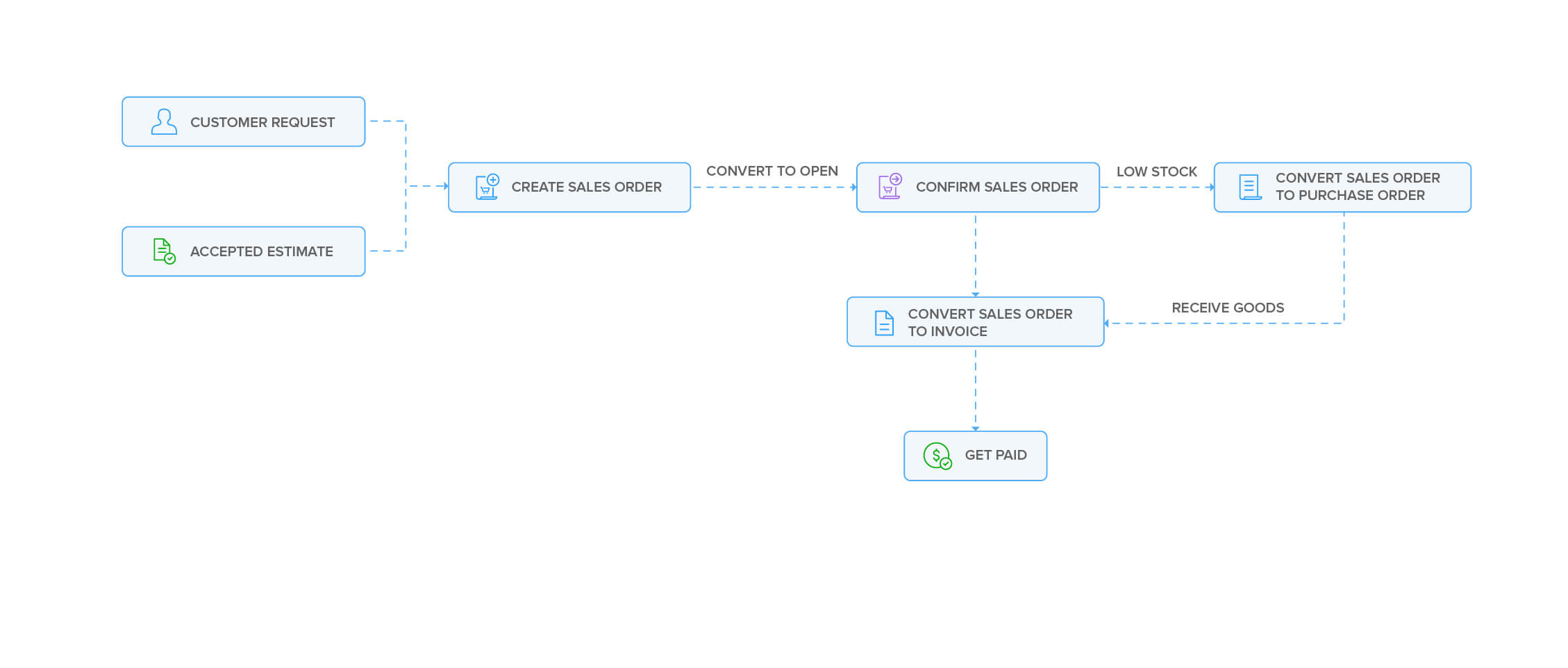
Zoho Booksにおける受注書のワークフローは次のとおりです。
- 顧客に販売する商品とその価格の詳細を記載した受注書を作成し、下書きとして保存します。
- 受注書が確定したら、未処理に変換します。
- 受注書を請求書に変換し、顧客に送信します。
- 商品の在庫が少ない場合は、受注書を発注書に変換できます。
このページの内容
受注書の作成
Zoho Booksで受注書を作成する前に、Zoho Booksで[受注書]モジュールが有効になっていることを確認する必要があります。手順は次のとおりです。
- [設定]→[各種設定]→[一般]に移動します。
- [受注書]のチェックボックスが選択されていることを確認します。
- ページ下部の[保存]をクリックします。
これで、Zoho Booksで受注書を作成できます。手順は次のとおりです。
- [売上]→[受注書]に移動します。
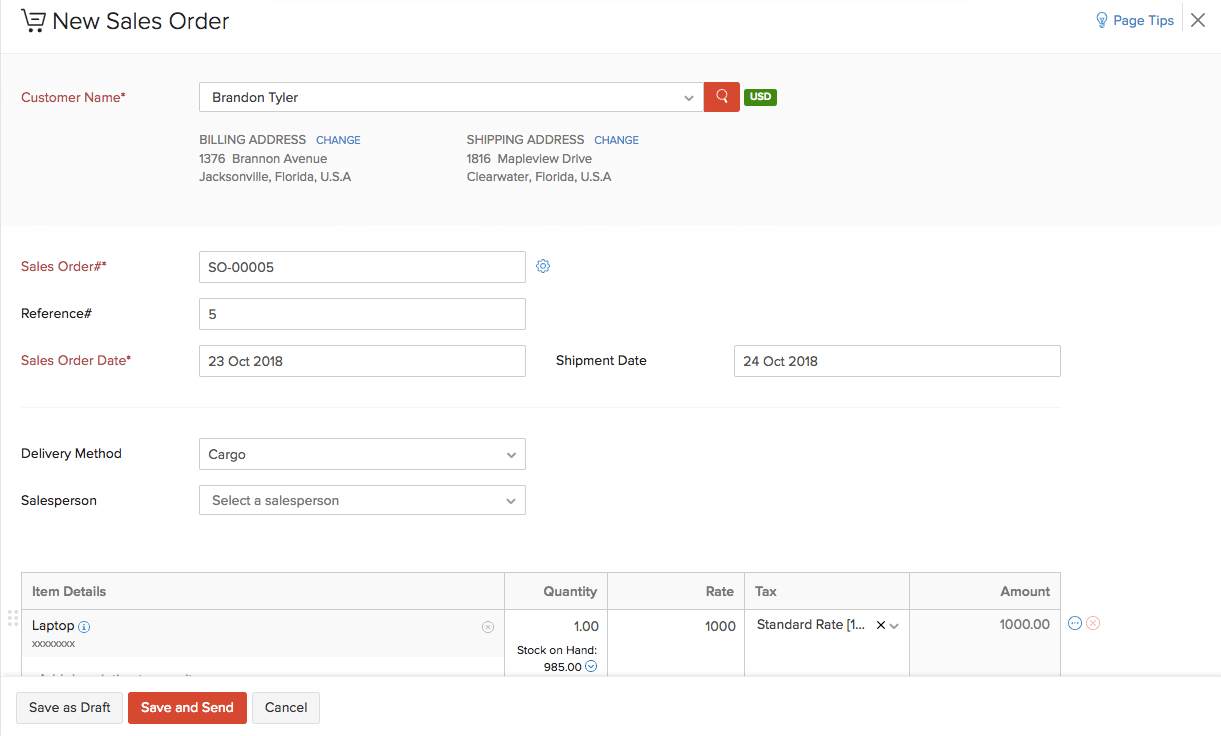
- ページ右上の[+ 新規]ボタンをクリックします。
- 顧客と商品の詳細、発送日、受注書に必要なその他の項目を入力します。
- 下書きを作成するには[下書きとして保存]をクリックし、顧客のメールアドレスにすぐ送信するには[保存して送信]をクリックします。
未処理への変換
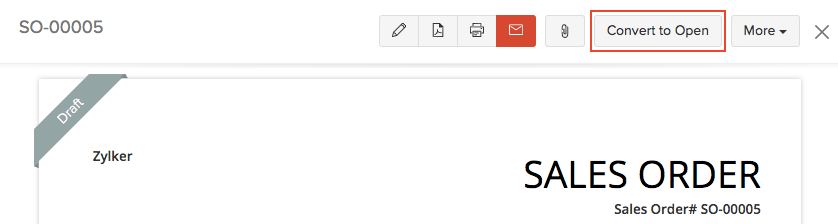
受注書を下書きとして保存した場合、受注書を有効にして売上レポートに表示するために、未処理ステータスに変換できます。
受注書を未処理に設定するには:
- 未処理に変換する下書きステータスの受注書を選択します。
- ページ右上の[未処理に変換]をクリックします。
受注書のインポート
Zoho Booksに受注書を追加するもう1つの方法は、インポートすることです。システム内にある受注書をCSV、TSV、XLS形式でインポートできます。手順は次のとおりです。
- [売上]→[受注書]に移動します。
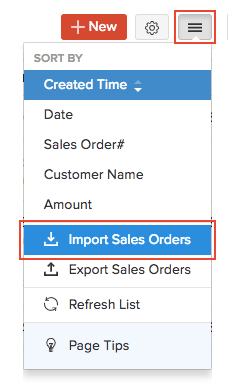
- ページ右上の[その他]アイコンをクリックします。
- [受注書のインポート]を選択します。
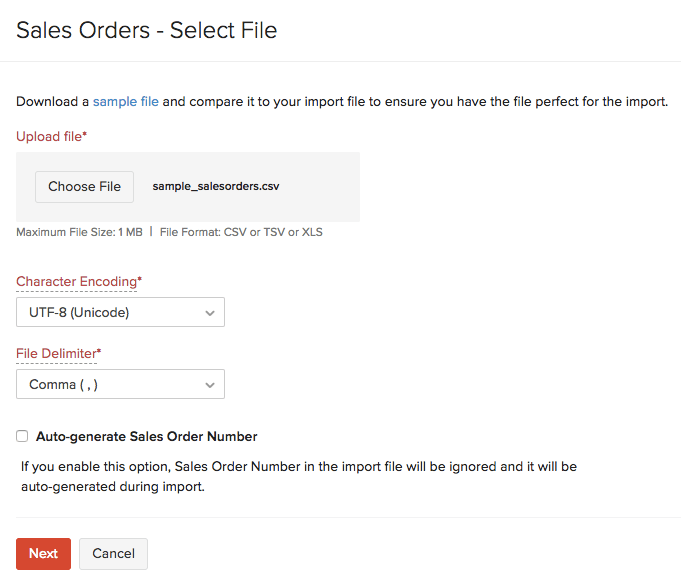
- [ファイルのアップロード]の下にある[ファイルを選択]ボタンをクリックします。参考用のCSVまたはXLSのサンプルファイルをダウンロードするには、[サンプルファイル]をクリックします。
- ファイルの[文字コード]と[ファイルの区切り文字]を選択します。
- インポートするファイル内の受注書番号を自動生成する場合は、[受注書番号を自動生成]のチェックボックスを選択します。
- [次へ]をクリックします。
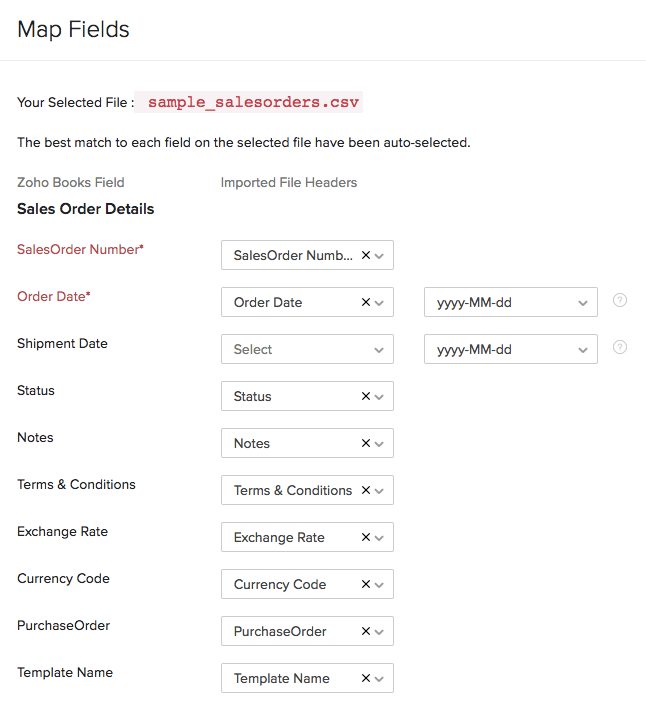
- 項目の関連付けページで、すべての項目が正しく関連付けられていることを確認します。
- 次回も同じインポート形式を使用する場合は、[今後のインポート時にこの選択内容を保存する]のチェックボックスを選択します。
- [次へ]をクリックします。
- [インポート]をクリックします。
見積書から受注書を作成
見積書を受注書に変換しますか?Zoho Booksでは、承諾済みステータスの見積書を受注書に直接変換できます。
どのような場合に便利ですか?
顧客向けに見積書を作成したとします。顧客が見積書を承諾した後、販売する商品、配送方法、その他の必要な詳細を確認するために、見積書を受注書に変換できます。
見積書を受注書に変換するには:
- [売上]→[見積書]に移動します。
- 受注書に変換する見積書を選択します。
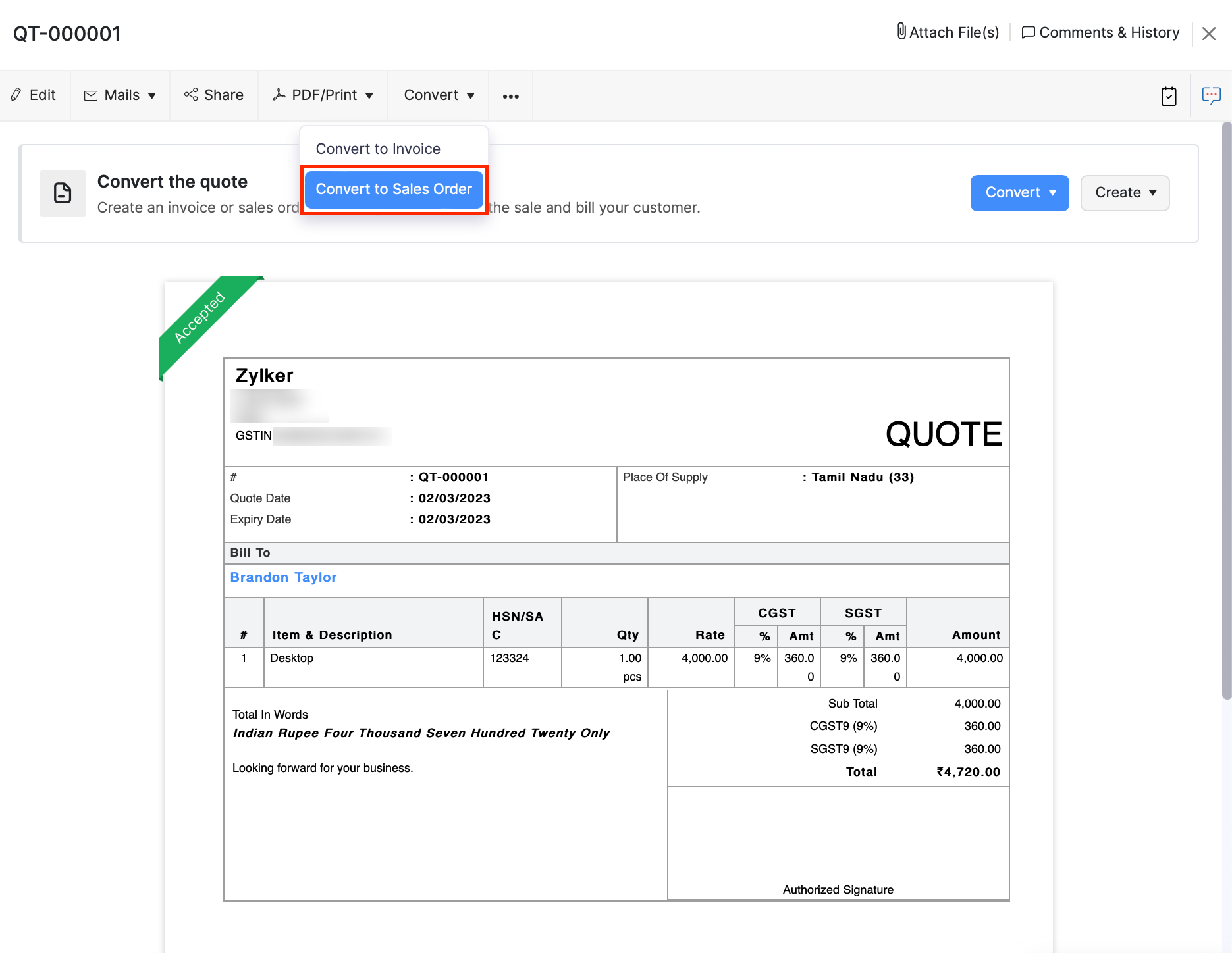
- [変換]をクリックし、ドロップダウンから[受注書に変換]を選択します。
- 新しい受注書ページに情報が自動入力されます。詳細を確認し、保存して顧客に送信します。
次へ >
請求書に変換
関連 >
Zoho Booksで受注書管理を効率化しましょう。