受注書でのその他の操作
このページの内容
受注書の編集
既存の受注書の詳細を変更できます。手順は次のとおりです。
- [売上]→[受注書]に移動します。
- 編集する受注書を選択します。
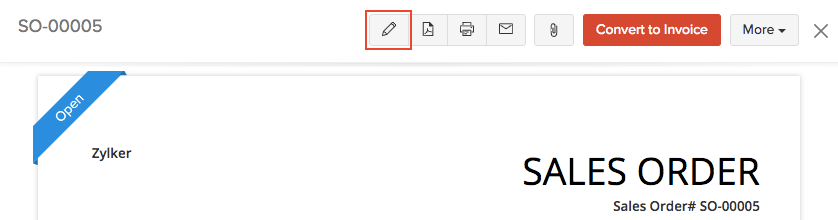
- ページ右上にある[編集]ボタンをクリックします。
- 変更を行い、受注書を保存します。
顧客への受注書の送信
通常、受注書を作成する際は、下書きとして保存するか、その場で顧客に送信します。
下書きとして保存した場合は、手動で顧客に送信できます。手順は次のとおりです。
- [売上]→[受注書]に移動し、送信する受注書を選択します。
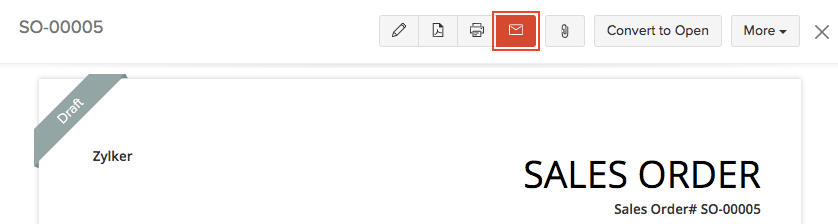
- ページ右上にある[メール]アイコンをクリックします。
- テンプレートを確認し、[送信]をクリックします。
商品のキャンセル
受注書から顧客に一部請求済みの商品をキャンセルしたい場合があります。手順は次のとおりです。
- [売上]→[受注書]に移動します。
- 請求済みの受注書を選択します。
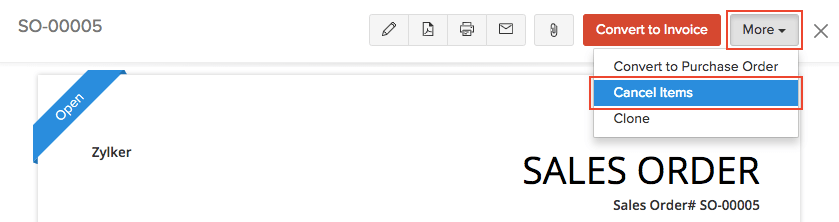
- [その他]→[商品のキャンセル]をクリックします。
- キャンセルする商品を選択します。
- [保存]をクリックします。
受注書を選択すると、[キャンセル済み商品]タブでキャンセル済みの商品を確認できます。
キャンセル済みの商品を再開できます。手順は次のとおりです。
- [売上]→[受注書]に移動します。
- 商品をキャンセルした受注書を選択します。
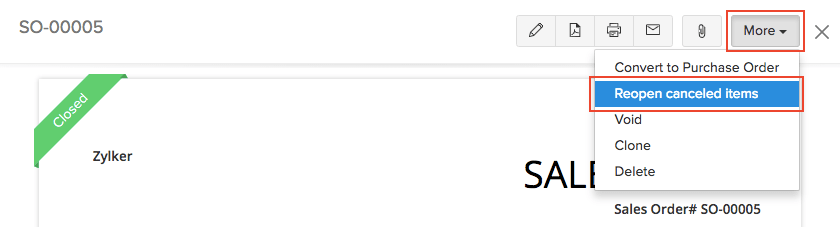
- [その他]→[キャンセル済み商品の再開]をクリックします。
受注書のダウンロード
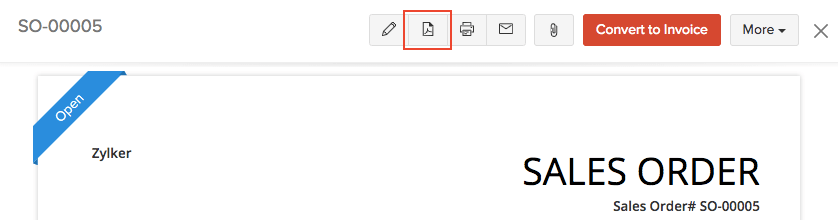
受注書をPDFとしてダウンロードできます。手順は次のとおりです。
- [売上]→[受注書]に移動し、ダウンロードする受注書を選択します。
- ページ右側の[PDF]アイコンをクリックします。
受注書の複製
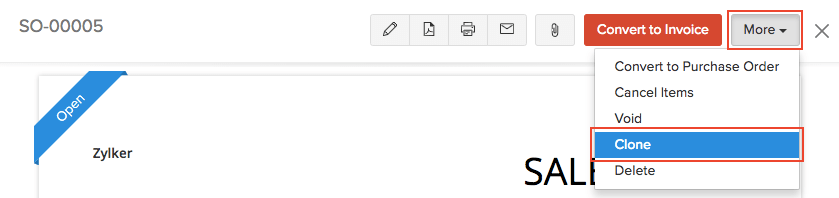
既存の受注書と同じ詳細で受注書を作成する場合、新しい受注書を作成する代わりに複製できます。手順は次のとおりです。
- [売上]→[受注書]に移動します。
- 複製する受注書を選択します。
- [その他]→[複製]をクリックします。
受注書の無効化
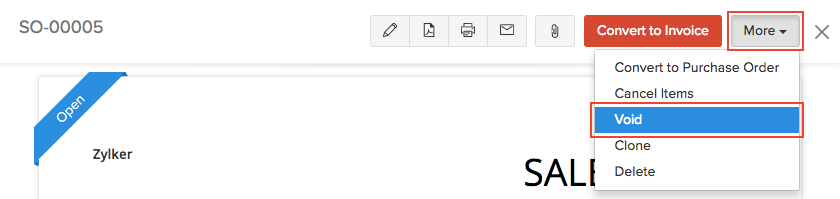
受注書を削除したくない場合は、無効化できます。手順は次のとおりです。
- [売上]→[受注書]に移動します。
- 無効化する受注書を選択します。
- [その他]→[無効化]をクリックします。
受注書へのファイルの添付
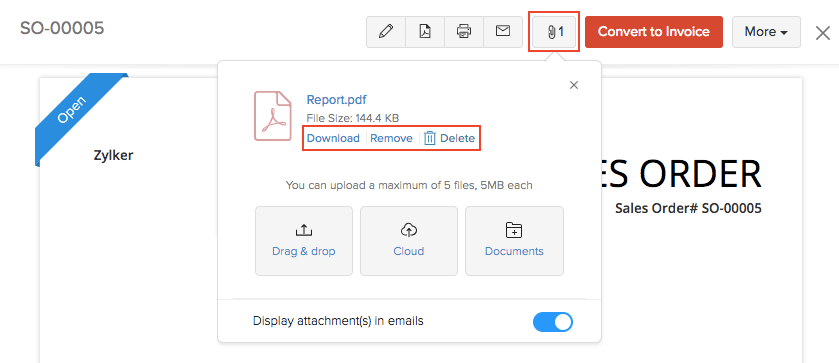
受注書ごとに最大5件のファイルを添付できます。各ファイルのサイズ上限は5MBです。受注書にファイルを添付するには、次の手順を実行します。
- [売上]→[受注書]に移動し、ファイルを添付する受注書を選択します。
- ページ右上の[添付]アイコンをクリックします。
- アップロード方法を選択します。
| アップロードの種類 | 説明 |
|---|---|
| ドラッグ&ドロップ | 利用中の端末からファイルをアップロードします。 |
| クラウド | クラウドアカウントからファイルをアップロードします。 |
| ドキュメント | Zoho Booksアカウントに保存されているドキュメントからファイルをアップロードします。 |
アップロード済みファイルの下にあるオプションをクリックすると、ファイルを[ダウンロード]、[削除]、または[添付解除]できます。
メモ。
- ファイルを[削除]すると、アカウントから完全に削除されます。
- ファイルを[添付解除]すると、その取引から外されますが、[ドキュメント]タブには引き続き表示されます。
受注書の印刷
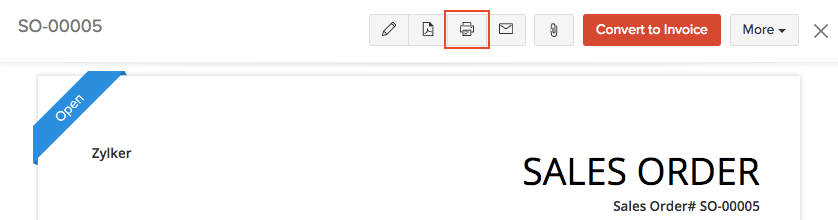
受注書を印刷する手順は次のとおりです。
- [売上]→[受注書]に移動し、印刷する受注書を選択します。
- ページ右側の[印刷]アイコンをクリックします。
- プレビューを確認し、[印刷]をクリックします。
受注書のフィルター
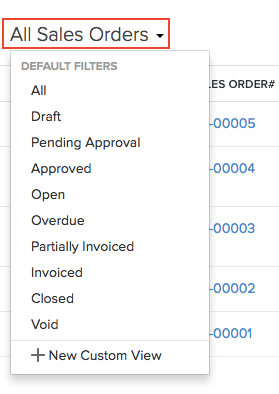
ステータスに基づいて受注書を絞り込むことができます。手順は次のとおりです。
- [売上]→[受注書]に移動します。
- ページ上部の[すべての受注書]ドロップダウンをクリックします。
- 絞り込む受注書のステータスを選択します。
カスタムビュー
受注書のカスタムビューを作成できます。手順は次のとおりです。
- [売上]→[受注書]に移動します。
- ページ上部の[すべての受注書]ドロップダウンをクリックします。
- [+ 新しいカスタムビュー]を選択します。
- 条件を入力し、表示する列を選択します。
- [保存]をクリックしてカスタムビューを保存します。

カスタムステータス
Zoho Booksでは、受注書に「下書き」「未処理」「無効」「完了」などの標準ステータスがあります。ただし、カスタムステータスを追加することもできます。その場合、Zoho Booksに用意されている初期設定のステータスから「親」ステータスを選択する必要があります。
受注書が親ステータスになっている場合は、いつでもカスタムステータスに変更できます。
たとえば、発送予定という名前のカスタムステータスを作成し、親ステータスを未処理にしたとします。これで、未処理ステータスの受注書を発送予定に設定できます。
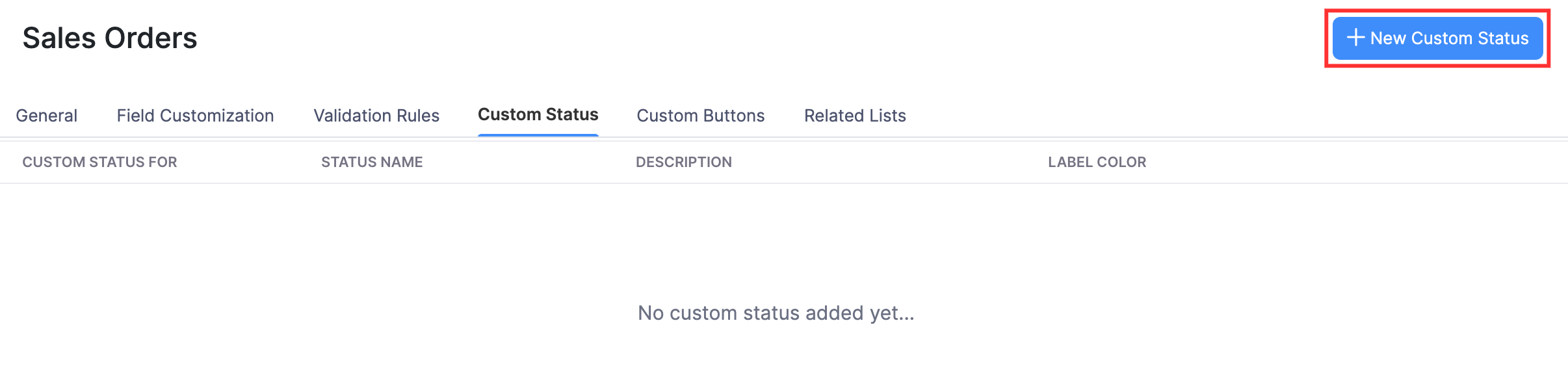
Zoho Booksでカスタムステータスを作成するには、次の手順を実行します。
- ページ右上の[設定]に移動します。
- [売上]の[受注書]を選択します。
- [カスタムステータス]タブに切り替えます。
- [+ 新しいカスタムステータス]をクリックします。
- 親ステータスを選択し、カスタムステータスの名前を入力します。
- [保存]をクリックします。
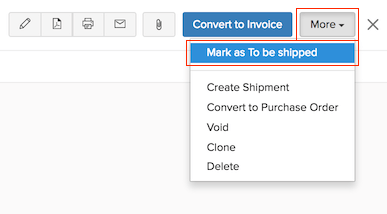
カスタムステータスを表示するには、次の手順を実行します。
- [売上]→[受注書]に移動します。
- カスタムステータスに設定した親ステータスの受注書を選択します。
- [その他]をクリックすると、カスタムステータスを表示して設定できます。
受注書のエクスポート
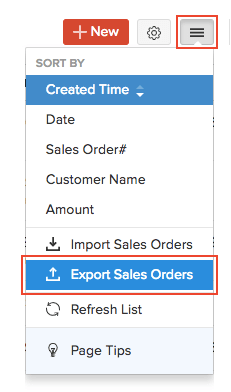
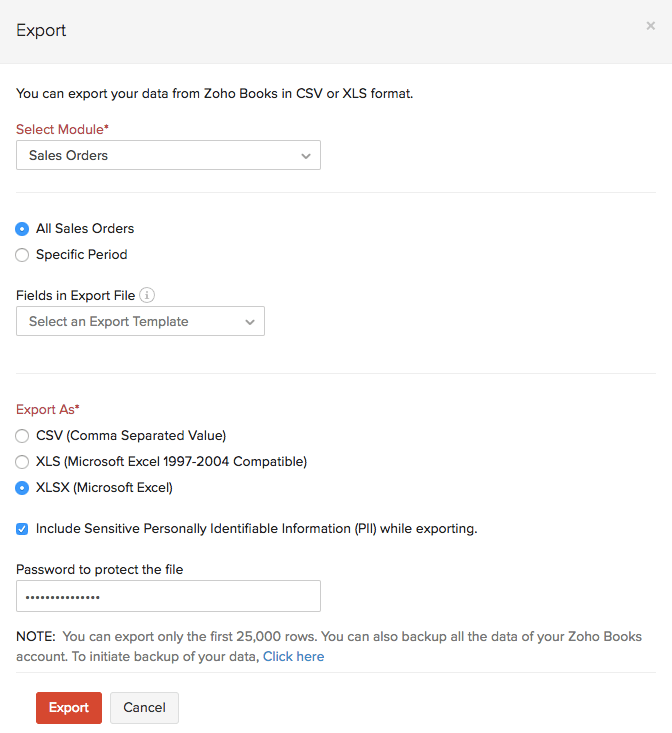
Zoho Booksのすべての受注書をCSV、XLSX、またはXLS形式でエクスポートできます。手順は次のとおりです。
- [売上]→[受注書]に移動します。
- ページ右上の[その他]アイコンをクリックします。
- [受注書のエクスポート]を選択します。
[エクスポート形式]で形式を選択し、その他の必須項目を入力します。[エクスポート]をクリックします。
関連情報>