見積書のその他の処理
このページの内容
見積書の編集
見積書を編集するには:
- Zoho Books組織にログインします。
- 左サイドバーの[売上]に移動し、[見積書]を選択します。
- 編集する見積書を選択します。
- 詳細ページで、上部の[編集]をクリックします。
- 見積書の編集ページで、必要な変更を行います。
- 見積書を保存するには[保存]をクリックし、顧客に送信するには[保存して送信]をクリックします。
見積書の複製
同じ詳細の新しい見積書が必要な場合は、既存の見積書を複製できます。手順は次のとおりです。
- Zoho Books組織にログインします。
- 左サイドバーの[売上]に移動し、[見積書]を選択します。
- 複製する見積書を選択します。
- 詳細ページで、[その他]アイコンをクリックし、ドロップダウンから[複製]を選択します。
- 選択した見積書の複製された詳細が入力された新しい見積書ページに移動します。必要に応じて詳細を確認し、カスタマイズします。
- 見積書を保存するには[保存]をクリックし、複製した見積書を保存して顧客に送信するには[保存して送信]をクリックします。
既存の見積書が、同じ詳細を持つ新しい見積書として複製されます。
見積書のエクスポート
データのバックアップや別の会計システムへの移行が必要な場合は、Zoho Booksから見積書をエクスポートできます。手順は次のとおりです。
- Zoho Books組織にログインします。
- 左サイドバーの[売上]に移動し、[見積書]を選択します。
- 右上の[その他]アイコンをクリックし、ドロップダウンから[見積書のエクスポート]を選択します。
- エクスポートのポップアップで、次の項目を入力します。
- [タブの選択]:初期設定では、タブは[見積書]になります。
- [ステータスの選択]:エクスポートする見積書のステータスを選択します。初期設定では、[すべて]があらかじめ選択されています。
- [エクスポートテンプレート]:選択した項目でファイルをエクスポートするには、ドロップダウンからテンプレートを選択します。新しいテンプレートを作成するには、ドロップダウンから[+ 新しいテンプレート]をクリックします。
- [小数点以下の形式]:通貨の表示方法を選択します。
- [エクスポートファイル形式]:エクスポート形式(CSV、XLS、またはXLSX)を選択します。
- [エクスポート時に機密性の高い個人識別情報(PII)を含める]:エクスポートにカスタム項目などの機密性の高い見積書の詳細を含める場合は、この設定にチェックを入れます。
- [ファイル保護のパスワード]:ファイルをロックする場合は、パスワードを入力します。
- [エクスポート]をクリックします。
選択した設定に基づく見積書を含むファイルが、デバイスにダウンロードされます。
見積書の現在の表示のエクスポート
メモ:最大10,000行までエクスポートできます。行数がそれを超える場合は、Zoho Booksデータのバックアップを開始してダウンロードしてください。データのバックアップ方法の詳細をご確認ください。
見積書の現在の表示をエクスポートすると、見積書の一覧表示ページに表示されている順序と同じ順序で見積書をエクスポートできます。手順は次のとおりです。
- Zoho Books組織にログインします。
- 左サイドバーの[売上]に移動し、[見積書]を選択します。
- 一覧表示ページで、右上の[その他]アイコンをクリックし、ドロップダウンから[現在の表示のエクスポート]を選択します。
- 現在の表示のエクスポートのポップアップで、次の項目を入力します。
- [小数点以下の形式]:受取請求書の通貨の表示方法を選択します。
- [エクスポートファイル形式]:エクスポート形式(CSV、XLS、またはXLSX)を選択します。
- [ファイル保護のパスワード]:ファイルをロックする場合は、パスワードを入力します。
- [エクスポート]をクリックします。
Zoho Booksの一覧表示ページに表示されている順序と同じ順序の見積書を含むファイルが、デバイスにダウンロードされます。
見積書の一覧表示ページでの列幅の変更
見積書の一覧表示ページで列幅を変更するには:
- Zoho Books組織にログインします。
- 左サイドバーの[売上]に移動し、[見積書]を選択します。
- 一覧表示ページで、列の境界線にカーソルを合わせ、ドラッグして列の幅を広げるか狭めます。
- 変更を適用するには、左上の[保存]をクリックします。
カスタマイズした列幅が保存されます。
ヒント:列幅をリセットするには、[売上]→[見積書]に移動し、右上の[その他]アイコンをクリックして、ドロップダウンから[列幅のリセット]を選択します。
一覧表示ページの列のカスタマイズ
見積書の一覧表示ページで列をカスタマイズするには:
- Zoho Books組織にログインします。
- 左サイドバーの[売上]に移動し、[見積書]を選択します。
- 一覧表示ページで、左上の[カスタマイズ]ドロップダウンをクリックし、[列のカスタマイズ]を選択します。
- 列のカスタマイズのポップアップで、表示する列を選択します。
- [保存]をクリックします。
選択した列が一覧表示ページに表示されます。
ヒント:固定ロックアイコンが付いている列は必須列のため、チェックを外すことはできません。
見積書一覧の更新
取引ステータスが記録されていない、カスタマイズした列が表示されないなどの問題が発生した場合は、見積書一覧を更新してください。一覧を更新するには:
- Zoho Books組織にログインします。
- 左サイドバーの[売上]に移動し、[見積書]を選択します。
- 一覧表示ページで、右上の[その他]アイコンをクリックし、ドロップダウンから[一覧の更新]を選択します。
ページが更新されます。
顧客向け見積書からのプロジェクト作成
顧客向けに作成した見積書をもとに、その顧客のプロジェクトを作成するには:
- Zoho Books組織にログインします。
- 左サイドバーの[売上]に移動し、[見積書]を選択します。
- 顧客のプロジェクト作成に使用する見積書を選択します。
- 詳細ページで、上部の[その他]アイコンをクリックし、ドロップダウンから[プロジェクトの作成]を選択します。
- 新しいプロジェクトページに移動し、見積書に含まれる顧客の詳細とサービスに基づいて、[顧客名]と[プロジェクトタスク]が自動入力されます。
- その他の必要な詳細を入力したら、[保存]をクリックします。
選択した顧客向けに見積書からプロジェクトが作成され、見積書に記載されたサービスがプロジェクトのタスクとして追加されます。これらのタスクを[請求対象]に設定すると、各タスクについて顧客に請求書を発行できます。
見積書からの前受金請求書の作成
顧客が前受金を支払う場合、前受金請求書を作成してこの支払いを記録できます。前受金請求書を作成するには:
- Zoho Books組織にログインします。
- 左サイドバーの[売上]に移動し、[見積書]を選択します。
- 前受金請求書を作成する承諾済みの見積書を選択します。
- 詳細ページで、[その他]アイコンをクリックし、ドロップダウンから[前受金請求書の作成]を選択します。
- 次のページで、次の項目を入力します。
- [請求先住所]:この項目には顧客の請求先住所に基づいて自動入力されます。変更する場合は[編集]アイコンをクリックします。
- [説明と金額]:表で、この請求書の対象となるサービスの説明と、前受金請求書におけるそのサービスの該当金額を入力します。
- [前受金請求書番号]:自動入力されますが、必要に応じて項目内の[設定]アイコンをクリックし、番号を手動で入力することもできます。
- [前受金請求書日]:請求書の作成日を選択します。
- [顧客向けのメモ]:顧客の取引に表示するメモを追加します。
- [利用規約]:取引に表示する自社の利用規約を入力します。
- その他の必要な詳細を入力し、請求書を送信せずに保存するには[下書きとして保存]をクリックします。保存して顧客に送信するには[保存して送信]をクリックします。
見積書から前受金請求書が作成されます。
顧客への見積書のメール送信
後から見積書のコピーをメール送信する場合は、顧客に送信できます。手順は次のとおりです。
- Zoho Books組織にログインします。
- 左サイドバーの[売上]に移動し、[見積書]を選択します。
- メール送信する見積書を選択します。
- 詳細ページで、顧客に見積書を送信するには[見積書の送信]をクリックします。
- 次のページで、メール内の詳細を確認し、必要に応じて変更します。
- 下にスクロールし、[送信]をクリックします。
見積書が顧客に送信され、見積書のステータスが送信済みに更新されます。
顧客との見積書リンクの共有
安全なリンク共有:見積書リンクには誰でもアクセスできるため、安全なリンク共有によりセキュリティ層を追加し、意図した受信者だけが見積書全体を表示できるようにします。これを利用するには、[顧客]タブで顧客の詳細に[メールアドレス]または[電話番号]を追加します。次に、リンクを生成して共有すると、顧客は同じメールアドレスまたは電話番号を入力して本人確認を行い、見積書全体を表示できます。これらの詳細を入力できない場合、顧客は見積書を[承諾]または[拒否]することのみ可能です。
見積書のリンクを生成し、顧客と共有できます。このリンクを使用すると、顧客は見積書を表示できます。見積書リンクを生成して共有するには:
- Zoho Books組織にログインします。
- 左サイドバーの[売上]に移動し、[見積書]を選択します。
- リンクを生成する見積書を選択します。
- 詳細ページで、上部の[共有]をクリックします。
- 見積書リンクの共有のポップアップで、次の項目を入力します。
- [表示設定]:有効期限前にリンクを知っている全員が見積書全体にアクセスできるようにする場合は、表示設定として[公開]を選択します。顧客が顧客ポータルからのみ見積書にアクセスできるようにする場合は、[非公開かつ安全]を選択します。
- [リンクの有効期限]:顧客と共有するリンクの有効期限を選択します。
メモ:初期設定では、リンクは生成日から90日後に有効期限切れになります。
- [リンクの生成]をクリックします。
リンクを生成したら、[リンクのコピー]をクリックしてリンクをコピーし、顧客と共有します。
顧客による公開リンクからの見積書の承諾または辞退
メール、SMS/テキストメッセージ、WhatsApp、またはメッセージアプリで見積書リンクを送信すると、顧客は以下の手順で内容を確認し、返信できます。
- 見積書リンクをクリックします。
- 見積書を[承諾]または[辞退]します。
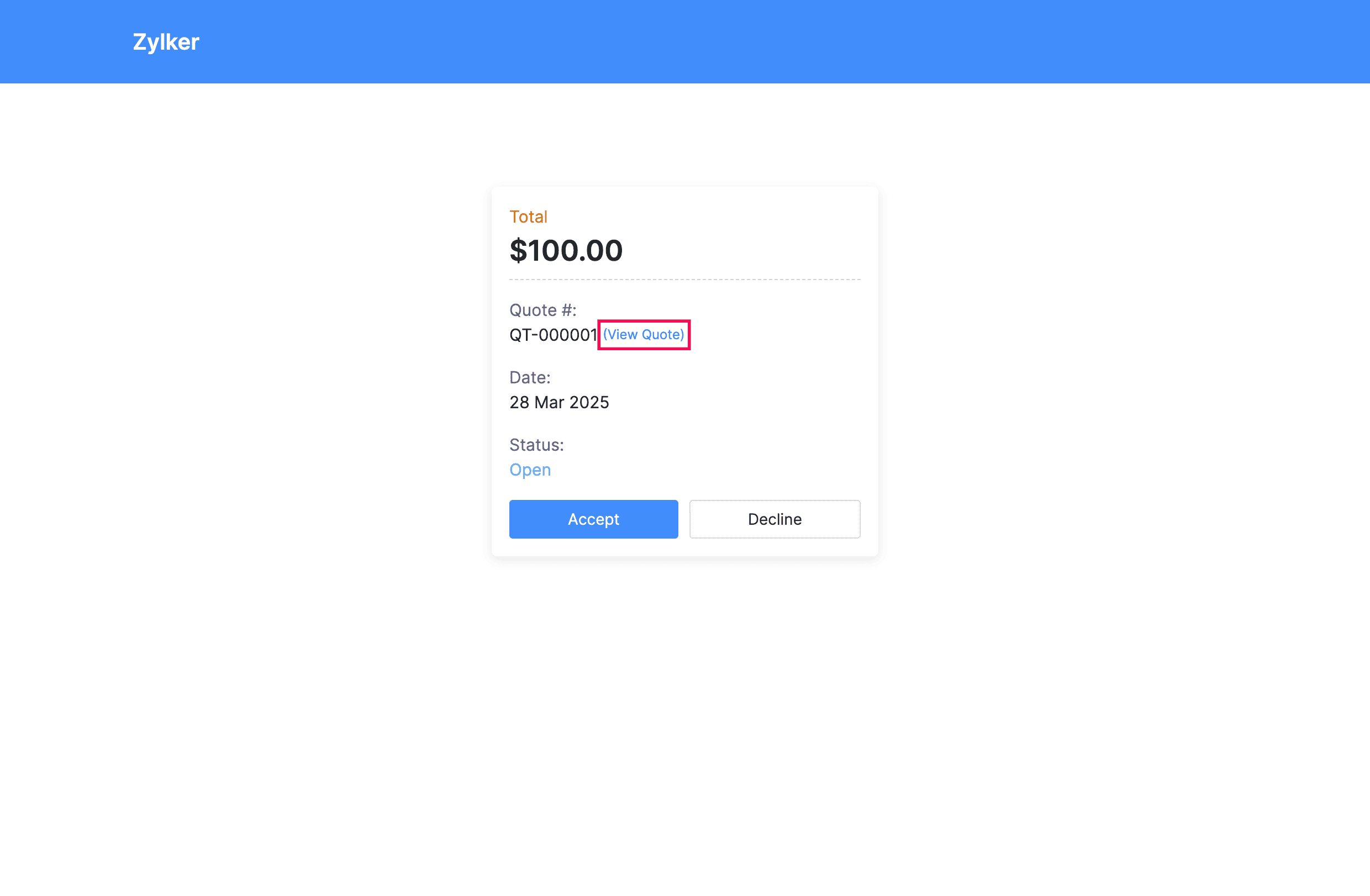
- 見積書全体を表示するには、[見積書番号]の横にある[見積書の表示]をクリックします。
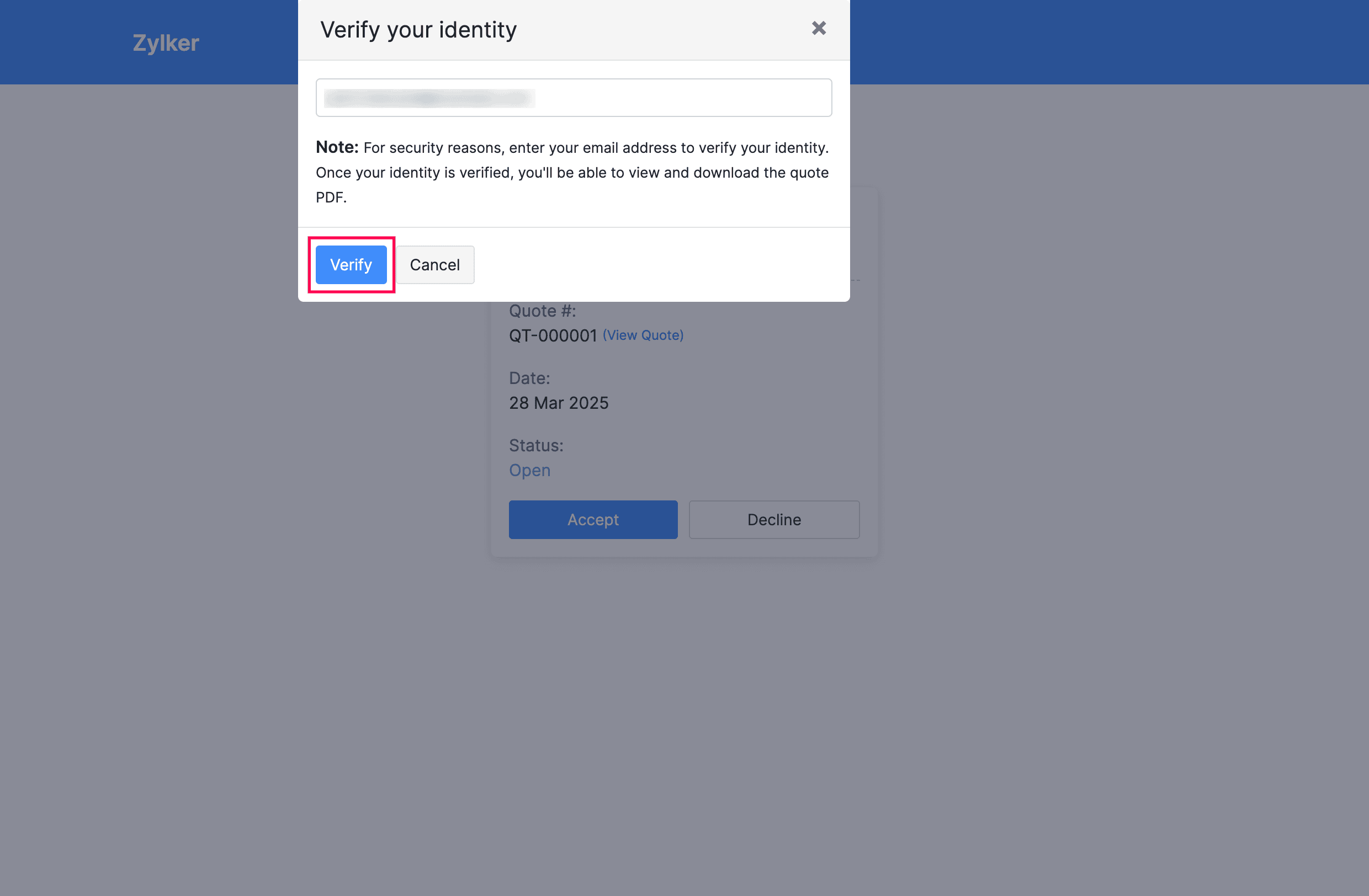
- 本人確認のポップアップで、顧客はビジネスに関連付けられたメールアドレスまたは担当者のメールアドレスを入力し、[認証]をクリックする必要があります。
- 認証が完了すると、見積書全体を安全に表示し、詳細を確認して、見積書を[承諾]、[辞退]、または[印刷]できます。
これで、顧客は設定に基づいて見積書に安全に回答できます。
コメントと見積書の履歴の追加または表示
見積書のコメントを追加または表示し、変更を追跡するには:
- Zoho Books組織にログインします。
- 左サイドバーの[売上]に移動し、[見積書]を選択します。
- 表示する見積書を選択します。
- 詳細ページで、右上の[コメント&履歴]をクリックします。
- 右側のコメント&履歴ペインで、必要に応じてコメントを追加し、[コメントの追加]をクリックします。
コメントが追加されます。すべてのコメントセクションでは、変更を追跡したり、他のユーザーによる過去のコメントを表示したりすることもできます。
見積書へのファイルの添付
見積書にファイルを添付するには:
- Zoho Books組織にログインします。
- 左サイドバーの[売上]に移動し、[見積書]を選択します。
- ファイルを添付する見積書を選択します。
- 詳細ページで、ページ右上の[ファイルの添付]をクリックします。
- ファイルの添付ドロップダウンで、次の選択肢からファイルのアップロード方法を選択します。
- [ドラッグ&ドロップ]:コンピューターから直接ファイルをアップロードします。
- [クラウド]:Zoho Workdrive、Google ドライブ、Dropbox、OneDriveなどのクラウドリソースからファイルをアップロードします。
- [ドキュメント]:Zoho Booksの[ドキュメント]タブからファイルをアップロードします。
見積書にファイルを添付すると、社内で使用できます。添付ファイルを顧客ポータルとメールに表示するには、見積書の詳細ページの添付ファイルで[顧客ポータルとメールに添付ファイルを表示]を有効にします。
メモ:最大10件のファイルをアップロードできます。各ファイルの上限は10MBです。
見積書の印刷
- Zoho Booksの組織にログインします。
- 左サイドバーの[売上]に移動し、[見積書]を選択します。
- 印刷する見積書を選択します。
- 詳細ページで、上部の[PDF/印刷]をクリックし、ドロップダウンで、見積書をPDFとしてコンピューターにダウンロードする場合は[PDF]を、書類を印刷する場合は[印刷]を選択します。
見積書の削除
前提条件:見積書に対して請求書または前受金請求書を作成している場合、その見積書は削除できません。見積書を削除する前に、関連する請求書または前受金請求書を削除してください。
- Zoho Booksの組織にログインします。
- 左サイドバーの[売上]に移動し、[見積書]を選択します。
- 削除する見積書を選択します。
- 詳細ページで、上部の[その他]アイコンをクリックし、ドロップダウンから[削除]を選択します。
- 表示されるポップアップで、[OK]をクリックして確定します。
見積書の一括処理
見積書の一括更新
複数の見積書の特定の項目を一度に更新する必要がある場合は、一括更新のオプションを使用できます。一括更新するには、次の手順を実行します。
- Zoho Booksの組織にログインします。
- 左サイドバーの[売上]に移動し、[見積書]を選択します。
- 更新する見積書を選択します。
- ページ左上の[一括更新]をクリックします。
- 見積書の一括更新ポップアップで、更新する項目をドロップダウンから選択し、新しい情報を入力します。
- [更新]をクリックします。
これで、選択した見積書が新しい情報で更新されます。
複数の見積書PDFのダウンロード
複数の見積書を含むPDFを選択してダウンロードできます。各見積書は個別のページに表示されます。ダウンロードするには、次の手順を実行します。
- Zoho Booksの組織にログインします。
- 左サイドバーの[売上]に移動し、[見積書]を選択します。
- ダウンロードする見積書を選択します。
- 左上の[PDF]アイコンをクリックします。
これで、選択した見積書が1つのPDFとしてダウンロードされます。各見積書は個別のページに表示されます。
見積書の一括印刷
- Zoho Booksの組織にログインします。
- 左サイドバーの[売上]に移動し、[見積書]を選択します。
- 印刷する見積書を選択します。
- 左上の[印刷]アイコンをクリックします。
- プレビューポップアップで、選択した見積書を確認し、[印刷]をクリックします。
これで、選択した見積書が印刷されます。
見積書の一括削除
前提条件:見積書に対して請求書または前受金請求書が作成されている場合、その見積書は削除できません。見積書を削除する前に、まず関連する請求書または前受金請求書を削除してください。
- Zoho Booksの組織にログインします。
- 左サイドバーの[売上]に移動し、[見積書]を選択します。
- 削除する見積書を選択します。
- 上部の[その他]アイコンをクリックし、ドロップダウンから[削除]を選択します。
- ポップアップで、[OK]をクリックして確定します。
これで、選択した見積書が一括で削除されます。
見積もりから見積書への名称変更
メモ:これは、2023年3月31日より前に作成された組織に適用されます。
Zoho Booksでは、2023年3月31日より前に作成された組織ではタブ名が[見積もり]、この日以降に作成された組織ではタブ名が[見積書]になっています。組織のタブ名が[見積もり]で、表示されたポップアップで[見積書]に名称変更した場合、変更を完全に適用するには次の手順を実行する必要があります。
- テンプレート内の書類タイトルを更新する
- 取引のプレフィックスを更新する
テンプレート内の書類タイトルの更新
PDFのテンプレート内の取引の書類タイトルは、引き続き見積もりのままです。各PDFのテンプレートで名称を手動で更新する必要があります。手順は次のとおりです。
- Zoho Booksの組織にログインします。
- [設定]に移動します。
- [カスタマイズ]の下の[PDFのテンプレート]を選択します。
- 右側のテンプレートペインで、[見積書]を選択します。
- テンプレートにカーソルを合わせ、[編集]をクリックします。
- 左サイドバーの[取引の詳細]をクリックし、下部の[書類の詳細]セクションを展開します。
- [書類のタイトルを表示]の下のテキストボックスを編集し、書類タイトルを見積もりから見積書に変更します。
- 変更をプレビューし、[保存]をクリックします。
取引のプレフィックスの更新
取引番号系列を有効にしている場合、プレフィックスは次の手順で更新できます。
- Zoho Booksの組織にログインします。
- [設定]に移動します。
- [カスタマイズ]の下の[取引番号系列]を選択します。
- 必要な系列を選択します。
- [見積書]までスクロールし、タブ名の変更に合わせて、[プレフィックス]列に任意のプレフィックスを入力します。
- [保存]をクリックします。
(または)
取引番号系列を有効にしていない場合、プレフィックスは次の手順で更新できます。
- Zoho Booksの組織にログインします。
- 左サイドバーの[売上]に移動し、[見積書]を選択します。
- 右上の[+新規]をクリックします。
- 新しい見積書ページで、[見積書番号]の横にあるテキストボックス内の[設定]アイコンをクリックします。
- 表示されるポップアップで、[プレフィックス]の下のテキストボックスに任意のプレフィックスを入力します。
これにより、新しく作成する見積書には、入力したプレフィックスが付与されます。