顧客と仕入先の開始残高
他の会計アプリケーションからZoho Booksに移行する際に、顧客または仕入先の残高を引き継ぐ必要がある場合があります。Zoho Booksでは、これらの残高を次の方法で記録できます。
顧客または仕入先をインポートし、顧客または仕入先モジュールで開始残高もあわせて登録します。
開始残高をインポートし、開始残高セクションで、顧客からの売掛金と仕入先への買掛金を登録します。
顧客または仕入先の作成ページのその他の詳細セクションで、新しい顧客または仕入先の残高を入力します。
概要ページで、未回収の売掛金に既存の顧客の残高を入力し、未払いの買掛金セクションに既存の仕入先の残高を入力します。
ヒント:
- 顧客の概要ページにある未回収の売掛金には、顧客が支払う必要のある合計金額(作成済みの請求書に対する金額)と、最初に顧客に追加した開始残高が含まれます。
- 仕入先の概要ページにある未払いの買掛金には、仕入先に支払う必要のある合計金額(作成済みの受取請求書に対する金額)と、最初に仕入先に追加した開始残高が含まれます。
- 未処理の開始残高とは、Zoho Booksに記録された売上取引や仕入取引を除いた、顧客が支払う必要のある金額、または仕入先に支払う必要のある金額です。支払い(請求書または受取請求書に対する支払いを除く)を記録するたびに、未処理の開始残高は減少します。
入力済みの開始残高を表示または更新するには、次の手順を実行します。
- 左サイドバーの[売上]に移動して[顧客]を選択するか、[仕入]に移動して[仕入先]を選択します。
- 開始残高を表示または更新する顧客/仕入先を選択します。
- 売掛金セクションの下にある[開始残高を表示]をクリックします。
- 新しい開始残高を入力し、[保存]をクリックします。
顧客の開始残高の貸倒処理
顧客の詳細ページから、顧客の開始残高を貸倒処理することもできます。手順は次のとおりです。
左サイドバーの[売上]に移動し、[顧客]を選択します。
開始残高を貸倒処理する顧客を選択します。
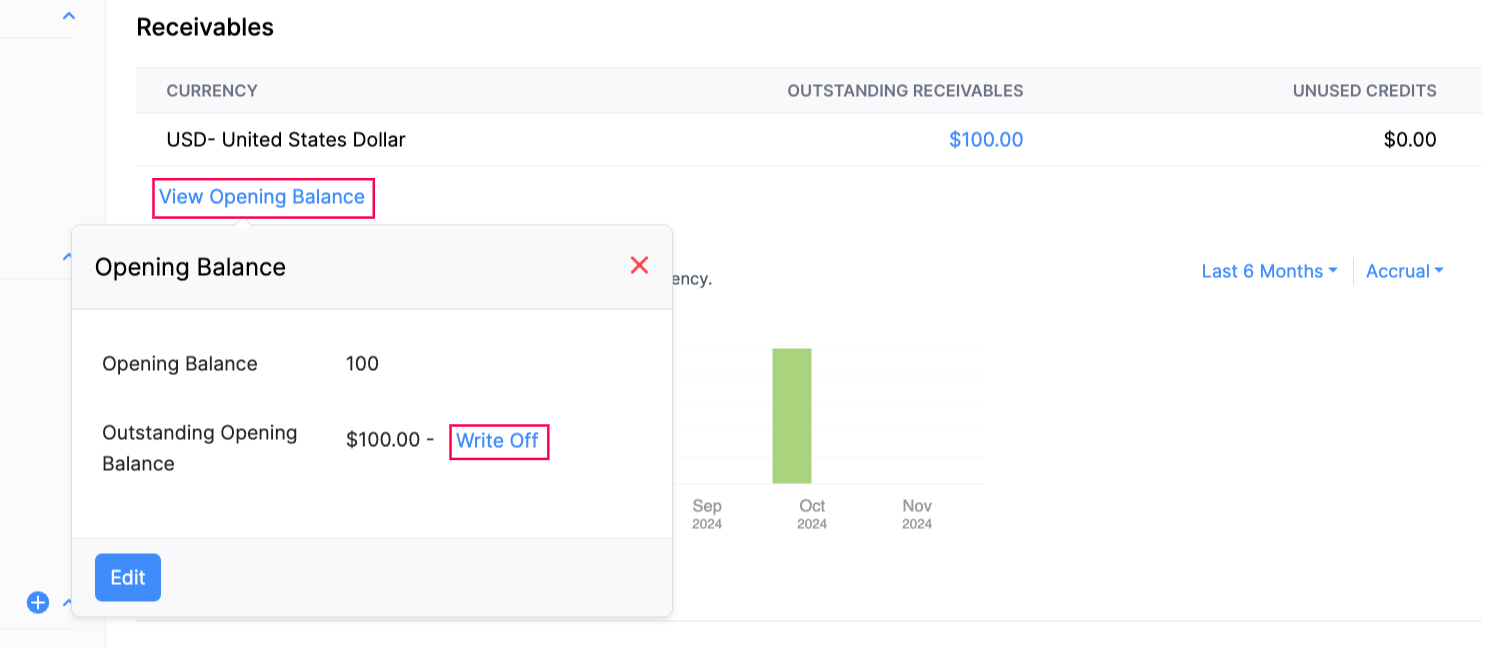
詳細ページで、売掛金表の下にある[開始残高を表示]をクリックします。
開始残高のポップアップで、未処理の開始残高の金額の横にある[貸倒処理]をクリックします。
開始残高の貸倒処理のポップアップで、[貸倒処理日]と[貸倒処理の理由]を入力します。
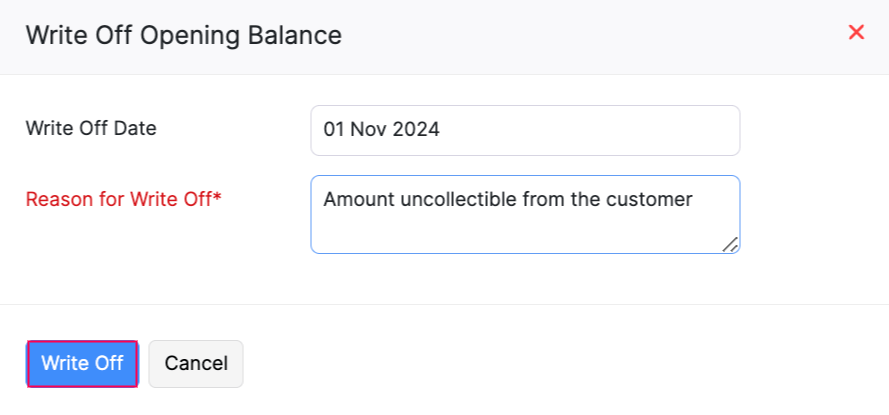
[貸倒処理]をクリックします。
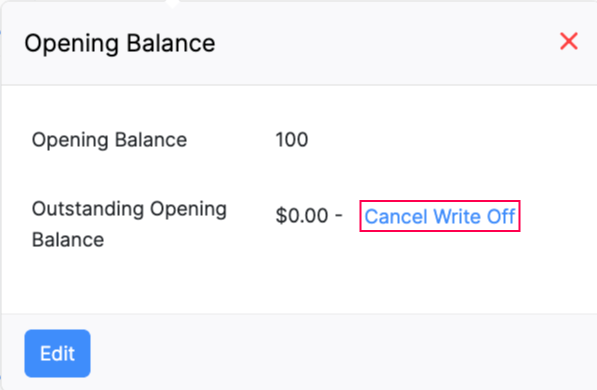
顧客の開始残高が貸倒処理されます。貸倒処理をキャンセルするには、次の手順を実行します。
詳細ページで、売掛金表の下にある[開始残高を表示]をクリックします。
開始残高のポップアップで、未処理の開始残高の金額の横にある[貸倒処理をキャンセル]をクリックします。
支店ごとに顧客の開始残高を追加するには、次の手順を実行します。
左サイドバーの[売上]に移動し、[顧客]を選択します。
開始残高を追加する顧客を選択します。
詳細ページで、売掛金表の下にある[開始残高を表示]をクリックします。
開始残高のポップアップで[編集]をクリックし、顧客の他の支店の開始残高を追加します。
複数の支店の開始残高を追加するには、表の下にある[+支店を追加]をクリックします。
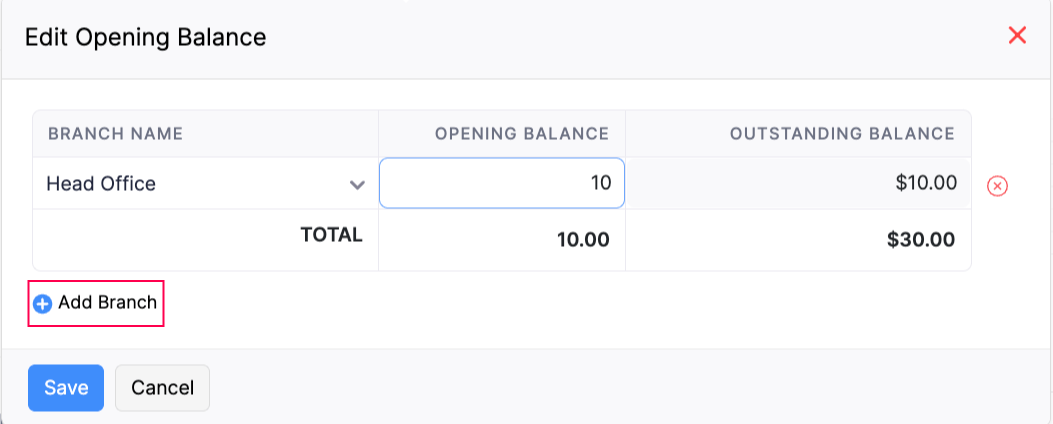
ドロップダウンをクリックして必要な[支店名]を選択し、[開始残高]の金額を入力します。
[保存]をクリックします。
同様に、複数の支店の開始残高を記録できます。
支店ごとに顧客の開始残高を貸倒処理するには、次の手順を実行します。
詳細ページで、売掛金表の下にある[開始残高を表示]をクリックします。
該当する未処理残高の金額の横にある[その他]アイコンをクリックし、ドロップダウンから[貸倒処理]を選択します。
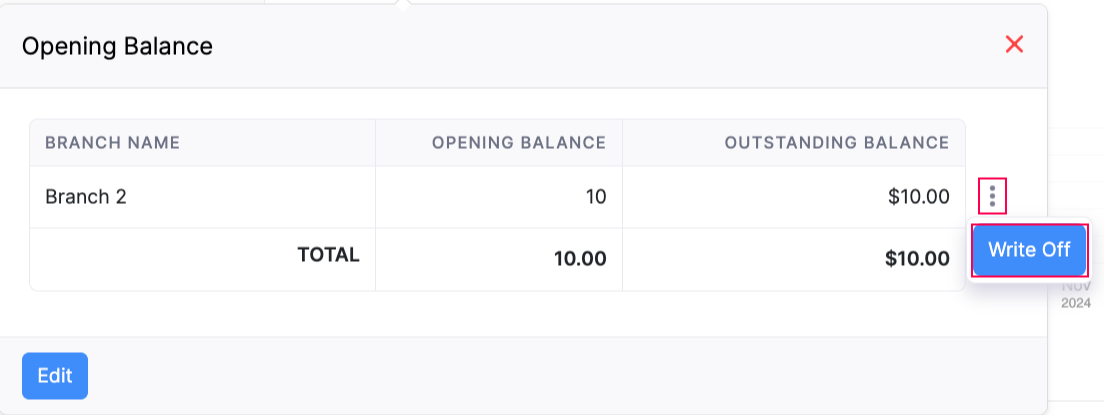
開始残高の貸倒処理のポップアップで、[貸倒処理日]と[貸倒処理の理由]を入力します。
[貸倒処理]をクリックします。
顧客の該当する支店の開始残高が貸倒処理されます。貸倒処理をキャンセルするには、次の手順を実行します。
詳細ページで、売掛金表の下にある[開始残高を表示]をクリックします。
開始残高のポップアップで、該当する支店の横にある[その他]アイコンをクリックし、[貸倒処理をキャンセル]を選択します。
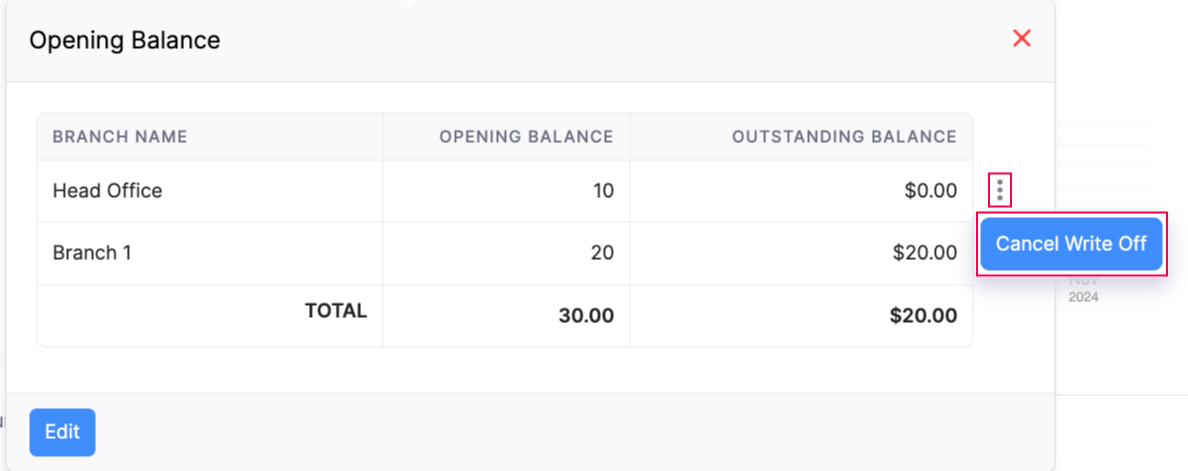
開始残高の貸倒処理がキャンセルされます。
次へ > 顧客と仕入先のリンク