工数表の基本機能
工数表タブで利用できる主な基本機能について説明します。
工数表を有効にする
プロジェクトを作成する前に、工数表タブを有効にする必要があります。設定方法は次のとおりです:
- 設定> 各種設定> 一般 に移動します。
- 有効にするタブを選択の項目で、工数表にチェックを入れます。
- ページ下部の保存をクリックします。

時間の新規入力
各タスクの工数は、次の 2 通りの方法で記録できます:
手動で入力
工数は、次の 2 通りの方法で手動入力できます:
個別タスクの工数を記録
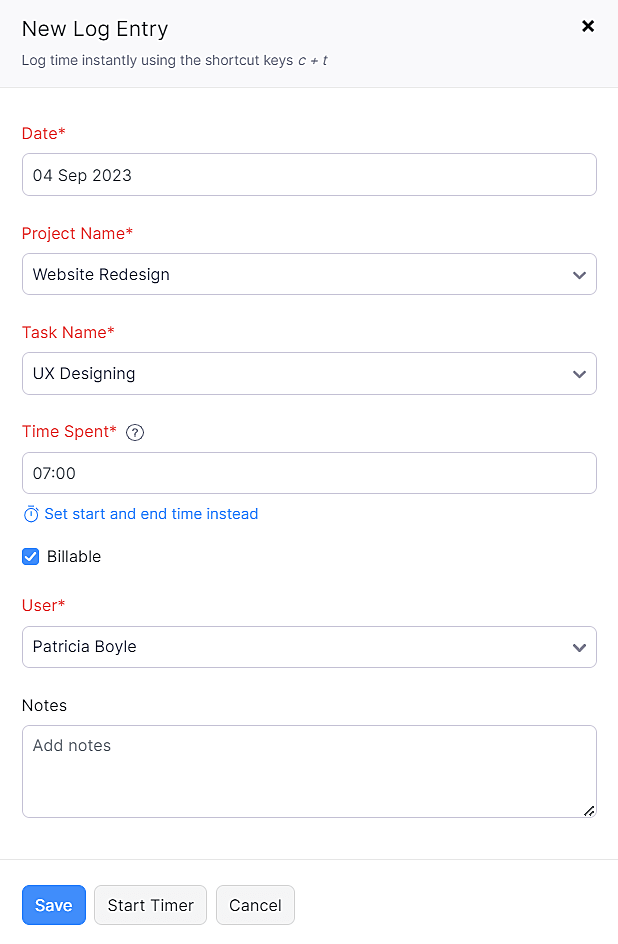
プロジェクトに関連付けられた個別タスクの作業時間を、手動で工数として記録できます。操作手順は次のとおりです:
- 時間管理> 工数表 に移動します。
- 右上の工数の記録をクリックし、ドロップダウンから再度工数の記録を選択します。
- 日付を入力します。
- ドロップダウンからプロジェクト名を選択します。
- タスク名を選択するか、ドロップダウンから新しいタスクを作成します。
- 作業時間とその他の必要な詳細を入力します。
- 保存をクリックします。
週間時間ログ
この機能は、複数のプロジェクトを運用しており、1 週間の間に完了したさまざまなタスクの時間を手動で記録している場合に便利です。工数を記録するには:
- 工数表タブに移動します。
- 工数の記録> 週間ログをクリックします。
- 1 週間の各日に対して、複数プロジェクトのさまざまなタスクに対して手動で記録した時間を入力します。
- プロジェクトとタスクを選択し、作業時間の入力を開始します。
- + 行を追加をクリックして、他のプロジェクト/タスクを追加します。
- この入力を請求書に追加して顧客に請求する場合は、請求対象チェックボックスをオンにします。
- 保存をクリックします。
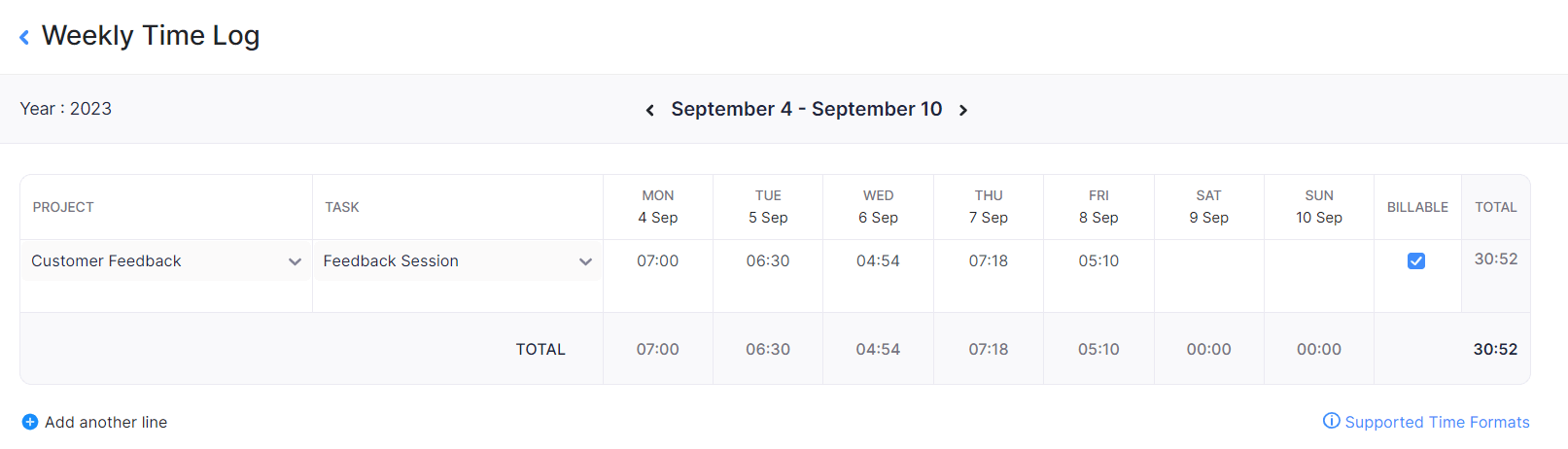
また、時間が入力されていない行については、その行の横にある削除アイコンをクリックして削除できます。

カレンダーアイコンをクリックすると、週間ログをカレンダー表示で確認できます。
タイマーを開始
タイマーを使ってすぐに工数を記録し、その工数をプロジェクトに関連付けることができます。操作手順は次のとおりです:
- 時間管理> 工数表 に移動します。
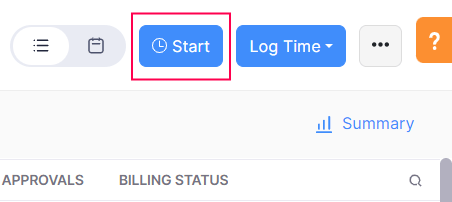
- ページ右上の開始をクリックします。
- 入力内容に対するメモを入力します。
- プロジェクトを関連付けオプションをクリックして、プロジェクトにリンクします。
- タイマーを開始をクリックします。
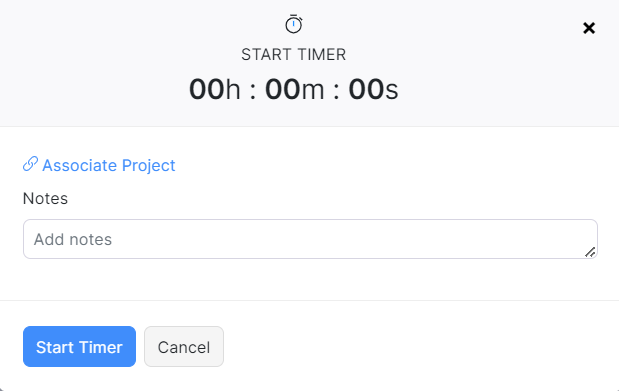
- タイマーは左側のサイドバーで動作し、停止、一時停止、破棄のいずれかを選択できます。
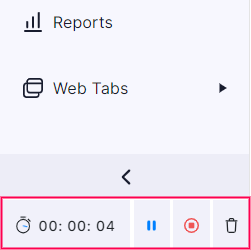
タイマーを停止すると、まだプロジェクトを選択していない場合は、表示されるポップアップでプロジェクトの詳細を入力できます。
工数表のインポート
すでに工数表データがある場合は、CSV、TSV、または **XLS** 形式で Zoho Billing にインポートできます。
- 時間管理> 工数表 に移動します。
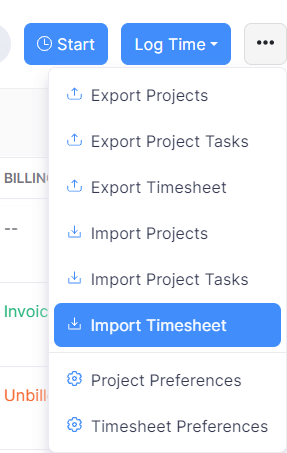
- ページ右上の歯車アイコンをクリックします。
- 工数表をインポートを選択します。
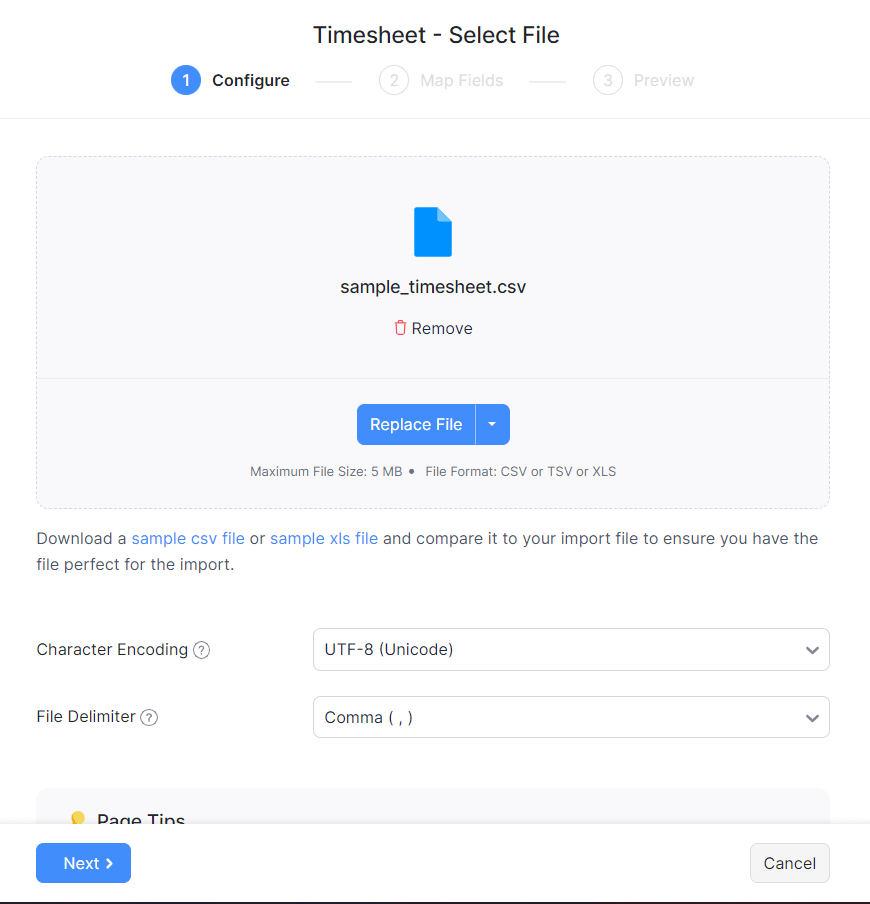
- ファイルをアップロードの横にあるファイルを選択ボタンをクリックします。サンプルファイルをクリックすると、参照用のサンプル CSV/XLS ファイルをダウンロードできます。
Insight:ファイルサイズは 1 MB を超えることはできません。
- ファイルに対して、文字エンコーディングとファイル区切り文字を選択します。
- 文字エンコーディングは、数値と文字を対応付けるために使用されます。初期設定では Unicode Transformation Format (UTF-8) エンコーディングが使用されており、8 ビットを超える幅広い文字をサポートします。
- 項目区切り文字は、1 行内の 2 つの値を区切るために使用されます。仕入先クレジットをインポートする場合、初期設定の区切り文字はカンマ (,) です。
- 次へをクリックします。
- 項目のマッピングページで、すべての項目が正しくマッピングされていることを確認します。
- 次回以降も同様のインポート形式を使用する場合は、今後のインポートでこの選択内容を使用するチェックボックスをオンにします。
- 次へをクリックします。
- プレビューページでインポートをクリックします。
Insight:Zoho Billing は、インポートされたファイルのヘッダーを Zoho Billing 内の最も近い項目と自動で照合します。各項目を手動で編集してヘッダーと照合し、その設定を保存することもできます。続行すると、照合されていない項目や、照合できなかった項目が表示されます。必要に応じて、新しい項目を追加してヘッダーに対応付けることで、これらの項目をマッピングできます。
工数表からの取引
プロジェクトタブの時間入力から、新しい取引を作成できます。操作手順は次のとおりです:
- 時間管理> 工数表 に移動します。
- 新しい取引を作成したい時間入力を選択します。
プロジェクト詳細ページにリダイレクトされ、そこでプロジェクトの取引を作成できます。このセクションから、見積書、請求書、前受金請求書、経費などの取引を作成できます。
次 >
工数表を管理する
関連項目