工数の社内承認
工数の社内承認機能を使用すると、記録した工数をプロジェクトマネージャーまたは別のユーザーに送信して承認を依頼できます。これにより、マネージャーは部下ごとの工数の記録状況やタスクの完了状況を常に把握できます。承認された工数は請求に使用したり、後からクライアント承認に回したりできます。
シナリオ:Patricia はあるプロジェクトで作業しており、時間給で支払われています。毎日、作業に費やした工数を記録し、週に一度、工数をプロジェクトマネージャーに送信して社内承認を受けます。こうすることで、マネージャーは各従業員の作業内容と完了状況を常に把握できます。マネージャーは申請内容を確認して承認し、その後、顧客への請求書に反映します。これにより、従業員とマネージャーの双方にとってスムーズな社内承認ワークフローが実現します。
承認を有効にする
工数の社内承認を有効にするには、次の操作を行います:
- [設定] > [各種設定] > [工数表] に移動します。
- [一般]タブで、[工数の社内承認を有効にする]の横にあるチェックボックスをオンにします。
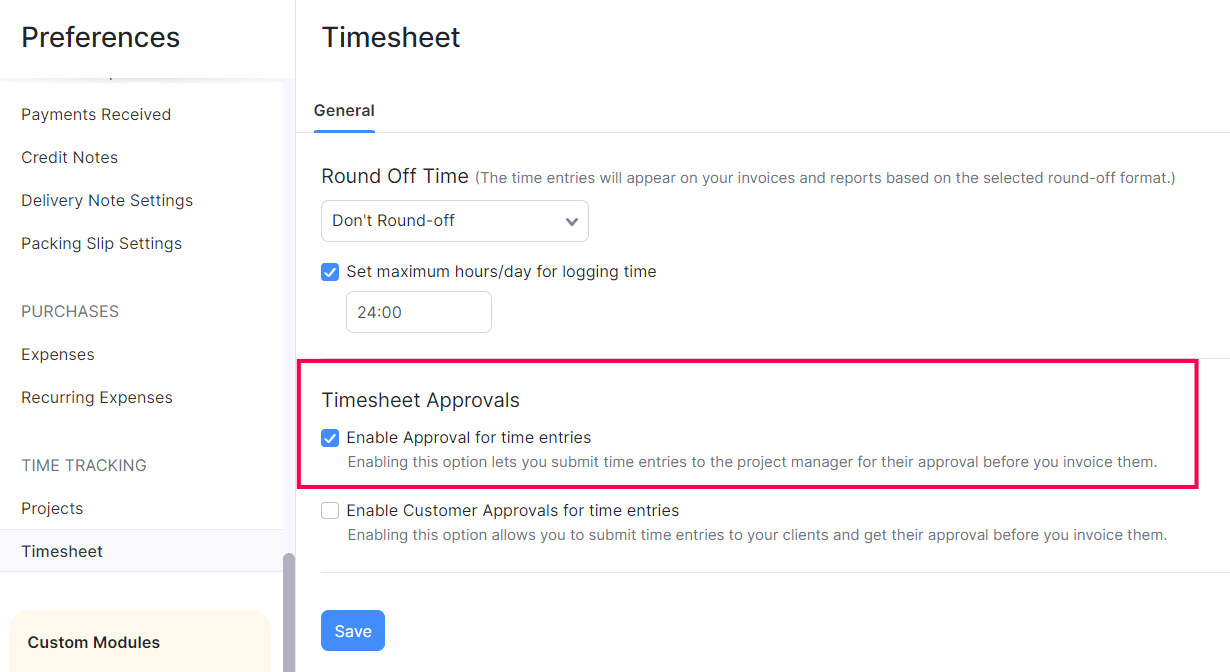
- [保存]をクリックします。
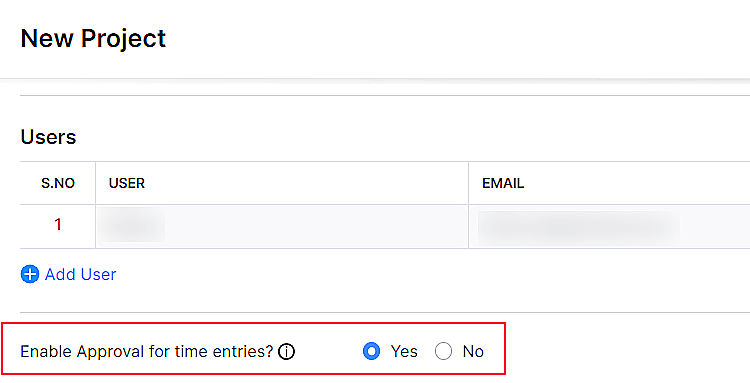
社内承認は、この機能が有効になっているプロジェクトでのみ利用できます。特定のプロジェクトで社内承認を有効にするには、次の操作を行います:
- [時間 Tracking] > [プロジェクト] に移動します。
- 画面右上の[+ 新規プロジェクト]ボタンをクリックします。
- 必要な詳細を入力します。
- [工数の社内承認を有効にする]オプションで[はい]をクリックします。そのプロジェクトの工数を承認するプロジェクトマネージャーを選択します。
- [保存]をクリックします。
Insight:工数にアクセスできる組織内のユーザーのみがプロジェクトマネージャーとして割り当てられます。
承認の作成
社内承認を有効にすると、[時間 Tracking]タブ内に[承認]タブが表示されます。ここでは、さまざまな工数に対する承認ワークフローを作成し、承認を送信し、このタブで作成された承認を承認または却下できます。承認を作成するには、次の操作を行います:
- [時間 Tracking] > [承認] に移動します。
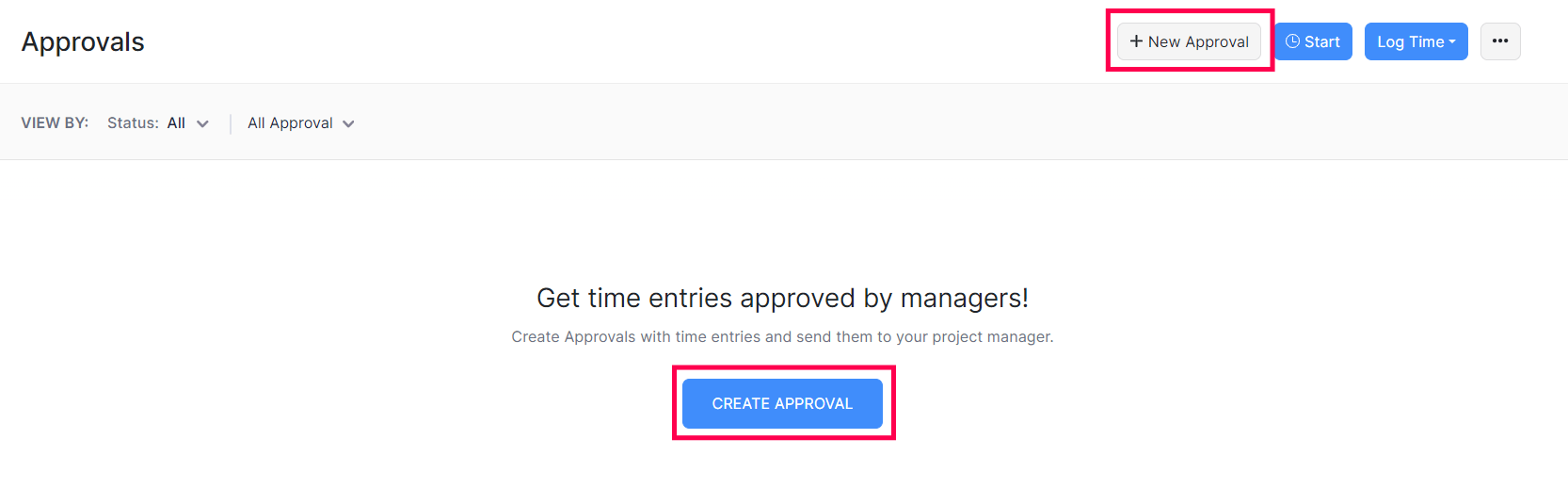
- 右上の[+ 新規承認]ボタンをクリックします。初めて承認を作成する場合は、表示される[承認を作成]ボタンをクリックすることもできます。
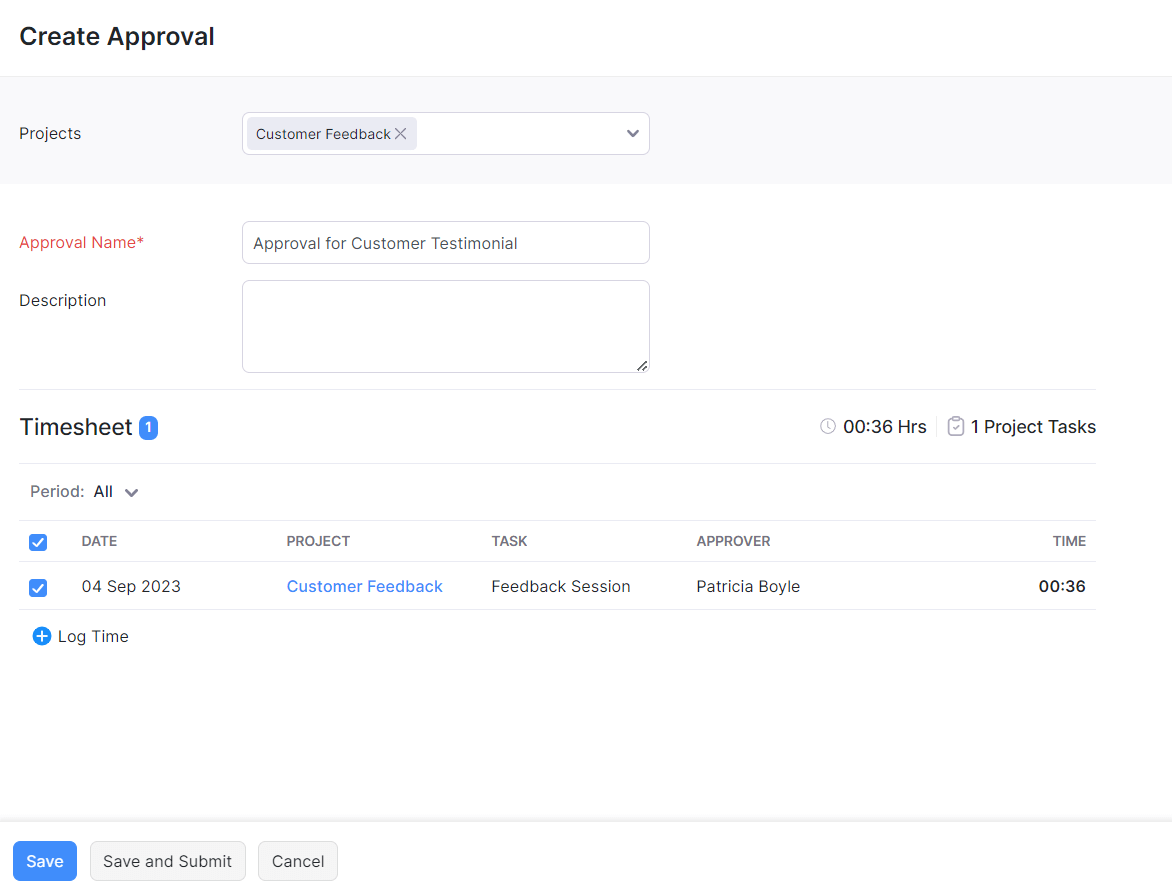
- [プロジェクト]項目で、承認に送信したい工数が属するプロジェクトを選択します。
Insight:ここには、社内承認が有効になっているプロジェクトのみが表示されます。既存のプロジェクトを編集して、このプロジェクトに対して社内承認を有効にすることもできます。
- [承認名]を入力し、必要に応じて短い[説明]を追加します。
- [工数表]には、選択したプロジェクトで承認に送信できる工数が一覧表示されます。承認に含めたい工数を選択します。
- [保存して送信]をクリックすると、すぐにプロジェクトマネージャーに承認依頼が送信されます。
- [保存]をクリックすると、承認を保存しておき、後から送信できます。
Insight:社内承認は 1 件の承認者にのみ送信できます。同じ承認者に対する工数をまとめて選択してください。
承認プロセス
作成されたすべての社内承認は、[時間 Tracking]タブ内の[承認]タブに一覧表示されます。承認が送信されると、プロジェクトマネージャーによって承認または却下されます。
承認の送信
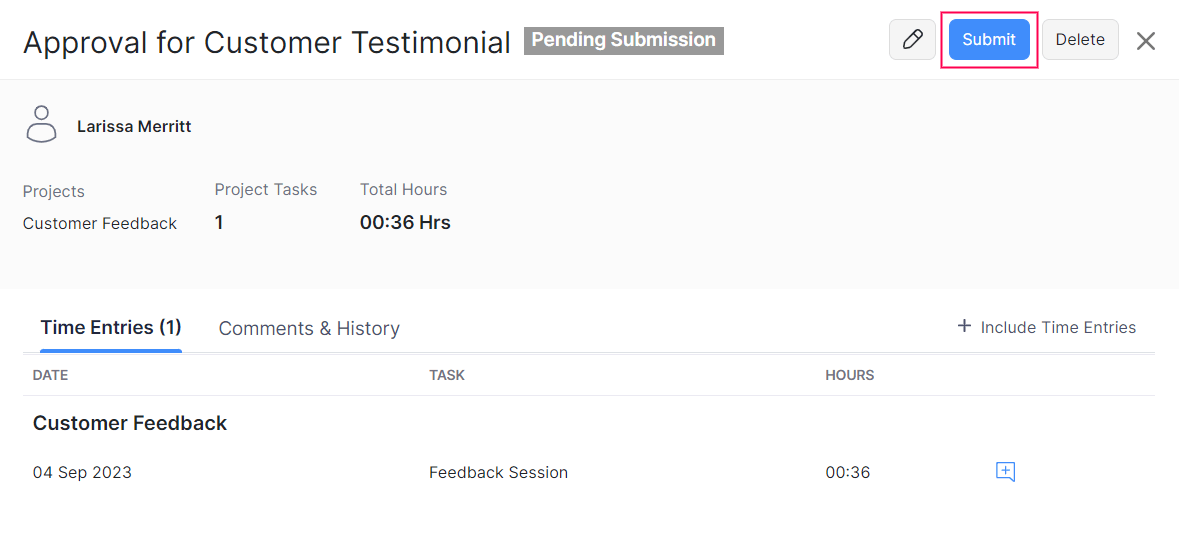
承認は作成後すぐに送信することも、いったん保存して後から送信することもできます。保存のみ行った承認を送信するには、次の操作を行います:
- [時間 Tracking] > [承認] に移動します。
- 送信したい承認を選択します。
- すべての詳細を確認し、必要に応じて[コメント]を追加します。
- 承認画面右上の[送信]ボタンをクリックします。
- [はい]をクリックすると、承認が送信されます。
承認の承認
保留中の承認を承認するには、次の操作を行います:
- [時間 Tracking] > [承認] に移動します。
- 承認したい申請を選択します。
Insight:社内承認を承認できるのは、その承認に割り当てられたプロジェクトマネージャーまたは承認者のみです。
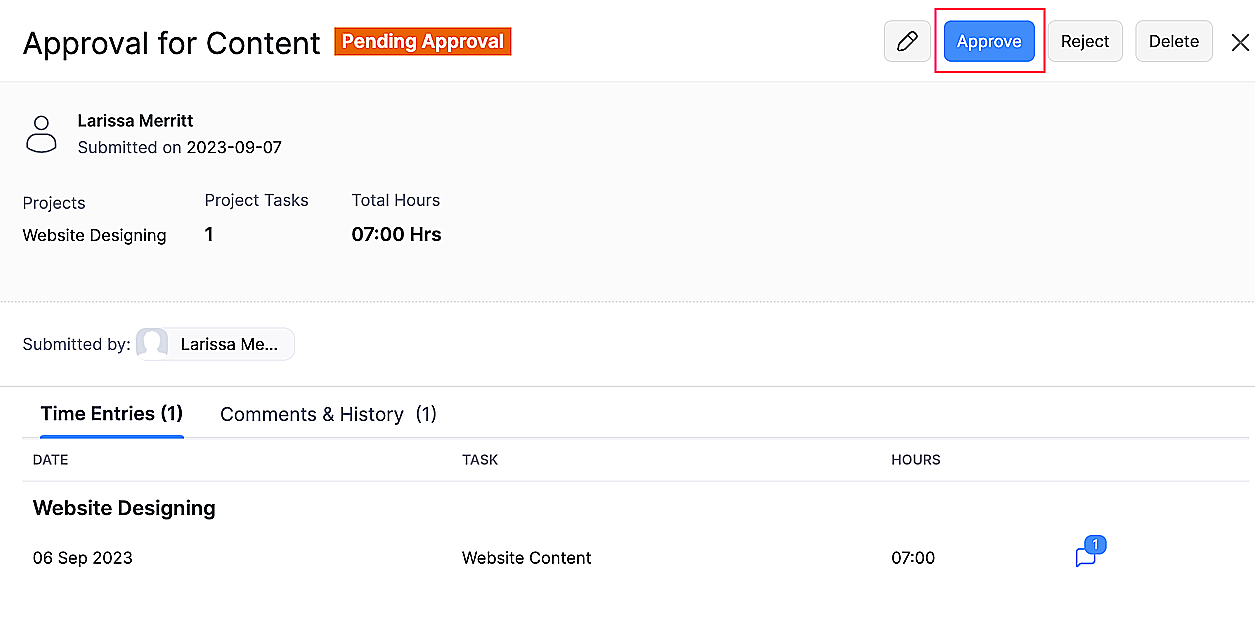
- 右上の[承認]ボタンをクリックします。
- 表示されるポップアップで[はい]をクリックして承認します。
Insight:承認済みの工数は、請求に使用したり、クライアント承認用に送信したりできます。
承認の却下
保留中の承認を却下することも、すでに承認された申請を却下することもできます。操作手順は次のとおりです:
- [時間 Tracking] > [承認] に移動します。
- 却下したい承認を選択します。
- 右上の[却下]ボタンをクリックします。
メモ: 承認を却下できるのはプロジェクトマネージャーのみです。
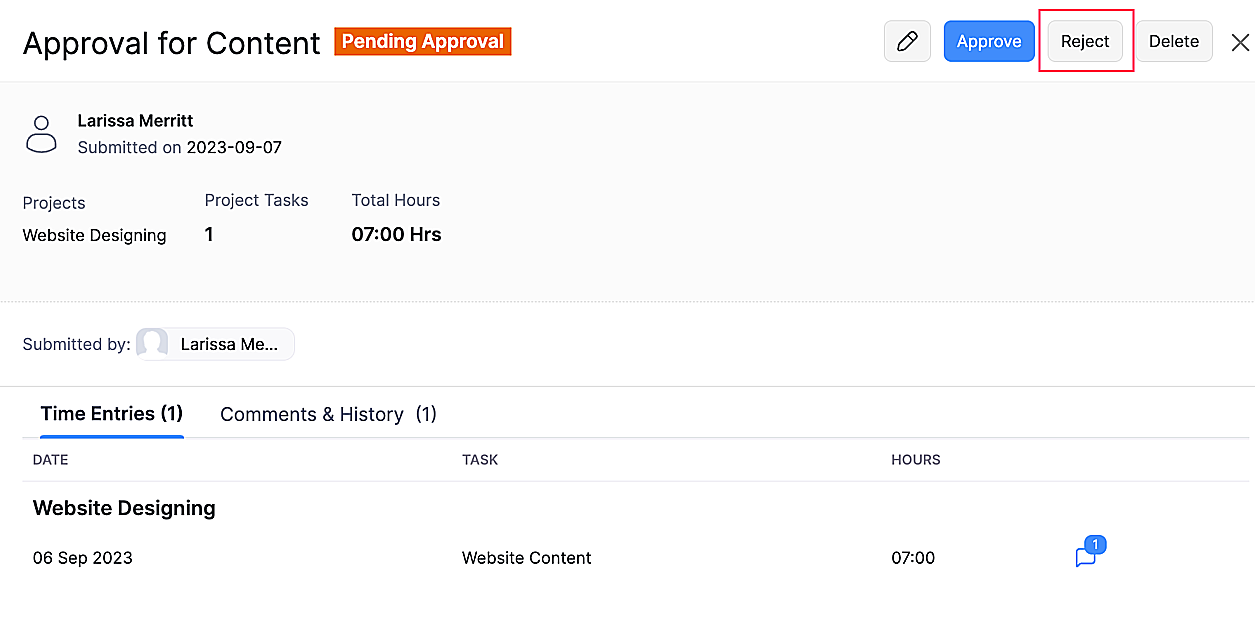
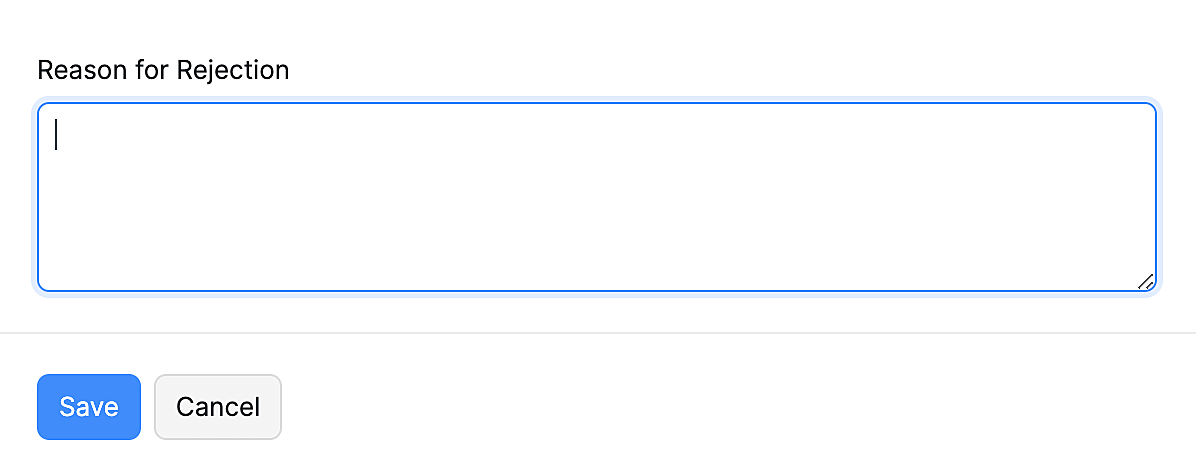
- 表示されるポップアップで、却下理由を入力し、[保存]をクリックします。
- 申請者は、[コメント & 履歴]セクションで却下理由を確認できます。ここからコメントを追加または削除することもできます。
アドバイス:コメント欄を使用して、工数エントリーに関する重要な情報をマネージャーと共有できます。
その他の操作
承認に対しては、次のようなその他の操作も行えます。
承認の編集
社内承認を編集するには、次の操作を行います:
- [時間 Tracking] > [承認] に移動します。
- 編集したい承認を選択します。
- 右上の[編集]アイコンをクリックします。
- 必要な変更を行ったら[保存]をクリックします。
Insight:すでに承認済みの申請は編集できません。
承認の削除
社内承認を削除するには、次の操作を行います:
- [時間 Tracking] > [承認] に移動します。
- 削除したい承認を選択します。
- 右上の[削除]ボタンをクリックします。
- 表示されるポップアップで[はい]をクリックし、削除を確定します。
承認のフィルター
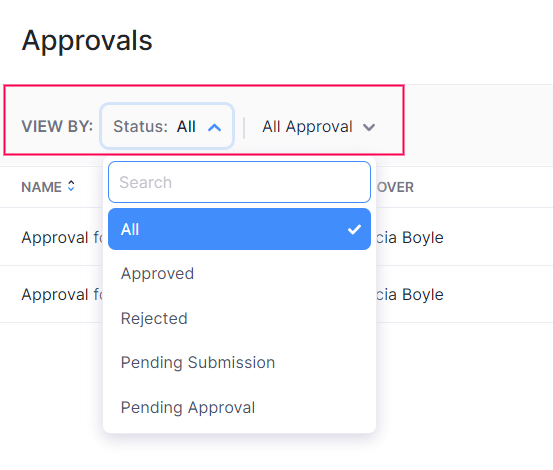
承認のステータスや種別に応じて一覧を表示できるフィルターが用意されています。フィルターを適用して表示するには、次の操作を行います:
- [時間 Tracking] > [承認] に移動します。
- [ステータス]ドロップダウンから、次のいずれかのステータスを選択します。
- すべて
- 承認済み
- 却下済み
- 送信待ち
- 承認待ち
- 承認の種別で絞り込むには、次のフィルターからいずれかを選択します。
- すべての承認
- 送信済みの承認
- 受領済みの承認
承認の無効化
工数の社内承認機能を無効にするには、まずこの機能が有効になっている各プロジェクトで無効化する必要があります。特定のプロジェクトで承認を無効にするには、次の操作を行います:
- [時間 Tracking] > [プロジェクト] に移動します。
- 承認機能が有効になっているプロジェクトを開きます。
- 上部の[編集]ボタンをクリックします。
- [プロジェクトの編集]ページで、[工数の社内承認を有効にする]オプションに対して[いいえ]をクリックします。
- [保存]をクリックします。
アドバイス:一括で承認を無効にするには、[時間 Tracking] > [プロジェクト] で対象のプロジェクトを選択し、[一括更新]をクリックして、[このオプションのチェックを外す]を選択します。
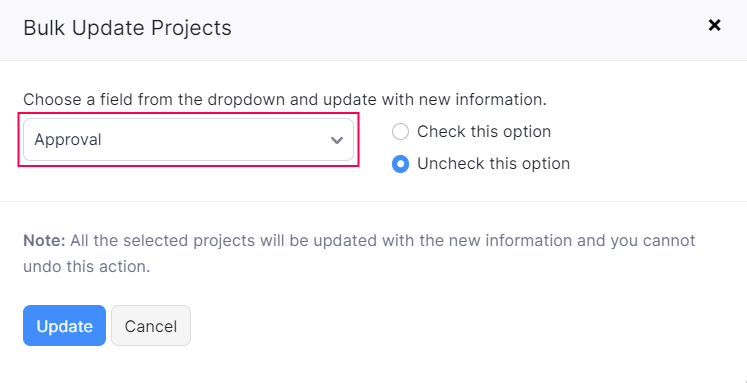
すべてのプロジェクトでこの機能を無効にしたら、次の操作を行います。
- [設定] > [各種設定] に移動します。
- [工数表]タブをクリックし、[工数表の承認]を確認します。
- [工数の社内承認を有効にする]オプションのチェックを外します。
- [保存]をクリックします。
これで、組織全体で承認機能が無効になります。