工数の顧客承認
顧客承認を使用すると、作業した工数を取引先に確認・承認してもらうことができます。これにより、取引先は自分たちのためにどれだけの時間が費やされたかを正確に把握できます。承認された工数のみ、後から取引先に請求できます。
顧客承認について
ここでは、シナリオを用いて顧客承認について説明します。
シナリオ:Andy とその従業員チームは、作業時間に応じて報酬が支払われるプロジェクトに取り組んでいます。Andy は各従業員が完了した作業を記録し、その工数を取引先に送信して承認を依頼します。取引先は、各タスクに費やされた時間と、プロジェクト完了までにかかった合計時間を正確に把握できます。工数が取引先に承認されると、Andy はその内容に基づいて請求書を発行できるため、Andy と取引先の双方にとって、プロセス全体がスムーズかつ簡単になります。
顧客承認を有効にする
- Zoho Billing 組織にログインします。
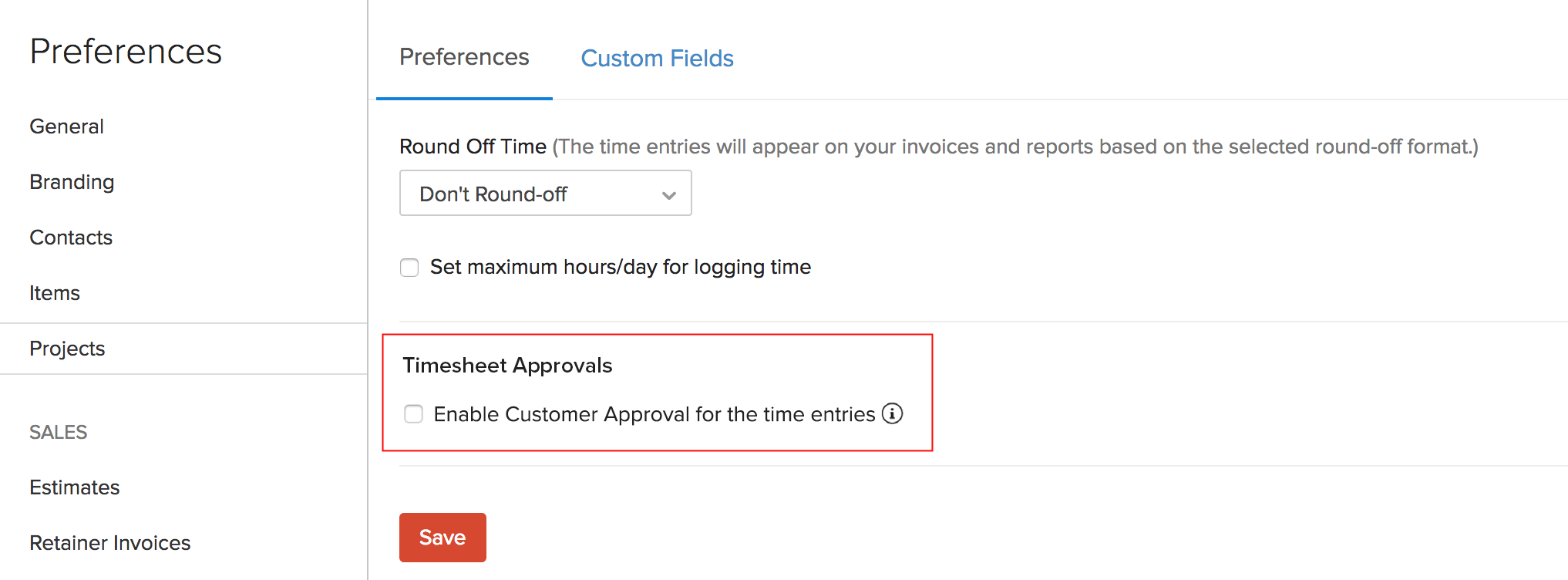
- [設定] に移動し、[各種設定] を選択します。
- 左側メニューの [プロジェクト] タブに移動します。
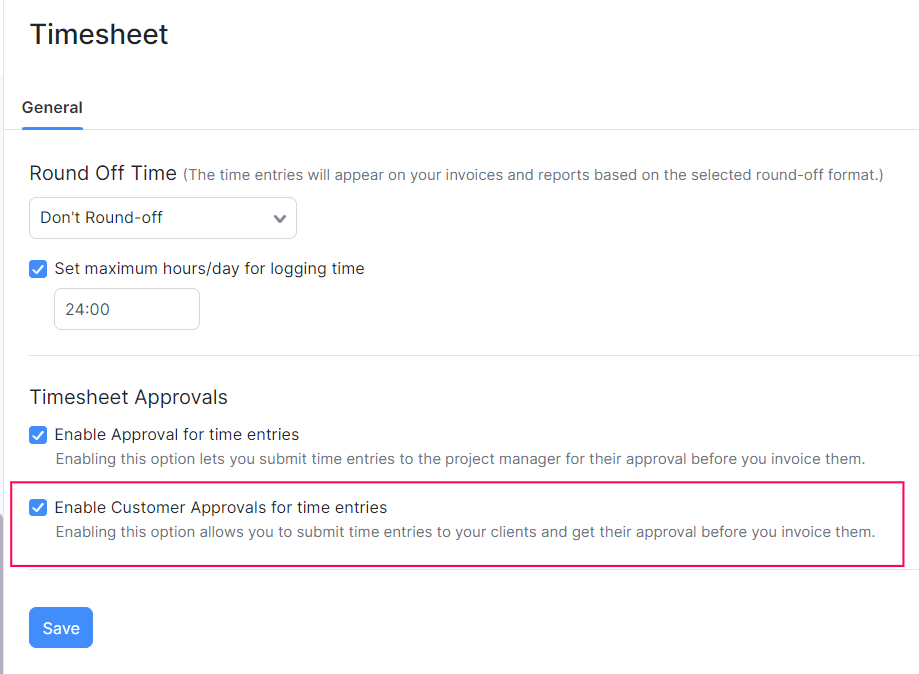
- [工数の顧客承認を有効にする] チェックボックスをオンにします。
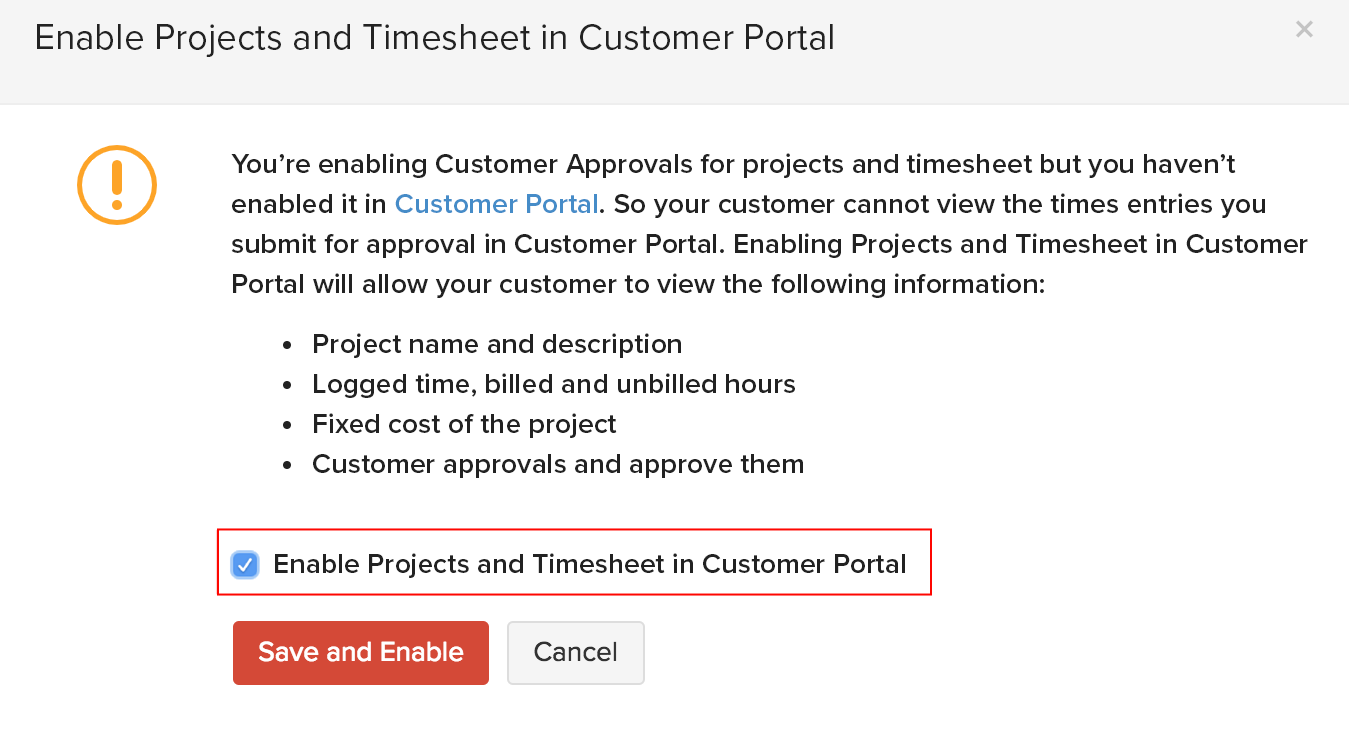
顧客ポータルでプロジェクトと工数表をまだ有効にしていない場合は、有効化を促すポップアップが表示されます。
- [顧客ポータルでプロジェクトと工数表を有効にする] チェックボックスをオンにし、[保存して有効にする] をクリックして、顧客ポータルから顧客承認を取引先が閲覧できるようにします。
Insight:顧客承認は、顧客ポータルを有効にしている取引先に対してのみ利用できます。
顧客承認を作成する
顧客承認を有効にすると、[時間管理] から [顧客承認] を選択して表示できます。
顧客承認は、その機能を有効にしているプロジェクトに対してのみ利用できます。
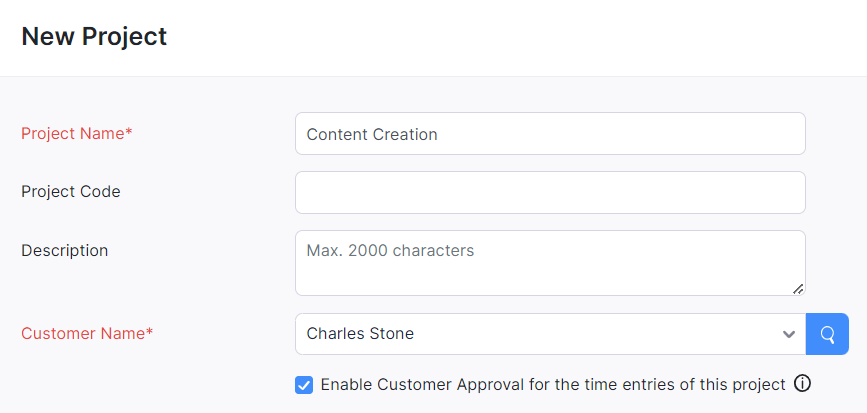
特定のプロジェクトで顧客承認を有効にするには:
- 新規プロジェクトの作成時、または既存プロジェクトの編集時に、[このプロジェクトの工数に対して顧客承認を有効にする] チェックボックスをオンにします。
顧客承認を作成する方法は 2 通りあります。
1. [顧客承認] タブから
- 左側サイドバーの [時間管理] タブに移動します。
- [顧客承認] を選択します。
- ページ右上の [+ 新しい承認を作成] をクリックします。
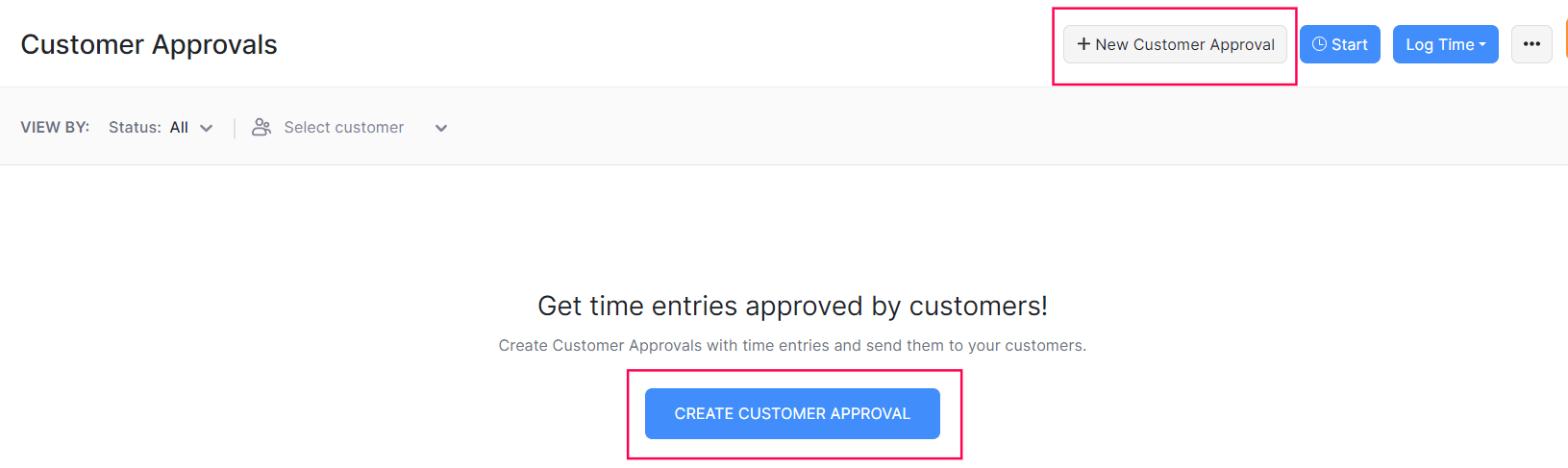
2. [工数表] タブから
- 左側サイドバーの [時間管理] タブに移動します。
- [工数表] を選択します。
- 承認依頼を送信したい工数を選択します。
- 上部の [顧客承認を依頼] ボタンをクリックします。
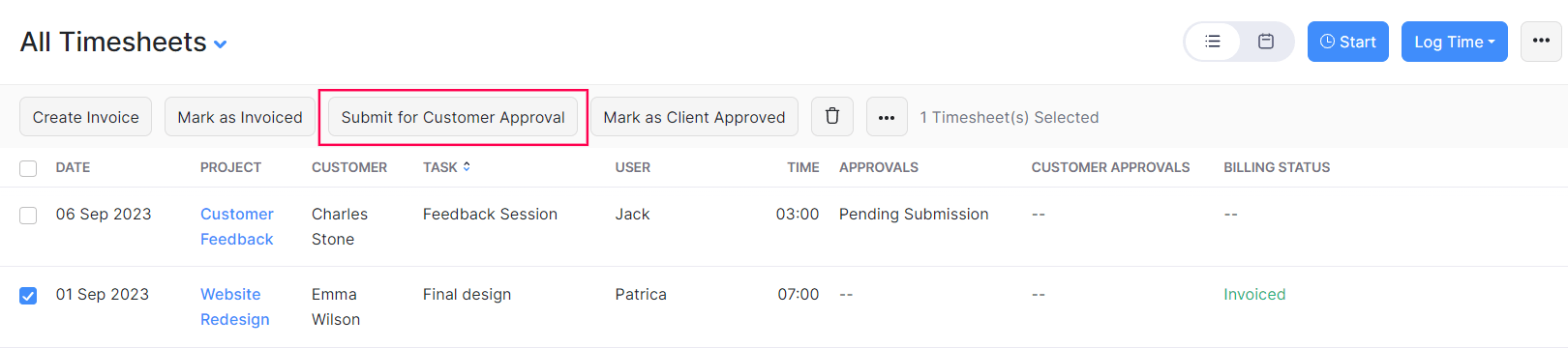
上記いずれかの方法を選択すると、次の詳細を入力する必要があります。
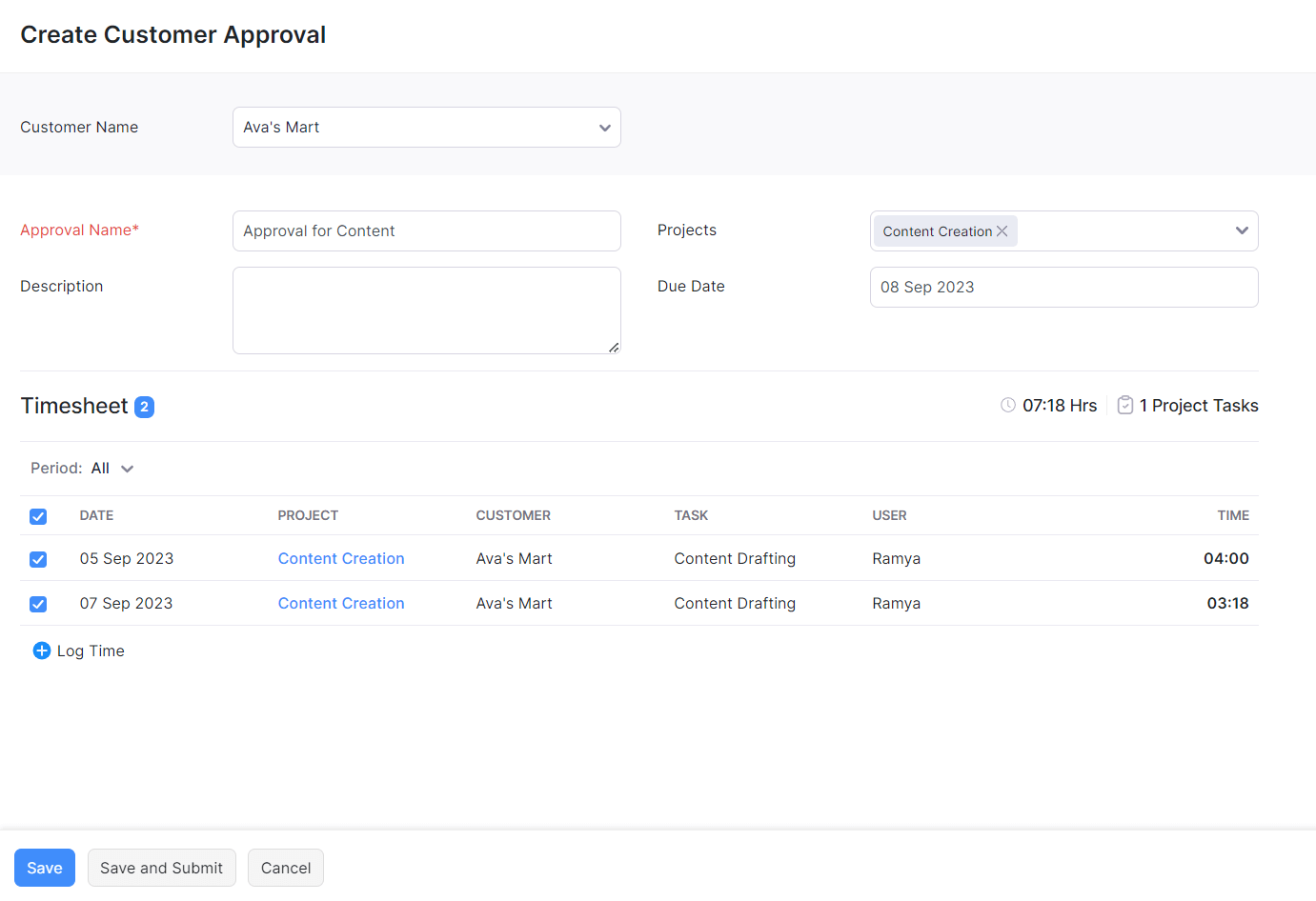
- [顧客名] ドロップダウンから取引先を選択します。
- [名前] 項目に、この承認の名前を入力します。
- [プロジェクト] ドロップダウンから、含めたい工数の対象となるプロジェクトを選択します。
- [説明] 項目に、必要に応じて顧客承認の説明を追加します。
- 取引先に特定の日付までに工数を承認してもらいたい場合は、[期限日] 項目で期限日を選択します。
- [工数表] で、取引先に送信したい工数を選択します。
- [保存して送信] をクリックすると、承認を保存してすぐに送信できます。続いて表示されるポップアップで [承認依頼を送信] をクリックします。
- [保存] をクリックすると、承認を保存し、後で送信できます。
メモ: すでに請求済みの工数は、顧客承認に含めることはできません。
顧客承認の操作
[顧客承認] タブには、すべての顧客承認が一覧表示され、そこから送信、承認、却下を行うことができます。
目次...
顧客承認を承認する
顧客承認は、次の 3 通りの方法で承認できます。
1. 顧客ポータルから
取引先は、顧客ポータルの [工数表] タブから顧客承認を表示できます。
そこから、右上の [承認] ボタンをクリックして工数を承認できます。
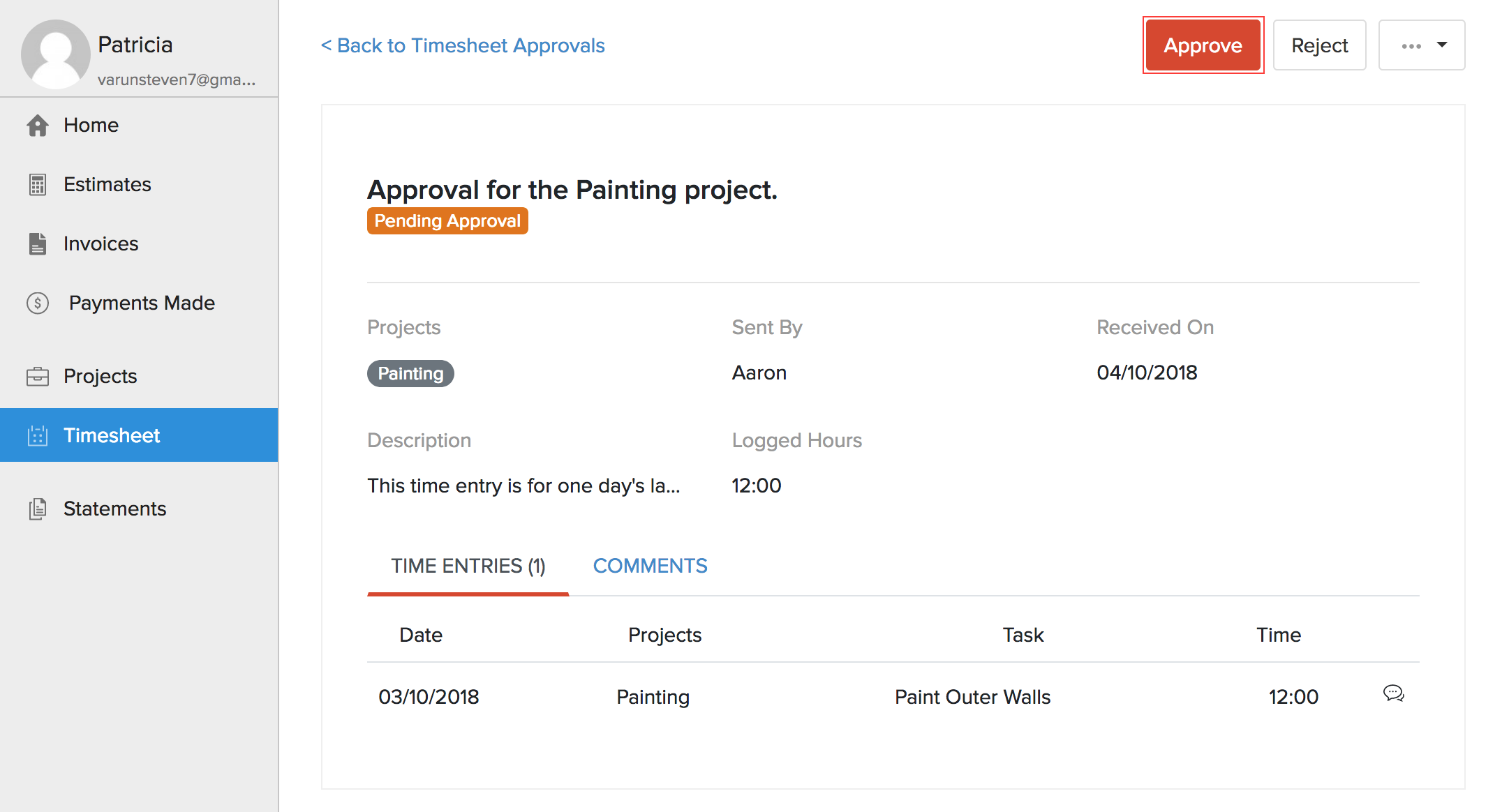
工数が承認されるとすぐに、Zoho Billing 内で通知が届きます。
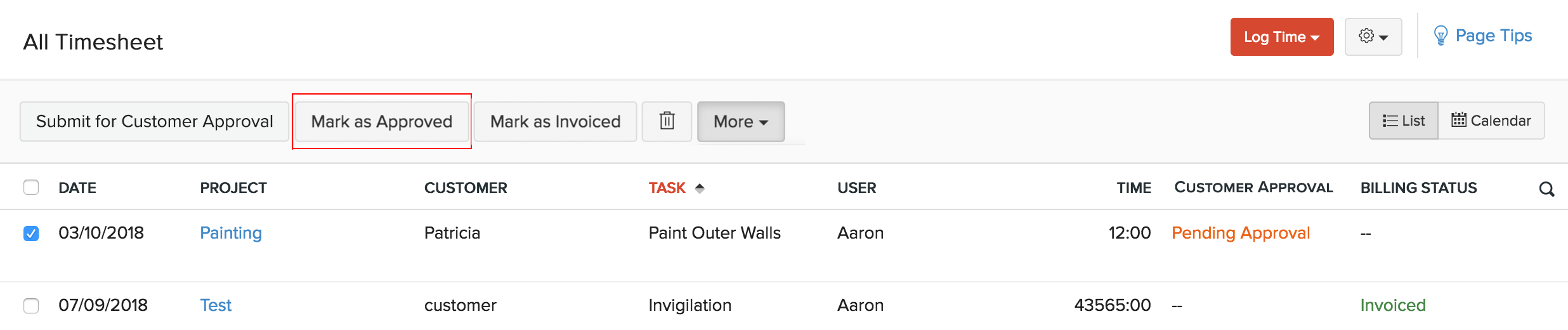
2. [工数表] タブから
- 左側サイドバーの [時間管理] タブ内の [工数表] タブに移動します。
- 承認済みにしたい工数を選択します。
- 上部の [承認済みに設定] ボタンをクリックして承認します。
3. [顧客承認] タブから
- 左側サイドバーの [時間管理] タブ内の [顧客承認] タブに移動します。
- 承認したい工数承認を選択し、[その他] ドロップダウンをクリックします。
- [承認済みに設定] を選択します。
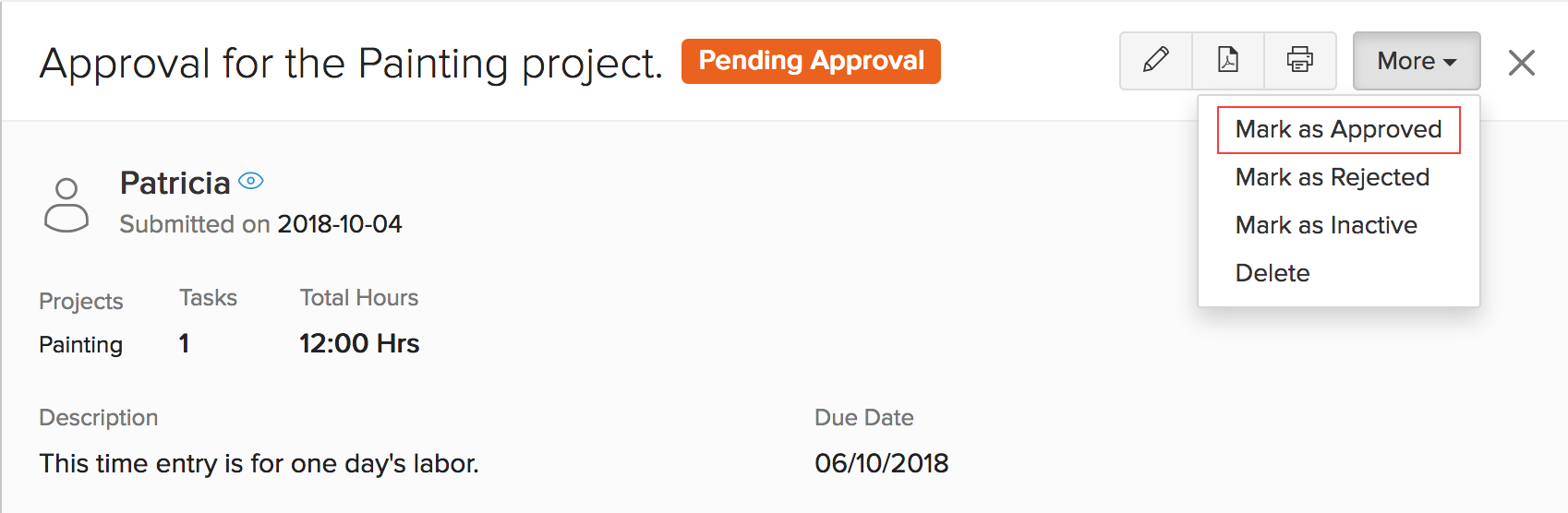
- 表示されるポップアップで [はい] をクリックして、工数を承認します。
顧客承認を却下する
顧客承認は、次の 3 通りの方法で却下することもできます。
1. 顧客ポータルから
取引先は、顧客ポータルの [工数表] タブから顧客承認を表示できます。
そこから、右上の [却下] ボタンをクリックして工数を却下できます。
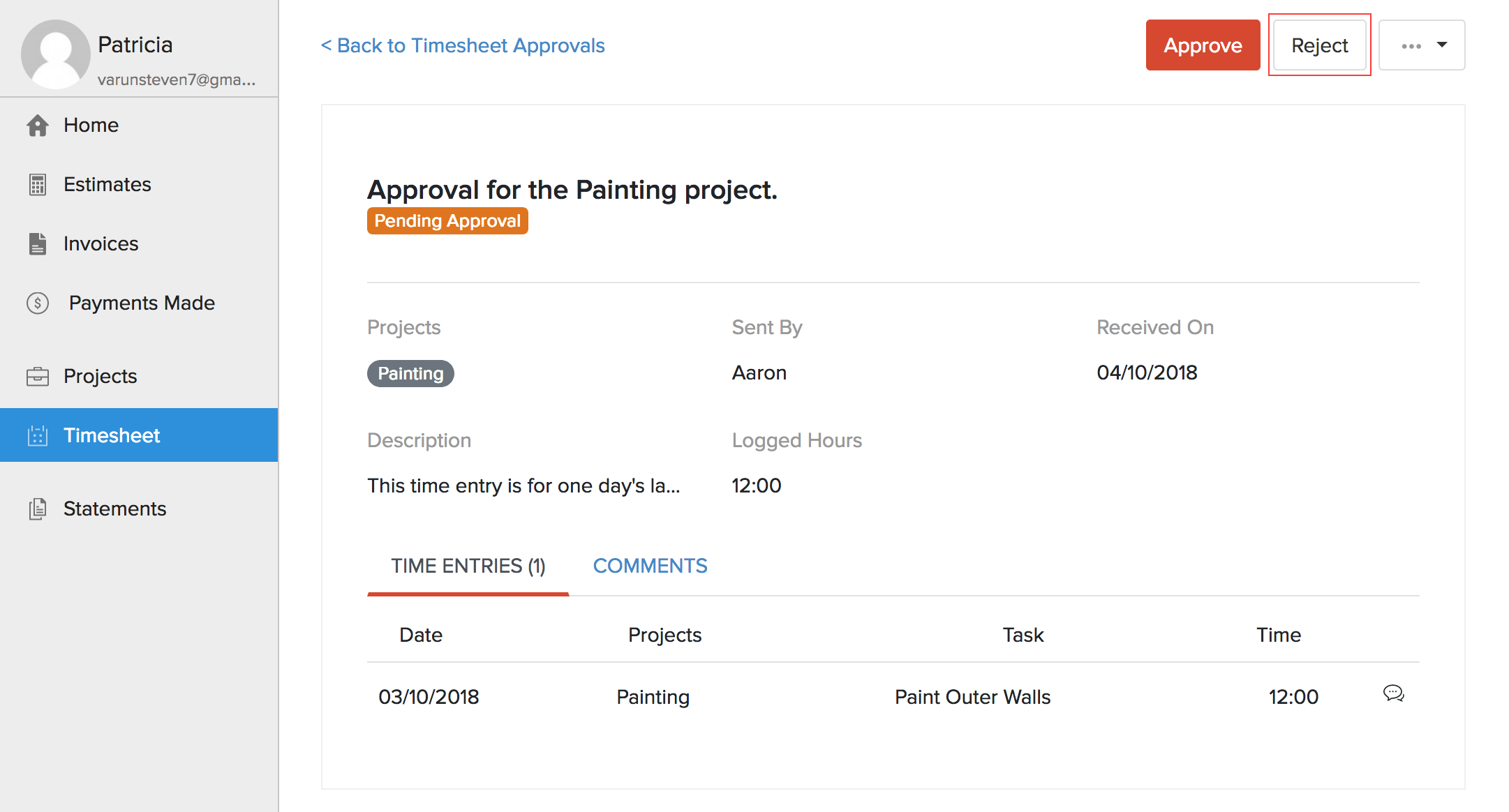
- 取引先には、承認を却下する理由の入力が求められます。
Zoho Billing 内では、どの工数が却下されたかと、その理由が通知されます。
- 顧客承認ページの [コメント & 履歴] セクションで、却下理由を確認できます。ここからコメントを追加または削除することもできます。
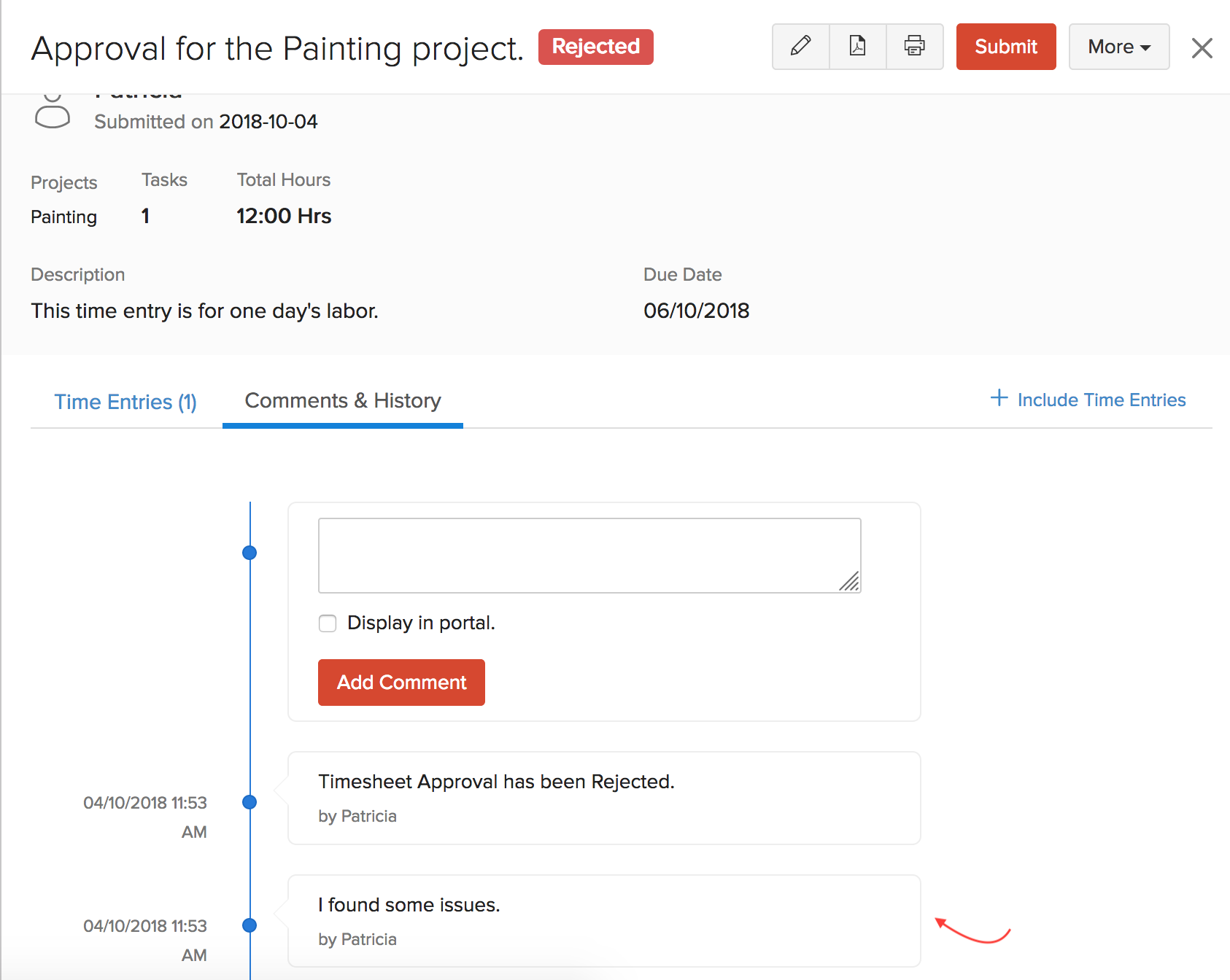
メモ: このコメントセクションを使用して、取引先とメッセージをやり取りし、工数について相談することができます。
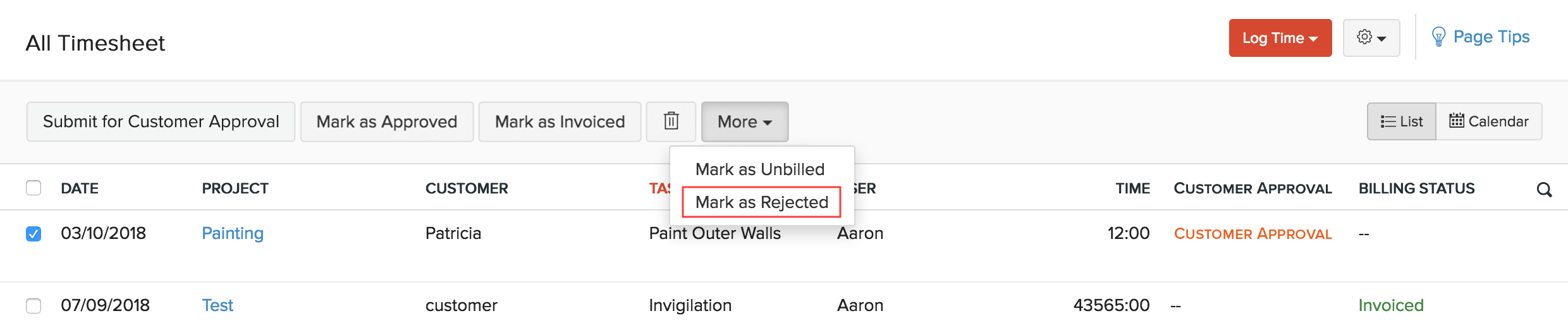
2. [工数表] タブから
取引先が顧客ポータル上で却下操作を行わず、直接「この請求書は承認できない」と伝えてくる場合もあります。そのような場合は、請求書を手動で却下済みに設定できます。操作手順は次のとおりです。
- 左側サイドバーの [時間管理] タブ内の [工数表] タブに移動します。
- 却下済みにしたい工数を選択します。
- [その他] ドロップダウンをクリックし、[却下済みに設定] を選択します。
3. [顧客承認] タブから
- 左側サイドバーの [時間管理] タブ内の [顧客承認] タブに移動します。
- 却下済みにしたい顧客承認を選択します。
- [その他] ドロップダウンをクリックし、[却下済みに設定] を選択します。
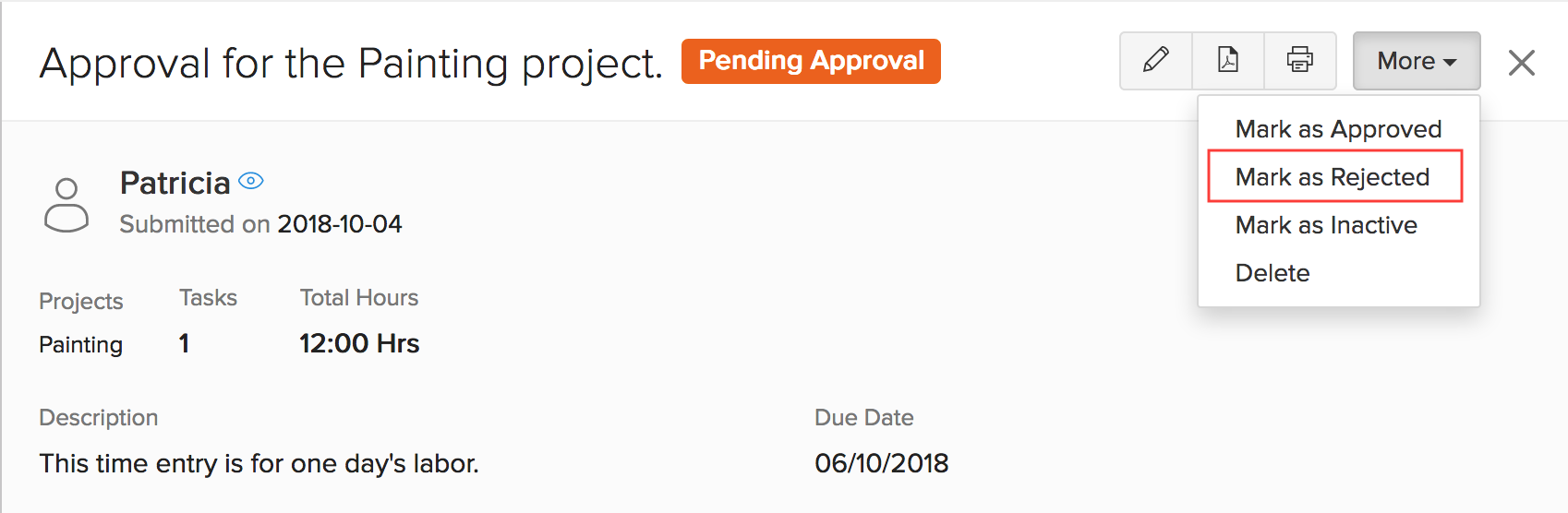
メモ: 却下済みに設定できるのは、送信済みの顧客承認のみです。
顧客承認で利用できるその他の操作
ここでは、顧客承認で実行できるその他の操作について説明します。
目次...
顧客承認の編集、印刷、ダウンロード、削除
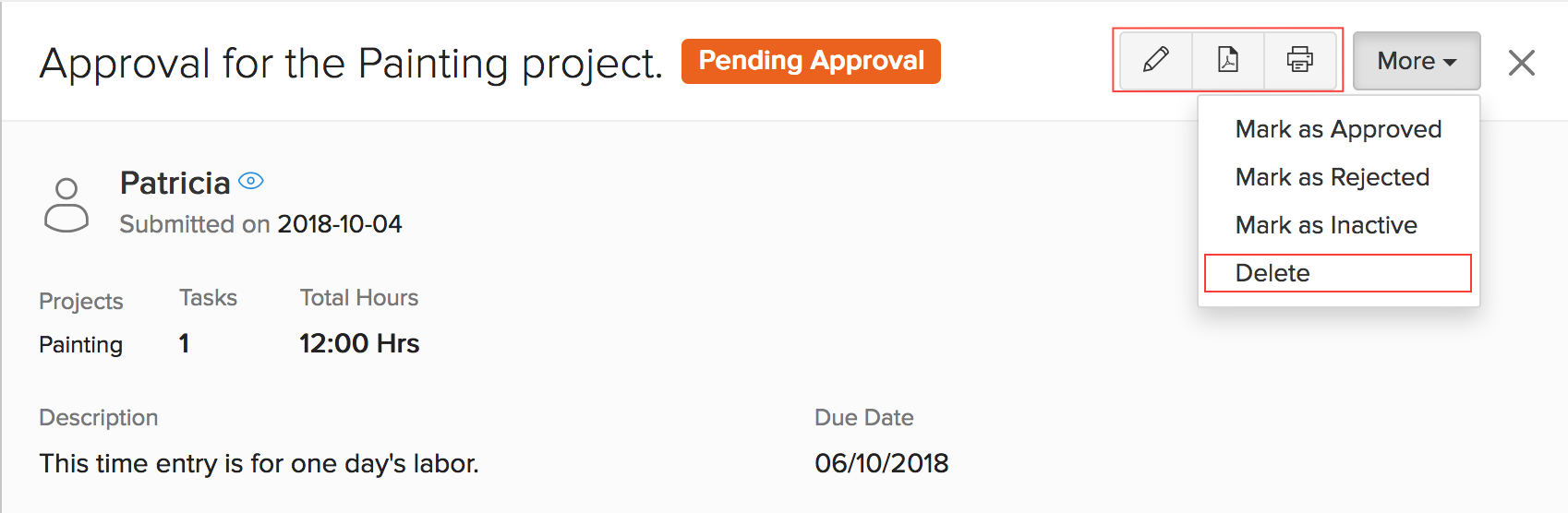
顧客承認では、次の操作を行うことができます。
- 印刷 - [印刷] アイコンをクリックして、顧客承認を印刷します。
- PDF - 顧客承認を PDF としてダウンロードするには、[PDF] アイコンをクリックします。
- 編集 - 顧客承認を編集するには、右上の [編集] アイコンをクリックします。
- 削除 - 顧客承認を完全に削除するには、[その他] ドロップダウンをクリックし、[削除] を選択します。
顧客承認のフィルター
顧客承認は、いくつかの条件に基づいてフィルターし、一覧表示できます。
顧客承認は、ステータスと取引先名に基づいて絞り込むことができます。ステータスは [ステータス] ドロップダウンから、取引先名は [顧客を選択] ドロップダウンから選択します。Zoho Billing の顧客承認で利用できるステータスフィルターは次のとおりです。
- すべて
- 承認済み
- 却下済み
- 送信待ち
- 承認待ち
- 承認期限切れ
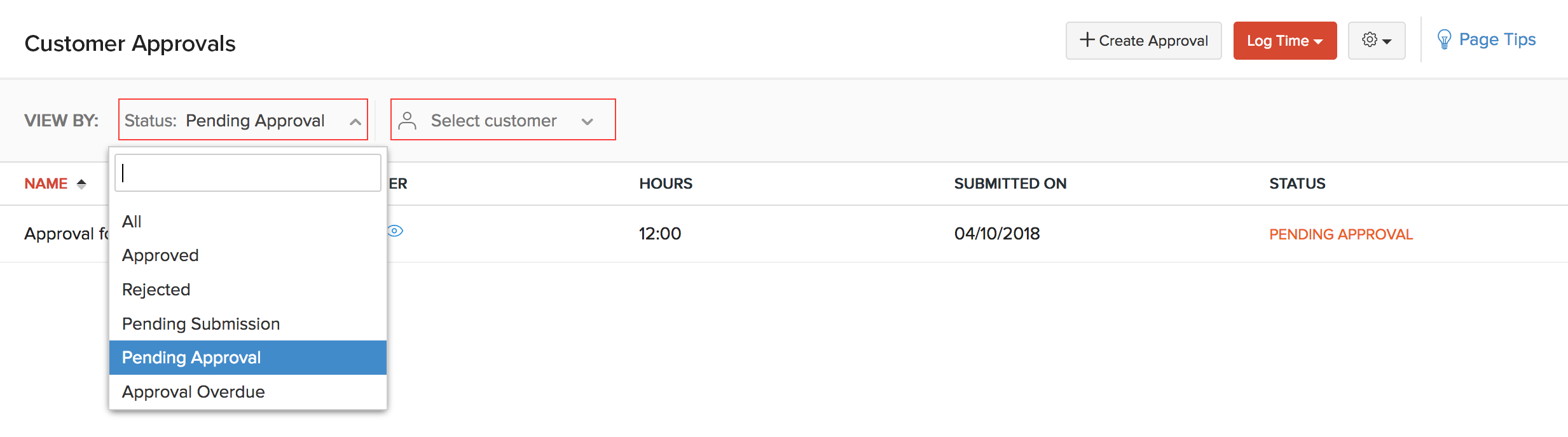
これらのフィルターは、顧客ポータルから取引先が使用することもできます。
顧客承認を無効にする
前提条件: 組織全体で顧客承認機能を無効にするには、まず顧客承認を有効にしている各プロジェクトで顧客承認を無効にする必要があります。操作手順は次のとおりです。
- 既存のプロジェクトを編集し、[このプロジェクトの工数に対して顧客承認を有効にする] チェックボックスの選択を解除します。
その後、組織全体で顧客承認を無効にするには、次の操作を行います。
- [設定] をクリックし、[各種設定] を選択します。
- 左側メニューの [プロジェクト] に移動します。
- [工数の顧客承認を有効にする] チェックボックスの選択を解除します。
- [保存] をクリックします。