メール通知
[メール] セクションでは、組織から送信されるメールを管理できます。ここでは、送信元メールアドレスの設定や、メールテンプレートのカスタマイズを行えます。
送信元メールアドレスの設定やテンプレートを行うには:
- 右上の [設定] に移動します。
- [カスタマイズ] の下にある [メール通知] を選択します。
送信元メール設定
Zoho Billing から送信されるメールの差出人欄に使用するメールアドレスを設定できます。ただし、これらのメールが受信者の迷惑メールフォルダに入ってしまい、気付かれないことがあります。これは、差出人欄のメールアドレスのドメインに SPF レコードと DKIM レコードが設定されていない場合に発生します。
SPF レコードと DKIM レコードとは?
ドメインに SPF(Sender Policy Framework)レコードを追加すると、受信者側のメールサーバーは、Zoho Billing があなたのドメインの許可を得て、あなたのメールアドレスを使ってメールを送信していることを認証できるようになります。SPF レコードがない場合、Zoho Billing があなたのドメインの代わりに送信したメールは、多くの場合、受信者の迷惑メールフォルダに振り分けられます。
DKIM(DomainKeys Identified Mail)も迷惑メール対策に使用され、受信側のメールサーバーが、そのメールがそのドメインの所有者によって送信・認証されたものかどうかを検証できるようにします。
DKIM レコードと SPF レコードは、併用することで迷惑メールの防止に高い効果を発揮します。このため、Zoho Billing では、SPF レコードと DKIM レコードの両方が設定されているドメインのみを「認証済みドメイン」とみなします。
送信元メール設定の詳細については、以下をご覧ください。
ドメインの分類
Zoho Billing では、差出人欄に使用した場合に迷惑メールフォルダに振り分けられる可能性のあるメールアドレスを判別しやすくするため、ドメインを 3 つのカテゴリに分類しています。
自分のメールアドレスがどのカテゴリに属しているかを確認するには、[設定] > [メール] > [送信元メール設定] に移動します。
ここでは、次の 3 つのカテゴリが表示されます。
未認証ドメイン
SPF レコードと DKIM レコードが設定されていないドメインに属するメールアドレスがここに表示されます。これらのメールアドレスが Zoho Billing から送信するメールの差出人欄に選択されている場合、その差出人メールアドレスは自動的に Zoho Billing 独自のメールアドレスである message-service@sender.zohobilling.com に置き換えられます。これは、送信したメールが迷惑メールフォルダに入るのを防ぐためです。
なお、message-service@sender.zohobilling.com アドレスが使用されるのは差出人アドレスのみであり、返信先アドレスには使用されません。つまり、顧客の受信トレイには引き続きあなたの名前が表示され、顧客が返信した場合、そのメールはあなた自身のメール受信トレイに配信されます。
このカテゴリのメールアドレスを差出人欄で使用するには、ドメインを認証する必要があります。
認証済みドメイン
SPF レコードと DKIM レコードの両方が設定されているドメインに属するメールアドレスがここに表示されます。これらのメールアドレスは、Zoho Billing から送信するメールの差出人欄に使用しても、迷惑メール扱いになる心配がほとんどありません。
パブリックドメイン
Gmail や Yahoo メールなどのパブリックドメインに属するメールアドレスを、Zoho Billing から送信するメールの差出人アドレスとして使用した場合、そのアドレスは message-service@sender.zohobilling.com に置き換えられます。これは、パブリックドメインには SPF レコードや DKIM レコードを追加できず、自分が所有するドメインにしか追加できないためです。
それでもこのカテゴリに表示されているメールアドレスを差出人アドレスとして使用したい場合は、次の操作を行います。
- [設定を変更] をクリックします。
- [送信者のメールアドレス] を選択します。
- [保存] をクリックします。
これで、パブリックドメインのメールアドレスは、差出人アドレスとして使用しても message-service@sender.zohobilling.com に置き換えられなくなります。
注意:迷惑メール扱いを防ぐため、パブリックドメインのメールアドレスではなく、可能な限り **message-service@sender.zohobilling.com** を使用することを強く推奨します。
ドメインを認証する
[未認証ドメイン] セクションに表示されているメールアドレスは、そのドメインに SPF レコードと DKIM レコードを追加することで認証できます。
手順は次のとおりです。
- [設定] > [メール] > [送信元メール設定] に移動します。
- 認証したいドメインの右側にある [今すぐ認証 →] をクリックします。
- 表示されたポップアップから SPF レコードをコピーし、ドメインレジストラ(例: GoDaddy)の DNS 設定に追加します。
- DKIM レコード用の [ホスト名] と [値] をコピーし、ドメインレジストラの DNS 設定に追加します。
- [認証] をクリックします。
Insight:追加したレコードが DNS サーバーに反映されるまでには時間がかかる場合があります。検証に失敗した場合は、しばらく待ってから再度お試しください。レコードの検証中も、Zoho Billing は引き続きご利用いただけます。
その他の操作
[送信元メール設定] ページでは、他にもいくつかの操作を行うことができます。
プライマリ連絡先を設定
プライマリ連絡先とは、Zoho Billing 組織と Zoho との間の連絡窓口として使用されるメールアドレスです。Zoho Billing 組織に関するお知らせ(利用状況に関するメールなど)は、このメールアドレス宛に送信されます。
また、このメールアドレスは、Zoho Billing から送信されるメールの差出人アドレスとして、特に変更しない限りデフォルトで使用されます。
連絡先をプライマリに設定するには、対象のメールアドレスにカーソルを合わせ、[プライマリ連絡先として設定] をクリックします。
新しい送信元メールアドレスを追加
新しい送信元メールアドレスを追加し、Zoho Billing からメールを送信する際に選択して使用できます。手順は次のとおりです。
- [設定] > [メール] > [送信元メール設定] に移動します。
- 右上の [+ 新しい送信元] をクリックします。
- [名前] と [メール] を入力します。
- [保存] をクリックします。
追加したメールアドレス宛に確認メールが送信されます。メールアドレスの確認が完了すると、そのアドレスを Zoho Billing から送信するメールの差出人欄で使用できるようになります。
Insight:この方法でメールアドレスを追加しても、そのアドレスは Zoho Billing からメールを送信するためにのみ有効となり、組織にユーザーを追加することとは異なります。
確認メールを再送信
前のセクションで説明したとおり、新しい送信元メールアドレスを追加すると、そのアドレス宛に確認メールが送信されます。ただし、メールが受信されなかった場合は、確認メールを再送信できます。手順は次のとおりです。
- [設定] > [メール] > [送信元メール設定] に移動します。
- まだ確認が完了していないメールアドレスの右側にある [メールを再送信] をクリックします。
確認メールが再度送信されます。
メールアドレスの編集/削除
Zoho Billing からユーザーのメールアドレスを削除するには、対象のメールアドレスの右側にある [ごみ箱] アイコンをクリックします。ユーザー名を編集したい場合は、[鉛筆] アイコンをクリックします。
アドバイス:メールアドレス自体を変更・編集する場合は、既存のアドレスを一度削除し、あらためて[新しい送信元メールアドレスを追加](#追加する-新規-メール)してください。
メールリレー
メールリレーは、メールが迷惑メールとして判定されるリスクを抑えながら、宛先まで転送(リレー)する仕組みです。カスタム SMTP を使用すると、自社ドメインやその他のパブリックドメインからメールを送信でき、迷惑メールフィルターにかかる可能性を低減できます。カスタム SMTP は送信者の認証やスパムチェックにも役立ち、より確実なメール配信を実現します。Zoho Billing から送信するメールについて、カスタム SMTP を使用したメールリレーサーバーを設定できるようになりました。設定手順は次のとおりです。
- 右上の [設定] に移動します。
- [カスタマイズ] の下にある [メール通知] を選択します。
- 左ペインの [設定] の下にある [メールリレー] セクションに移動します。
- [+ 新しいサーバー] をクリックします。
- [サーバー名] を入力します。
- [ポート] 番号を選択します。
- [1 日あたりのメール上限] を入力します。
- [セキュア接続を使用] 項目でオプションを選択します。
- [メール配信の優先設定] を選択します。設定をドメイン全体に適用する場合は [ドメイン単位] を、特定のメールアドレスのみに適用する場合は [メールアドレス単位] を選択します。
- [このサーバーで使用するドメイン] 項目で、自社ドメインを選択します。
- 認証が必要な場合は [はい] を選択し、[ユーザー名] と [パスワード] を入力します。不要な場合は、[認証が必要] 項目で [いいえ] を選択します。
- [保存] をクリックします。
設定を保存した後、作成したメールリレーを有効化する必要があります。そのためには、[設定 > カスタマイズ > メール通知 > メールリレー] に移動し、設定したメールリレーの右側にあるトグルを有効にします。
メールインサイト
メールは、顧客との一般的な連絡手段です。しかし、送信したメールを顧客が閲覧したかどうかを確認するのは手間がかかる場合があります。Zoho Billing の「メールインサイト」機能を使用すると、顧客に送信した通知メールの状況を追跡できます。これにより、顧客が通知メールを開封したタイミングを把握できます。
次のシナリオで詳しく見てみましょう。
シナリオ:Patricia は顧客の John にメールで請求書を送り、すぐに支払うよう依頼しました。しかし、John はまだ請求書を受け取っていないと主張しています。Patricia はメールインサイトを有効にしているため、John が請求書を閲覧した正確な日時を確認できます。これにより、状況に応じた適切な対応を取ることができます。
メールインサイトの詳細については、以下をご覧ください。
メールインサイトを有効にする
メールインサイトを有効にすると、次のタブで送信された通知メールを追跡できます。
- 請求書
- 前受金請求書
- 見積書
メールインサイトを有効にするには:
- [設定] > [カスタマイズ] > [メール通知] に移動します。
- [メールインサイト] に移動します。
- [顧客に送信したメールを追跡] を有効にします。
取引のメールステータスを追跡
メールインサイトを有効にすると、次の場所で通知メールのステータスを確認できます。
取引一覧画面: 取引一覧ページでは、顧客がメールを開封した日時を確認できます。確認するには、請求書タブなど、対象のタブに移動します。送信済みメールのステータスは、次のアイコンで示されます。
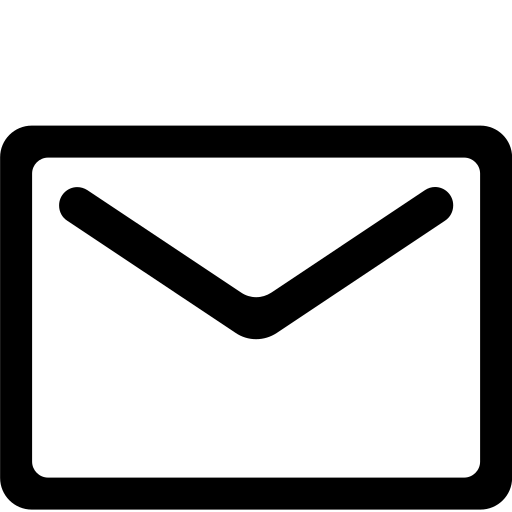 : 取引がメールで送信されたことを示します。
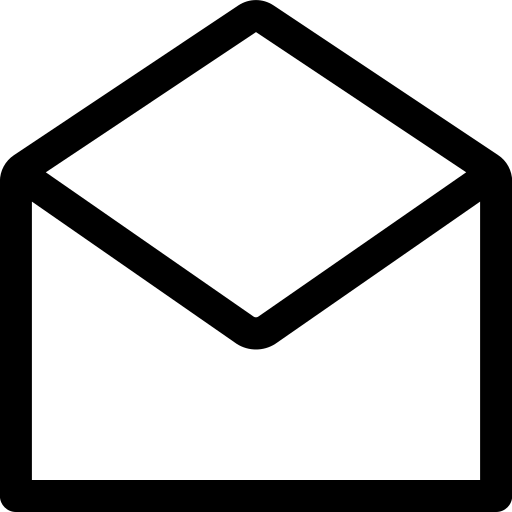 : 取引の通知メールが開封されたことを示します。
 : 取引が顧客ポータルから閲覧されたことを示します。
 : 取引がメールで送信されたことを示します。
 : 取引の通知メールが開封されたことを示します。
 : 取引が顧客ポータルから閲覧されたことを示します。
アドバイス:代わりに、「顧客が表示済み」でフィルターすることで、顧客(顧客ポータルまたはメール経由)が閲覧した取引のみを一覧表示することもできます。
取引詳細ページ: 対象取引の [コメント & 履歴] タブで、通知メールが開封された日時を確認できます。
Insight:送信したメールに複数の受信者がいる場合や、CC/BCC にユーザーのメールアドレスが含まれている場合、そのうちいずれか 1 人がメールを閲覧した時点で、対応する取引は「閲覧済み」としてマークされます。
Zoho Billing によるメールアクティビティの追跡方法
Zoho Billing では、顧客に送信したメールを追跡するために、メールサービスプロバイダーが一般的に採用している ウェブビーコン方式 を使用しています。
Zoho Billing から送信される HTML メールの末尾には、1×1 ピクセルの小さな画像が埋め込まれています。受信者がメールを開き、[画像を表示] を選択すると、この小さな画像が当社サーバーからダウンロードされます。このダウンロードによって、Zoho Billing はメールが開封されたタイミングを記録できます。ただし、このシンプルな方法には、受信者が画像の表示を許可した場合にのみメールが「開封」としてマークされる、という制限があります。
アドバイス:より正確に追跡するには、顧客にあなたのメールアドレスをアドレス帳に登録してもらうか、メールで画像の表示を許可するよう依頼してください。
メールテンプレート
Zoho Billing のメールテンプレートを使用すると、顧客ごとに最適化された独自の通知メールを作成し、顧客に送信できます。自社ブランドに沿ったメールテンプレートを作成し、メール本文を自由にカスタマイズできます。
メールテンプレートの詳細については、以下をご覧ください。
メールテンプレートを作成
新しいメールテンプレートを作成するには:
[設定] > [メール] に移動します。
[テンプレート] セクションで、メールテンプレートをカスタマイズしたいタブを選択します。
右上の [+ 新規] をクリックして、新しいテンプレートを作成します。
アドバイス:あらかじめ用意されているメールテンプレートを複製し、内容を変更して新しいテンプレートとして保存することもできます。
- 作成するメールテンプレートのテンプレート名を入力します。
- [差出人]、[CC]、[BCC] のメールアドレスを選択します。
- メールの[件名] を入力します。
- 必要に応じて、メール本文をカスタマイズします。
- このテンプレートをデフォルトとして使用したい場合は、[これをデフォルトに設定] をオンにします。
- [保存] をクリックします。
- [ファイルを添付] をクリックすると、各メールテンプレートに最大 5 個(各 5MB まで)のファイルを添付できます。
- テンプレートを編集するには、[メール内容を表示] またはテンプレート名をクリックします。
メールテンプレートをカスタマイズ
テンプレートのメール本文を、自社ブランドに合わせてパーソナライズできます。顧客に送信するメールを次の手順で自由に作成できます。
- [設定] > [リマインダー & 通知] > [メール] に移動します。
- [テンプレート] で、カスタマイズしたいメールテンプレートのタブを選択します。
- 既存のメールテンプレートを選択するか、新しいテンプレートを作成します。
- 表示されているテキストボックスに、顧客に送信したいメッセージを入力します。
- テキストボックス上部のリッチテキストエディターを使用して、テキストを装飾します。フォント、色、サイズなどを自由に変更できます。
- メール本文を動的にするには、[プレースホルダーを挿入] をクリックし、利用可能なプレースホルダーの一覧から値を選択します。
- [保存] をクリックして、変更を適用します。
メールテンプレートを顧客に関連付ける
顧客ごとに異なる通知メールを送信して、よりパーソナルな印象を与えることができます。Zoho Billing では、顧客ごとにメールテンプレートを割り当てることで、クライアント専用の通知メールを送信できます。メールテンプレートを作成したら、次の手順で顧客に関連付けます。
顧客 に移動します。
顧客を 1 件選択します。
顧客詳細ページ右上の その他 をクリックします。
テンプレートを関連付ける を選択します。
メールテンプレート で、各通知に対応するテンプレートを選択して割り当てます。
新しいテンプレートを作成する場合は、ここをクリック をクリックします。メールテンプレート の作成ページにリダイレクトされます。
すべての通知メールにテンプレートを関連付けたら、保存 をクリックします。
Insight:顧客ごとの各通知にテンプレートを関連付けると、その顧客に今後送信されるすべてのメール通知のデフォルトテンプレートとして設定されます。必要に応じていつでも変更できます。