ユーザー & 役割
Zoho Billing では、従業員や会計担当者をユーザーとして招待し、役割に基づいたアクセス権を付与することで共同作業ができます。Zoho Billing はオンラインアプリケーションのため、複数のユーザーがどこからでもアクセスして作業できます。
ユーザー
ユーザーとは、あなたの Zoho Billing 組織にアクセスできる人を指します。Zoho Billing の 1 つの組織には、複数のユーザーを追加できます。
役割
役割とは、ユーザーが組織内で持つアクセスレベルのことです。
ユーザーの追加
Zoho Billing アカウントを作成すると、自動的にその組織の管理者(Admin)になります。管理者になると、異なる役割を持つ複数のユーザーを組織に追加できます。追加手順は次のとおりです。
設定> ユーザー & 役割> ユーザー に移動します。
ユーザーを招待する をクリックします。
ユーザーの メールアドレス と 名前 を入力します。
役割 を選択します。
メール招待を送信するには 送信する をクリックします。
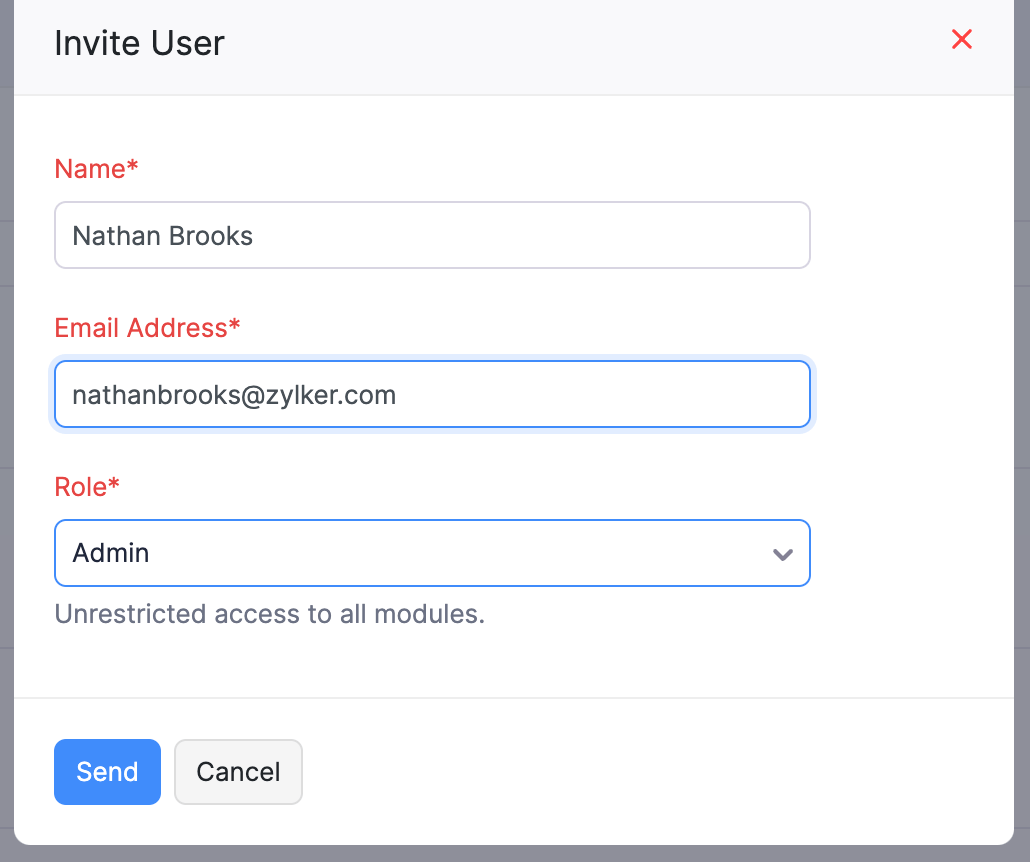
この操作を行うと、新しいユーザーにメールが送信されます。ユーザーはメール内のリンクを認証し、ログイン用パスワードを設定して Zoho Billing 組織にアクセスする必要があります。
メモ:
新しいユーザーを追加できるのは、管理者権限を持つユーザーのみです。
ユーザーの編集
新しいユーザーを追加した後で、そのユーザーの情報を必要に応じて編集できます。手順は次のとおりです。
- 設定> ユーザー & 役割> ユーザー に移動します。
- 詳細を変更したいユーザーを選択します。
- 編集 をクリックします。
- 必要な変更を行います。
- 保存 をクリックします。
メモ:
ユーザー情報を編集できるのは、管理者権限を持つユーザーのみです。
カスタム役割
Zoho Billing には、Admin や スタッフ などの標準の役割に加えて、異なるアクセスレベルを持つ役割を追加することもできます。これらの役割をカスタム役割と呼びます。
カスタム役割を追加するには:
- 設定> ユーザー & 役割> 役割 に移動します。
- 画面右上の 新規役割 をクリックします。
- タブを選択し、その役割に付与するアクセスレベルを選びます。
- 追加のアクセス設定を行うには その他の権限 をクリックします。
- 保存 をクリックします。
ユーザーを無効にする
場合によっては、特定のユーザーが組織にアクセスできないように制限したいことがあります。そのような場合は、ユーザーを無効に設定できます。必要に応じて、後から再度有効にすることも可能です。
ユーザーを無効にするには:
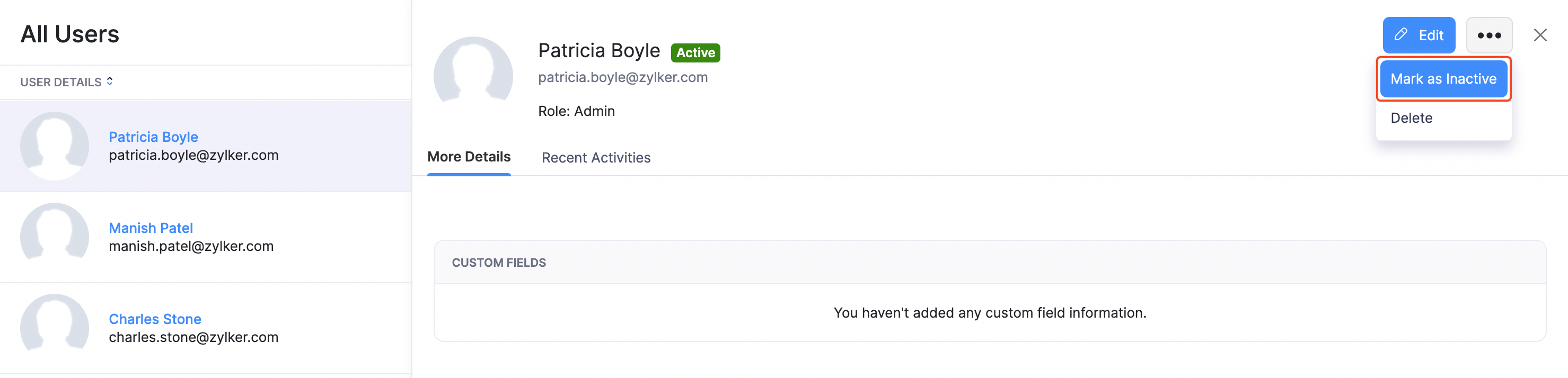
設定> ユーザー & 役割> ユーザー に移動します。
無効にしたいユーザーを選択します。
無効にする をクリックします。
ユーザーを有効にする
無効になっているユーザーを、再度有効にすることができます。手順は次のとおりです。
- 設定> ユーザー & 役割> ユーザー に移動します。
- 有効にしたい無効ユーザーを選択します。
- 有効にする をクリックします。
ユーザーの削除
ユーザーを削除するには、次の手順に従ってください。
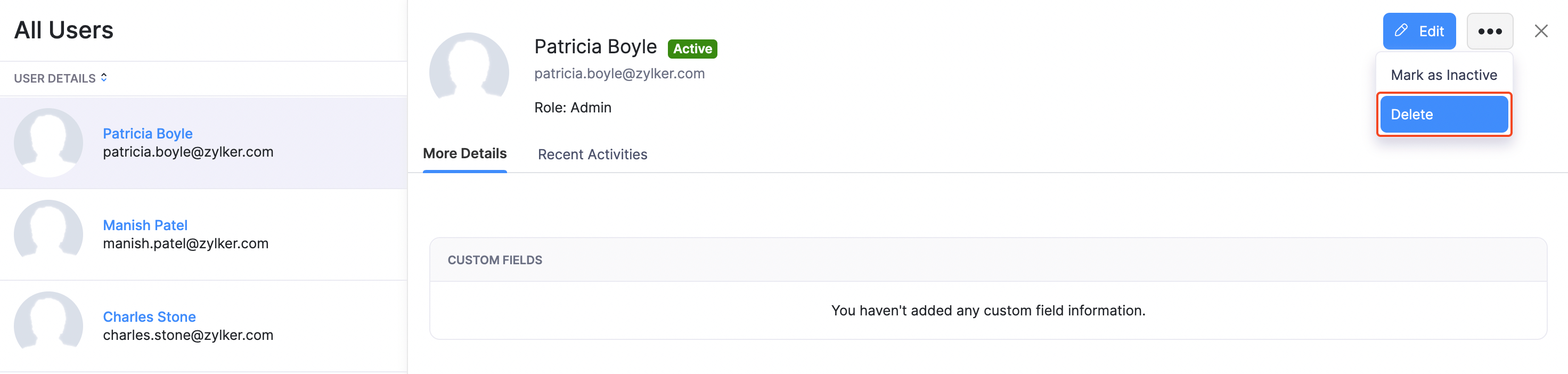
設定> ユーザー & 役割> ユーザー に移動します。
削除するユーザーを選択します。
その他> 削除 をクリックします。
確認のため 削除 をクリックします。
ご注意ください:
- Admin のみがユーザーを削除できます。
- 管理者は自分自身のアカウントを削除することはできません。
- 常に少なくとも 1 人の管理者が存在している必要があります。
