入金の管理
顧客から受け取った入金は、さまざまな条件で絞り込みや並べ替えを行うことができます。
入金の種類
Zoho Billing の入金には、次の2種類があります:
- 請求書入金: 顧客の請求書に対して登録された入金。
- 前受金入金: 請求書に充当するための前受金として登録された入金。
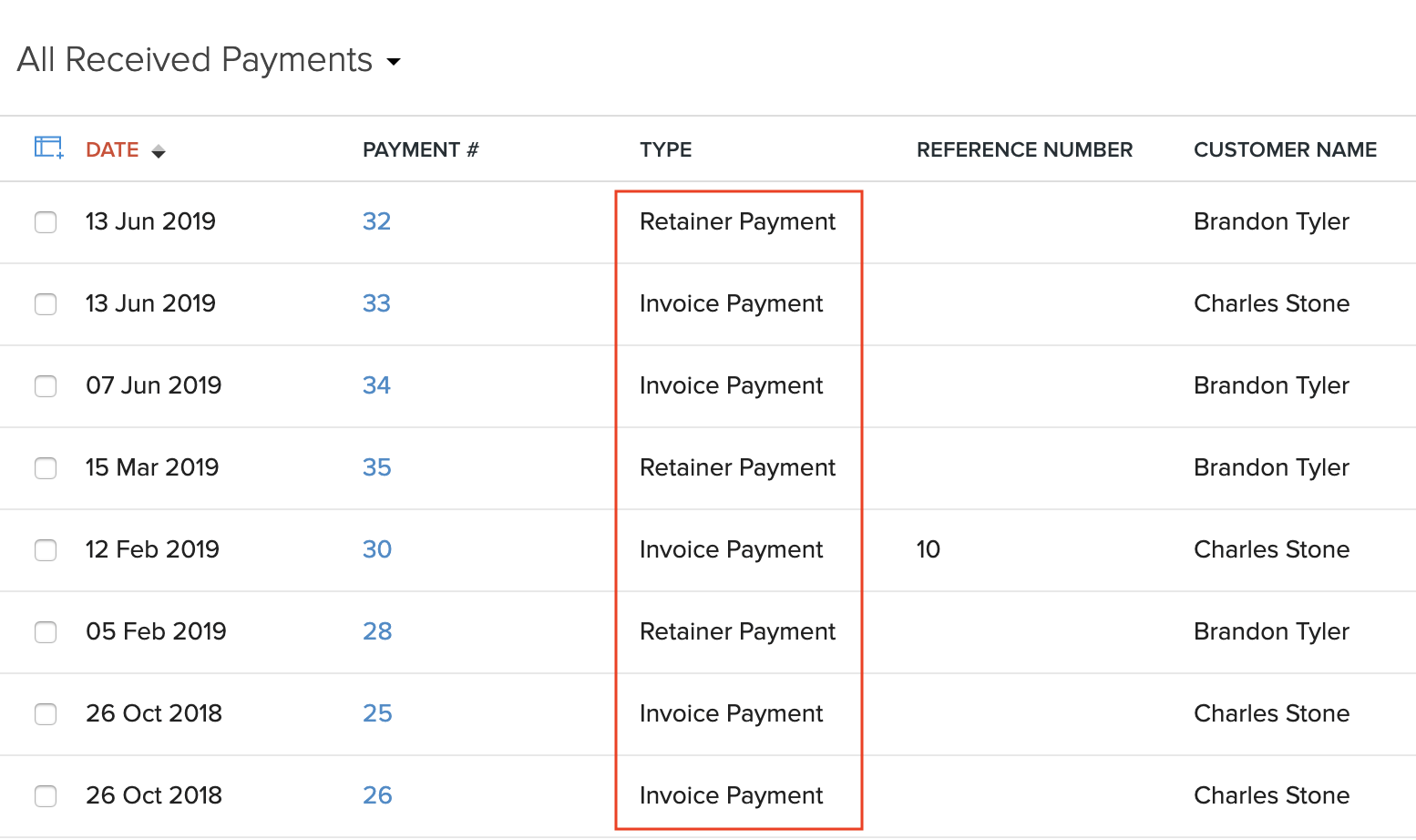
入金の絞り込み
入金は、その種類に基づいて絞り込むことができます。操作手順は次のとおりです:
- 入金 > 受領済み入金 に移動します。
- ページ上部のすべての受領済み入金ドロップダウンをクリックします。
- 絞り込みたい入金の種類を選択します。
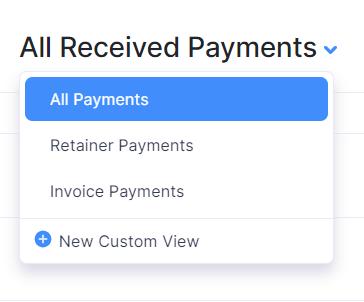
独自の条件に基づいて入金を絞り込みたい場合は、カスタムビューを使用できます。カスタムビューの詳細をご覧ください。
カスタムビュー
カスタムビューを使用すると、任意の条件に基づいて入金を絞り込むことができます。
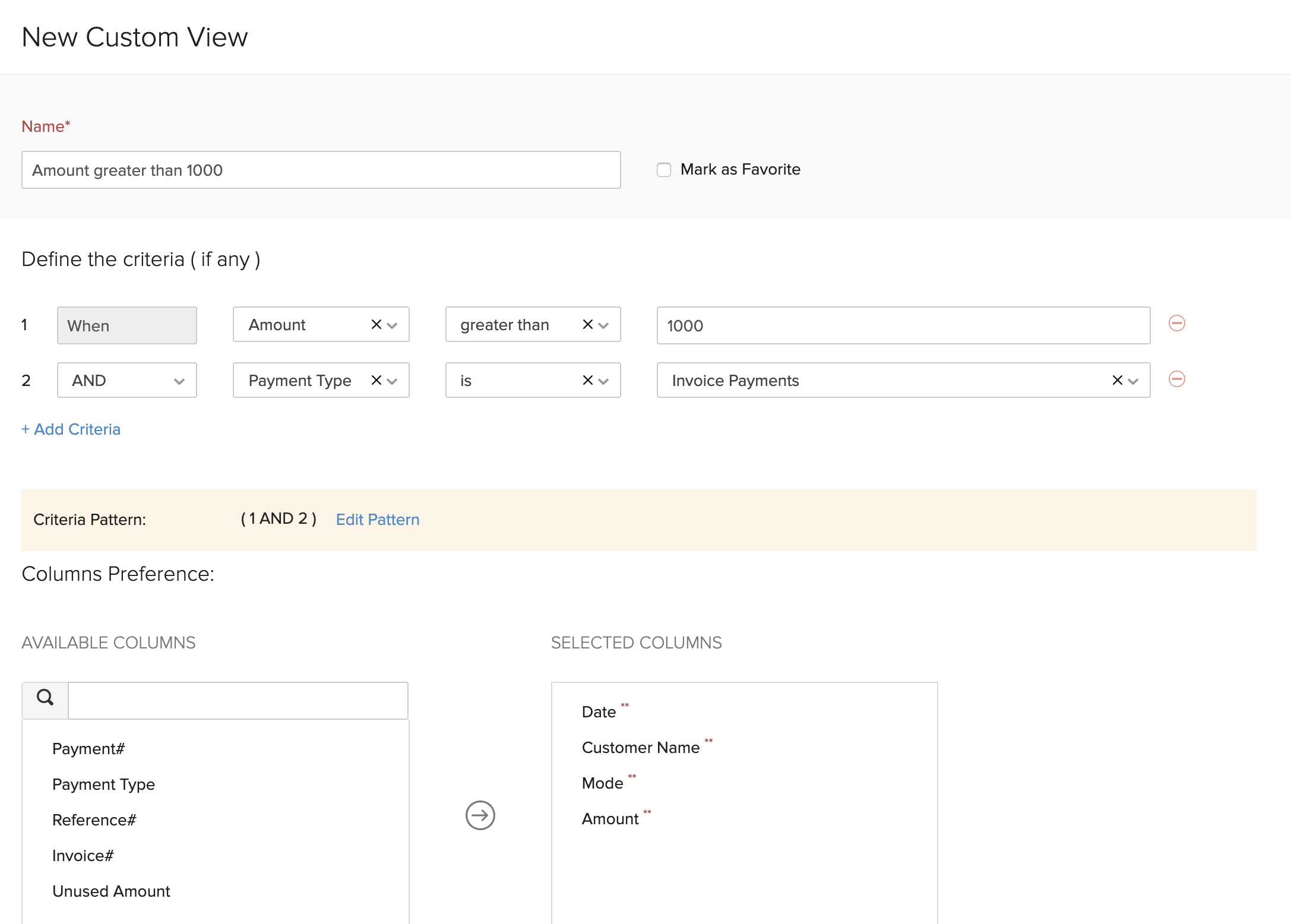
シナリオ:Patricia は、金額が 1000ドルを超えるすべての請求書入金を表示したいと考えています。そのためにカスタムビューを作成し、「金額が 1000 より大きい」かつ「入金の種類が 請求書入金」である、という条件を設定します。
受領済み入金のカスタムビューを作成するには:
- 入金 > 受領済み入金 に移動します。
- ページ上部のすべての受領済み入金ドロップダウンをクリックします。
- + 新しいカスタムビューを選択します。
- 新しいカスタムビューページで詳細を入力します。
| 項目 | 説明 |
|---|---|
| 名前 | カスタムビューの名前を入力します。このカスタムビューを頻繁に使用する場合は、お気に入りに設定オプションを選択できます。 |
| 条件 | 受領済み入金タブの項目に基づいて、カスタムビューの条件を追加します。+ 条件を追加をクリックすると、複数の条件を追加できます。 |
| 列の設定 | 作成するカスタムビューで表示する項目を選択します。利用可能な列から選択済みの列へは、横の + アイコンをクリックして移動できます。 |
| カスタムビューの共有 | このカスタムビューへのアクセス権を付与するユーザーを選択します。 |
作成したカスタムビューは、受領済み入金タブですべての受領済み入金ドロップダウンをクリックしたときに表示されます。
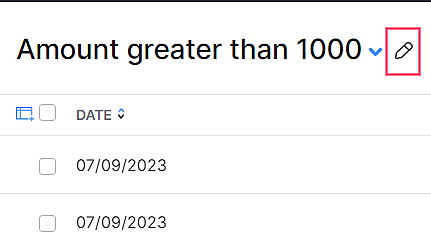
カスタムビューを編集するには、カスタムビューの横にある編集アイコンをクリックします。
カスタムビューを削除するには:
- カスタムビューを編集します。
- ページ下部までスクロールし、削除ボタンをクリックします。
- 確認のためはいをクリックします。

入金の並べ替え
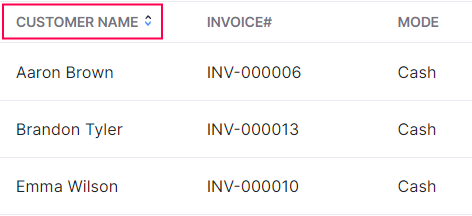
入金は、各列(項目)に基づいて並べ替えることができます。操作手順は次のとおりです:
- 入金 > 受領済み入金 に移動します。
- 並べ替えたい列の見出しをクリックします。
- 並べ替えは、矢印で示される昇順または降順で行われます。並べ替え順を変更するには、同じ項目を再度クリックします。
列の並べ替え
受領済み入金タブでは、メイン画面に表示する項目を選択できます。また、同じ画面上で列(項目)の表示順を並べ替えることもできます。操作手順は次のとおりです:
- 入金 > 受領済み入金 に移動します。
- ページ左側のテーブルアイコンをクリックします。
- 表示したい項目を選択します。
- 列の横にあるアイコンをドラッグ&ドロップして、列の順序を並べ替えます。
- 変更が完了したら、保存をクリックします。
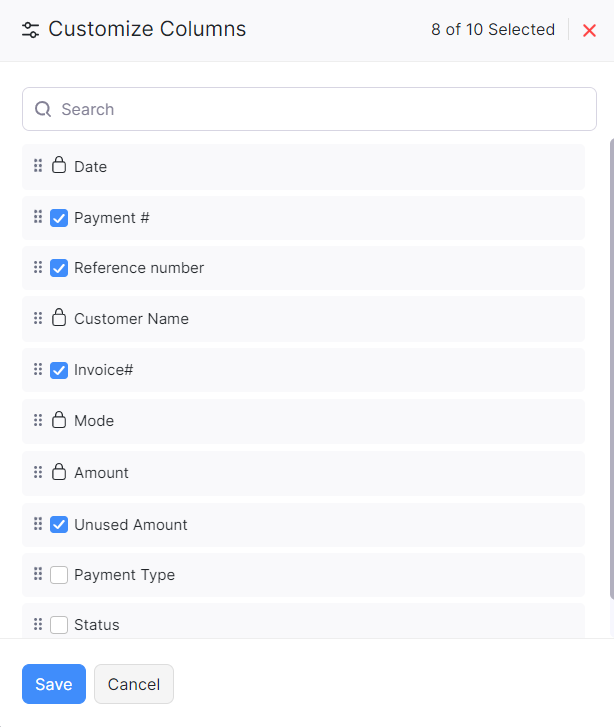
Insight:必須項目(** でマークされているもの)はチェックを外すことはできません。
一覧の更新
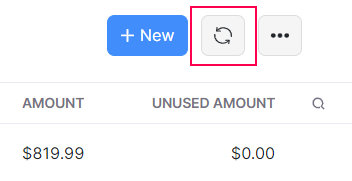
受領済み入金の一覧を更新できます。操作手順は次のとおりです:
- 入金 > 受領済み入金 に移動します。
- ページ上部の更新アイコンをクリックします。
関連情報