入金の基本機能
[入金]タブでは、次の種類の入金を確認できます:
- 請求書入金: 顧客の請求書に対して登録された入金。
- 預り金入金: 預り金請求書(前受金)に対して登録された入金。
顧客から受け取った入金は、顧客の未払い請求書に対して登録し、充当することができます。
入金の表示
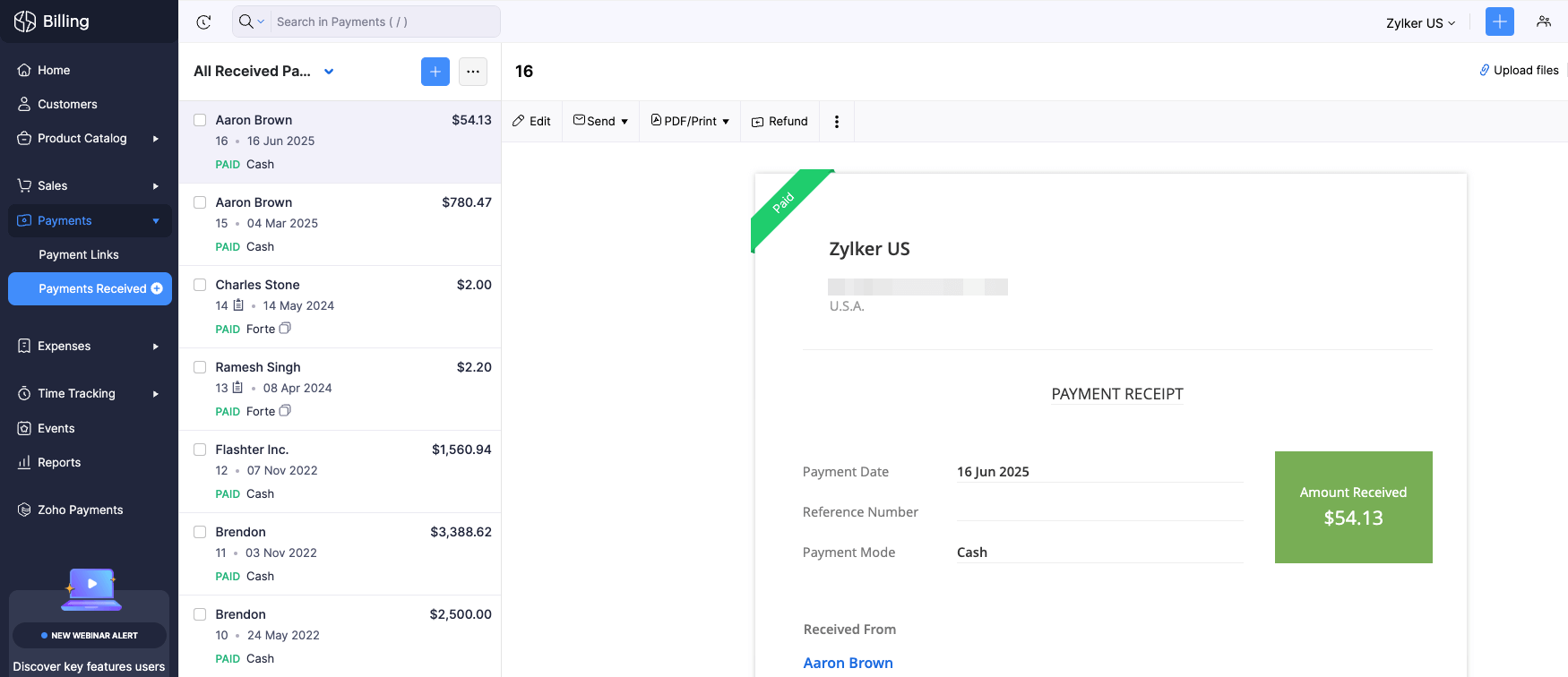
すでに顧客からの入金を登録している場合は、[入金]タブで確認できます。操作手順は次のとおりです:
[入金] > [入金] に移動します。
表示したい入金を選択します。
入金の登録
入金を登録する際、次のようなケースが発生することがあります:
入金の登録と分割
顧客からの入金を手動で登録し、顧客の未払い請求書に対して充当することができます。入金額は、顧客の未払い請求書に対して、全額または一部を分割して充当できます。次のシナリオで詳しく見てみましょう。
シナリオ:Patricia は顧客の Brandon から 500 ドルの入金を受け取りました。Brandon には 300 ドルと 450 ドルの未払い請求書が 2 件あります。Patricia は 500 ドルの入金を、1 件目の請求書に 300 ドル(全額)、2 件目の請求書に 200 ドル(部分)として分割して充当できます。この場合、2 件目の請求書には 250 ドルの未払い残高が残ります。
過入金
顧客から受け取った合計入金額は、顧客の複数の未払い請求書に対して充当できます。全額を充当しなかった場合、残額を過入金として保存できます。次のシナリオで詳しく見てみましょう。
シナリオ:Patricia は顧客の Brandon から 1,000 ドルの入金を受け取りました。入金を登録し、そのうち 898 ドルのみを Brandon の複数の未払い請求書に充当しました。このとき、102 ドル(1,000 ドル - 898 ドル)が残ります。この 102 ドルを過入金として登録できます。
アドバイス:過入金がある入金では、[入金]ページの[金額]と[未使用金額]の値が異なります。
顧客の入金を登録するには:
[入金] > [入金] に移動します。
ページ右上の[+ 新規]ボタンをクリックします。
[入金の登録]ページで詳細を入力します。
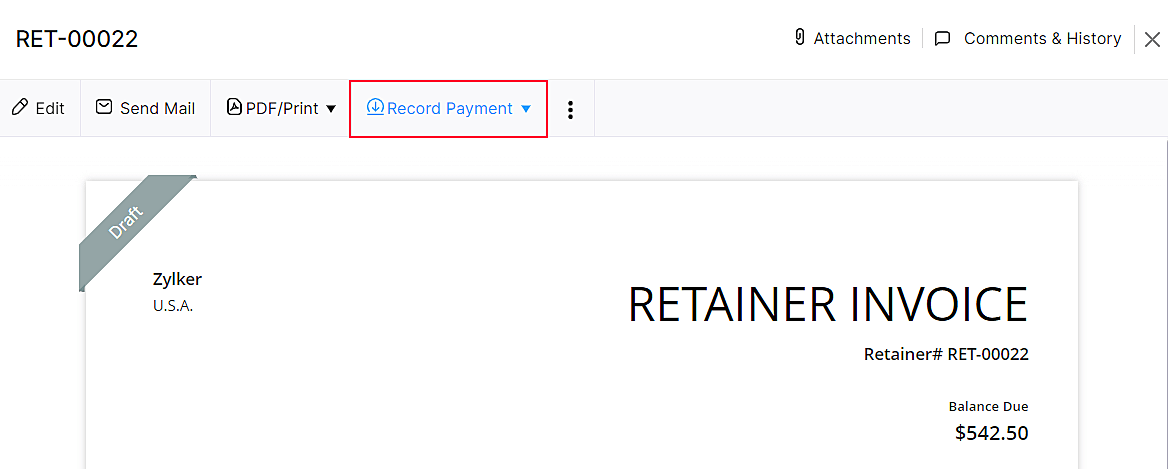
| 項目 | 説明 |
|---|---|
| 顧客名 | 入金を受け取る顧客を選択します。 |
| 金額 | 顧客から受け取った合計入金額を入力します。顧客の未払い分を全額登録する場合は、[全額を支払う]にチェックを入れます。 |
| 入金先 | 入金を入金する勘定科目を選択します。 |
| 源泉徴収税 | 顧客が税金を控除している場合は、このチェックボックスをオンにし、その税金を管理する勘定科目を選択します。 |
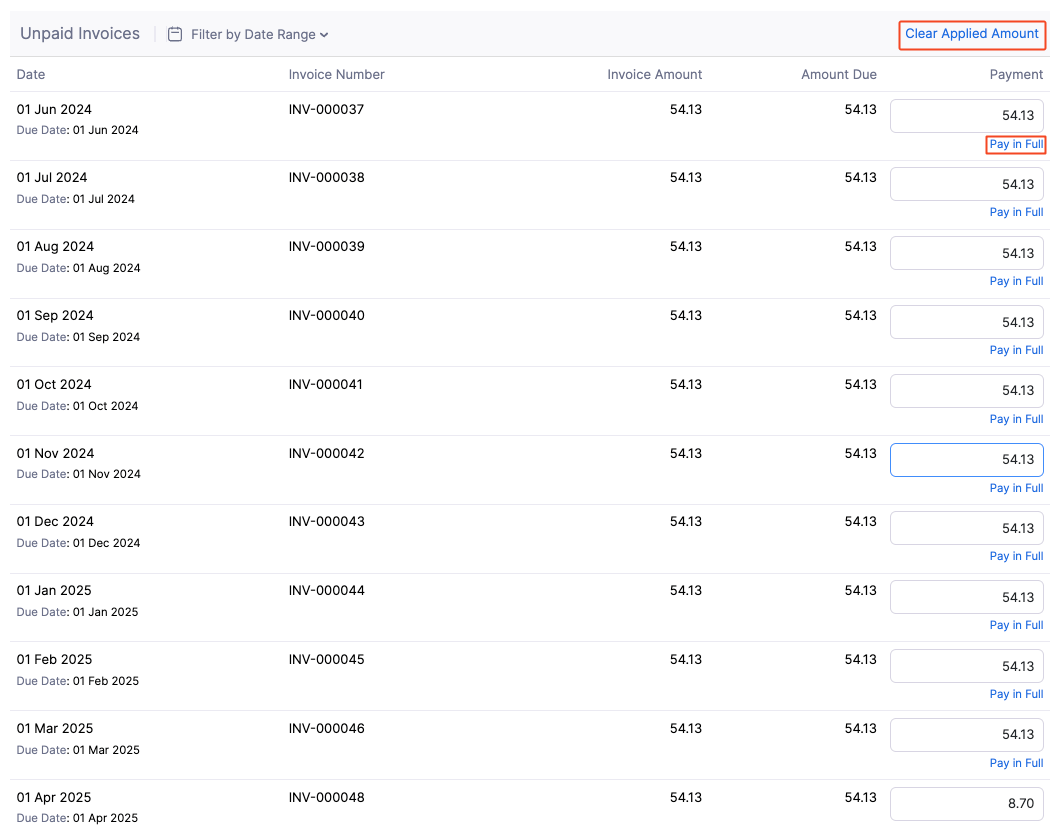
- 顧客から受け取った入金([金額]項目に入力した金額)を、各未払い請求書に分割して充当します。ここでは、次の 2 つの設定を利用できます:
- [適用額をクリア]: クリックすると、ページ内のすべての適用額がクリアされます。
- [一括適用]: クリックすると、各請求書の[支払期限額]全額が入金として入力されます。
Insight:画面下部の[合計]セクションで、入金に対して使用中の金額と、利用可能残高(過入金額)を確認できます。
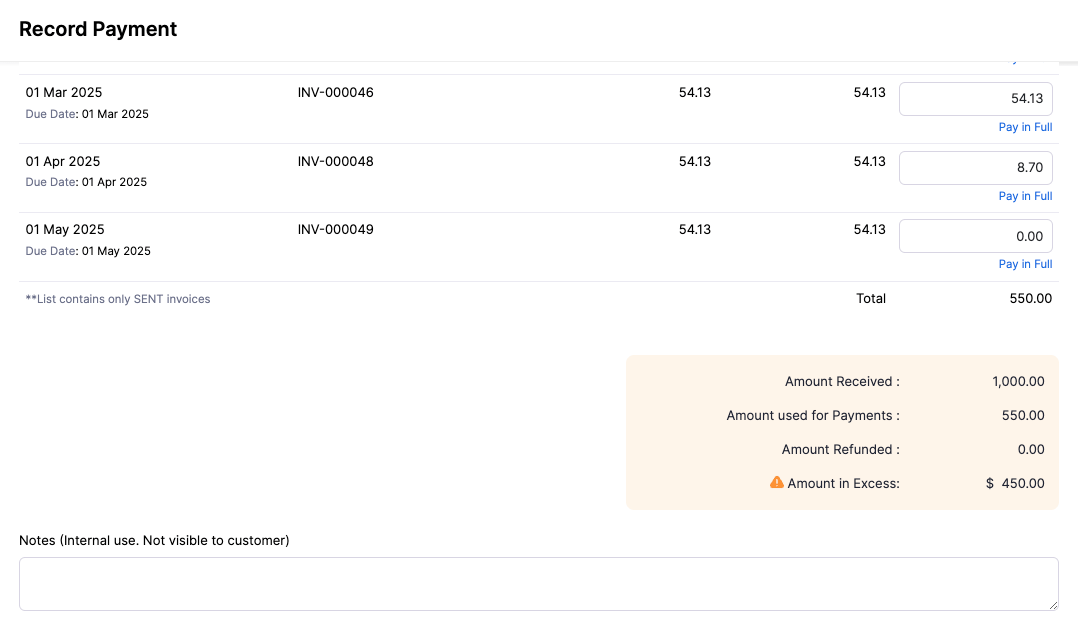
| 項目 | 説明 |
|---|---|
| 受取金額 | 顧客から受け取った合計金額。 |
| 入金に使用中の金額 | 請求書に充当済みの金額。 |
| 過入金額 | 顧客による過入金額、つまり請求書に充当された金額と一致しない残額。 |
- 入金に関するメモを追加し、ファイルを添付できます。また、入金に対するお礼のメモを顧客に送信することもできます。
- ページ下部の[保存]をクリックします。
メモ:
過入金額、つまり請求書に全額を充当していない金額がある場合は、その金額を顧客の過入金として保存できます。
入金の返金
顧客に対して過入金を登録している場合、その金額を全額または一部返金できます。操作手順は次のとおりです:
[入金] > [入金] に移動します。
過入金が登録されている入金を選択します。
[その他]アイコン > [返金]をクリックします。
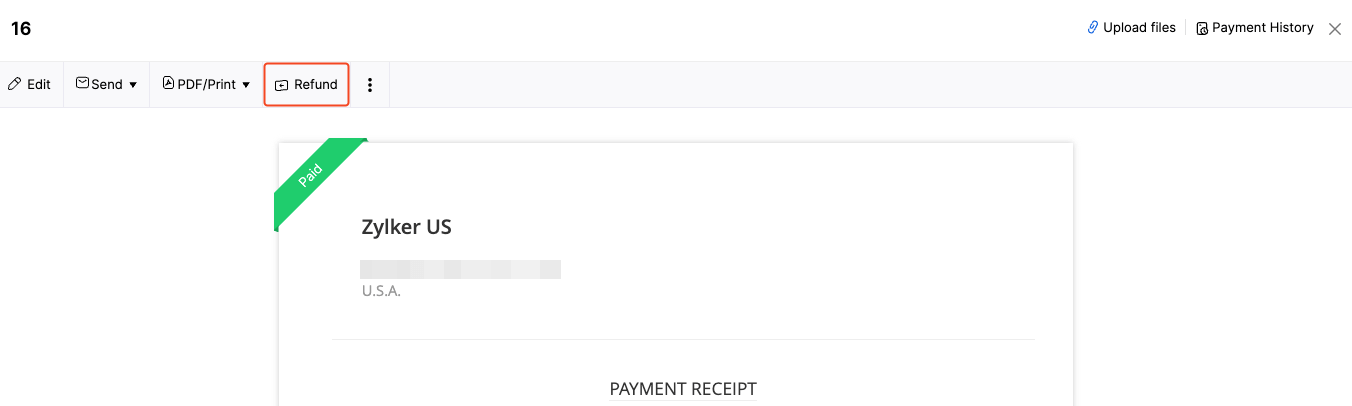
返金する金額を入力します。金額は全額または一部を返金できます。
[保存]をクリックします。
入金のインポート
すでに顧客の請求書入金や預り金入金の一覧をお持ちの場合は、CSV、TSV、XLS形式で Zoho Billing にインポートできます。
インポート形式(インポートファイルに含める列やデータ)を確認するには、後述の手順でサンプルインポートファイルをダウンロードしてください。
- [入金] > [入金] に移動します。
- ページ右上の[ハンバーガー]アイコンをクリックします。
- [インポート]をクリックし、[入金をインポート]または[過入金のインポート]を選択します。
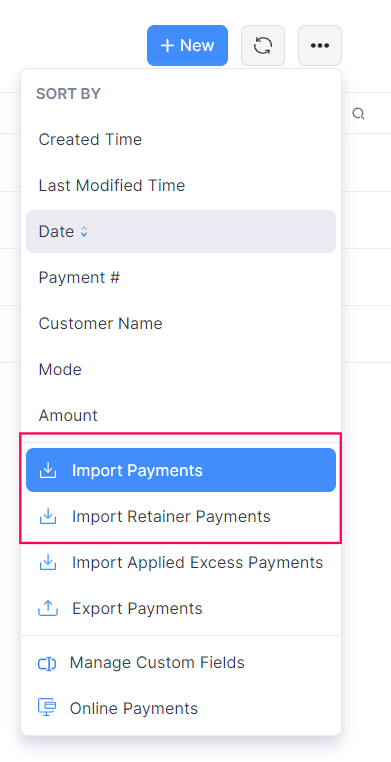
- [ファイルを選択]ボタンをクリックし、[ファイルをアップロード]の下でファイルを選択します。[サンプル CSV ファイル]または[サンプル XLS ファイル]をクリックすると、参照用のサンプル CSV/XLS ファイルをダウンロードできます。
Insight:ファイルサイズは 1 MB を超えることはできません。
- ファイルの[文字エンコーディング]と[区切り文字]を選択します。
Insight:[文字エンコーディング]は、数値と文字を対応付けるために使用されます。初期設定では Unicode Transformation Format (UTF-8) エンコーディングが使用されており、8 ビットを超える幅広い文字をサポートします。
Insight:[項目の区切り文字]は、1 行内の 2 つの値を区切るために使用されます。入金をインポートする際の初期設定の区切り文字はカンマ (,) です。
- [次へ]をクリックします。

- [項目のマッピング]ページで、すべての項目が正しくマッピングされていることを確認します。
- 今後も同じインポート形式を使用する場合は、[今後のインポートでこの選択を使用するために保存]にチェックを入れます。
- [次へ]をクリックします。

- プレビュー画面で[インポート]をクリックします。
次 >
入金の機能
Related