Zoho Billing と Zoho CRM の連携
Zoho Billing と Zoho CRM を連携すると、顧客情報と会計情報を 1 か所で表示・管理できます。この連携により、組織内の営業チームと経理チームの連携が強化され、アプリケーションを切り替えることなく、商談の追跡、見積書の作成、請求書の発行を行えるようになります。
連携のメリット
- すべての顧客情報を 1 か所に集約できるため、両方のアプリで同じ情報を参照しながら作業できます。
- Zoho CRM から直接、売上情報や売掛金残高など、顧客の主要な会計指標を表示できます。
- 両方のアプリ間で取引データを同期できます。
- 商談が成立したタイミングで請求書を自動作成するなど、ワークフローを自動化できます。
目次
連携の設定
前提条件:Zoho CRM で複数通貨が有効になっている場合は、Zoho CRM の基準通貨が Zoho Billing で設定している基準通貨と一致していることを確認してください。
Insight:連携を設定すると、Zoho Billing から Zoho CRM に次のデータが共有されます:
- 組織名、メールアドレス、国。
- すべてのユーザーの詳細。
Zoho Billing から CRM 連携を設定するには:
[設定] に移動します。
[連携 & マーケットプレイス] の下で [Zoho Apps] を選択します。
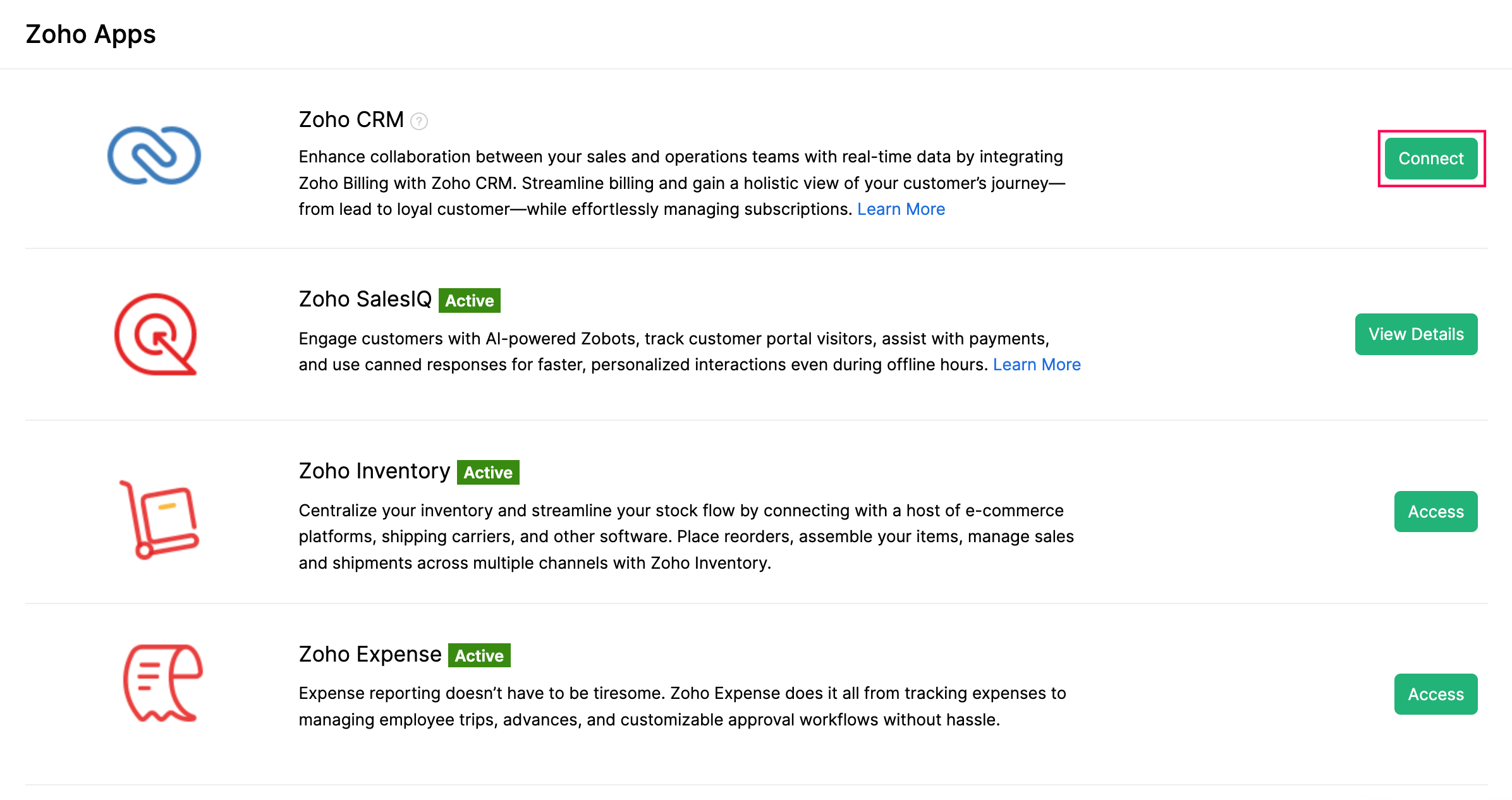
[Zoho Apps] ページで、[Zoho CRM] の横にある [接続] をクリックします。
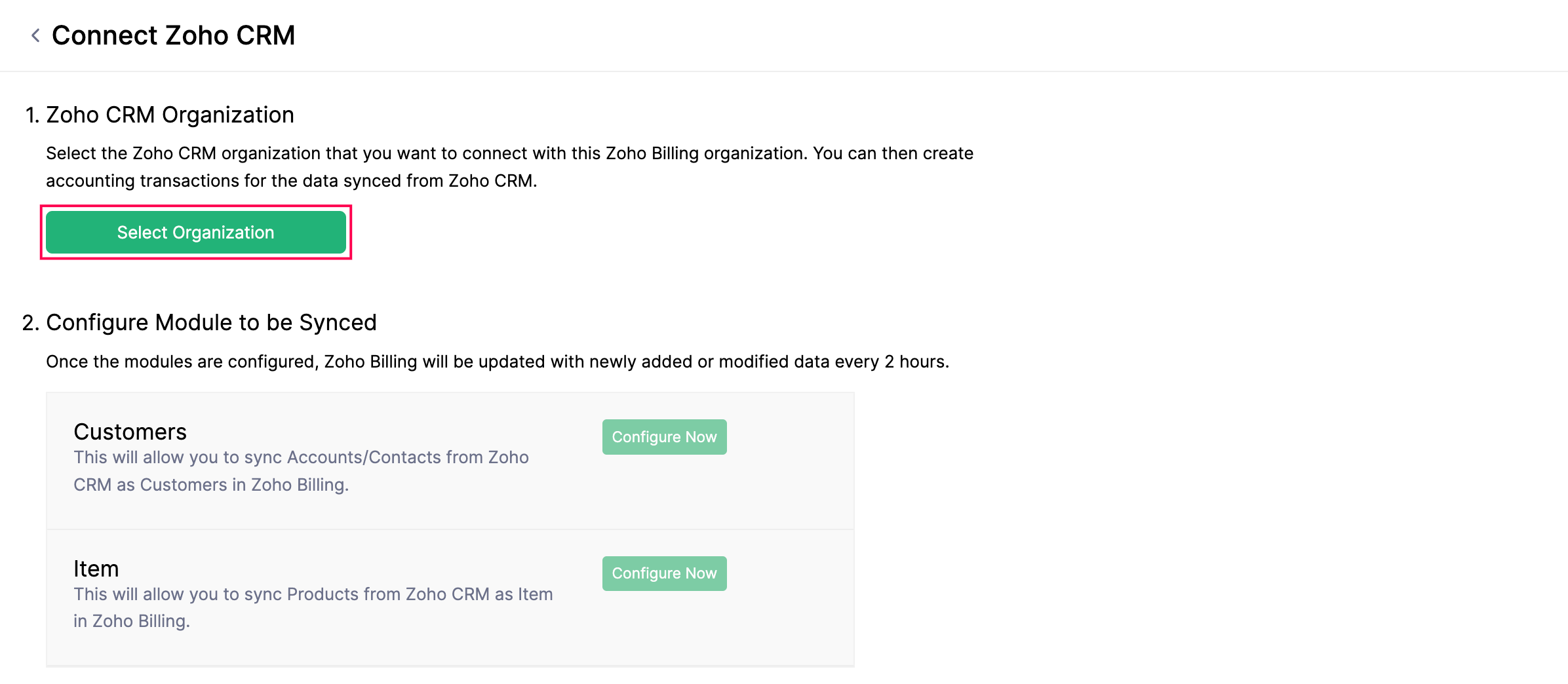
[Zoho CRM に接続] ページで、[Zoho CRM 組織] セクションの [組織を選択] をクリックします。
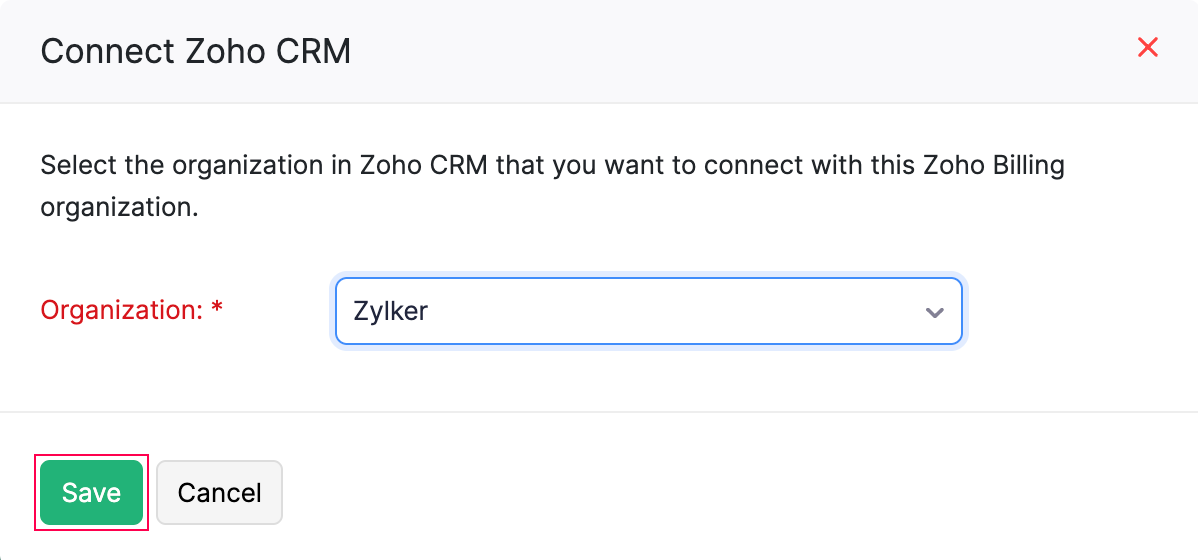
[Zoho CRM に接続] ポップアップで、必要な 組織 を選択し、[保存] をクリックします。
双方向同期が設定され、Zoho CRM から Zoho Billing へ、またその逆方向へデータが取得されるようになります。
メモ:複数の Zoho Billing 組織を 1 つの Zoho CRM 組織と連携したい場合は、[サポート@zohobilling.com](mailto:サポート@zohobilling.com) までメールでお問い合わせください。設定をサポートいたします。ただし、この場合は単方向同期となり、Zoho CRM から Zoho Billing へのみデータが取得され、取引タブは同期されません。
同期するタブの設定
連携を設定したら、Zoho Billing と Zoho CRM 間で同期するタブを設定できます。手順は次のとおりです:
- [設定] に移動します。
- [連携 & マーケットプレイス] の下で [Zoho Apps] を選択します。
- [Zoho Apps] ページで、[Zoho CRM] の横にある [詳細を表示] をクリックします。
- [同期するタブの設定] セクションで、Zoho CRM から Zoho Billing に同期したいタブの横にある [今すぐ設定] をクリックします。
Zoho CRM から Zoho Billing に対して、次のタブのデータを同期できます:
顧客の同期
Zoho CRM から Zoho Billing に顧客データを同期するには:
[設定] に移動します。
[連携 & マーケットプレイス] の下で [Zoho Apps] を選択します。
[Zoho Apps] ページで、[Zoho CRM] の横にある [詳細を表示] をクリックします。
[同期するタブの設定] セクションで、[顧客] の横にある [今すぐ設定] をクリックします。
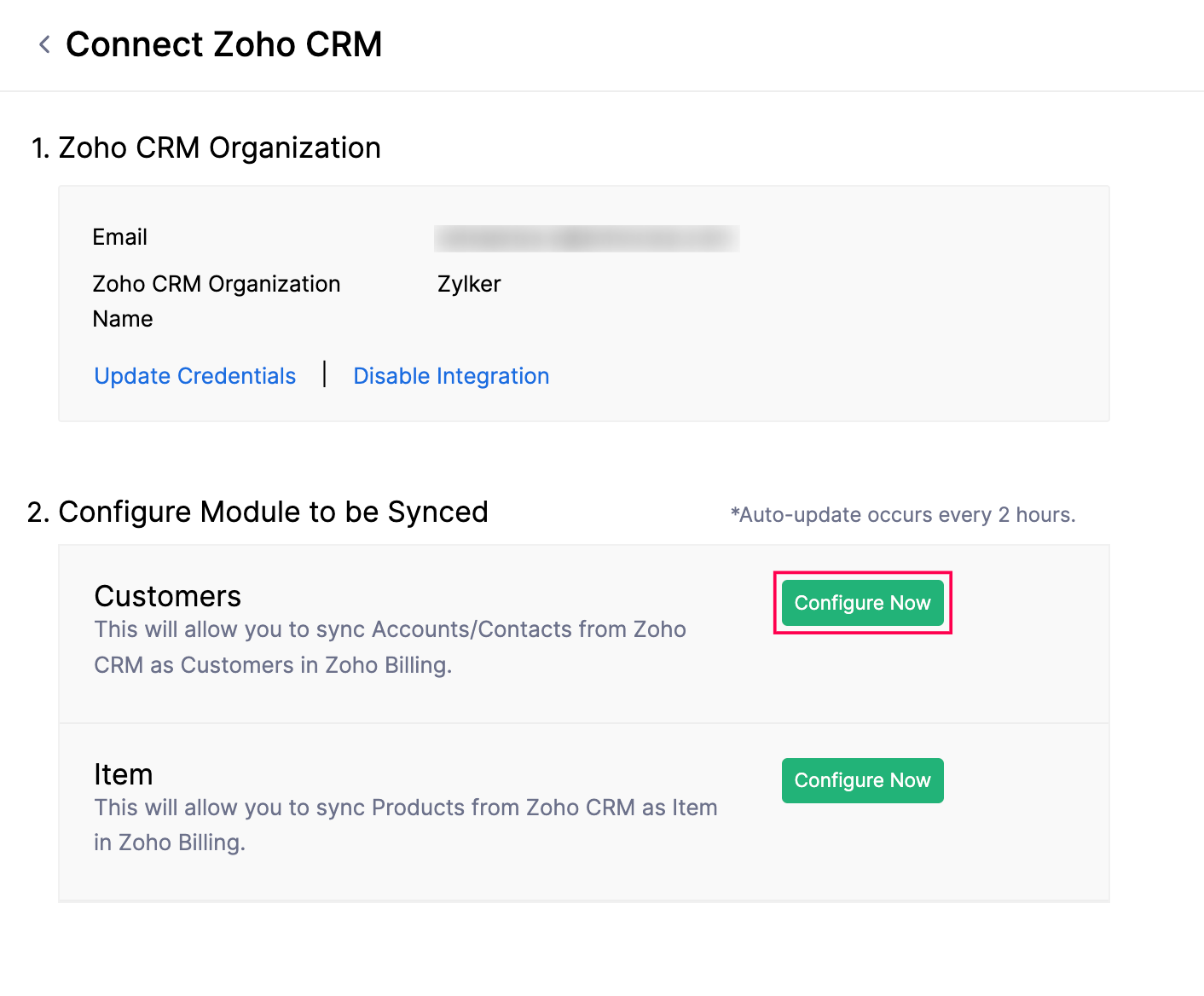
次のページで、以下の設定を行います。
- [Zoho CRM のタブを選択]:Zoho CRM と Zoho Billing 間で同期するタブを選択します。
- [取引先]:Zoho CRM の [取引先] は、Zoho Billing では [顧客] として取り込まれ、[顧客種別] は [法人] に設定されます。
- [連絡先]:Zoho CRM の [連絡先] は、Zoho Billing では [顧客] として取り込まれ、[顧客種別] は [個人] に設定されます。
- [取引先 & その連絡先]:Zoho CRM の [取引先] と、その取引先に関連付けられている [連絡先] は、Zoho Billing では [顧客] と [連絡先担当者] として取り込まれます。Zoho CRM でいずれの取引先にも関連付けられていない連絡先も同期する場合は、[Zoho CRM でいずれの取引先にも関連付けられていない連絡先を含める] にチェックを入れます。これらの連絡先は、Zoho Billing では [顧客] として取り込まれ、[顧客種別] は [個人] に設定されます。
- [同期の範囲を選択]:両方のアプリ間でデータをどのように同期するかを選択します。
- [CRM から取得]:Zoho CRM のデータのみが Zoho Billing に取り込まれます。Zoho Billing のデータは Zoho CRM には取り込まれません。ただし、すでに Zoho CRM に送信済みのデータには影響しません。
- [双方向同期]:Zoho CRM から Zoho Billing へ、またその逆方向へデータが同期されます。この場合、最初に Zoho CRM のデータが取り込まれます。
- [Zoho CRM のタブを選択]:Zoho CRM と Zoho Billing 間で同期するタブを選択します。
Insight: 双方向同期を選択した場合、Zoho Billing で *顧客種別* が **法人** に設定されている **顧客** は Zoho CRM の **[取引先]** タブと同期され、*顧客種別* が **個人** に設定されている **顧客** は Zoho CRM の **[連絡先]** タブと同期されます。
- [重複する顧客の処理方法を選択]:Zoho CRM と Zoho Billing 間でデータを同期する際、Zoho CRM にあるデータがすでに Zoho Billing に存在している場合があります。この重複を解消するために、Zoho CRM の [アカウント名] と Zoho Billing の [顧客表示名] を比較して重複データを特定します。同期時に重複データをどのように処理するかを選択します。
- [複製]:重複データを複製し、既存データと併せて利用できるようにします。
- [上書き]:重複データで Zoho Billing の既存データを置き換えます。
- [スキップ]:重複データは同期せず、既存データは変更されません。
- [同期するビューを選択]:Zoho CRM の特定のデータのみを同期する場合は、ビューを作成して、そのビューを Zoho Billing に同期できます。[取引先 & その連絡先] を同期する場合は、[取引先] ビューと [連絡先] ビューの両方を選択してデータを同期できます。
- [項目のマッピング]: Zoho Billing の項目を Zoho CRM の対応する項目にマッピングします。一部の項目は自動でマッピングされますが、残りの項目は手動でマッピングする必要があります。Zoho CRM の一部の項目が Zoho Billing の既定項目にマッピングできない場合は、Zoho Billing で カスタム項目を作成 してください。これらの項目はマッピング時に表示されます。
前提条件: Zoho CRM で複数通貨を有効にしている場合は、項目をマッピングする前に、Zoho CRM の基準通貨が Zoho Billing の基準通貨と一致していることを確認してください。
- [保存して同期] をクリックしてすぐに同期を開始するか、今は設定のみ保存して後で同期する場合は [保存して後で同期] をクリックします。
設定内容に基づいて、しばらくすると顧客が同期されます。同期ステータスを確認するには、[顧客] セクションの下にある [ステータスを確認] をクリックします。

商品の同期
[商品] についても、顧客と同様に、Zoho Billing と Zoho CRM 間で同期できます。商品の同期手順は次のとおりです。
- [設定] に移動します。
- [連携 & マーケットプレイス] の下で [Zoho Apps] を選択します。
- [Zoho Apps] ページで、[Zoho CRM] の横にある [詳細を表示] をクリックします。
- [同期するタブの設定] セクションで、[商品] の横にある [今すぐ設定] をクリックします。
- 次のページで、以下の設定を行います。
- [同期の範囲を選択]:2 つのアプリ間で情報をどのように流すかを選択します。
- [CRM から取得]:Zoho CRM の商品が Zoho Billing に商品のデータとして取り込まれます。Zoho Billing のデータは Zoho CRM には取り込まれません。ただし、すでに Zoho CRM に送信済みのデータには影響しません。
- [双方向同期]:Zoho Billing の商品が Zoho CRM に商品として同期され、その逆方向にも同期されます。この場合、最初に Zoho Billing のデータが取り込まれます。
- [重複する商品の処理方法を選択]:Zoho CRM と Zoho Billing 間でデータを同期する際、Zoho CRM にあるデータがすでに Zoho Billing に存在している場合があります。この重複を解消するために、Zoho CRM と Zoho Billing の [商品名] および両方のアプリにおける商品の SKU(最小在庫管理単位) を比較して重複データを特定します。同期時に重複データをどのように処理するかを選択します。
- [複製]:重複データを複製し、既存データと併せて利用できるようにします。
- [上書き]:重複データで Zoho Billing の既存データを置き換えます。
- [スキップ]:重複データは同期せず、既存データは変更されません。
- [同期の範囲を選択]:2 つのアプリ間で情報をどのように流すかを選択します。
Insight: 前の手順で **[双方向同期]** を選択した場合、Zoho Billing の商品が先に Zoho CRM に送信されるため、Zoho CRM 側で重複データが発生する可能性があります。単方向同期の場合は、重複データは Zoho Billing 側に表示されます。
- [同期するビューを選択]:Zoho CRM から Zoho Billing に特定のデータのみを同期するには、Zoho CRM でビューを作成して商品を追加し、そのビューを同期します。同期時に [ビューを選択するにはここをクリック] オプションをクリックし、[ビューを選択] ドロップダウンから必要なビューを選択します。
- [項目のマッピング]:Zoho Billing の項目を Zoho CRM の対応する項目にマッピングします。必要に応じて、Zoho Billing で カスタム項目を作成 し、Zoho CRM の項目とマッピングすることもできます。
Insight: Zoho CRM の商品を「物品」と「サービス」に分類したい場合は、**物品** と **サービス** を選択肢とするカスタム項目を作成します。そのうえで、このカスタム項目を Zoho Billing の *[商品種別]* 項目にマッピングします。
- [保存して同期] をクリックしてすぐに同期を開始するか、今は設定のみ保存して後で同期する場合は [保存して後で同期] をクリックします。
設定内容に基づいて、しばらくすると商品が同期されます。同期ステータスを確認するには、[商品] セクションの下にある [ステータスを確認] をクリックします。
同期設定
連携を設定すると、Zoho CRM で新しく追加したアカウント、連絡先、商品は、初回同期の完了後、2 時間ごとに Zoho Billing と同期されます。取引タブの同期を選択している場合は、取引は即時に同期されます。設定するには次の手順を実行します。
- [設定] に移動します。
- [連携 & マーケットプレイス] の下で [Zoho Apps] を選択します。
- [Zoho Apps] ページで、[Zoho CRM] の横にある [詳細を表示] をクリックします。
- [同期するタブの設定] セクションで、標準の同期オプションを選択します。次のオプションがあります。
- [即時同期]:新しいデータを追加しており、今すぐ他方のアプリに反映したい場合は、[即時同期] をクリックします。
Insight: 全件同期ではなく、Zoho CRM から同期された特定の顧客の変更のみを更新したい場合は、Zoho Billing で対象の顧客を選択し、*[詳細]* ページの *[その他]* ドロップダウンをクリックして、**[Zoho CRM から連絡先を再同期]** を選択します。
- [同期履歴を表示]:Zoho Billing では、追加・更新・削除されたデータ件数や同期日時など、詳細な同期履歴を表示できます。同期が失敗した場合は、その旨と失敗理由も表示されます。
- [同期の一時停止/再開]:一時的に Zoho Billing と Zoho CRM 間のデータ同期を停止したい場合は、[同期を一時停止] をクリックします。再度アプリ間のデータ同期を開始するには、[同期を再開] をクリックします。
- [編集]:必要に応じて同期設定を変更できます。更新された設定は、次回の自動同期または手動同期から適用されます。

メモ: Zoho Billing でデータを作成し、それを Zoho CRM に同期した後に Zoho CRM 側でそのデータを削除しても、Zoho Billing 側のデータは削除されません。よくある質問(FAQ)をご覧ください。
Zoho Billing での連携の利用
連携を設定すると、Zoho Billing で次の操作を行えるようになります。
Zoho CRM の顧客へのアクセス
データの同期方法の設定に応じて、Zoho CRM の取引先および連絡先は、Zoho Billing では [顧客] として利用できるようになります。
CRM の顧客でフィルター
Zoho CRM から Zoho Billing に同期されたすべての取引先および連絡先を、[顧客] として表示できます。手順は次のとおりです。
- 左側のサイドバーで [営業] に移動し、[顧客] を選択します。
- ページ上部の [すべての顧客] フィルターをクリックし、ドロップダウンから [CRM] を選択します。
該当する CRM の取引先および連絡先が表示されます。
CRM の顧客を検索
Zoho CRM から取り込まれた顧客は Zoho Billing 上で利用でき、これらの顧客に対して取引を作成できます。また、まだインポートしていない顧客に対しても取引を作成できます。手順は次のとおりです。
作成したい取引(例: [請求書])を選択します。
ページ右上の [+ 新規] をクリックします。
[新しい請求書] ページで、[顧客名] 項目の [詳細顧客検索] アイコンをクリックします。
[詳細顧客検索] ポップアップで、Zoho Billing と Zoho CRM の顧客一覧が表示されます。ポップアップ上部で [Zoho CRM] を選択します。
[アカウント名] を入力し、[検索] をクリックします。
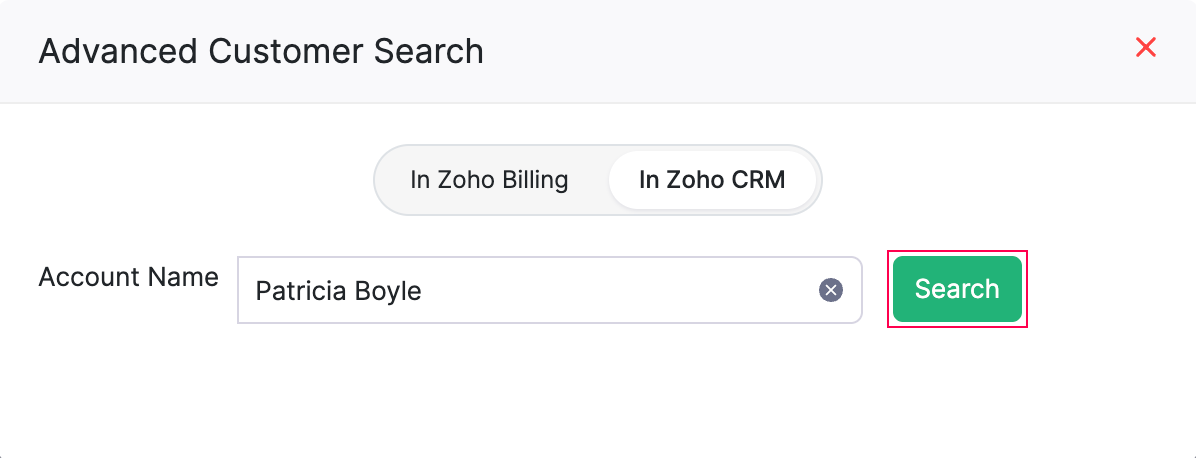
入力したアカウント名に関連付けられている連絡先および取引先の一覧が表示されます。リストから必要な連絡先またはアカウントを選択します。
完了すると、選択したアカウントまたは連絡先が Zoho Billing に顧客として取り込まれます。これで、その顧客に対して営業取引を作成できるようになります。
Insight: 連絡先を検索する場合、利用できる *検索条件* は **名** と **姓** です。取引先を検索する場合は、Zoho CRM のアカウント名を入力します。そのアカウントに関連付けられている連絡先が表示されます。
Zoho CRM での連携の利用
Zoho Billing と Zoho CRM を連携すると、両方のアプリ間でデータを同期し、Zoho CRM から一元的に管理できます。ここでは、Zoho CRM で実行できる操作について説明します。
Zoho CRM のユーザー権限の設定
すべての Zoho CRM ユーザーには、Marketing、営業、サポート などの特定の権限が割り当てられており、Zoho CRM のデータに対して実行できる操作が制御されています。管理者は、権限を作成または編集して権限を付与・削除し、ユーザーに割り当てることができます。
Insight:ある権限に対して許可または拒否した権限は、その権限に関連付けられているすべてのユーザーに適用されます。Zoho CRM の 権限 について詳しくは、こちらをご覧ください。
Zoho Billing での営業取引の作成や送信などの操作に対しても、権限を設定できます。これにより、管理者はユーザーの役割や責任に応じて権限を割り当てることができます。
たとえば、営業担当者には見積書の作成は許可するが、見込み客(または顧客)への送信は許可したくない場合、その営業担当者に割り当てられている役割から「メール送信」の権限を削除できます。
これらの権限を設定するには:
- Zoho CRM 組織にログインします。
- [設定] に移動し、[Security Control] の下で [権限] を選択します。
- 権限を許可または拒否したい権限名をクリックします。
- 画面を下にスクロールし、[Zoho Finance 権限] セクションまで移動します。
ここで、対象の権限について、取引タブへのアクセスを有効または無効にできます。また、各取引ごとに [表示]、[作成 & 編集]、[メール送信] などの個別権限も設定できます。
たとえば、ある権限に [見積書] の [メール送信] 権限が付与されていない場合、その権限に関連付けられているユーザーは、Zoho Billing で顧客に見積書を送信できません。
同様に、Zoho Billing から Zoho CRM に同期された取引先および連絡先の財務サマリー(売掛金・買掛金情報)を特定の権限から非表示にすることもできます。手順は次のとおりです。
- Zoho CRM 組織にログインします。
- [設定] に移動し、[Security Control] の下で [権限] を選択します。
- 権限を許可または拒否したい権限名をクリックします。
- [Zoho Finance 権限] セクションまでスクロールし、[売掛金および買掛金の概要] の横にあるトグルを切り替えます。
その権限が関連付けられているユーザーは、概要を表示できません。このオプションが有効になっている権限が関連付けられているユーザーのみが、それぞれの詳細ページで各アカウントまたは連絡先の財務概要を表示できます。
Zoho CRM で取引を作成する
注意:Zoho CRM には、見積書と請求書専用のタブがあります。これらのタブで作成した取引は、Zoho Financeタブで作成した取引とは同期されません。そのため、Zoho CRM の取引先および連絡先には、2 つの別々の取引データが作成されます。
連携が完了すると、Zoho CRM から直接 Zoho Billing の顧客に対して取引を作成できます。作成された取引は、即座に Zoho Billing と同期されます。
Zoho CRM で取引を作成する方法は 2 通りあります。
対象の取引専用タブから作成する
取引を作成するには:
- Zoho Billing と連携している Zoho CRM 組織にログインします。
- Zoho Finance タブに移動し、ドロップダウンから作成したい取引(例: 請求書)を選択します。
- 右上の[請求書を作成]をクリックします。
- [請求書を作成]ページで、必須項目を入力します。
- [保存して送信]をクリックして顧客に送信するか、[保存]をクリックして後で送信します。
これで請求書が作成されます。
取引先または連絡先タブから作成する
取引を作成するには:
- 取引を作成したいタブ(例: [取引先])をクリックします。
- 対象のアカウントを選択します。
- [概要]タブで、作成したい取引(例: 請求書)のセクションまでスクロールし、[新規]をクリックします。
- [請求書を作成]ページで、必須項目を入力します。
- [保存して送信]をクリックして顧客に送信するか、[保存]をクリックして後で送信します。
これで請求書が作成されます。
見積書を作成する
Zoho CRM の[見積書を作成]ページは、Zoho Billing の画面とほぼ同じです。見積書フォームは Zoho Billing から取得され、見積書番号や顧客メモなどの項目は、Zoho Billing の設定に基づいて自動的に作成されます。必須項目を入力し、見積書を保存します。
完了したら、見積書の[詳細]ページ右上にある[その他の操作]ドロップダウンをクリックし、請求書へ変換するかどうかを選択します。Zoho Billing と同様に、メール送信、印刷、送信済みとしてマークするなどの操作も行えます。見積書が承認されたら、ステータスを[承認済み]に設定します。承認されなかった場合は、[却下済み]に設定します。
請求書を作成する
Zoho CRM の[請求書を作成]ページは、Zoho Billing の画面とほぼ同じです。請求書フォームは Zoho Billing から取得され、請求書番号や顧客メモなどの項目は、Zoho Billing の設定に基づいて自動的に作成されます。必須項目を入力し、請求書を保存します。
Zoho Billing と同様に、メール送信、印刷、送信済みとしてマークするなどの操作も行えます。
レポートを生成する
Zoho Billing に記録された取引に対して、Zoho CRM でカスタマイズしたレポートを作成できます。手順は次のとおりです。
- [レポート]に移動します。
- 次のページで、右上の[レポートを作成]をクリックします。
- [新規レポートを作成]ポップアップで、ドロップダウンの[Zoho Finance]セクションから対象のタブを選択し、[続ける]をクリックします。
Zoho Billing(カスタム項目を含む)と Zoho CRM の両方のデータを含めたカスタムレポートを作成したり、あらかじめ用意されたレポートを編集したりできます。Zoho CRM でのレポート作成方法については、Zoho CRM でレポートを作成する方法を参照してください。
営業チームと経理チームの連携
Zoho Billing と Zoho CRM を連携すると、アプリ間で取引レベルのデータを営業チームと経理チームで共有できます。営業チームは、Zoho CRM 上で特定の請求書や見積書に関するコメントを確認できます。同様に、経理チームは Zoho Billing 上で、その取引に関連するメモ、アクティビティ、通話履歴を確認できます。
Zoho Billing でコメントを表示する
例として、Zoho CRM で営業取引が作成され、そこにメモが追加されているケースを考えます。経理チームは、これらの詳細を Zoho Billing で確認できます。手順は次のとおりです。
- Zoho CRM と連携している Zoho Billing 組織にログインします。
- コメントを表示したい取引に移動します。
- 取引の[詳細]ページ右上にある[Zoho CRM]アイコンをクリックします。
- CRM 詳細ペインで、[メモ]をクリックします。
対象の取引に追加されたコメントを表示できます。
Zoho CRM でコメントを表示する
例として、経理チームが営業チームとのやり取りのために取引にコメントを追加したケースを考えます。コメントを表示するには、次の手順を実行します。
- Zoho Billing と連携している Zoho CRM 組織にログインします。
- ページ上部の[Zoho Finance]に移動します。
- コメントを表示したい取引に移動します。
- 取引の詳細ページで、[タイムライン]タブに移動します。
[履歴]セクションで、その取引に追加されたコメントを表示できます。
連携を無効にする
Zoho Billing と Zoho CRM 間でデータを同期したくない場合は、連携を一時的に無効にできます。
注意: 取引タブの同期を有効にしている場合、連携を無効にすると、Zoho CRM の Zoho Finance タブにある取引に関連付けられたカスタムレポート、コメント、添付ファイルは削除されます。ただし、Zoho Billing にある既存の取引には影響しません。
連携を無効にするには:
[設定]に移動します。
[連携とマーケットプレイス]の下で[Zoho Apps]を選択します。
[Zoho Apps]ページで、[Zoho CRM]の横にある[詳細を表示]をクリックします。
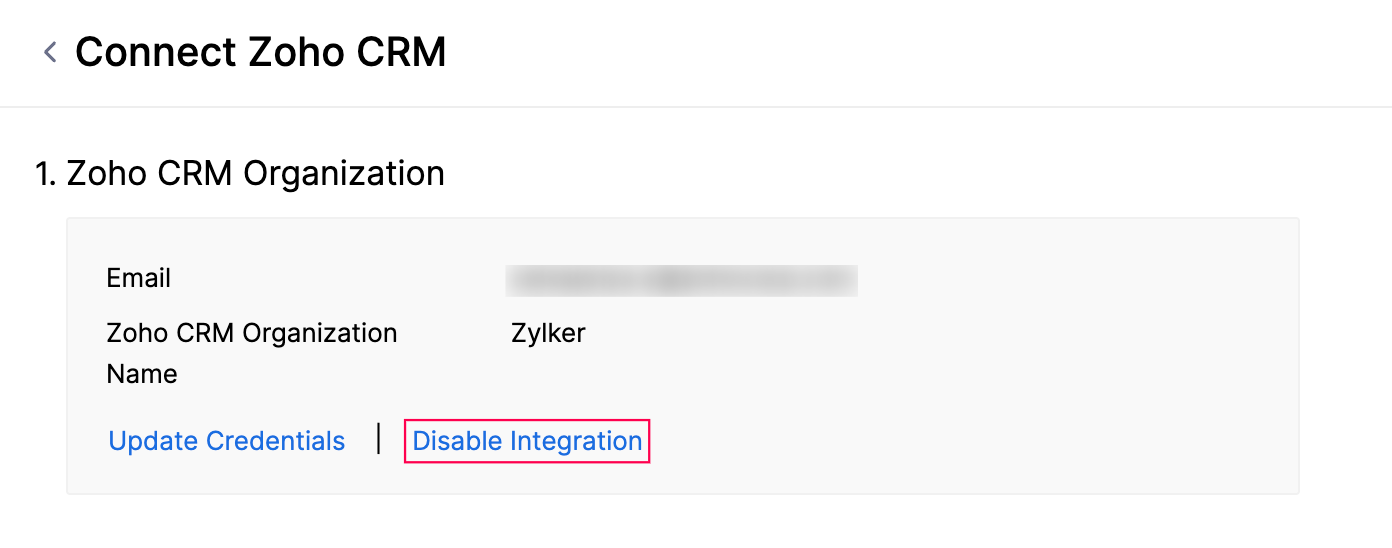
[Zoho CRM 組織]セクションで、[連携を無効にする]をクリックします。
表示されるポップアップで、[確認]をクリックします。
Zoho CRM と Zoho Billing 間の連携は一時的に無効になります。連携を再度有効にするには、次の手順を実行します。
- [設定]に移動します。
- [連携とマーケットプレイス]の下で[Zoho Apps]を選択します。
- [Zoho Apps]ページで、[Zoho CRM]の横にある[詳細を表示]をクリックします。
- [Zoho CRM 組織]セクションで、[連携を有効にする]をクリックします。
- 表示されるポップアップで、[確認]をクリックします。
- [Zoho CRM に接続]ポップアップで、同期したい組織にチェックを入れ、[保存]をクリックします。
連携が再度有効になり、Zoho CRM から Zoho Billing へデータが同期されます。
連携を削除する
Zoho Billing と Zoho CRM 間の連携を無効にしており、今後もデータを同期する予定がない場合は、連携を削除できます。連携を削除すると、データ間のマッピングは完全に削除され、この操作は元に戻せません。Zoho Billing 組織を他の Zoho Finance アプリとも連携している場合は、それらのアプリとの連携も同時に削除されます。
前提条件: 連携を削除できるのは、連携が無効になっている場合のみです。
連携を削除するには:
[設定]に移動します。
[連携とマーケットプレイス]の下で[Zoho Apps]を選択します。
[Zoho CRM]の横にある[詳細を表示]をクリックします。
[Zoho CRM 組織]セクションで、[連携を削除]をクリックします。
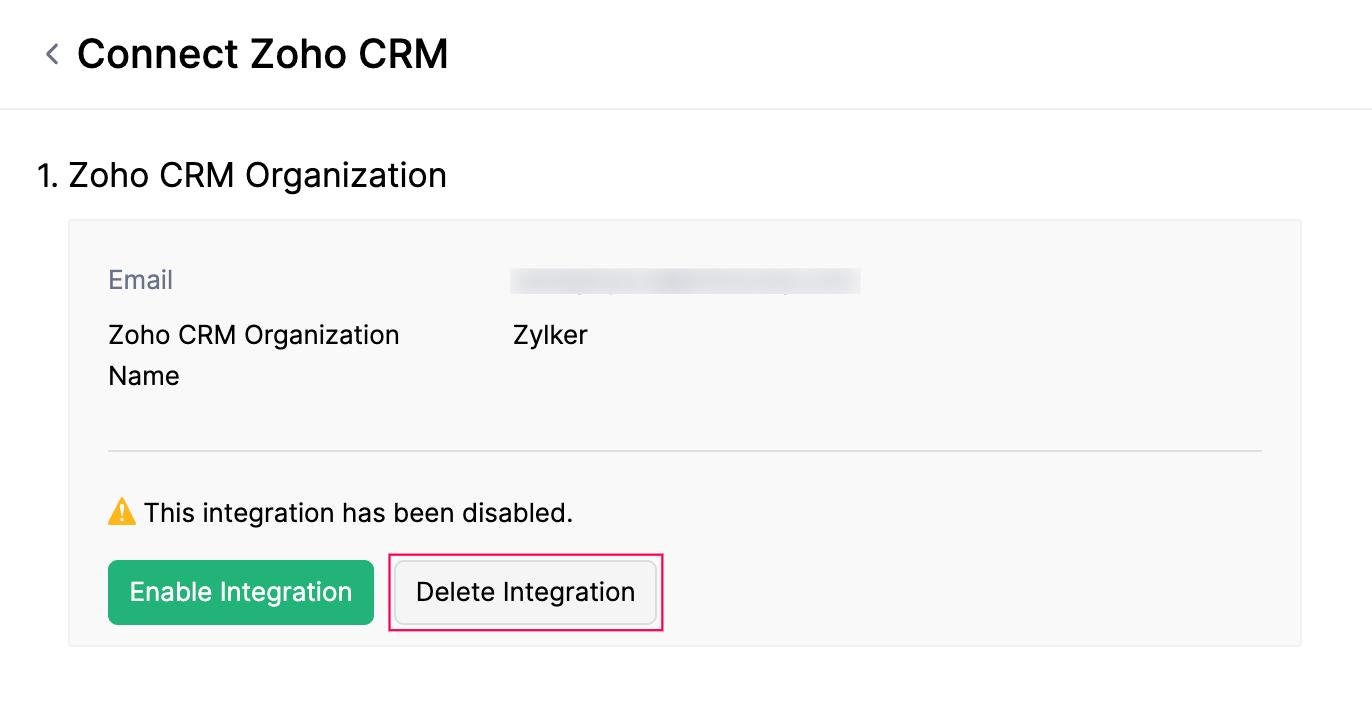
ポップアップで、同期済みの Zoho CRM データをすべて Zoho Billing のデータにマージするか、取引があるデータのみをマージし、残りのデータを削除するかを選択します。
[削除]をクリックして確定します。
連携は削除されます。削除が完了すると、アプリ内通知も送信されます。