経費の記録
経費の作成
左側のサイドバーにある経費タブの横の+アイコンをクリックします。
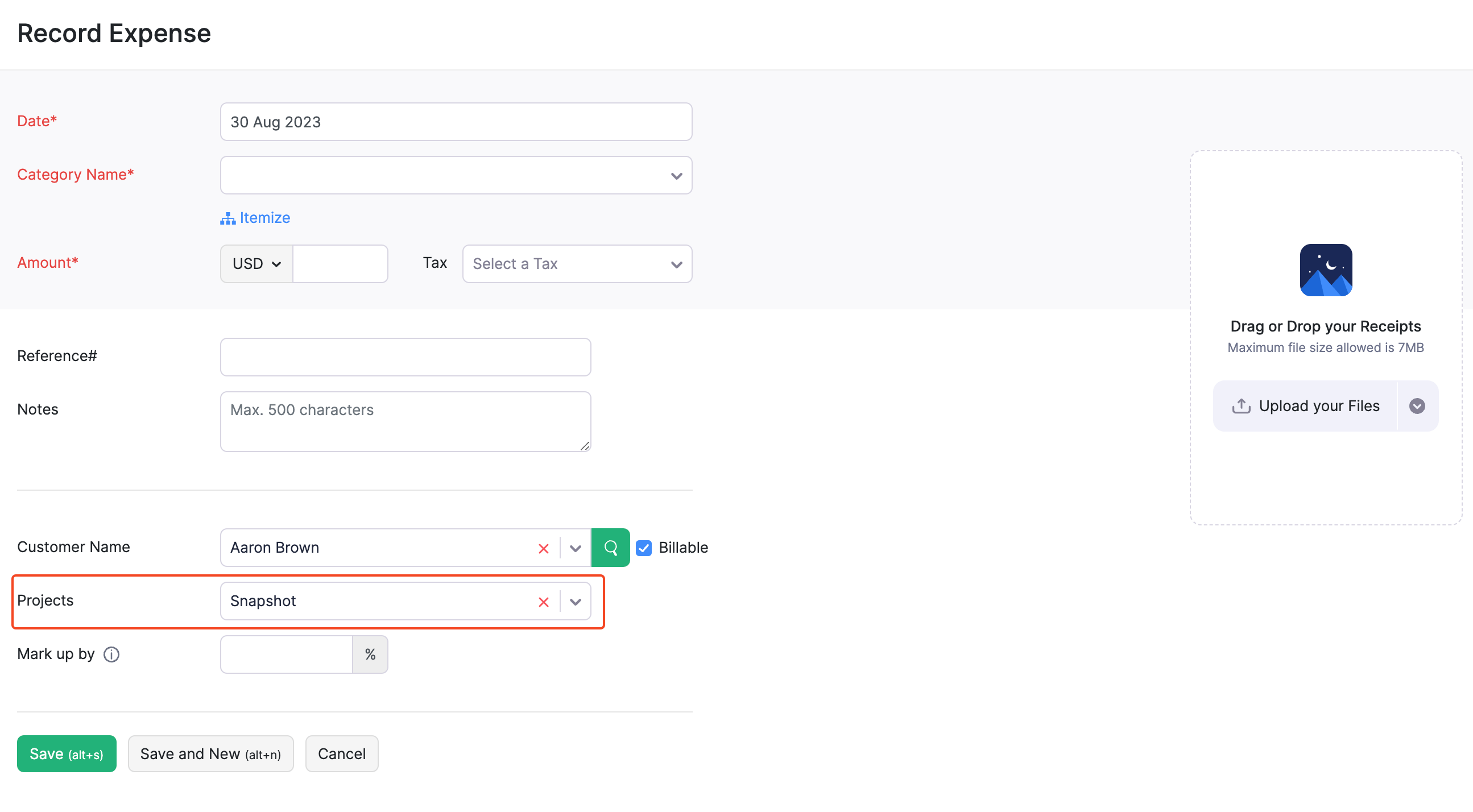
日付項目に、その経費が発生した日付を入力します。
経費が属するカテゴリーを選択します。複数のカテゴリーにまたがる経費を1件の経費として登録する必要がある場合は、明細の登録をクリックします。
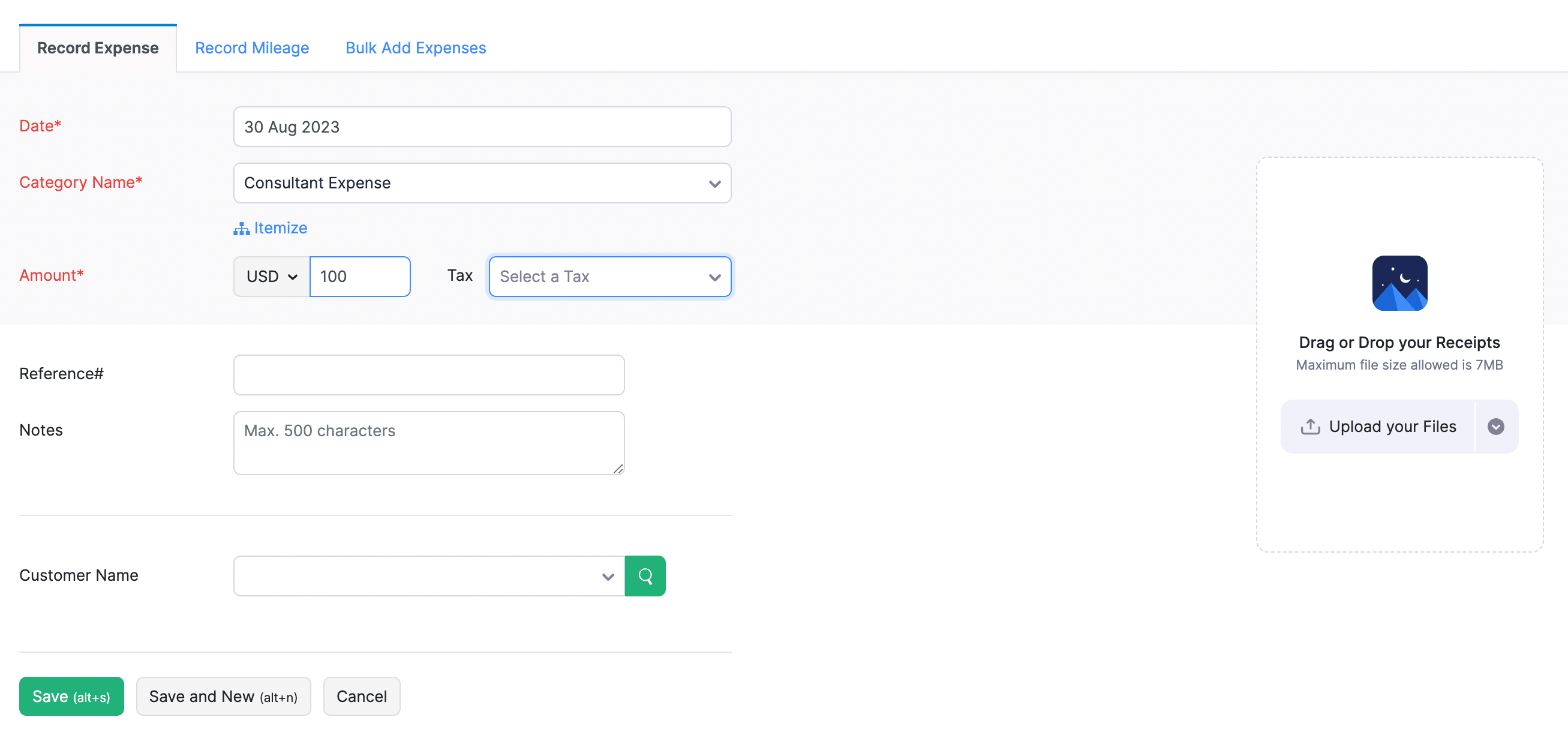
金額項目に経費の金額を入力します。
特定の顧客に対する経費を記録する場合は、顧客名を選択します。
この経費を請求書に変換/追加する場合は、請求対象を選択します。
経費の領収書を撮影して Zoho Billing にアップロードすることもできます。これを行うには、経費内の領収書を添付オプションをクリックします。領収書は発生した経費の証憑として機能します。
登録したすべての経費は Zoho Billing のダッシュボードに表示されます。各カテゴリーごとの円グラフとして表示され、すべての経費がカテゴリー別に分類されます。
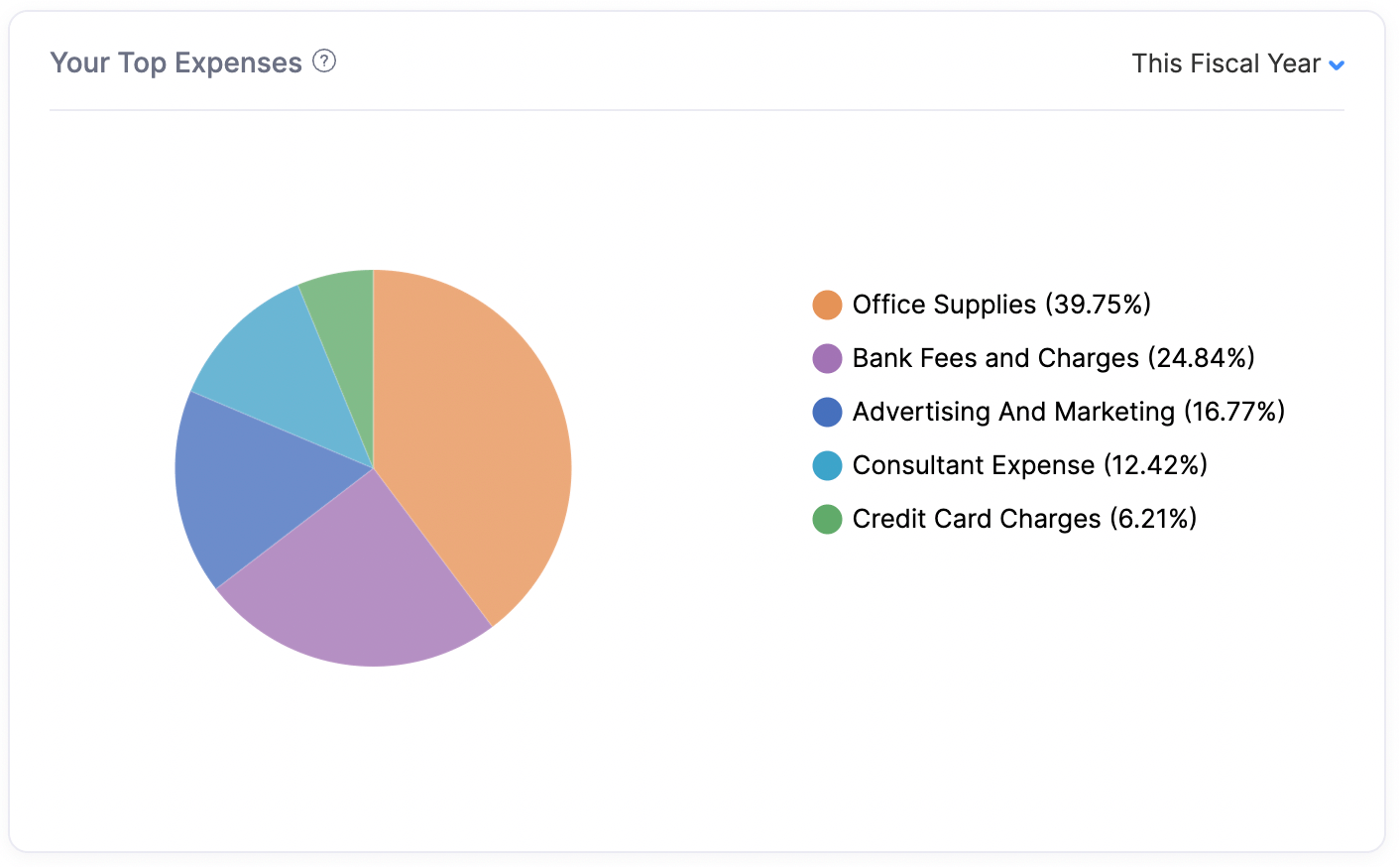
自社の財務状況を把握したい場合、経費の詳細な分析は不可欠です。そのために、包括的な経費レポートが用意されています。
経費の編集
既存の経費を編集するには、経費の詳細ページ左上にある編集をクリックします(下図参照)。
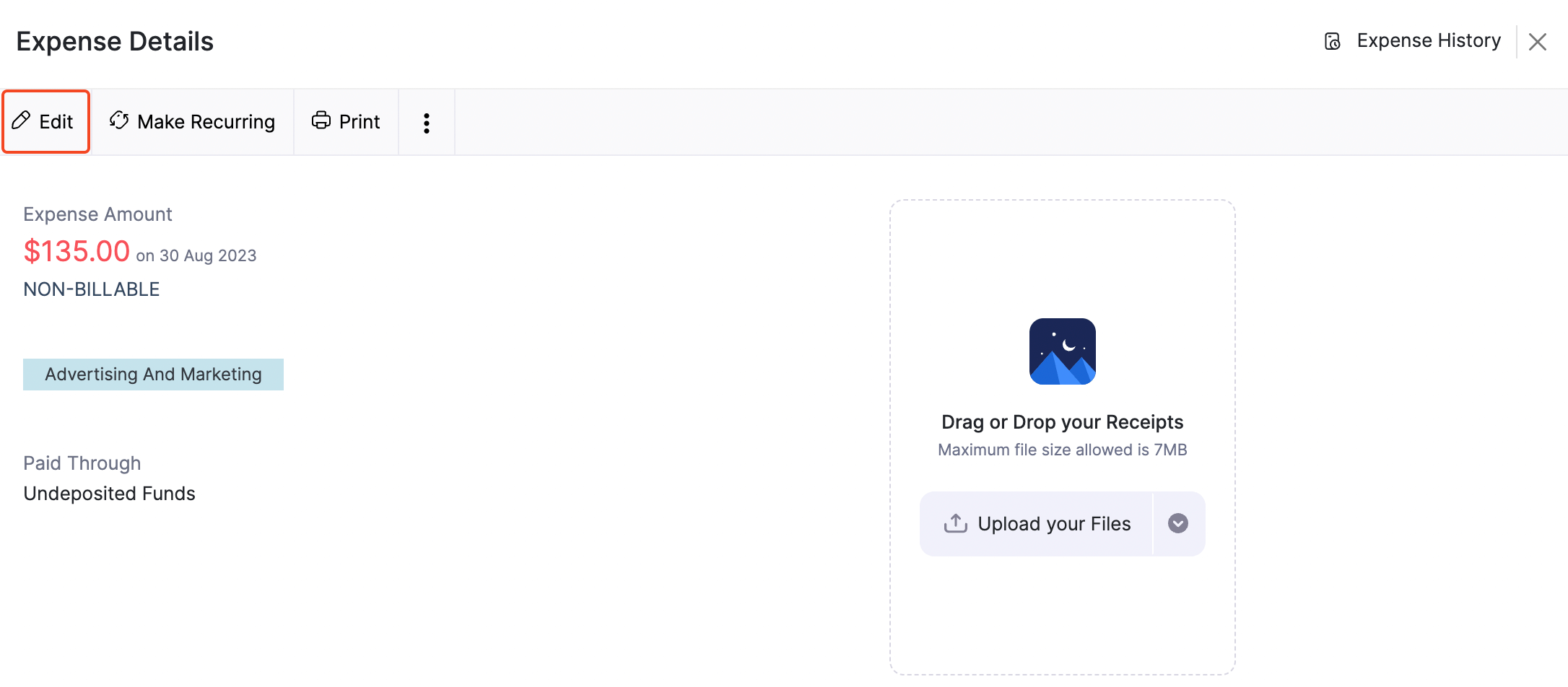
あとは必要に応じて経費の詳細を変更し、保存します。経費はその内容で更新されます。
走行距離経費の記録
Zoho Billing では、組織の走行距離に関する経費を記録できます。たとえば、あなたまたは従業員が出張で移動したケースを考えてみましょう。会計処理のためにその出張経費を記録したい場合は、デフォルト勘定として燃料/走行距離経費を選択し、走行距離経費として登録できます。
走行距離経費を登録するには、
左側のサイドバーにある経費タブの横の+アイコンをクリックします。
走行距離を記録タブに移動します。
この経費が通常属するカテゴリーを選択します。
デフォルトの単位と走行距離のレートを選択します。
保存をクリックします。
Insight:走行距離経費を初めて入力する際は、上記の詳細を入力するダイアログボックスが表示されます。入力が完了すると、これらの設定は今後の利用のために保存されます。
経費が発生した日付を入力します。
ドロップダウンから従業員の名前を選択します。この従業員が経費の申請者となります。
走行距離を選択し、距離の項目に入力します。走行距離計の値に基づいて走行距離を計算したい場合は、走行距離計の測定を選択します。
走行距離計の測定を選択した場合は、走行距離計の開始値と終了値を入力すると、走行距離が自動計算されます。
走行距離経費が課税対象の場合は、ドロップダウンから税を選択します。
顧客を選択し、この経費を顧客に請求する場合は請求対象にチェックを入れます。これにより、この走行距離経費から請求書を作成できます。
保存をクリックします。
プロジェクトの経費の記録
プロジェクト作業中に発生した経費も記録できます。これは工数表タブ内から記録することも、経費タブから記録することもできます。
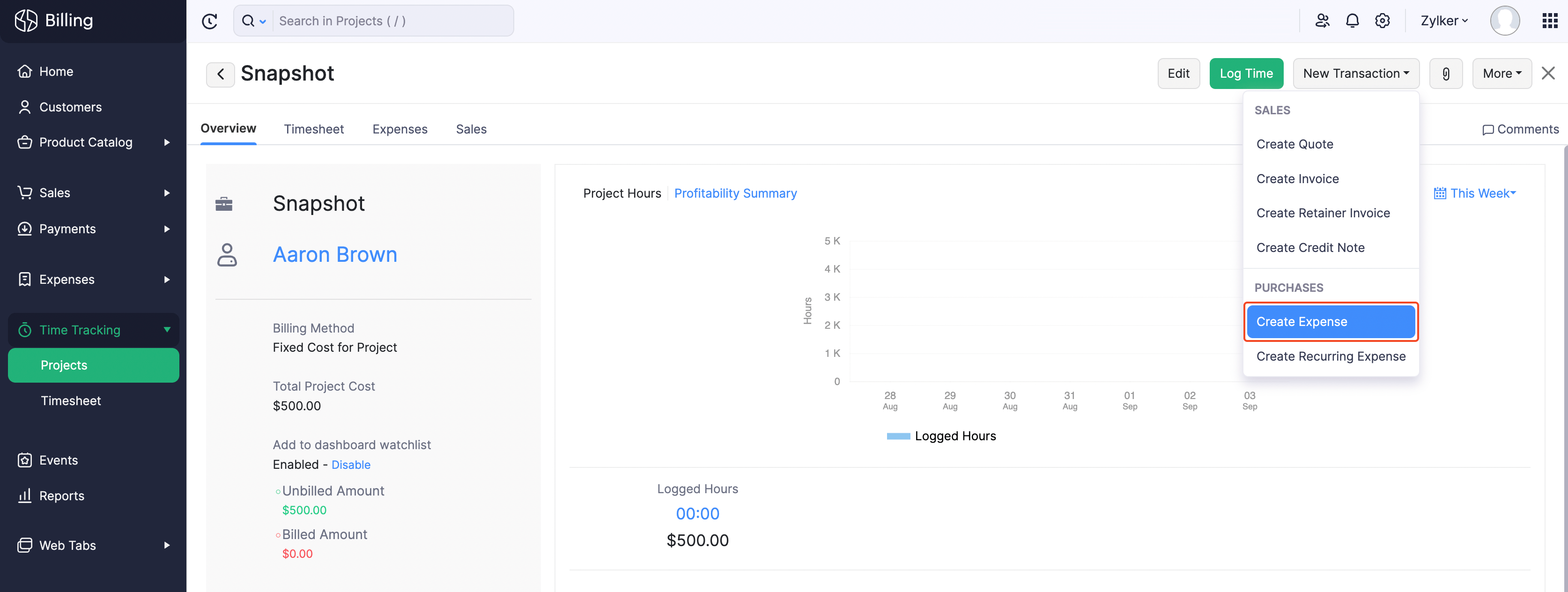
工数表タブから記録する場合:
- プロジェクトタブに移動し、プロジェクトを選択します。
- 新規取引ドロップダウンをクリックします。
- 経費を作成を選択します。
経費タブから記録する場合:
経費に移動します。
+ 新規をクリックして、新しい経費を作成します。
必要な詳細を入力します。
プロジェクト項目でプロジェクトを選択します。
保存をクリックします。
経費の一括追加
Zoho Billing では、経費を一括で追加できます。
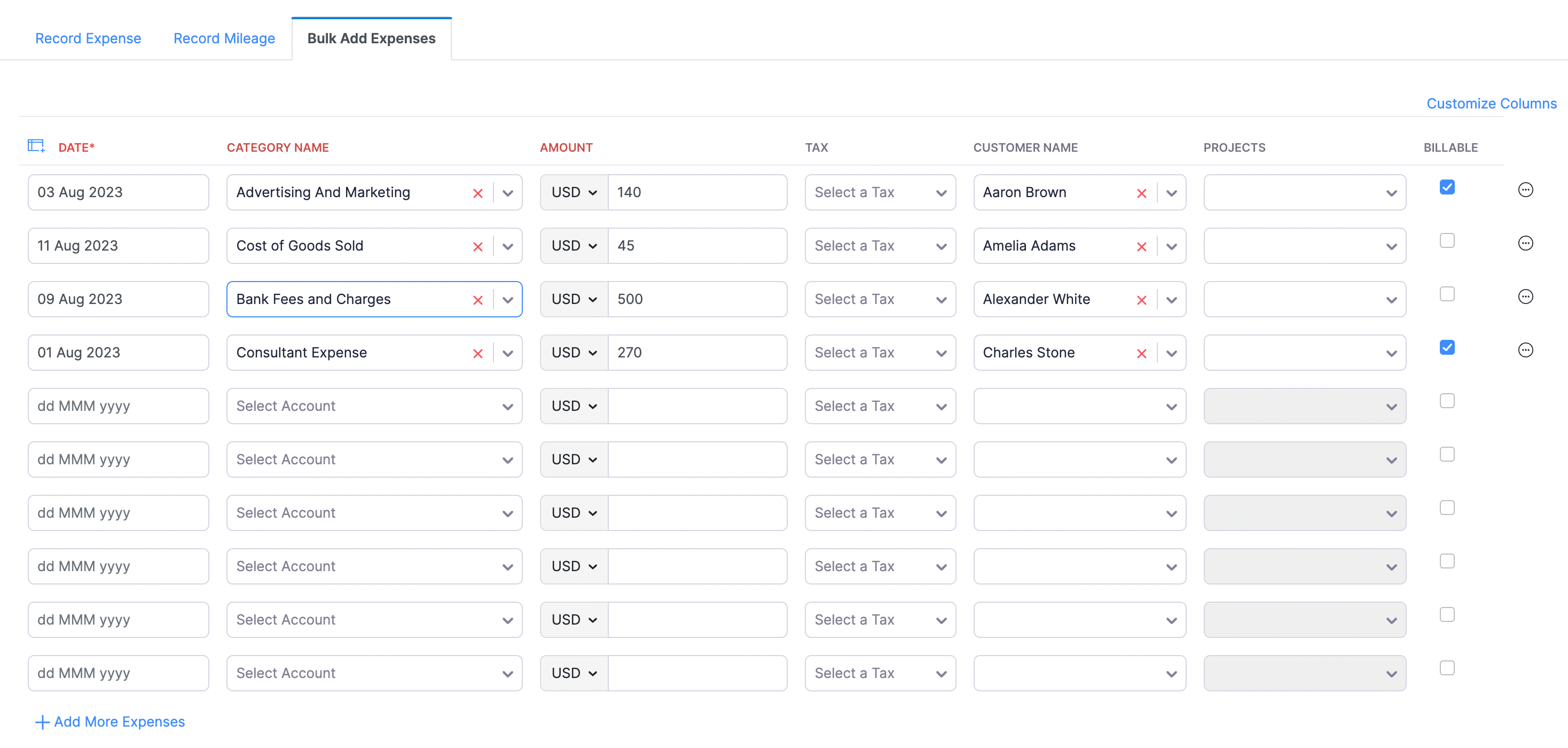
シナリオ:Charles は、経費を1件ずつ入力するのではなく、すべてまとめて同時に登録したいと考えています。そのため、要件を満たし時間を節約するために、**経費の一括追加**オプションを利用することにしました。
同様の操作を行う場合は、以下の手順に従ってください。
- 左側のサイドバーにある経費タブの横の+アイコンをクリックします。
- 経費の一括追加タブに移動します。
- 経費の日付を入力します。
- 経費が属するカテゴリーを選択します。
- 経費の合計金額を入力します。
該当する場合は顧客を選択します。
経費が特定のプロジェクトに関連付けられている場合は、そのプロジェクトを選択します。
この経費を請求書に変換する場合は、請求対象にチェックを入れます。
保存をクリックします。
経費のインポート
Zoho Billing には、既存の経費をシステムにインポートする機能があります。
シナリオ:Charles は Zoho Billing 以外で多くの経費を記録しています。これらを1件ずつ作成することなく、一度にすべてシステムに取り込みたいと考えています。
このような場合は、経費を Zoho Billing にインポートできます。Zoho Billing にインポートするには:
- 左側のサイドバーにある経費タブをクリックします。
右上にあるギアアイコンの横のハンバーガーアイコンをクリックし、経費をインポートを選択します。
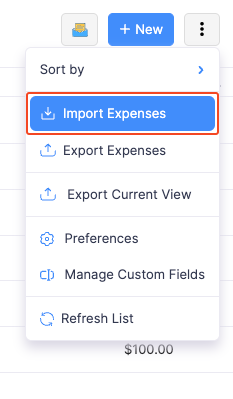
インポートするファイルを選択します。ファイル形式は TSV/CSV/XLS に対応しています。
Zoho Billing の項目とファイル内の項目をマッピングし、次へをクリックします。
すべての項目が正しくマッピングされている場合は、その旨のメッセージが表示されます。その後、インポートボタンをクリックして処理を完了します。
マッピングに不備がある場合は、エラーメッセージが表示されます。ファイルを確認してマッピングをやり直すか、ファイルを修正して再度インポートしてください。
