Pengaturan Kalender
Pengaturan kalender di Zoho Mail akan membantu Anda mengonfigurasi kalender sesuai preferensi Anda. Perubahan yang Anda buat di pengaturan kalender Zoho Mail akan tercermin di Zoho Calendar (calendar.zoho.com), dan perubahan yang Anda buat di Zoho Calendar akan tercermin di kalender Zoho Mail.
Untuk mengakses pengaturan kalender di Zoho Mail, login ke Zoho Mail. Buka Settings > Calendar. Di pengaturan kalender, Anda dapat menyesuaikan preferensi kalender, pengaturan acara, pengingat, dan pengaturan notifikasi; mengelola lebih dari satu kalender; mengimpor/mengekspor kalender; menyinkronkan kalender; dan berlangganan kalender.
Daftar Isi
Preferensi Kalender
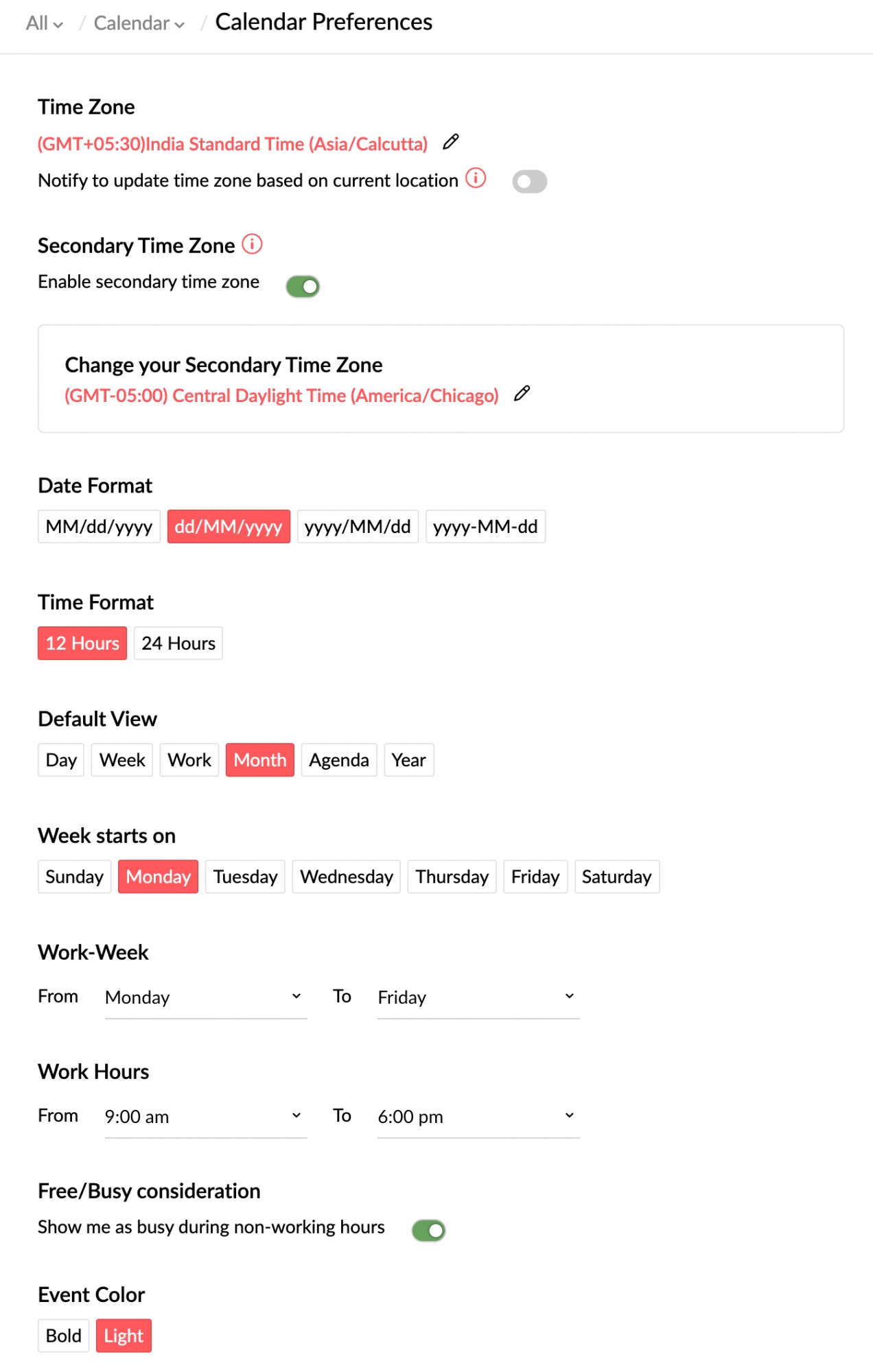
Anda dapat menggunakan opsi Calendar preferences untuk mengonfigurasi kalender.
- Time zone - Pengaturan zona waktu default diterapkan pada semua layanan Zoho. Anda dapat mengubah zona waktu setiap kali Anda bepergian ke lokasi baru dan memilih untuk mendapatkan pemberitahuan saat zona waktu Anda berbeda dari lokasi saat ini.
- Secondary time zone - Anda dapat menambahkan zona waktu sekunder ke tampilan kalender, sehingga Anda dapat melihat acara kalender dengan mempertimbangkan zona waktu sekunder dan primer. Setelah Anda mengonfigurasi zona waktu sekunder, zona waktu primer dan sekunder akan muncul di tabel waktu kalender Anda.
- Date format - Tanggal Zoho Calendar akan ditampilkan dalam format yang dipilih di pengaturan kalender. Ada empat format tanggal default yang tersedia: MM/dd/yyyy, dd/MM/yyyy, yyyy/MM/dd, yyyy-MM-dd.
- Time format - Anda dapat memilih format waktu standar 12 Hours atau 24 Hours.
- Default view - Tampilan default adalah tampilan kalender yang Anda lihat saat membuka Zoho Calendar. Jika kalender disegarkan, Anda akan kembali ke tampilan default. Ada enam tampilan yang dapat dipilih: Tampilan Day, Week, Work, Month, Agenda, dan Year.
- Week starts on - Hari pertama dalam seminggu dapat berbeda di belahan dunia lain. Anda dapat mengustomisasi kalender dan mengatur hari pertama Anda di pengaturan.
- Workweek - Anda dapat menyesuaikan tampilan kalender untuk menampilkan minggu kerja sesuai preferensi. Anda dapat memilih hari pertama dan terakhir minggu kerja di pengaturan kalender.
- Work hours - Anda dapat mengatur jam kerja Anda. Hal ini membantu orang lain agar mereka dapat menjadwalkan rapat sesuai dengan jam kerja Anda.
- Free/ busy consideration - Anda dapat memasang status sibuk di luar jam kerja. Setelah mengatur Work Hours, Anda dapat mengaktifkan opsi yang menunjukkan status sibuk di luar jam kerja selama jadwal luang/sibuk Anda. Dengan begitu, orang lain tidak akan melibatkan Anda dalam rencana atau acara di luar jam kerja Anda.
- Event color - Warna acara di tabel kalender dapat diatur ke warna Light dan Bold sesuai pilihan Anda.
Klik di sini untuk cara mengubah preferensi kalender Anda selengkapnya.
Keterangan:
Perubahan yang Anda lakukan di pengaturan kalender Zoho Mail akan tercermin di Zoho Calendar (calendar.zoho.com) dan sebaliknya.
Pengaturan Acara
Anda dapat menyetel pengaturan acara default seperti durasi acara, izin peserta, penambahan otomatis acara ke kalender, dan tampilkan/sembunyikan acara yang ditolak. Pengaturan ini akan diterapkan di seluruh Zoho Calendar.
- Default event duration - Anda dapat mengatur durasi acara default, yang akan tercantum di kolom waktu tab pembuatan acara di semua kalender Anda. Durasi waktu yang dipilih akan diatur secara default saat Anda membuat acara. Anda dapat mengubah durasi saat membuat acara.
- Default participant permissions - Izin peserta membantu penyelenggara acara membatasi akses peserta untuk melihat, mengedit, menghapus, atau menambahkan peserta. Anda dapat mengatur opsi default di pengaturan kalender. Hal ini akan tercermin saat Anda membuat acara di kalender apa pun. Anda dapat mengustomisasi izin peserta saat membuat acara.
- Automatic addition of event invites from email - Anda dapat mencegah orang lain untuk mengirimkan undangan acara dan membuat acara di kalender Anda tanpa persetujuan Anda, sehingga mencegah spam. Alih-alih, undangan akan dikirimkan ke alamat email utama Anda, dan Anda dapat menerimanya dari email tersebut.
- Automatic addition of group invitations to your personal calendar - Anda dapat memanfaatkan pengaturan ini untuk mengizinkan atau menolak penambahan otomatis undangan grup ke kalender pribadi Anda.
- Show/ hide the denied/ cancelled events - Jika Anda tidak ingin menampilkan acara yang ditolak/dibatalkan di kalender, Anda dapat menampilkan/menyembunyikan acara tersebut dari tabel kalender.

Klik di sini untuk mempelajari cara mengubah pengaturan acara default Anda selengkapnya.
Keterangan:
Perubahan yang Anda lakukan di pengaturan kalender Zoho Mail akan tercermin di Zoho Calendar (calendar.zoho.com) dan sebaliknya.
Kalender Zoho CRM
Jika Anda telah mengaktifkan Add-on Zoho Mail di Zoho CRM, acara terkait Zoho CRM yang Anda terima melalui email akan otomatis ditambahkan ke kalender Anda. Anda dapat memilih antara menambahkan acara yang disetujui ke kalender pribadi atau Kalender Zoho CRM.
Ikuti langkah-langkah berikut untuk memilih pengaturan pilihan Anda:
- Login ke Zoho Mail.
- Buka Settings
- Buka Calendar event invites by email
- Di bawah Add calendar events from my mail to, Anda dapat memilih salah satu opsi berikut:
- Zoho - Calendar: Acara Anda akan ditambahkan ke kalender pribadi dan tidak akan terlihat di kalender akun Zoho CRM.
- Zoho CRM - Calendar: Acara Anda akan ditambahkan ke Kalender Zoho CRM dan terlihat di kalender akun Zoho Mail serta Zoho CRM.
Catatan:
- Opsi Calendar event invites by email di pengaturan tersedia secara khusus untuk pengguna yang telah mengaktifkan Add-on Zoho Mail di Zoho CRM. Jika Anda belum mengaktifkan Add-on Mail di CRM, akan muncul halaman kosong saat Anda mengakses opsi Calendar event invites by email.
- Repeat events tidak dapat ditambahkan ke kalender Zoho CRM dengan opsi Calendar event invites by email. Semua acara berulang hanya akan ditambahkan ke kalender pribadi Anda di Zoho Calendar.
Notifikasi
Anda akan menerima notifikasi setiap kali Anda ditambahkan sebagai peserta dalam suatu acara, atau ketika peserta acara Anda merespons undangan. Selain itu, Anda akan menerima notifikasi pengingat melalui email, notifikasi, dan notifikasi popup (hanya di aplikasi Zoho Calendar).
Anda dapat memilih untuk tidak menerima notifikasi pengingat apa pun. Untuk menonaktifkan notifikasi pengingat, buka Settings > Calendar > Notifications. Klik toggle Enable/ disable notifications for all reminder types di bawah bagian Reminder notifications ke posisi nonaktif.

Alamat Email Notifikasi
Secara default, undangan acara, pembaruan undangan acara, dan notifikasi pengingat akan dikirim ke alamat email utama Anda. Anda dapat mengatur agar pengingat dikirimkan ke alamat email yang Anda tentukan.
Untuk mengubah alamat email notifikasi, buka Settings > Calendar > Notifications. Klik ikon Change your email address di samping alamat email default saat ini. Masukkan alamat email yang ingin Anda kirimi pengingat dan klik Confirm. Anda harus mengonfirmasi perubahan ini dengan mengeklik tautan dalam email konfirmasi yang dikirim ke alamat email baru.

Format Email Pengingat
Anda dapat memilih format email pengingat yang diterima, yaitu antara HTML/Plain text. Buka Settings > Calendar > Notifications. Pilih format yang diinginkan di bagian Email Format .

Notifikasi Agenda
Anda dapat menerima notifikasi Agenda melalui email, baik itu setiap hari atau setiap minggu. Jadwal Anda pada satu hari akan dikirim ke ID email yang telah Anda masukkan di pengaturan.
Untuk mengaktifkan opsi ini, buka Settings > Calendar > Notifications. Aktifkan toggle Send agenda notification email dan pilih frekuensi menerima email Daily atau Weekly.

Klik di sini untuk mempelajari lebih lanjut tentang pengingat dan notifikasi di Zoho Calendar.
Catatan:
Perubahan yang Anda lakukan di pengaturan kalender Zoho Mail akan tercermin di Zoho Calendar (calendar.zoho.com) dan sebaliknya.
Mengimpor Kalender
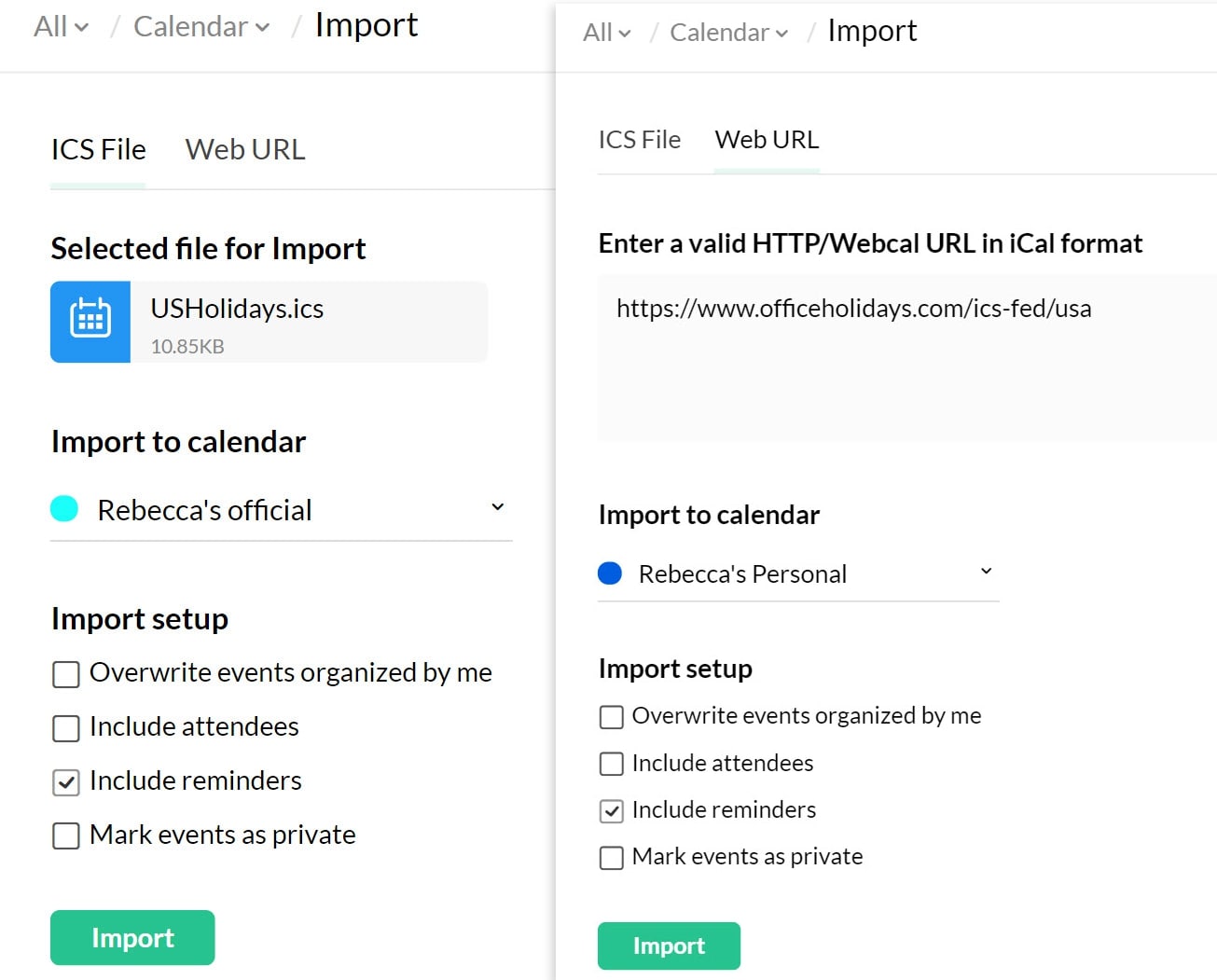
Kalender eksternal apa pun dapat ditambahkan ke Zoho Calendar melalui opsi Import. Impor membantu Anda mengelola kalender di satu antarmuka saja, sehingga Anda tidak repot bergonta-ganti antaraplikasi kalender. Pelajari selengkapnya.
Berlangganan Kalender
Anda dapat berlangganan kalender publik apa pun untuk melihat acara kalender tersebut di tabel kalender Anda. Pelajari selengkapnya.
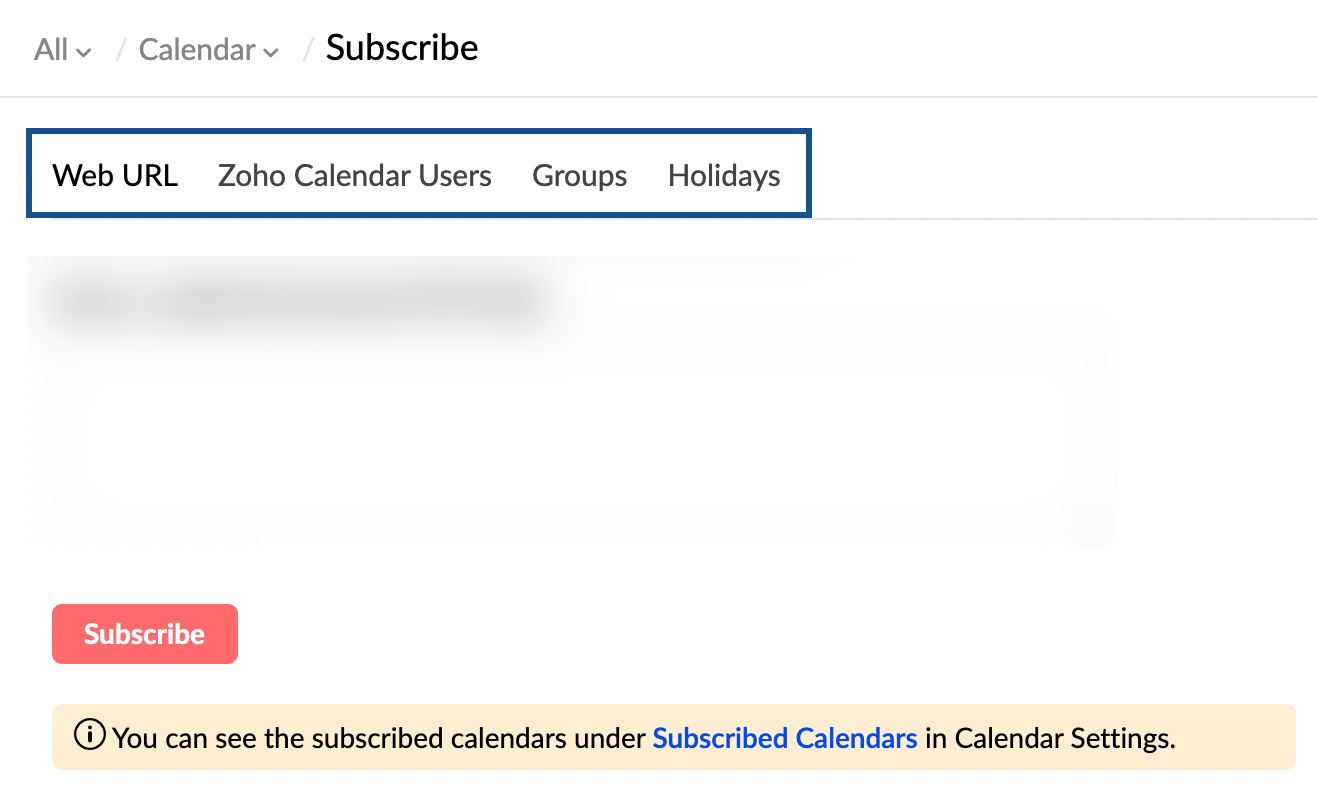
- Subscribe from Web - Berlangganan ke kalender publik apa pun di internet menggunakan ICS file atau iCal format HTTP URL yang valid.
- Subscribe to Zoho users' calendars - Berlangganan ke kalender pribadi teman/rekan kerja dan kalender publik yang mereka bagikan.
- Subscribe to holiday calendar - Berlangganan ke kalender libur negara apa pun dari daftar yang disediakan di pengaturan kalender.
- Subscribe to a group calendar - Selain berlangganan ke kalender grup, Anda juga dapat berlangganan kalender yang dilanggan oleh grup-grup Anda.
- Subscribe to Zoho Contacts - Birthday Calendar - Berlangganan ke kalender Zoho Contacts Anda dan tambahkan ulang tahun dari Zoho Contacts ke Kalender Zoho Anda.
Menyinkronkan Kalender
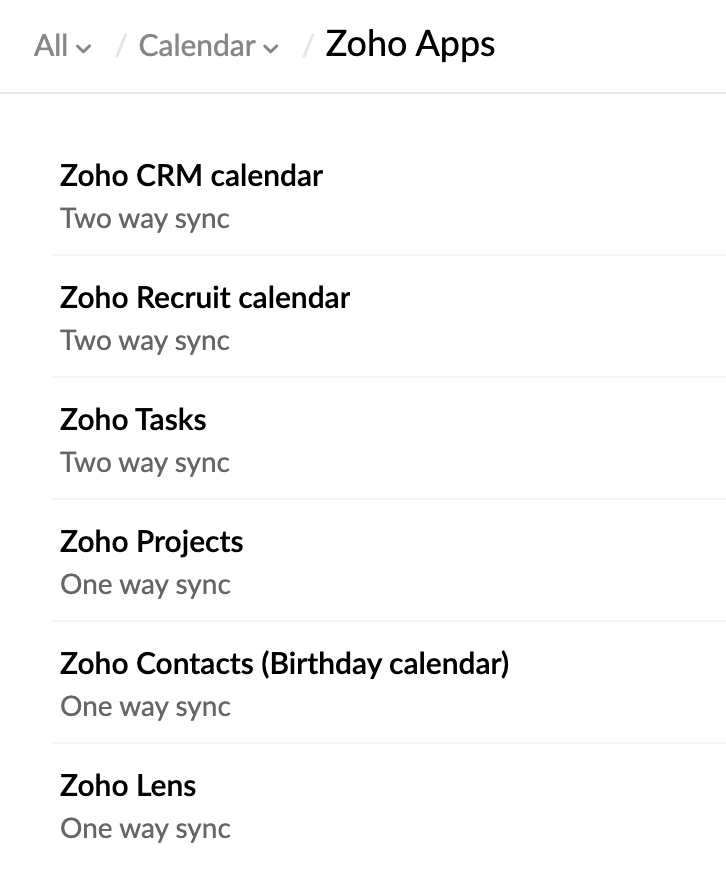
Anda dapat menyinkronkan kalender Zoho Apps dengan Zoho Calendar. Caranya, pilih kalender yang relevan di bawah bagian Zoho Apps di pengaturan kalender Zoho Mail. Anda juga dapat berlangganan kalender Zoho Projects. Pelajari selengkapnya.
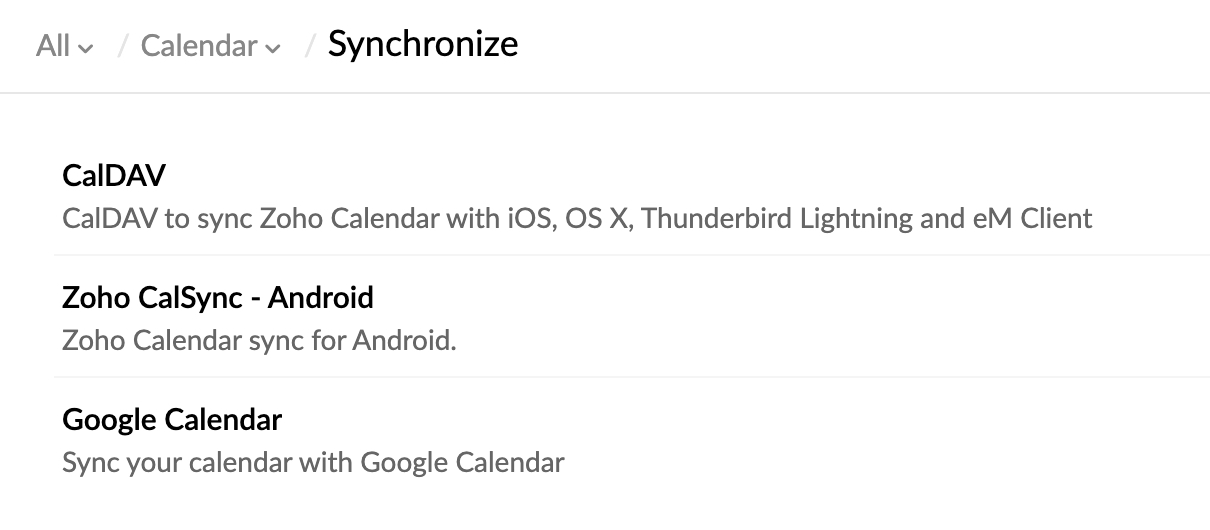
Anda juga dapat menyinkronkan kalender lain seperti Microsoft Outlook, Google Calendar, dsb., menggunakan opsi bagian Synchronize di pengaturan Kalender Zoho Mail. Anda dapat menggunakan CalDAV untuk menyinkronkan Zoho Calendar ke iOS, OS X, dan lain-lain. Untuk informasi lebih lanjut mengenai sinkronisasi Zoho Calendar, klik di sini.
Mengelola Kalender
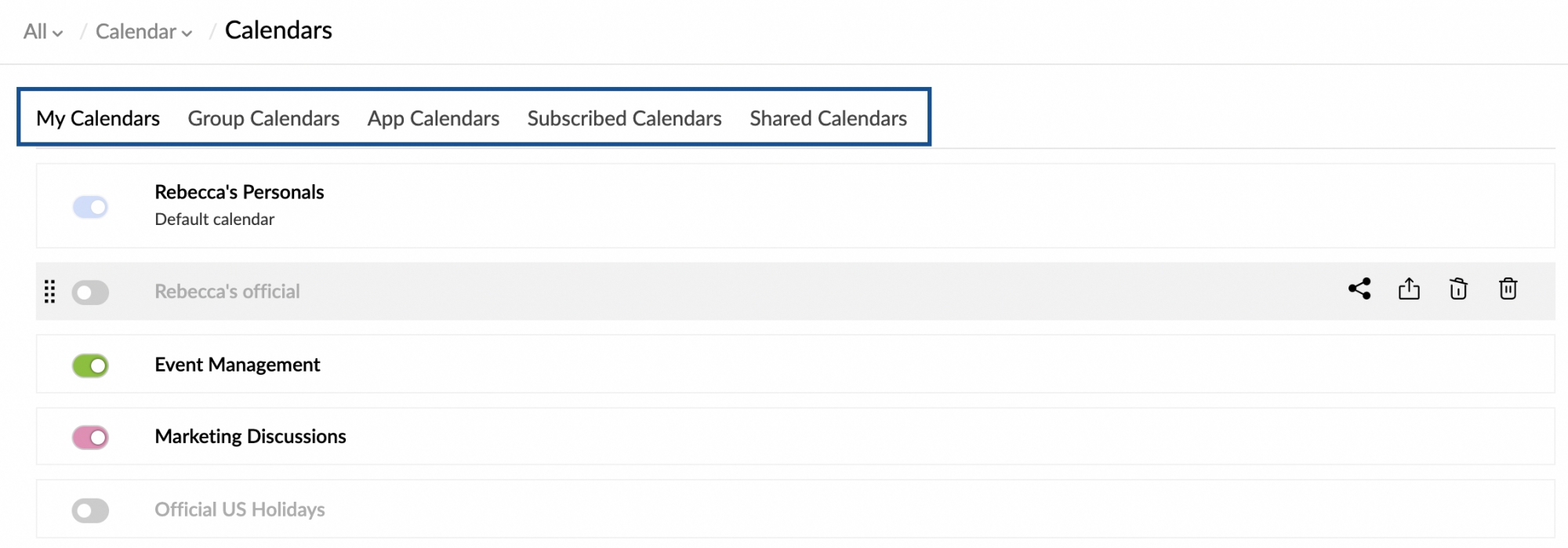
Untuk mengelola semua kalender pribadi, grup, aplikasi, dan kalender lainnya, buka Settings > Calendar > Calendars. Anda dapat mengedit kalender dan mengubah Nama kalender, teks dan warna kalender, ID kalender, serta Pengingat.
Keterangan:
Anda tidak akan dapat melihat fitur Calendar di Zoho Mail jika admin Anda menonaktifkan akses Anda ke aplikasi Calendar.