Opsi Pengarsipan Otomatis
Proses Pengarsipan
Pengarsipan email lama akan membuat kotak masuk Anda rapi. Zoho Mail mengarsipkan email berdasarkan Archive Policy yang dikonfigurasi di Settings. Saat pesan diarsipkan, pesan akan disimpan di folder yang sama dan dapat dilihat dengan mengeklik opsi View Archived di menu header.
Pesan yang diarsip tidak akan disediakan untuk klien IMAP dan klien POP baru. Anda dapat mengarsipkan pesan atau folder yang dipilih satu per satu secara manual. Harap dicatat bahwa pengarsipan email tidak mengubah ruang penyimpanan kotak surat atau folder Anda.
Informasi selengkapnya tentang Pengarsipan Pesan secara manual dan Folder Arsip tersedia di halaman bantuan Arsip.
Kebijakan Arsip Default
Kebijakan arsip default diterapkan pada semua folder kotak masuk Anda dan tidak dapat diubah. Ikuti langkah-langkah berikut untuk melihatnya:
- Login ke akun Zoho Mail Anda
- Klik Settings >> Archive Policy
- Nilai Kebijakan Default akan ditampilkan.
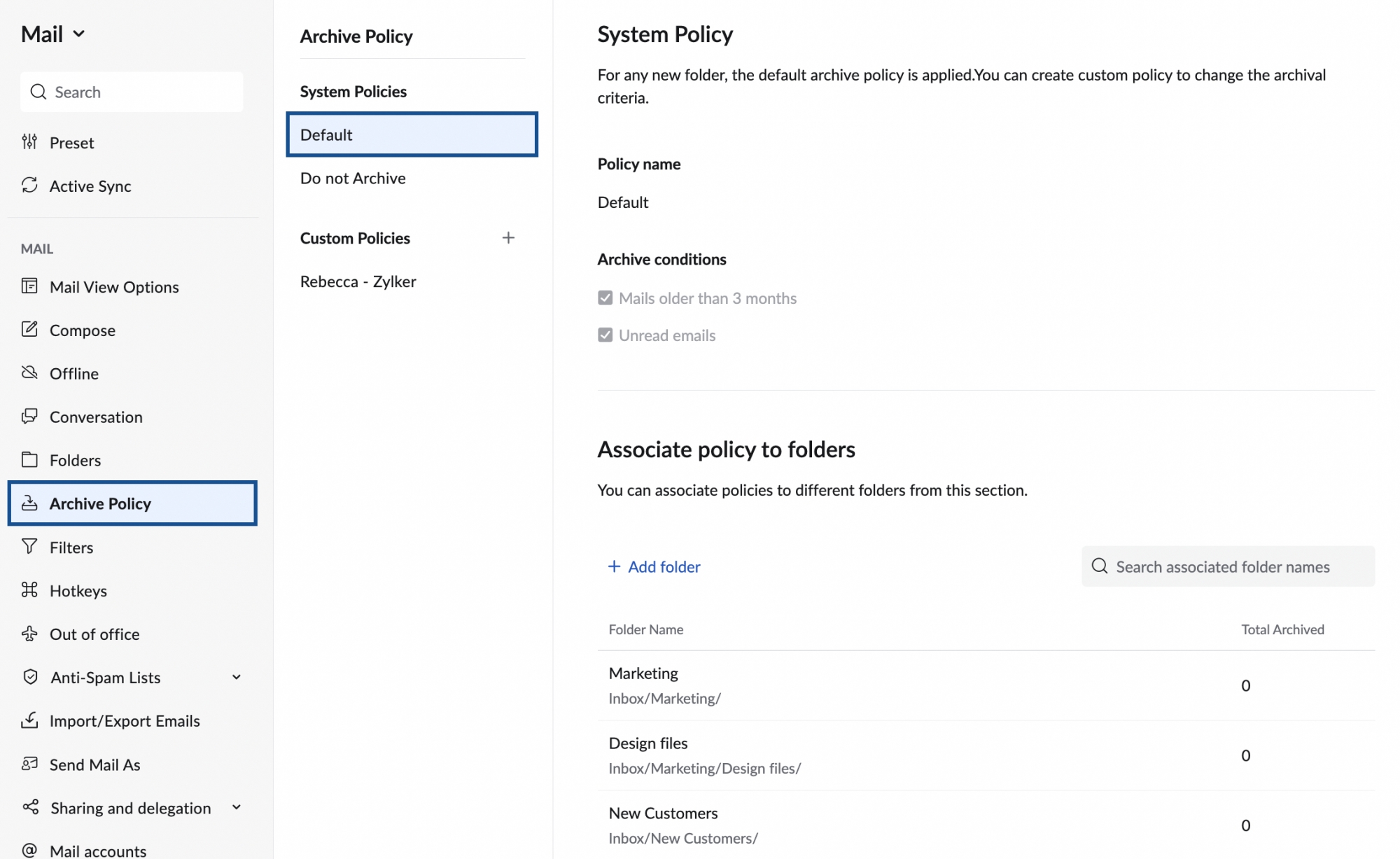
- Anda tidak dapat mengubah Kebijakan Default. Namun, Anda dapat membuat kebijakan arsip kustom dan menerapkannya pada folder Anda.
Kebijakan Arsip Kustom
Anda dapat membuat kebijakan arsip kustom berdasarkan kondisi pengarsipan tertentu, seperti periode waktu, jumlah pesan, atau ukuran email.
- Login ke Zoho Mail
- Buka Settings >> Archive Policy.
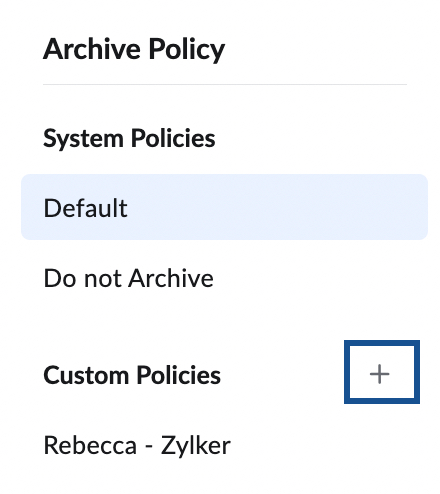
- Klik ikon Add di sebelah Custom Policies untuk membuat kebijakan baru dengan nilai kustom.
- Namai kebijakan kustom Anda.
- Pilih kondisi pengarsipan yang sesuai dari opsi yang tersedia:
- Emails older than _ months
Pilih opsi ini untuk mengarsipkan email yang diterima di atas 'n' bulan, dengan n sebagai jumlah yang dipilih. - Emails except the latest _ messages
Opsi ini mengarsipkan email berdasarkan jumlah. Anda dapat mempertahankan 'n' pesan yang diterima baru-baru ini di dalam folder dan mengarsipkan sisanya. - Email size exceeds _ MB & older than _ days
Opsi ini mengarsipkan email berdasarkan ukuran dan periode waktu. Anda dapat mengarsipkan email yang lebih besar dari batas ukuran yang ditentukan dan berumur lebih lama dari jumlah hari n.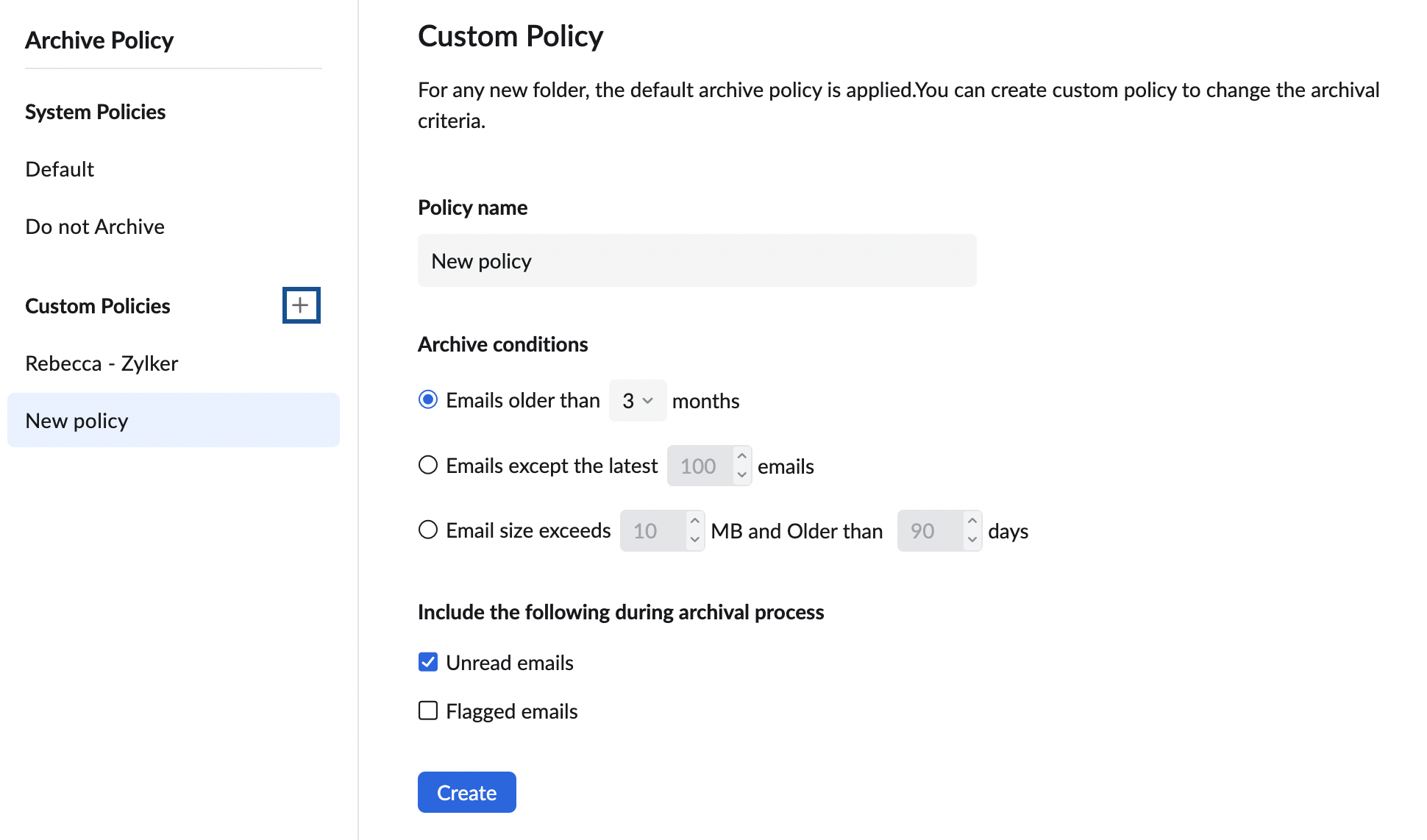
- Emails older than _ months
- Setelah memilih kondisi pengarsipan, klik Create.
- Setelah selesai, klik Add Folder untuk memilih folder yang ingin Anda kaitkan dengan kebijakan kustom ini.
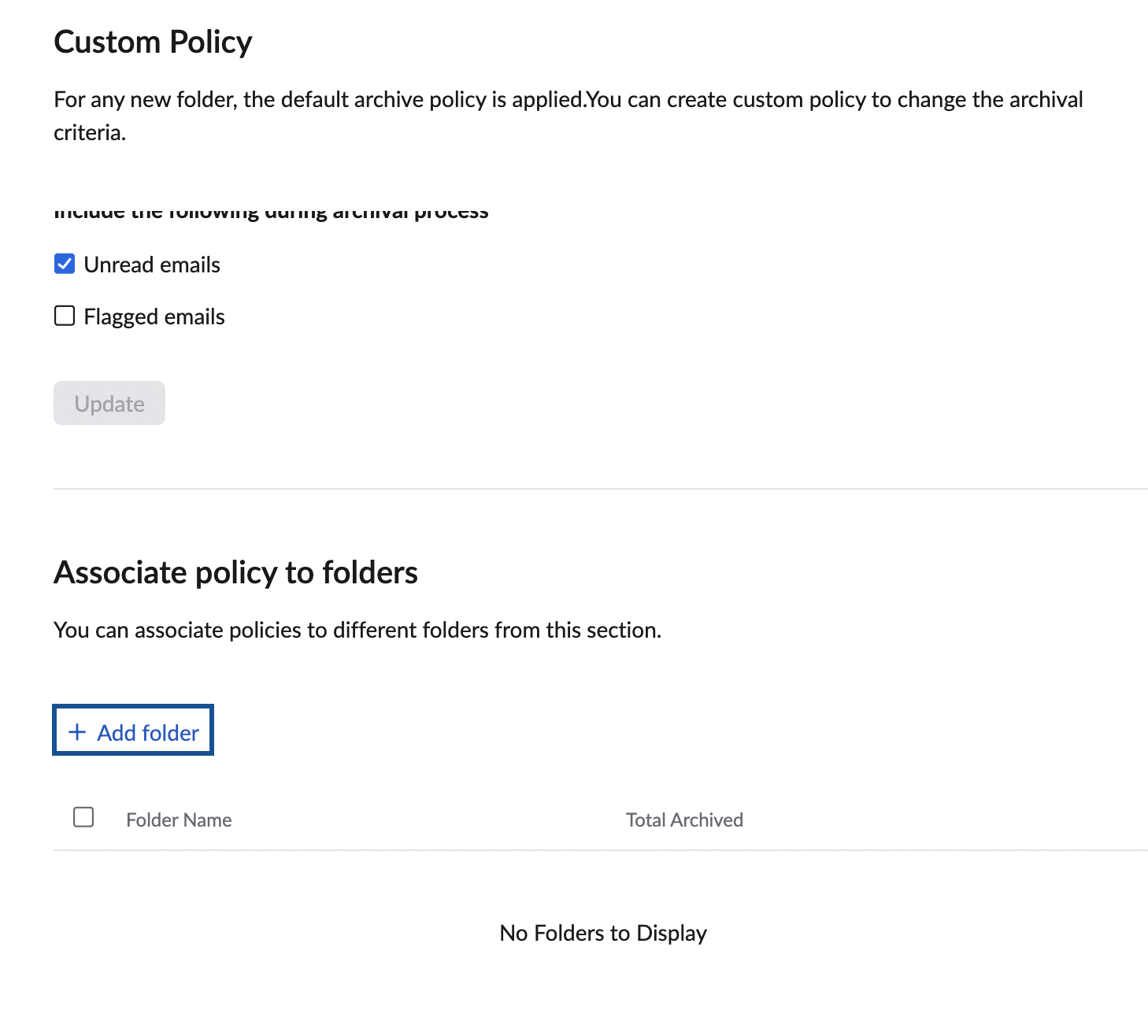
Dengan kotak centang di bawah kondisi pengarsipan, Anda dapat mengecualikan pesan yang belum dibaca atau yang ditandai agar tidak diarsipkan.
Kebijakan Jangan Arsipkan
Anda dapat memilih kebijakan 'Do not Archive’ untuk folder tertentu, untuk mengecualikannya dari pengarsipan.
- Login ke akun Zoho Mail.
- Buka Settings > Archive Policy
- Klik Do not Archive.
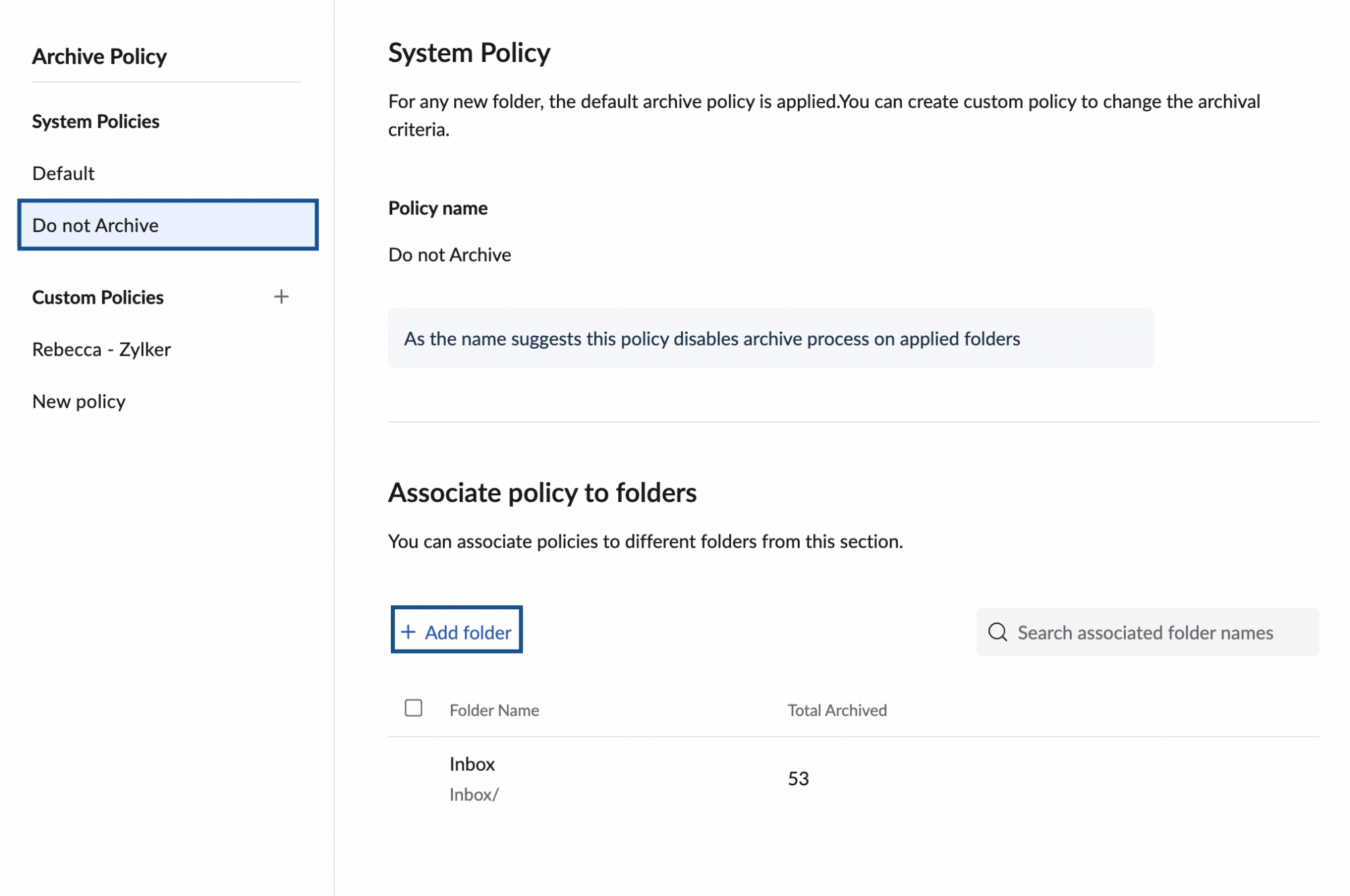
- Klik Add folder dan pilih folder yang relevan untuk menerapkan kebijakan Do not Archive.
- Klik Apply (Terapkan).
