Konfigurasi DNS Record untuk ENOM
Zoho Mail menyediakan beberapa opsi untuk memverifikasi kepemilikan domain Anda dan mengonfigurasi pengiriman email di ENOM.
Menambahkan catatan TXT untuk verifikasi
Jika DNS Manager domain Anda dihosting menggunakan Enom DNS, ikuti petunjuk di bawah ini untuk memperbarui TXT record untuk verifikasi.
- Login ke akun Anda di www.enom.com.
- Pilih My Domains dari daftar drop-down Domains. Halaman Domain Overview (Ikhtisar Domain) dari domain Anda akan ditampilkan. Jika Anda memiliki beberapa domain dengan host ini, pilih domain yang diinginkan.
- Pilih Host Records dari menu drop-down Manage Domains di sebelah kanan.
- Klik New Row.
- Masukkan detail TXT record Anda.
- Masukkan @ dalam bidang hostname.
- Pilih TXT dari daftar Record Type.
- Masukkan nilai TXT yang dihasilkan di Zoho Mail Admin Console dalam bidang Nilai TXT.
- Klik Save (Simpan).
- Setelah itu, kembali ke halaman mailadmin.zoho.com dan klik Verify by TXT'.
- Jika informasi DNS disebarkan dengan benar, domain akan diverifikasi. Anda dapat melanjutkan dengan langkah berikutnya untuk membuat akun pengguna.
Catatan:
Server DNS ENOM memiliki nilai TTL default 3600 detik. Tetapkan TTL dengan mengirimkan permintaan dukungan dari Pusat Bantuan akun Anda untuk mengubah pengaturan. Jangan lupa sertakan nama domain yang akan ditanyakan saat mengajukan TTL baru.
Menambahkan catatan CNAME untuk verifikasi
Jika DNS domain Anda dihosting dengan Enom, ikuti langkah-langkah di bawah ini untuk menambahkan CNAME dan memverifikasi domain. CNAME Record akan efektif hanya jika Nama Server & Server DNS dihosting dengan Enom.
- Masuk ke akun Anda di www.enom.com.
- Pilih My Domains (Domain Saya) dari daftar menurun Domain.
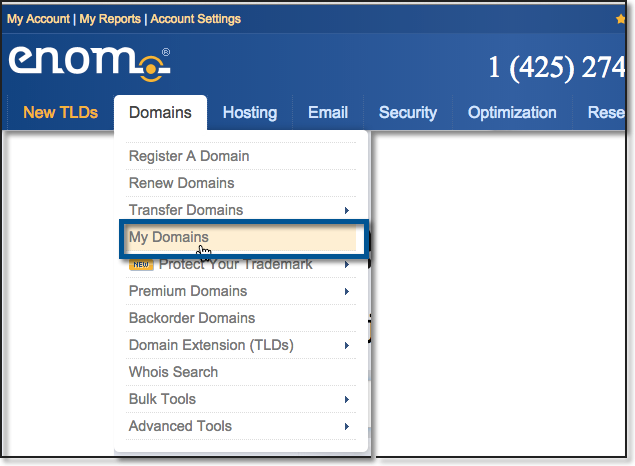
- Halaman Domain Overview (Ikhtisar Domain) dari domain Anda akan ditampilkan.
- Pilih 'Host Records' dari menu drop-down Manage Domains di sebelah kanan, lalu klik New Row untuk menambahkan CNAME Record.
- Di bawah Host Name (Nama Host), masukkan kode zb******** yang diperoleh dari Panel Kontrol Zoho.
- Pilih Record Type sebagai CNAME dari kotak drop-down.
- Masukkan nilai pada bidang CNAME Value/ Points To/ Destination dari bidang Address Zoho Mail Admin Console.
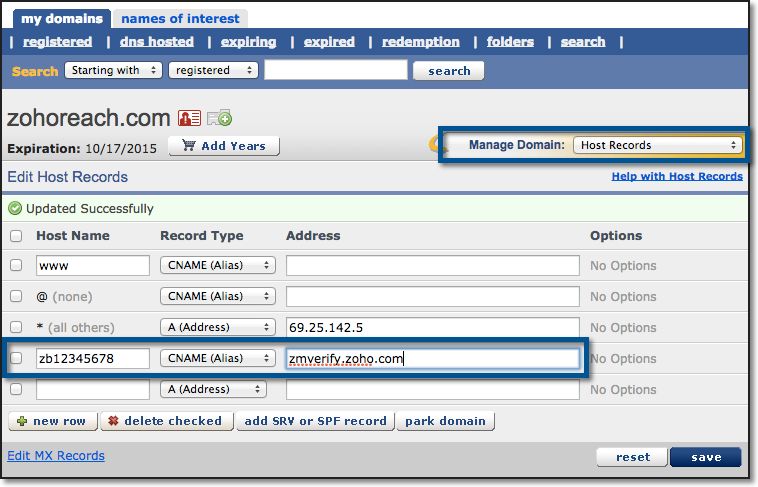
- Klik Save (Simpan) untuk memperbarui perubahan CNAME.
Anda sekarang telah berhasil menambahkan CNAME. Namun, Anda mungkin harus menunggu setidaknya satu jam sampai perubahan diterapkan di Server DNS. Setelah satu atau dua jam, login ke Panel Kontrol Zoho Mail dan klik Verify (Verifikasi). Setelah domain Anda diverifikasi, Anda bisa mulai menambahkan pengguna dan membuat akun email.
Memperbarui Catatan MX untuk menerima email
Jika DNS Manager Anda adalah Enom, ikuti langkah-langkah di bawah ini untuk menambahkan entri MX, SPF, dan DKIM untuk domain Anda.
- Masuk ke akun Anda di www.enom.com.
- Pilih 'My Domains' dari menu drop-down Domains.
- Halaman Domain Overview (Ikhtisar Domain) dari domain Anda akan ditampilkan.
- Pilih 'Email Settings' dari menu drop-down Manage Domains di sebelah kanan.
- Pilih opsi 'User (MX)' dari menu drop-down 'Service Selection' untuk memasukkan entri khusus untuk domain Anda
- Di bidang Host Name (Nama Host), isi '@' (Jika ada catatan default dengan @, lanjutkan dalam catatan yang sama).
- Pada bidang Address, isilah dengan 'mx.zoho.com'.
- Pada bidang Pref, isilah dengan '10'.
- Ulangi langkah-langkah ini untuk menambahkan MX record kedua dan ketiga beserta prioritasnya.
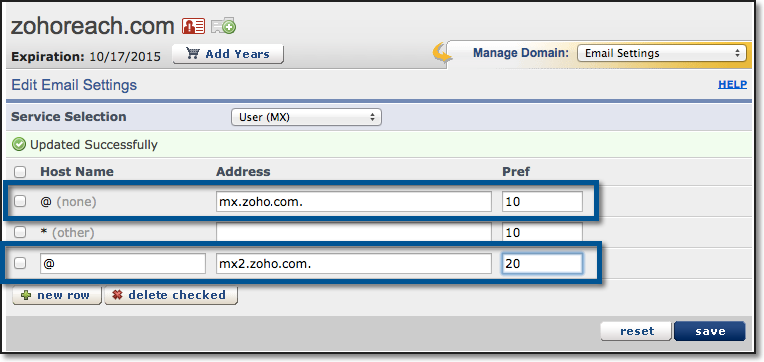
- Pastikan Anda telah mencentang record yang baru ditambahkan.
- Klik ‘Save’ untuk mengonfirmasi perubahan.
Catatan:
- Pastikan bahwa Anda telah menghapus semua catatan MX yang terkait dengan penyedia email Anda sebelumnya. MX record lainnya yang sudah ada akan bertentangan dengan Zoho Mail, memengaruhi pengiriman email, dan mengakibatkan kerugian permanen dari email yang dikirimkan.
- Titik (.) di akhir catatan MX adalah opsional. Ini tergantung pada penyedia DNS Anda. Sebaiknya baca dokumentasi pendukung provider DNS Anda untuk metode yang tepat dalam menambahkan entri MX
- Nilai MX pada tabel di atas ditentukan berdasarkan informasi konfigurasi umum. Untuk konfigurasi yang lebih khusus untuk domain Anda, lihat bagian ini di Panel Kontrol Admin.
- MX record yang seharusnya diberikan ketika Anda memeriksa di MX Lookup tool adalah
- mx.zoho.com
- mx2.zoho.com
- mx3.zoho.com
- Untuk menambahkan SPF record- Di bagian My Domain, pilih 'Host Records' dari menu drop-down Manage Domains di sebelah kanan dan klik Add SRV or SPF Record.
- Di bagian Edit host records, pilih Add an SPF record dari menu drop-down
- Pada bidang Host Name, isilah dengan '@' (jika ada record default dengan @, lanjutkan pada record yang sama).
- Pada bidang Address, masukkan "v=spf1 include:zoho.com -all" dan klik Save.
Catatan:
- Nilai record yang terkait dengan Enom akan diberikan di halaman DNS Mapping Zoho Mail Admin Console. Anda bisa menyalin dan menempelkan nilai ke bidang masing-masing di DNS Manager.
- Jika Anda hanya menggunakan Zoho Mail untuk mengirim email, hapus semua jenis catatan SPF lainnya dari DNS. Klik 'Simpan Perubahan' lagi untuk menyimpan semua perubahan.
- Dengan memiliki beberapa catatan SPF, pemeriksaan SPF dapat terganggu. Validasi SPF bisa gagal dan email akan menjadi spam di server penerima. Pelajari selengkapnya.
- Untuk menambahkan DKIM record - Buka Host records di halaman My Domains.
- Pada bidang Host, salin nilai "zoho._domainkey" (berbeda-beda tergantung pemilih) dari halaman Pengaturan Domain Zoho dan tempelkan ke halaman DNS domain Anda.
- Pilih TXT sebagai jenis record.
- Pada bidang Address, salin nilai "v=DKIM1; k=r**; p=***************....****" dari halaman Domain Setup Zoho Mail dan tempelkan ke halaman DNS domain Anda, lalu klik Save.
Catatan:
- Proses propagasi DKIM record memerlukan waktu antara 4-48 jam. Periksa validitas DKIM record Anda di sini.
Setelah menambahkan ketiga record, buka kembali halaman pengaturan domain Zoho Mail dan klik Verify all Records. Jika verifikasi MX record berhasil, Anda akan menerima email konfirmasi dalam waktu sekitar 1-2 jam. Proses propagasi SPF dan DKIM record memerlukan waktu antara 4-48 jam.