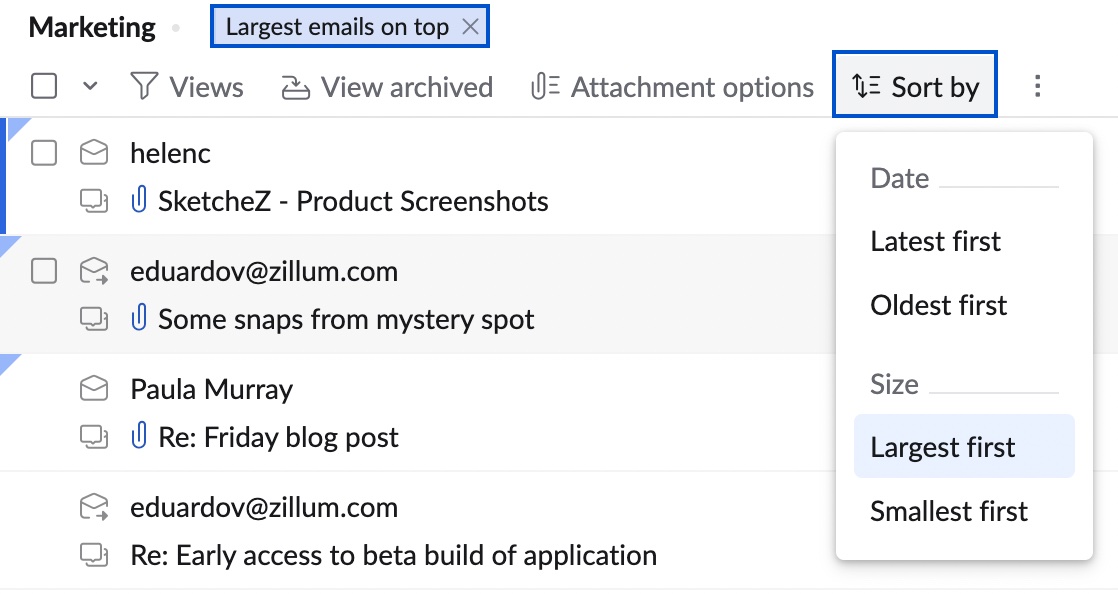
मेल सॉर्ट करना
Zoho Mail में, आप दिनांक या आकार के आधार पर ईमेल सॉर्ट कर सकते हैं। ईमेल सूची दृश्य में ईमेल का दिनांक और आकार उपलब्ध है। डिफ़ॉल्ट रूप से, फ़ोल्डर के ईमेल दिनांक द्वारा सॉर्ट किए जाते हैं, जिसमें सबसे ऊपर पर नवीनतम ईमेल होते हैं।
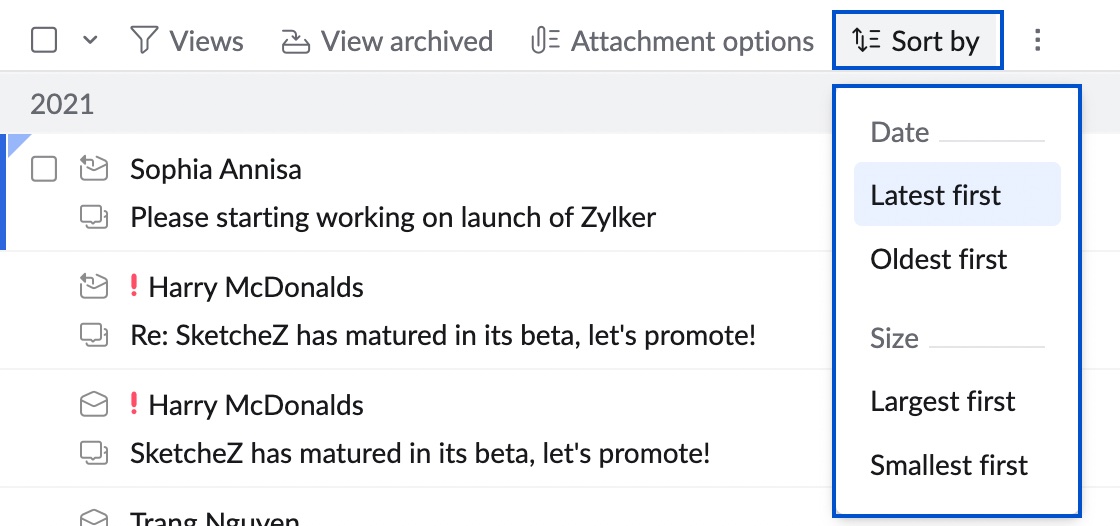
आप दिनांक के लिए सॉर्ट क्रम बदल सकते हैं या आकार के अनुसार सॉर्ट करना चुन सकते हैं। दिनांक/आकार के अनुसार ईमेलों को क्रमित करने का समर्थन केवल तभी किया जाता है जब बातचीत दृश्य बंद हो। किसी विशेष फ़ोल्डर के लिए बातचीत दृश्य को बंद करने के निर्देशों के लिए यहां देखें। आप सभी फ़ोल्डर्स के लिए बातचीत दृश्य को बंद भी कर सकते हैं।
दिनांक के अनुसार ईमेल सॉर्ट करने के स्टेप्स
- अपने Zoho Mail अकाउंट में लॉग इन करें।
- वह फ़ोल्डर खोलें, जिसे आप दिनांक द्वारा सॉर्ट करना चाहते हैं। सुनिश्चित करें कि बातचीत दृश्य बंद है।
- हेडर पंक्ति में इसके अनुसार सॉर्ट करें विकल्प पर क्लिक करें।
- ड्रॉपडाउन मेनू में, सबसे ऊपर प्रदर्शित सबसे पुराने ईमेल के साथ ईमेल को दिनांक के अनुसार सॉर्ट करने के लिए, सबसे पुराना पहले चुनें।
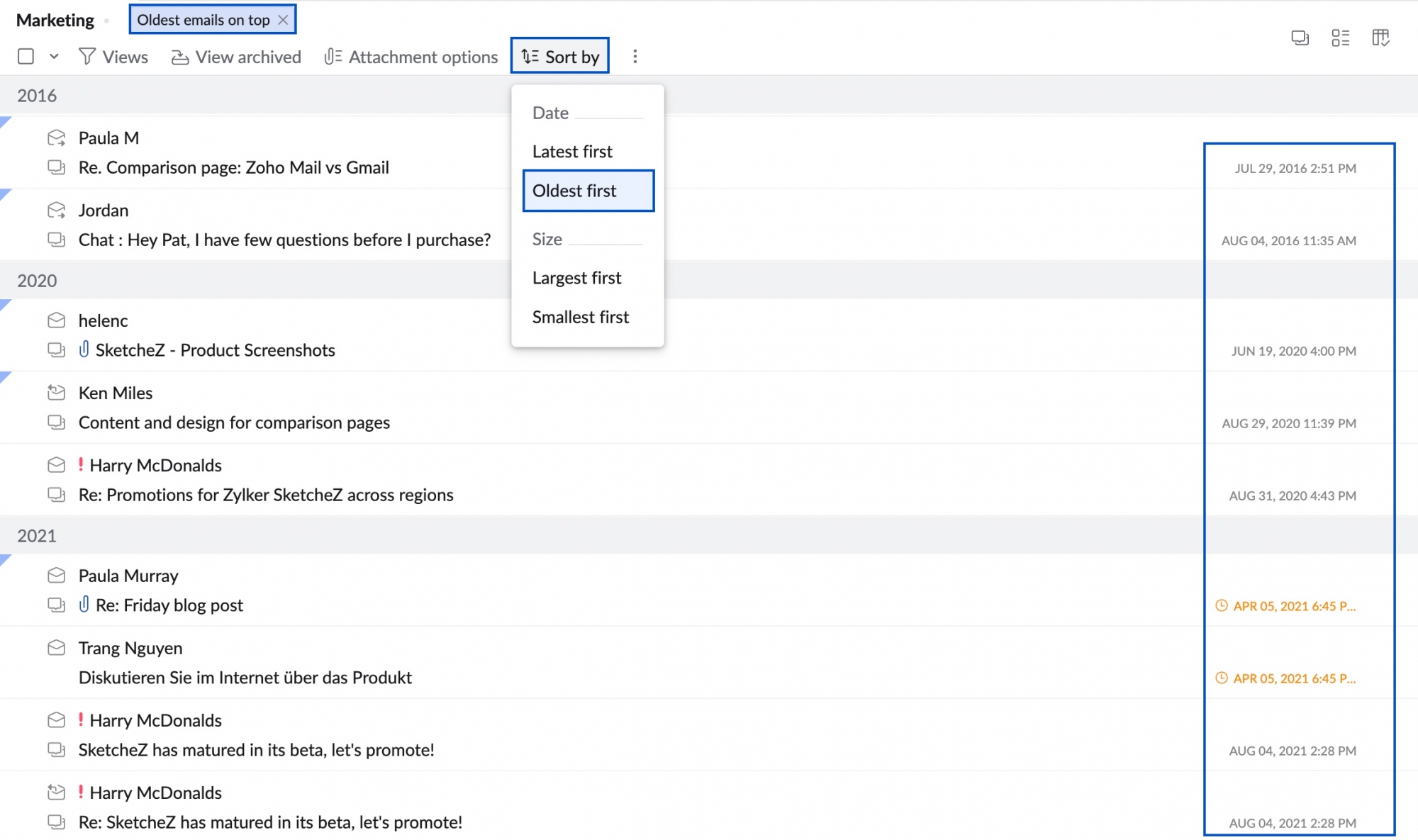
- आप ईमेल को नवीनतम दिनांक/समय या सबसे ऊपर नए ईमेल के साथ सॉर्ट करने के लिए नवीनतम पहला विकल्प चुन सकते हैं।
आकार के अनुसार ईमेल सॉर्ट करने के स्टेप्स
आप ईमेल को उनके आकार के अनुसार भी सॉर्ट कर सकते हैं। इससे आपको बड़े अटैचमेंट वाले ईमेल को आसानी से पहचानने में मदद मिलती है।
आकार के अनुसार ईमेल सॉर्ट करने के लिए:
- अपने Zoho Mail खाते में लॉग इन करें।
- वह फ़ोल्डर खोलें, जिसे आप आकार द्वारा सॉर्ट करना चाहते हैं। सुनिश्चित करें कि बातचीत दृश्य बंद है।
- हेडर पंक्ति में इसके अनुसार सॉर्ट करें विकल्प पर क्लिक करें।
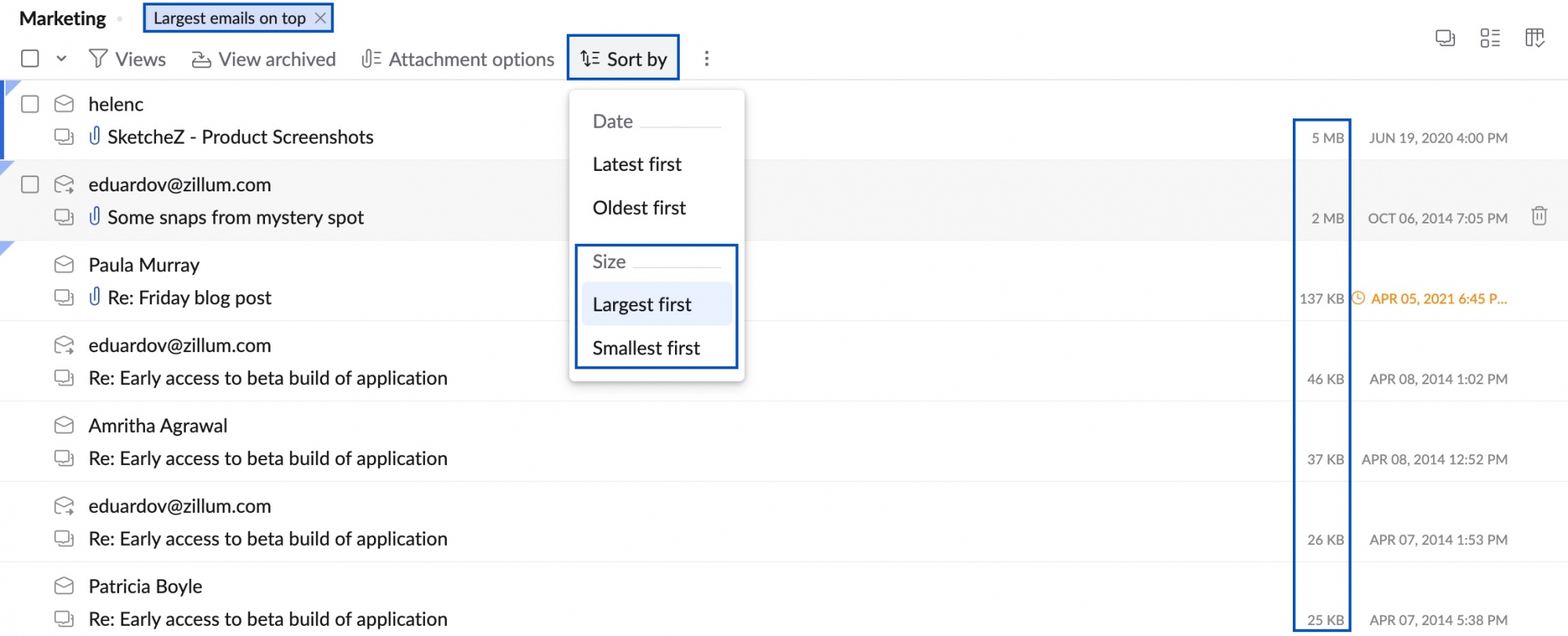
- ड्रॉपडाउन मेनू में, सबसे ऊपर प्रदर्शित बड़े ईमेल के साथ ईमेल को आकार के अनुसार शॉर्ट करने के लिए सबसे पहले सबसे बड़ा चुनें।
- आप सबसे छोटे ईमेल के साथ सबसे ऊपर ईमेल सॉर्ट करने के लिए सबसे छोटा पहलाविकल्प चुन सकते हैं।
यदि एक ही आकार के कई ईमेल हैं, तो उन्हें प्राप्त समय के क्रम के आधार पर सॉर्ट किया जाएगा।
आप फ़ोल्डर हेडर के ऊपर दिए गए सॉर्टिंग बैनर पर बंद करें आइकन का उपयोग करके डिफ़ॉल्ट रूप से सॉर्ट किए गए ईमेल के क्रम को पूर्ववत कर सकते हैं।