मेलबॉक्स डेलिगेशन
मेलबॉक्स डेलिगेशन का उपयोग कर, आप अपने संगठन में अन्य उपयोगकर्ताओं को अपने मेलबॉक्स पर एक्सेस दे सकते हैं। मेलबॉक्स को डेलिगेट करना डेलिगेट्स को ओनर के मेलबॉक्स पर एक्सेस देता है, जिससे उन्हें ईमेल देखने, भेजने और जवाब देने की अनुमति होती है।
मेलबॉक्स डेलिगेशन, उदाहरण के लिए, एक ऐसे मैनेजर द्वारा उपयोग किया जा सकता है, जिसके पास एक व्यक्तिगत सेक्रेटरी है और वह अपने मेलबॉक्स को व्यवस्थित बनाए रखने के टास्क को डेलिगेट करना चाहता है। मैनेजर सेक्रेटरी को अपने मेलबॉक्स पर एक्सेस दे सकता है ताकि मैनेजर या उसकी ओर से सेक्रेटरी ईमेल पढ़, भेज और उनका उत्तर दे सके।
विषय-सूची
- एक मेलबॉक्स डेलिगेट करें
- आमंत्रण स्वीकार करें और किसी डेलिगेटेड मेलबॉक्स पर एक्सेस पाएँ
- केवल-पढ़ने के लिए अनुमति के साथ डेलिगेटेड मेलबॉक्स
- लेखन अनुमति के साथ डेलिगेटेड मेलबॉक्स
- किसी डेलिगेटेड मेलबॉक्स पर एक्सेस संशोधित करें
- किसी डेलिगेटेड मेलबॉक्स से एक्सेस वापस लें
- किसी डेलिगेटेड मेलबॉक्स से सदस्यता रद्द करें
कोई मेलबॉक्स डेलिगेट करना
- Zoho Mail में लॉगिन करें।
- सेटिंग्स > मेल > शेयरिंग और डेलिगेशन पर नेविगेट करें।
- शेयरिंग और डेलिगेशन ड्रॉप-डाउन के तहत मेलबॉक्स डेलिगेशन > डेलिगेट करें पर नेविगेट करें।
- ऐसे उपयोगकर्ता (उपयोगकर्ताओं) का ईमेल पता प्रदान करें जिन्हें आप अपने मेलबॉक्स के लिए डेलिगेट करना चाहते हैं।
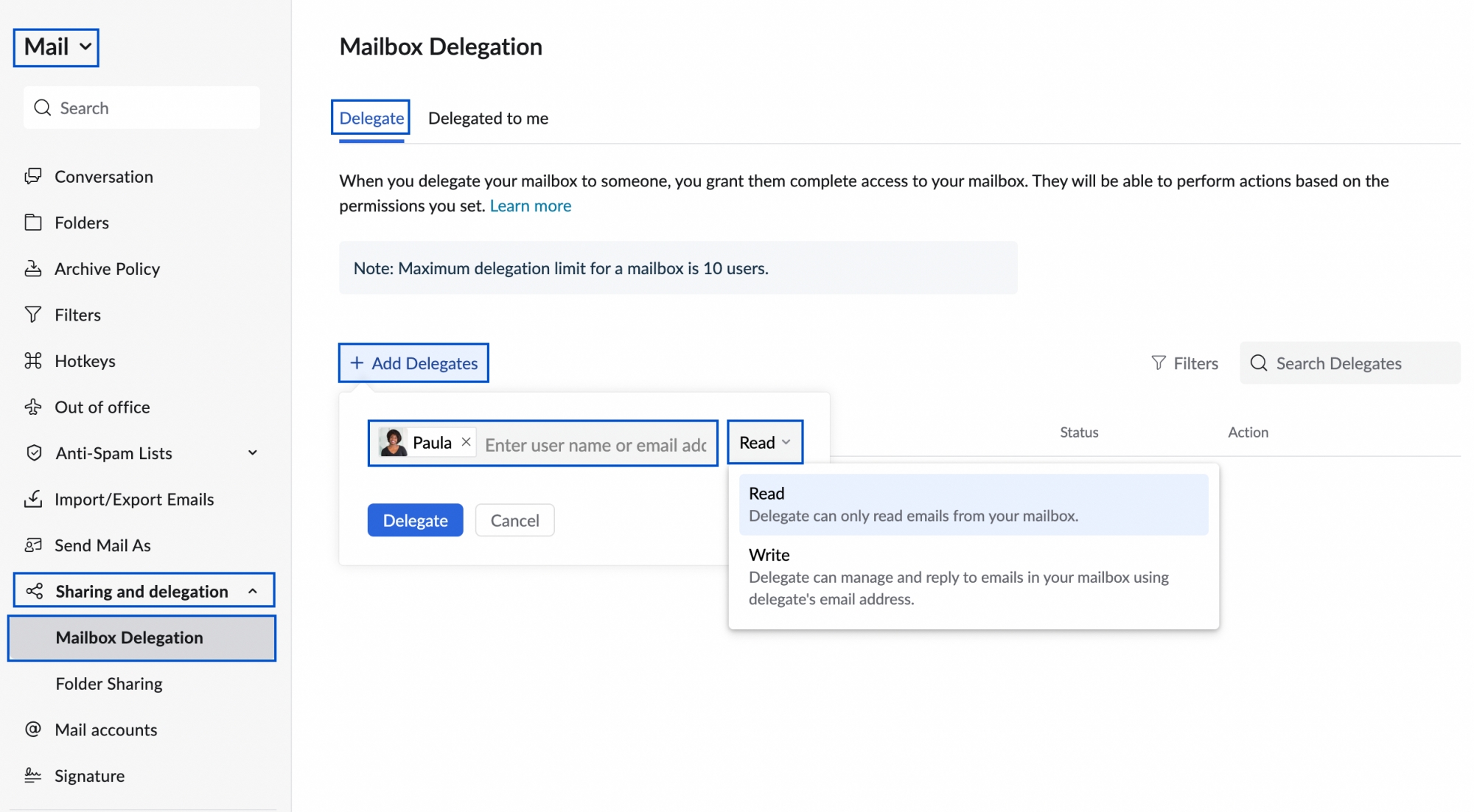
- डेलिगेशन अनुमति चुनें:
- पढ़ें - डेलिगेट केवल आपके मेलबॉक्स के ईमेल्स पढ़ सकता है।
- लिखें - डेलिगेट, अपने ईमेल पते का उपयोग करके आपके मेलबॉक्स के ईमेल मैनेज कर सकता है और उनका उत्तर दे सकता है।
- जब आप लेखनसंबंधी एक्सेस देना चुनते हैं, तो आपके पास ईमेल डेलिगेशन के लिए विकल्प होगा। ईमेल पते को डेलिगेट करना डेलिगेट्स को ईमेल भेजने/उत्तर देने के लिए आपके ईमेल पते का उपयोग करने देगा।
- यदि आप ईमेल डेलिगेशन चालू करते हैं तो आपके पास दो विकल्प होंगे:
- इनकी ओर से भेजें - डेलिगेट आपकी ओर से आपके मेलबॉक्स से ईमेल मैनेज कर सकता है और भेज सकता है।
- इस रूप में भेजें - डेलिगेट आपके ईमेल पते का उपयोग करके आपके मेलबॉक्स से ईमेल मैनेज कर सकता है और भेज सकता है।
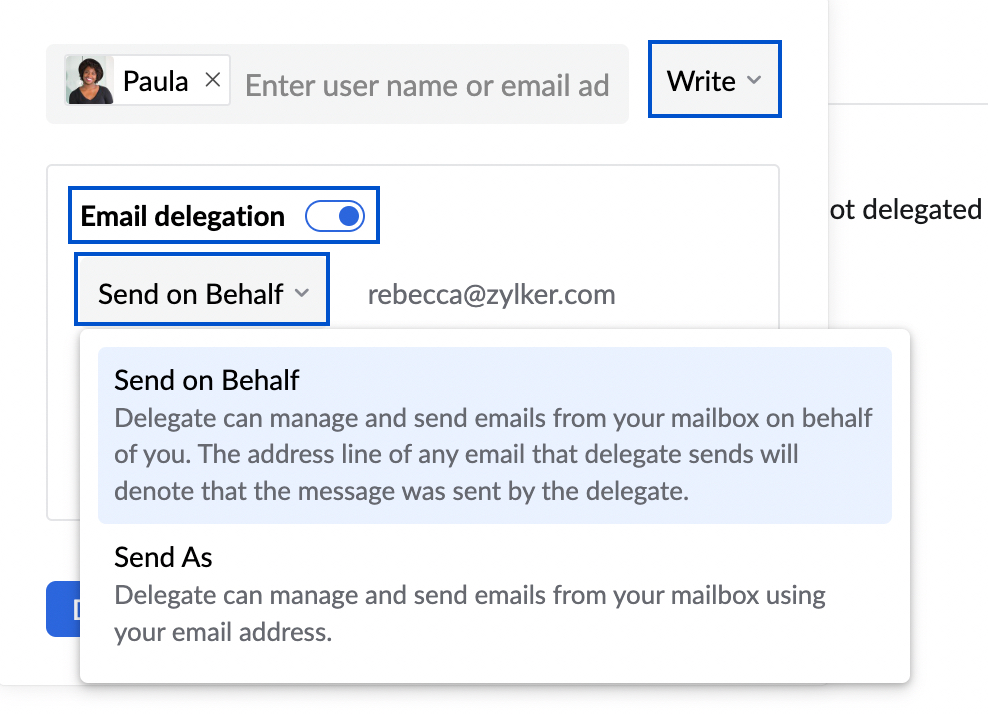
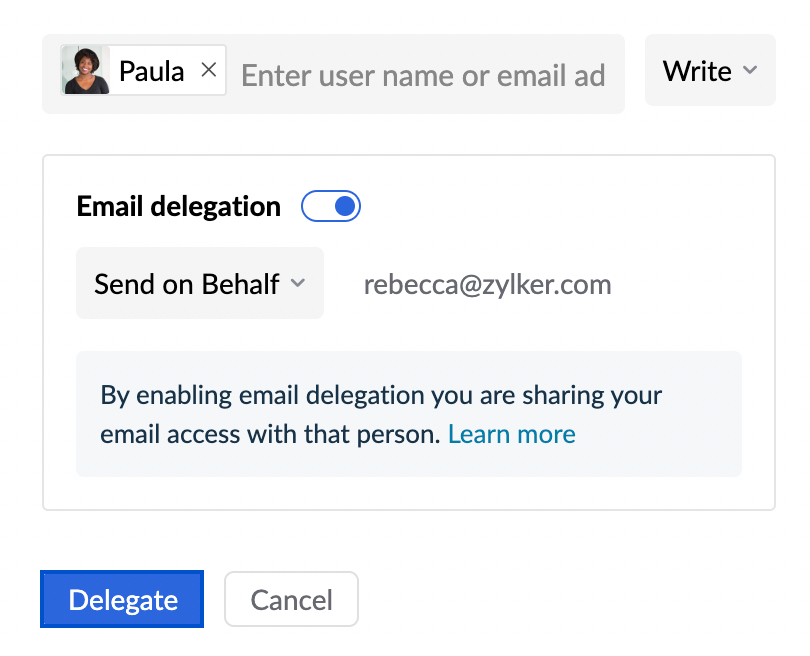
- आवश्यक अनुमतियाँ प्रदान करने के बाद, डेलिगेट करें पर क्लिक करें।
- मेलबॉक्स डेलिगेशन की पुष्टि करें संवाद बॉक्स में डेलिगेशन आमंत्रण भेजें बटन पर क्लिक करें।
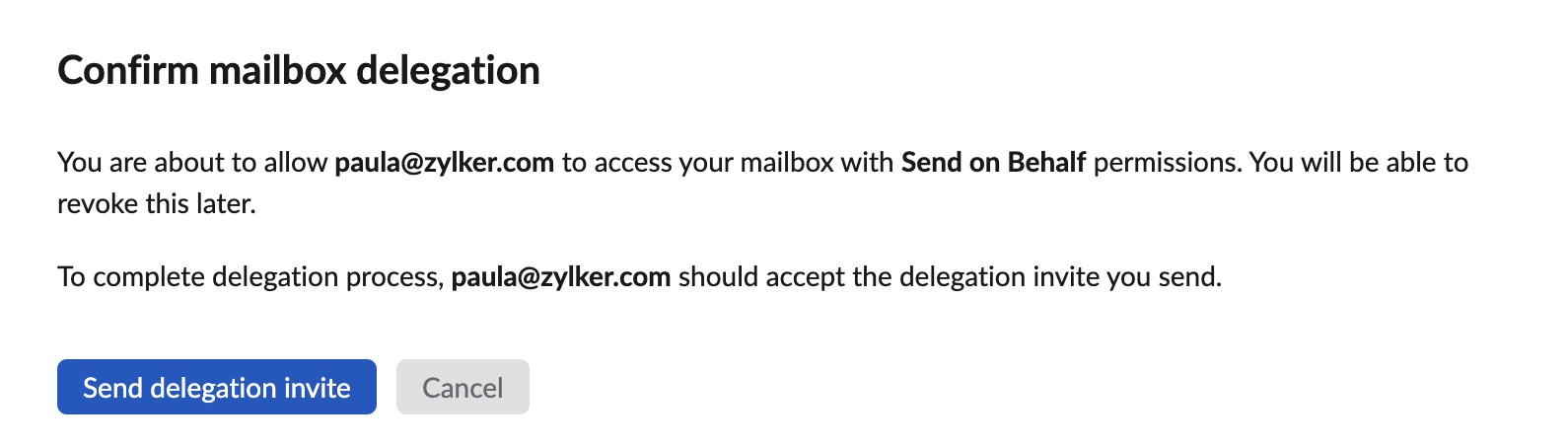
डेलिगेट के इनबॉक्स में उनको दी गई अनुमति के बारे में बताने वाला एक डेलिगेशन मेल आमंत्रण भेजा जाएगा। आमंत्रण को मेल में लिंक पर क्लिक करके स्वीकार किया जा सकता है और मेलबॉक्स पर डेलिगेट के मेलबॉक्स के निचले-बाएँ कोने में अकाउंट स्विचर से एक्सेस किया जा सकता है।
आप सेटिंग्स > शेयरिंग और डेलिगेशन > मेलबॉक्स डेलिगेशन > डेलिगेट करें पर नेविगेट करके डेलिगेशन के विवरण देख सकते हैं। डेलिगेट्स की सूची और उन्हें दी गई अनुमति दिखाई जाएगी। आप किसी विशेष उपयोगकर्ता को खोज सकते हैं और विशेष रूप से डेलिगेटेड अकाउंट्स की सूची देखने के लिए अनुमति और स्थिति फ़िल्टर का उपयोग कर सकते हैं। यदि डेलिगेट्स को आपके आमंत्रण प्राप्त नहीं हुए हैं, तो आप डेलिगेशन आमंत्रण को फिर से भेजें चुन सकते हैं। आप डेलिगेट्स को दी गई अनुमतियों को संशोधित कर या वापस भी ले सकते हैं।
नोट:
आप अपने मेलबॉक्स को अधिकतम 10 उपयोगकर्ताओं को डेलिगेट कर सकते हैं।
आमंत्रण स्वीकार करें और किसी डेलिगेटेड मेलबॉक्स पर एक्सेस पाएँ
डेलिगेट अपने इनबॉक्स में भेजे गए डेलिगेशन आमंत्रण को स्वीकार करके मेलबॉक्स पर एक्सेस पा सकते हैं। किसी डेलिगेशन आमंत्रण को स्वीकार करने के स्टेप्स नीचे दिए गए हैं:
- Zoho Mail में लॉगिन करें।
- आपके द्वारा प्राप्त की गई डेलिगेशन सूचना पर क्लिक करें या आपके इनबॉक्स में भेजे गए मेलबॉक्स डेलिगेशन आमंत्रण ईमेल पर क्लिक करें।
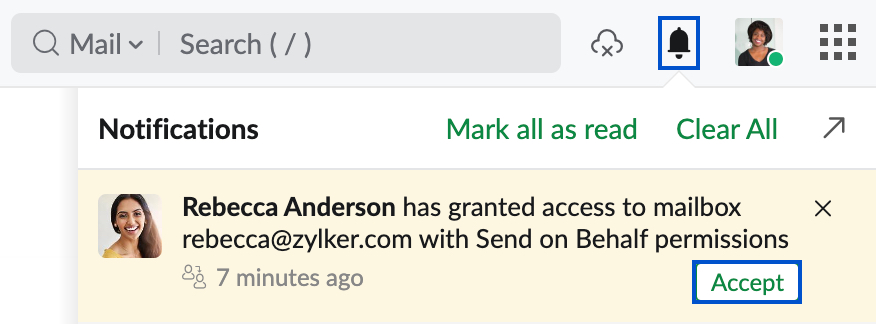
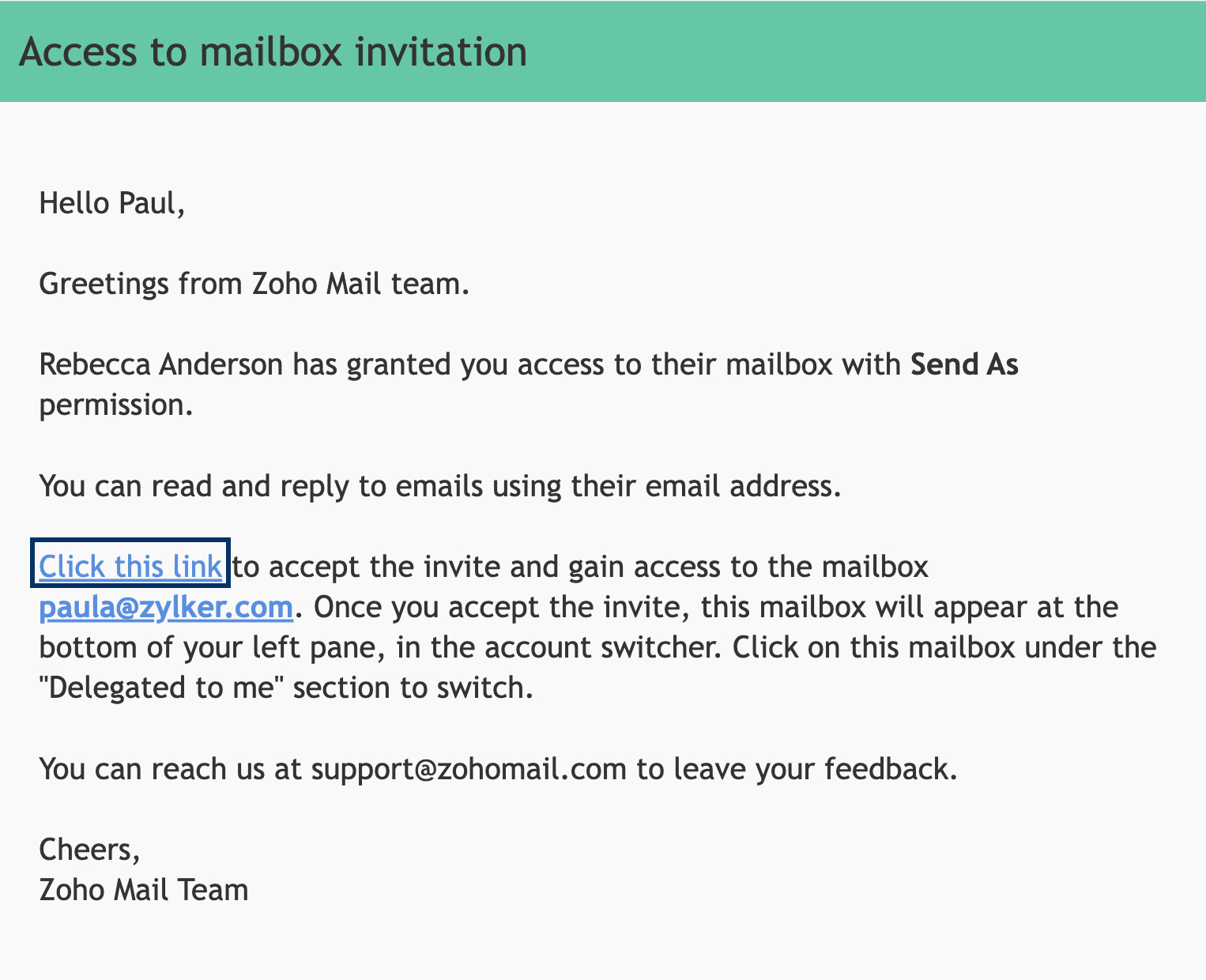
- नोटिफ़िकेशन में स्वीकार करें पर क्लिक करें या आमंत्रण मेल से मेलबॉक्स तक एक्सेस प्राप्त करने के लिए लिंक पर क्लिक करें। लिंक पर क्लिक करने पर, आपको शेयर किए गए मेलबॉक्स - पुष्टिकरण पेज पर रीडायरेक्ट किया जाएगा जहाँ डेलिगेशन के विवरण शेयर किए जाएँगे।
- अपने मेलबॉक्स पर वापस नेविगेट करें। अपने मेलबॉक्स के निचले-बाएँ भाग पर अकाउंट स्विचर पर क्लिक करें। आपको मेरे लिए डेलिगेट किए गए सेक्शन के तहत मेल अकाउंट्स मेनू में डेलिगेटेड मेलबॉक्स मिल सकता है।
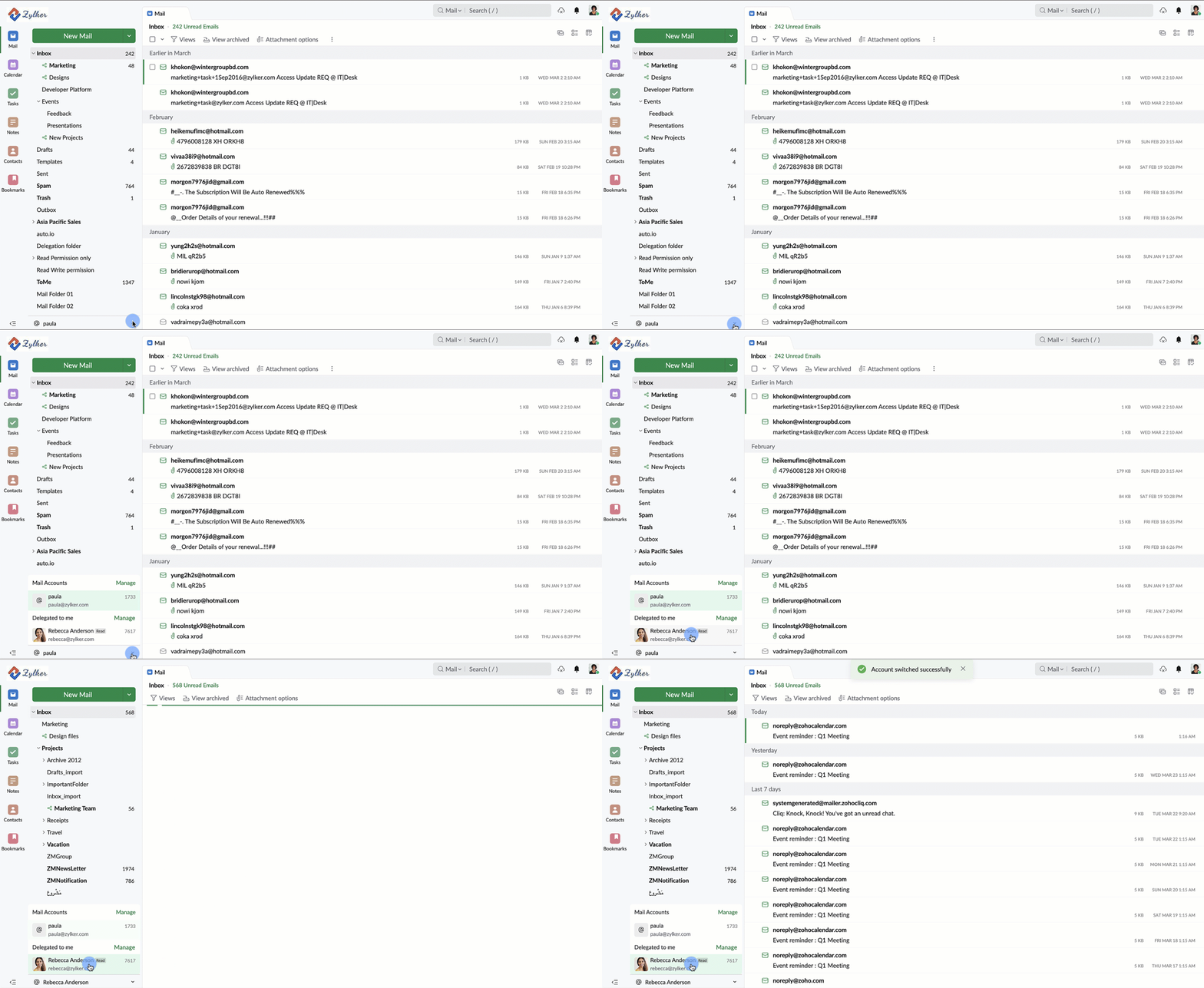
- उस डेलिगेटेड मेल अकाउंट पर क्लिक करें जिस पर आप एक्सेस प्राप्त करना चाहते हैं।
आपको डेलिगेटेड मेलबॉक्स के मेलबॉक्स फ़ोल्डर्स, टैग्स और व्यूज़ पर एक्सेस प्राप्त होगी। आप दी गई अनुमति के आधार पर ईमेल देख, भेज/प्राप्त कर सकते हैं।
आप सेटिंग्स > शेयरिंग और डेलिगेशन > मेलबॉक्स डेलिगेशन > मेरे लिए डेलिगेट किए गए पर नेविगेट करके आपके लिए डेलिगेट किए गए अकाउंट्स देख सकते हैं। आपके लिए डेलिगेट किए गए अकाउंट्स की सूची और संबंधित अनुमतियाँ दिखाई जाएँगी। आप किसी विशेष डेलिगेटेड अकाउंट को ढूँढने के लिए सर्चबार का उपयोग कर सकते हैं। आप अपने लिए डेलिगेटेड किसी मेलबॉक्स से सदस्यता रद्द करना भी चुन सकते हैं।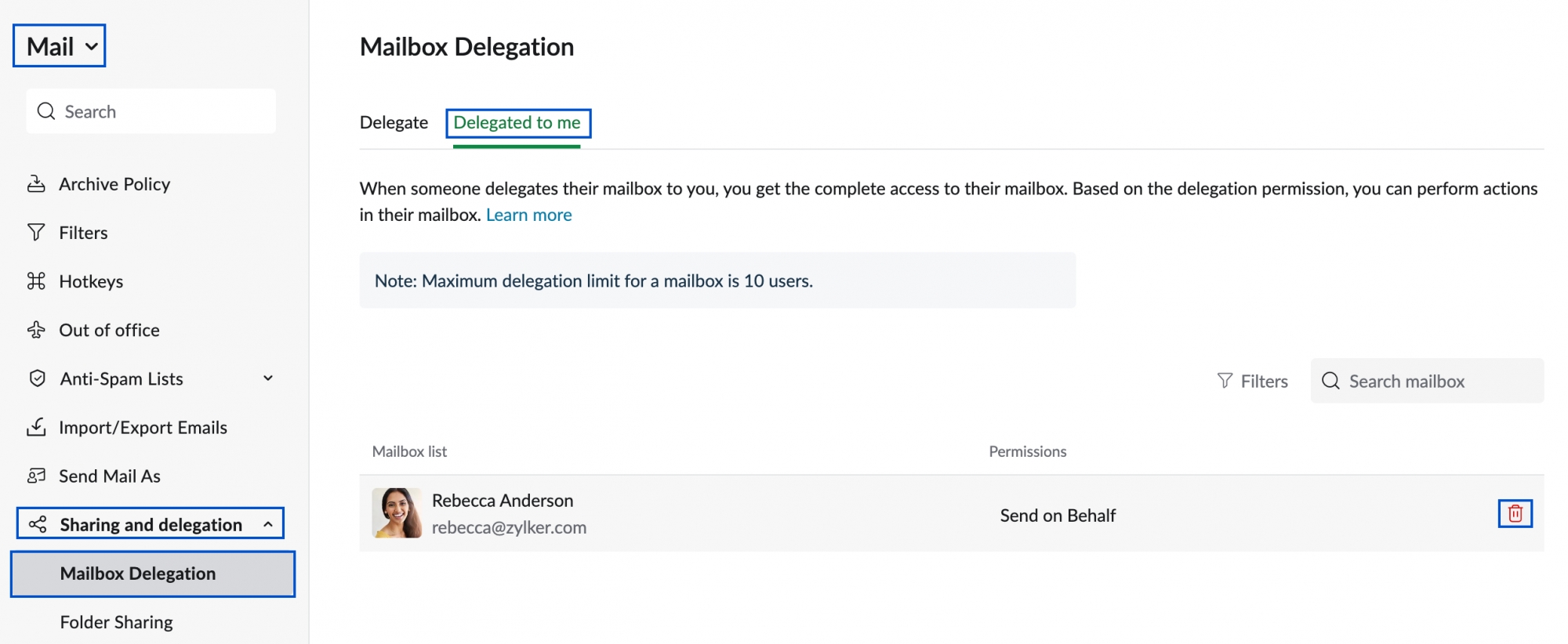
नोट:
केवल अधिकतम 10 मेलबॉक्स ही आपके लिए डेलिगेट किए जा सकते हैं।
केवल-पढ़ने के लिए अनुमति के साथ डेलिगेटेड मेलबॉक्स
पढ़ने संबंधी एक्सेस प्राप्त करने वाले डेलिगेट्स केवल डेलिगेटेड मेलबॉक्स के ही ईमेल देख सकते हैं। किसी डेलिगेटेड मेलबॉक्स में ईमेल पर एक्सेस करने के लिए, Zoho Mail में लॉगिन करें और बाएँ पेन के निचले भाग पर अकाउंट स्विचर पर क्लिक करें। उस डेलिगेटेड अकाउंट पर क्लिक करें जिसमें आप मेरे लिए डेलिगेट किए गए सेक्शन के तहत ईमेल देखना चाहते हैं। आप डेलिगेटेड मेलबॉक्स के फ़ोल्डर्स, टैग्स औरव्यूज़ सेक्शन के तहत ईमेल देख सकते हैं।
नोट:
जब डेलिगेट्स को पढ़ने संबंधी एक्सेस प्रदान की जाती है, तो उनके द्वारा ईमेल देखने के बाद भी ईमेल पढ़े गए के रूप में मार्क नहीं किए जाएँगे।
लेखन अनुमति के साथ डेलिगेटेड मेलबॉक्स
लेखन संबंधी एक्सेस प्राप्त करने वाले डेलिगेट्स, डेलिगेटेड मेलबॉक्स के ईमेल देख सकते हैं और उनका उत्तर दे सकते हैं/ उनसे ईमेल भेज सकते हैं। वे डेलिगेटेड मेलबॉक्स में ईमेल को टैग, फ़्लैग, हटा और स्पैम के रूप में मार्क भी कर सकते हैं। लेखन संबंधी एक्सेस देने का चयन करते समय, ओनर उपलब्ध तीन प्रकार की अनुमतियों में से कोई भी एक प्रदान करना चुन सकता है:
- ईमेल डेलिगेशन के बिना लेखन संबंधी एक्सेस
- ईमेल डेलिगेशन के साथ लेखन संबंधी एक्सेस
- इनकी ओर से भेजें
- इस रूप में भेजें
ईमेल डेलिगेशन के बिना लेखन संबंधी एक्सेस
जब डेलिगेटेड मेलबॉक्स के ओनर द्वारा लेखन संबंधी एक्सेस प्रदान की गई हो लेकिन ईमेल डेलिगेशन प्रदान नहीं किया गया हो, तो डेलिगेट्स केवल डेलिगेटेड मेलबॉक्स के ईमेल पढ़ सकते हैं और उनका उत्तर दे सकते हैं।
ईमेल डेलिगेशन के बिना लेखन संबंधी एक्सेस के साथ किसी डेलिगेटेड मेलबॉक्स के ईमेल का उत्तर देने के स्टेप्स निम्न हैं:
- Zoho Mail में लॉगिन करें।
- अपने मेलबॉक्स के निचले-बाएँ भाग पर अकाउंट स्विचर पर क्लिक करें। आपको मेरे लिए डेलिगेट किए गए सेक्शन के तहत मेल अकाउंट्स मेनू में डेलिगेटेड मेलबॉक्स मिल सकता है।
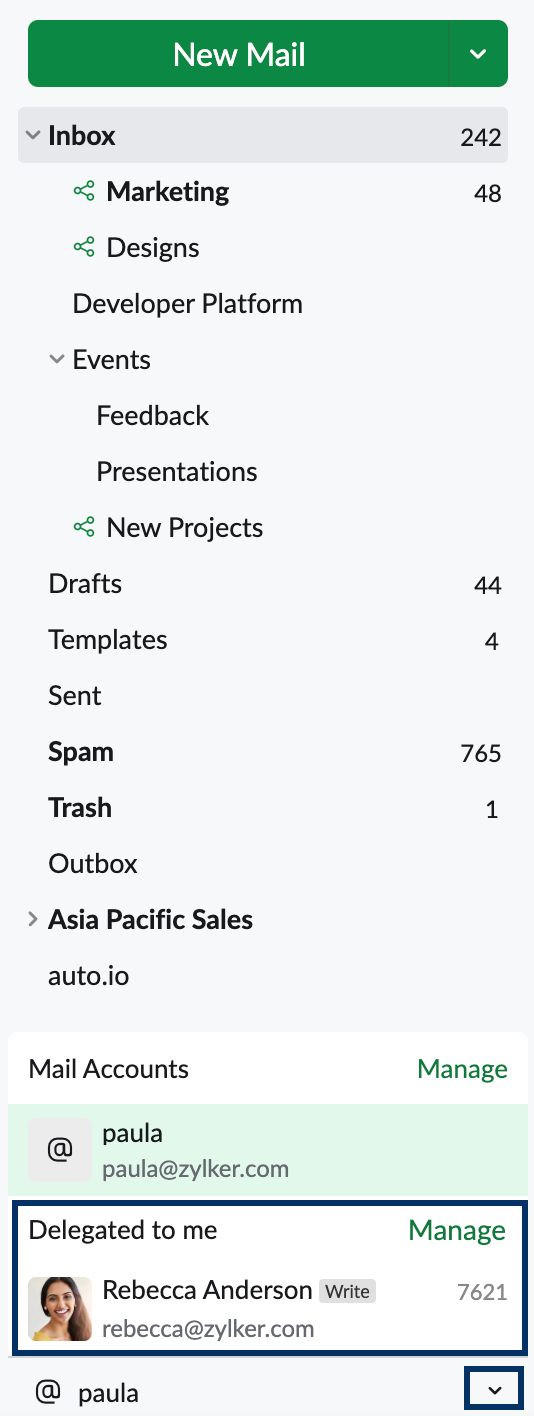
- डेलिगेटेड मेल अकाउंट चुनें और इनबॉक्स या ऐसे इच्छित फ़ोल्डर पर नेविगेट करें जिससे आप ईमेल का जवाब देना चाहते हैं।
- जवाब देने के लिए इच्छित ईमेल पर क्लिक करें और जवाब दें/ सभी को जवाब दें पर क्लिक करें।
- अपना जवाब लिखें और भेजें दबाएँ।
नोट:
ईमेल का जवाब देते समय, वे प्रेषक पते के रूप में डेलिगेट के ईमेल पते का उपयोग करके भेजे जाएँगे और मेलबॉक्स के ओनर का ईमेल पता डिफ़ॉल्ट रूप से इन्हें जवाब दें पते के रूप में सेट किया जाएगा।
ईमेल डेलिगेशन के साथ लेखन संबंधी एक्सेस - इनकी ओर से भेजें
जब डेलिगेटेड मेलबॉक्स के ओनर द्वारा लेखन संबंधी एक्सेस प्रदान की गई हो और इनकी ओर से भेजें अनुमति के साथ ईमेल डेलिगेशन सुविधा चालू की गई हो, तो डेलिगेट्स, डेलिगेटेड मेलबॉक्स के ओनर की ओर से ईमेल पढ़ सकते हैं, उनका उत्तर दे सकते हैं, कंपोज़ कर सकते हैं और भेज सकते हैं।
इनकी ओर से भेजें एक्सेस के साथ किसी डेलिगेटेड मेलबॉक्स से ईमेल का जवाब देने/ईमेल भेजने के स्टेप्स निम्न हैं:
- Zoho Mail में लॉगिन करें।
- अपने मेलबॉक्स के निचले-बाएँ भाग पर अकाउंट स्विचर पर क्लिक करें। आपको मेरे लिए डेलिगेट किए गए सेक्शन के तहत मेल अकाउंट्स मेनू में डेलिगेटेड मेलबॉक्स मिल सकता है।
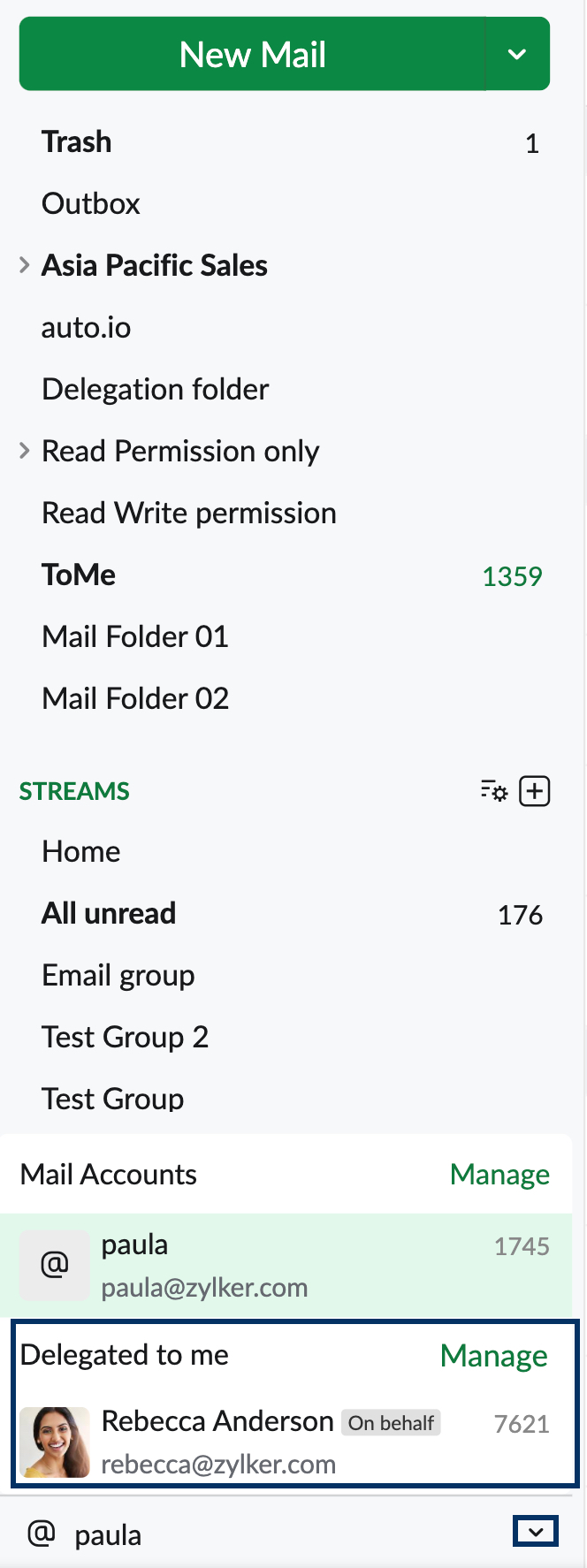
- डेलिगेटेड मेल अकाउंट चुनें और इनबॉक्स या ऐसे इच्छित फ़ोल्डर पर नेविगेट करें जिससे आप ईमेल का जवाब पाना चाहते हैं या नया मेल लिखने के लिए नया मेल बटन पर क्लिक करें।
- जवाब दें/ कंपोज़ करें विंडो में डेलिगेटेड मेल पता प्रेषक पता फ़ील्ड में जोड़ा जाएगा। यदि आपका प्राथमिक पता चुना गया है, तो इनसे डेलिगेट किया गया पता सेक्शन से डेलिगेटेड ईमेल पते को सिलेक्ट करने के लिए प्रेषक पता फ़ील्ड के आगे के ड्रॉप-डाउन का उपयोग करें।
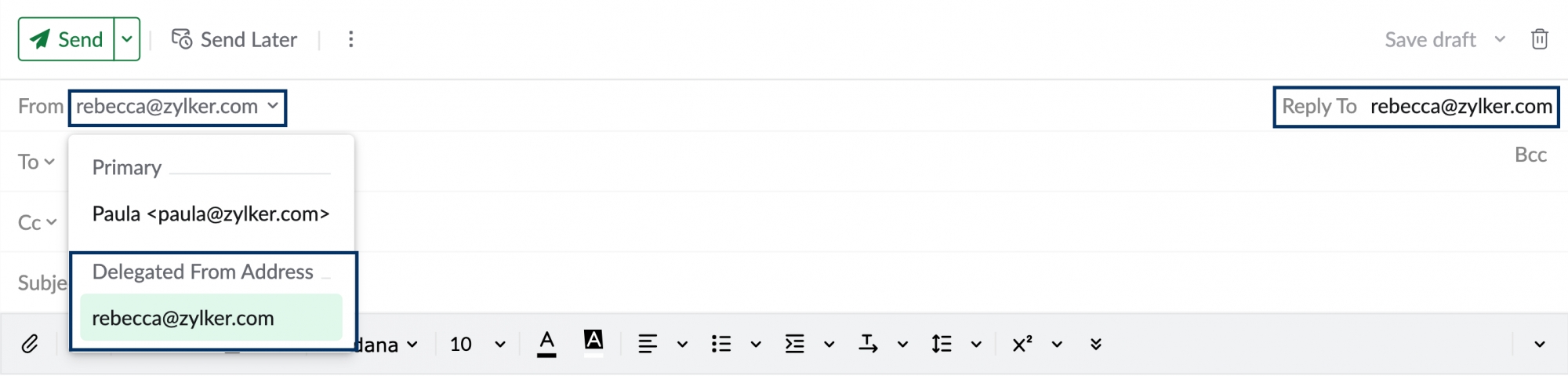
- अपना नया मेल लिखें/ जवाब दें और भेजें दबाएँ।
जब ईमेल भेजने के लिए इनसे डेलिगेट किया गया पता उपयोग किया जाता है, तो प्रेषक हेडर में उनके पास <Delegate's नाम> द्वारा भेजा गया <ओनर का नाम> होता है और इन्हें जवाब दें पता मेलबॉक्स के ओनर का डिफ़ॉल्ट रूप से ईमेल पता होगा।
ईमेल डेलिगेशन के साथ लेखन संबंधी एक्सेस - इस रूप में भेजें
जब डेलिगेटेड मेलबॉक्स के ओनर द्वारा लेखन संबंधी एक्सेस प्रदान की गई हो और इस रूप में भेजें अनुमति के साथ ईमेल डेलिगेशन सुविधा चालू की गई हो, तो डेलिगेट्स, डेलिगेटेड मेलबॉक्स के ईमेल पढ़ सकते हैं, उनका जवाब दे सकते हैं, कंपोज़ कर सकते हैं और उन्हें भेज सकते हैं। ईमेल का जवाब देते/ कंपोज़ करते समय, भेजते समय डेलिगेट्स प्रेषक पते के रूप में ओनर के ईमेल पते का उपयोग कर सकते हैं।
इस रूप में भेजें एक्सेस के साथ किसी डेलिगेटेड मेलबॉक्स से ईमेल का जवाब देने/ईमेल भेजने के स्टेप्स निम्न हैं:
- Zoho Mail में लॉगिन करें।
- अपने मेलबॉक्स के निचले-बाएँ भाग पर अकाउंट स्विचर पर क्लिक करें। आपको मेरे लिए डेलिगेट किए गए सेक्शन के तहत मेल अकाउंट्स मेनू में डेलिगेटेड मेलबॉक्स मिल सकता है।
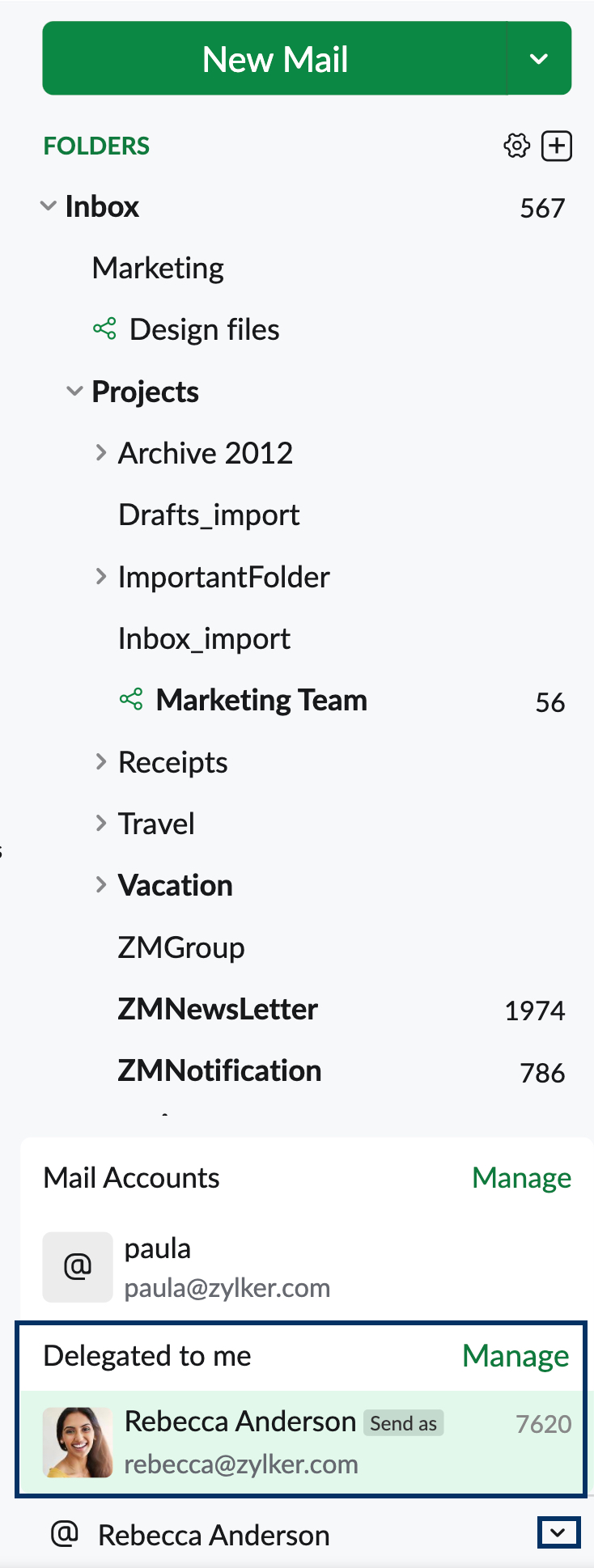
- डेलिगेटेड मेल अकाउंट चुनें और इनबॉक्स या ऐसे इच्छित फ़ोल्डर पर नेविगेट करें जिससे आप ईमेल का जवाब देना चाहते हैं या नया मेल लिखने के लिए नया मेल बटन पर क्लिक करें।
- जवाब दें/ कंपोज़ करें विंडो में डेलिगेटेड मेल पता प्रेषक पता फ़ील्ड में जोड़ा जाएगा। यदि आपका प्राथमिक पता चुना गया है, तो इनसे डेलिगेट किया गया पता सेक्शन से डेलिगेटेड ईमेल पते को सिलेक्ट करने के लिए प्रेषक पता फ़ील्ड के आगे के ड्रॉप-डाउन का उपयोग करें।
- अपना नया मेल लिखें/ जवाब दें और भेजें दबाएँ।
ईमेल के प्राप्तकर्ताओं के पास ईमेल लिखते समय डेलिगेट्स द्वारा चुने गए विकल्पों के आधार पर प्रेषक फ़ील्ड में डेलिगेट्स/ओनर का ईमेल पता होगा और मेलबॉक्स के ओनर का ईमेल पता डिफ़ॉल्ट रूप से इन्हें जवाब दें पते के रूप में सेट किया जाएगा।
नोट:
डेलिगेट द्वारा लेखन संबंधी एक्सेस के साथ भेजे गए सभी ईमेल के ओनर के अकाउंट के भेजे गए फ़ोल्डर में स्टोर किए जाएँगे न कि डेलिगेट के अकाउंट में।
किसी डेलिगेटेड मेलबॉक्स पर एक्सेस संशोधित करें
आप किसी भी समय किसी डेलिगेटेड मेलबॉक्स पर एक्सेस को संशोधित करना चुन सकते हैं। एक्सेस को संशोधित करने के लिए:
- Zoho Mail में लॉगिन करें।
- सेटिंग्स > मेल > शेयरिंग और डेलिगेशन पर नेविगेट करें और मेलबॉक्स शेयरिंग सेक्शन के तहत डेलिगेट करें पर जाएँ।
- आप डेलिगेट्स को दी गई डेलिगेट सूची, संबंधित अनुमति और एक्सेस देख सकते हैं।
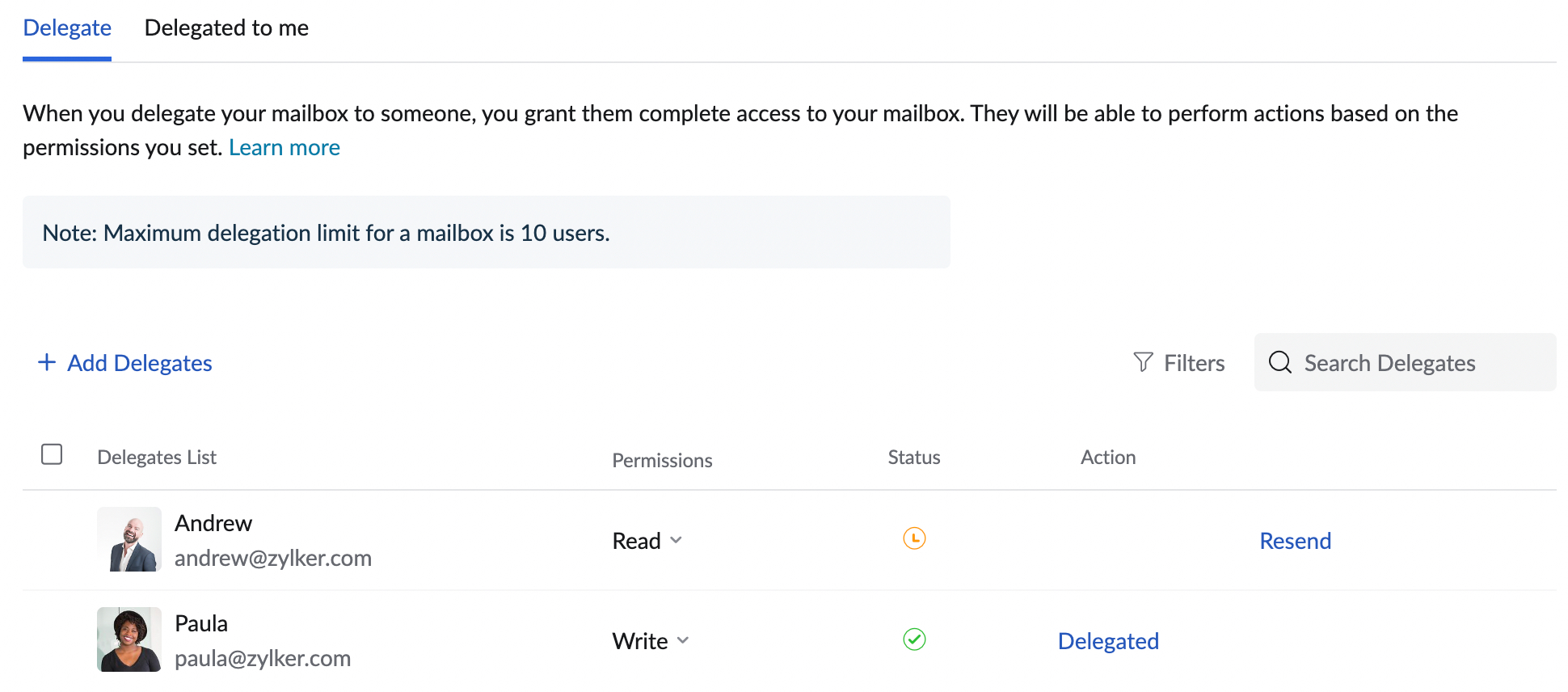
- अनुमतियाँ सेक्शन के तहत किसी विशेष उपयोगकर्ता को दी गई अनुमति पर क्लिक करें। बदलने के लिए अपनी प्राथमिकता के आधार पर पढ़ें/लिखें चुनें।

- यदि आपने लेखन संबंधी अनुमति प्रदान करना चुना है, तो आप एक्शन सेक्शन के तहत ईमेल डेलिगेट करना चुन सकते हैं।
- यदि आप डेलिगेशन एक्सेस को संपादित करना चाहते हैं, तो एक्शन सेक्शन के तहत डेलिगेडेट बटन पर क्लिक करें, डेलिगेट करने के लिए पसंदीदा एक्सेस चुनें और सेव करें पर क्लिक करें।
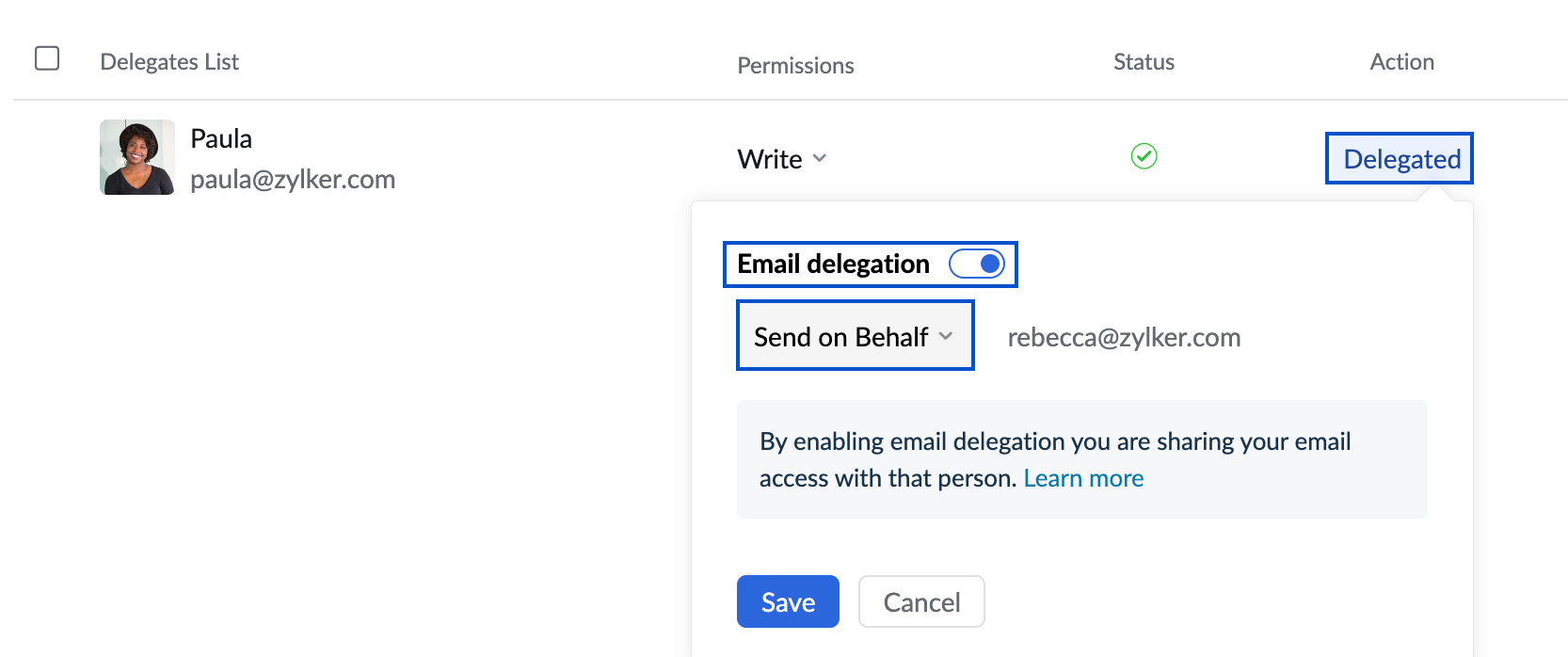

चुनी गई डेलिगेशन अनुमति अपडेट हो जाएगी। डेलिगेट्स को मेल और नोटिफ़िकेशन के माध्यम से सूचित किया जाएगा। बदलाव का प्रभाव देखने के लिए उन्हें ब्राउज़र को रिफ़्रेश करना होगा।
किसी डेलिगेटेड मेलबॉक्स से एक्सेस वापस लें
आप किसी भी समय किसी डेलिगेटेड मेलबॉक्स से एक्सेस वापस लेना चुन सकते हैं। एक्सेस वापस लेने के लिए:
- Zoho Mail में लॉगिन करें।
- सेटिंग्स > मेल > शेयरिंग और डेलिगेशन पर नेविगेट करें और मेलबॉक्स डेलिगेशन सेक्शन के तहत डेलिगेट करें पर जाएँ।

- जिस डेलिगेट के लिए आप एक्सेस वापस लेना चाहते हैं उस पर हॉवर करें और हटाएँ आइकन पर क्लिक करें। पुष्टिकरण पॉप-अप में, वापस लें बटन पर क्लिक करें।
- यदि आप एकाधिक डेलिगेट्स के लिए एक्सेस वापस लेना चाहते हैं, तो आप चेक-बॉक्स का उपयोग करके डेलिगेट्स सिलेक्ट कर सकते हैं और सबसे ऊपर निकालें आइकन पर क्लिक कर सकते हैं और पुष्टिकरण पॉप-अप में वापस लें बटन पर क्लिक कर सकते हैं।
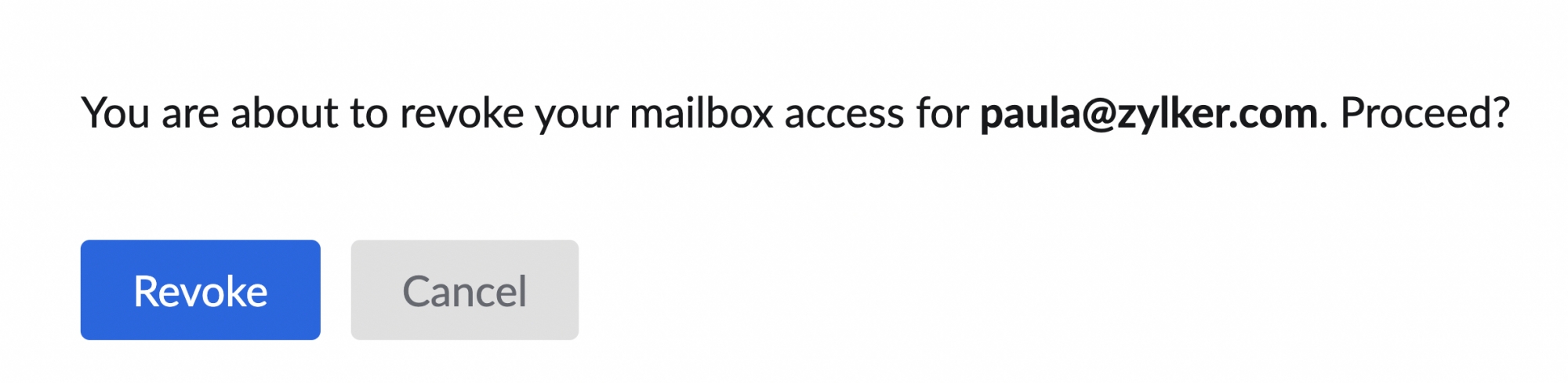
- यदि आप एकाधिक डेलिगेट्स के लिए एक्सेस वापस लेना चाहते हैं, तो आप चेक-बॉक्स का उपयोग करके डेलिगेट्स सिलेक्ट कर सकते हैं और सबसे ऊपर निकालें आइकन पर क्लिक कर सकते हैं और पुष्टिकरण पॉप-अप में वापस लें बटन पर क्लिक कर सकते हैं।

डेलिगेशन एक्सेस वापस ले ली जाएगी और डेलिगेट्स को मेल और नोटिफ़िकेशन के माध्यम से सूचित किया जाएगा। एक्सेस वापस लेने पर, डेलिगेट्स के पास उन्हें डेलिगेट किए गए मेलबॉक्स पर एक्सेस नहीं होगी और उन्हें परिवर्तन देखने के लिए ब्राउज़र रिफ़्रेश करना चाहिए।
किसी डेलिगेटेड मेलबॉक्स से सदस्यता रद्द करें
डेलिगेट्स किसी भी समय उन्हें डेलिगेट किए गए मेलबॉक्स की सदस्यता रद्द कर सकते हैं। सदस्यता रद्द करने के लिए:
- Zoho Mail में लॉगिन करें।
- सेटिंग्स > मेल > शेयरिंग और डेलिगेशन पर नेविगेट करें और मेलबॉक्स डेलिगेशन सेक्शन के तहत मेरे लिए डेलिगेट किए गए पर जाएँ।
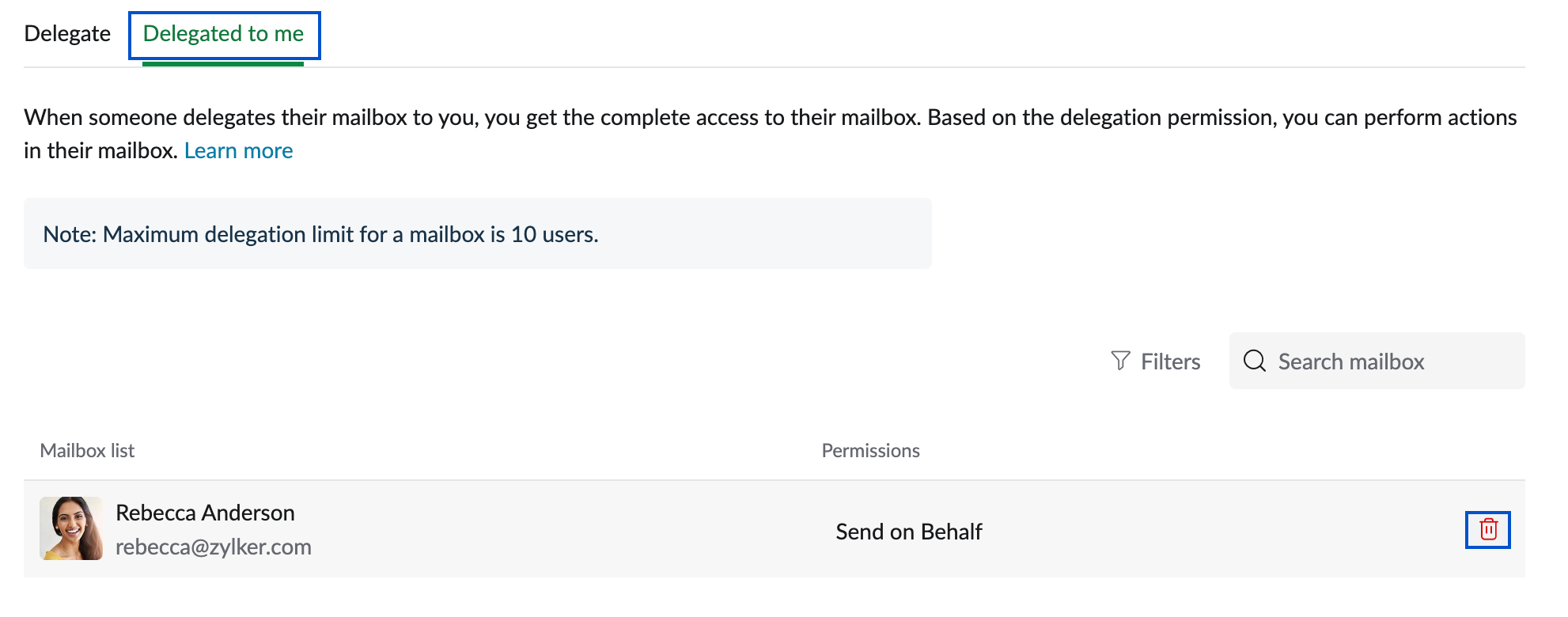
- उस डेलिगेट किए गए अकाउंट पर हॉवर करें जिसकी सदस्यता आप छोड़ना चाहते हैं और हटाएँ आइकन पर क्लिक करें। पुष्टिकरण पॉप-अप में, सदस्यता रद्द करें बटन पर क्लिक करें।
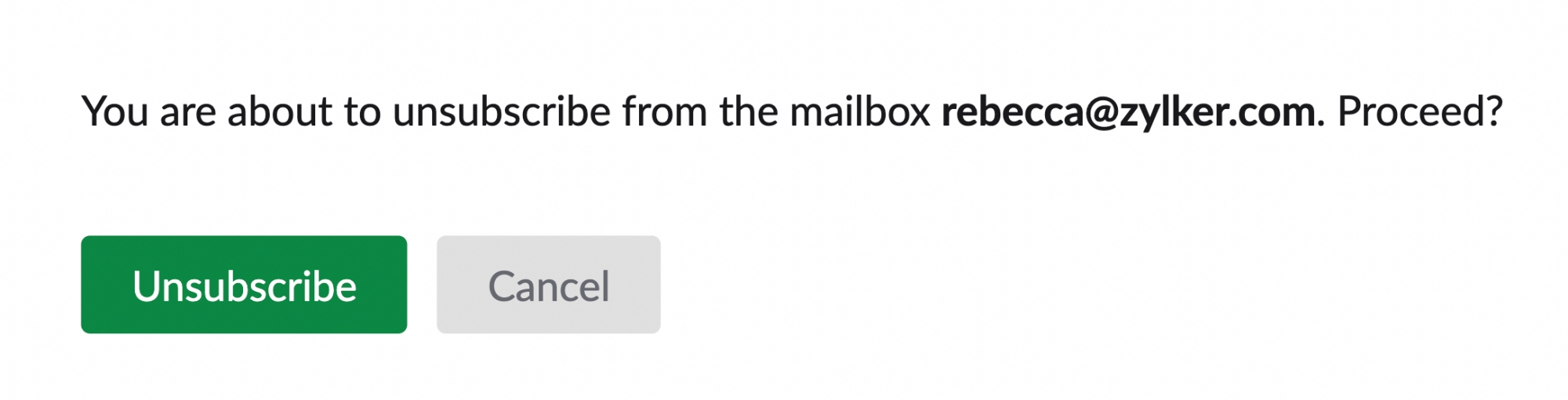
मेलबॉक्स से सदस्यता रद्द करने पर, डेलिगेट्स के पास अब मेलबॉक्स तक एक्सेस नहीं होगी और अकाउंट के ओनर को मेल और नोटिफ़िकेशन के माध्यम से सूचित किया जाएगा।
नोट:
यह सुविधा केवल उन संगठन उपयोगकर्ताओं के लिए उपलब्ध है जिन्होंने हमारे पेड प्लान में से किसी एक की सदस्यता ली है।
यदि आप अपना इनबॉक्स किसी संपूर्ण टीम के साथ शेयर करना चाहते हैं, तो Zoho TeamInbox के साथ हमारे शेयर्ड इनबॉक्स को आज़माएँ। अपने समूह ईमेल पतों को सिंक करें और अपनी टीम के लिए एक पारदर्शी टास्क वातावरण बनाएँ। विशिष्ट ईमेल डेलिगेट करके, थ्रेड पर कोलेबरेट करके और टीम के साथ को-ऑथर जवाब द्वारा टीम सदस्यों को उत्तरदायित्व असाइन करें।