फ़ोल्डर शेयरिंग
फ़ोल्डर शेयरिंग से आपको अपने संगठन के सदस्यों के साथ ईमेल का पूरा फ़ोल्डर शेयर करने में मदद मिलती है. जिन यूज़र्स के साथ आपने फ़ोल्डर शेयर किया है, वे ईमेल देख सकते हैं और उन पर कमेंट कर सकते हैं.
केवल कस्टम फ़ोल्डर्स ही शेयर किए जा सकते हैं. इनबिल्ट फ़ोल्डर्स के लिए फ़ोल्डर शेयरिंग विकल्प उपलब्ध नहीं है. कस्टम फ़ोल्डर्स शेयर करते समय अनुमतियों के तीन स्तर उपलब्ध हैं.
फ़ोल्डर शेयरिंग कैसे कार्य करता है:
आप अपने द्वारा बनाए गए कस्टम फ़ोल्डर्स को अपने संगठन के अन्य यूज़र्स के साथ शेयर कर सकते हैं.
- किसी भी कस्टम फ़ोल्डर पर राइट-क्लिक करें और 'फ़ोल्डर शेयर करें' विकल्प चुनें.
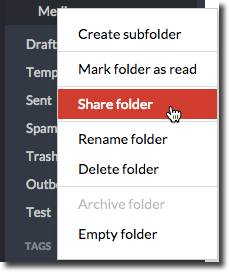
- प्रकट होने वाले डायलॉग में, उस व्यक्ति के नाम के कुछ अक्षर लिखें जिसके साथ आप फ़ोल्डर शेयर करना चाहते हैं.
- उन संगठन सदस्यों को चुनें जिनके साथ आप फ़ोल्डर शेयर करना चाहते हैं.
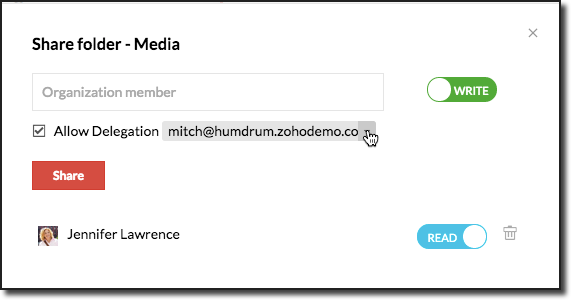
- प्रत्येक यूज़र के लिए 'अनुमति' का चयन करें. शेयर अनुमतियाँ हैं
- पढ़ें
- लिखें
- डेलिगेट करें
- अन्य यूज़र्स को अपने शेयर किए गए फ़ोल्डर्स पर आमंत्रण भेजने के लिए शेयर करें पर क्लिक करें.
एक बार जब आप यूज़र को आमंत्रित करेंगे, तो उन्हें 'शेयर किए गए फ़ोल्डर' के बारे में एक नोटिफ़िकेशन प्राप्त होगा. यूज़र अपनी प्राथमिकताओं के आधार पर शेयर किए गए फ़ोल्डर को स्वीकार या अस्वीकार कर सकता है.
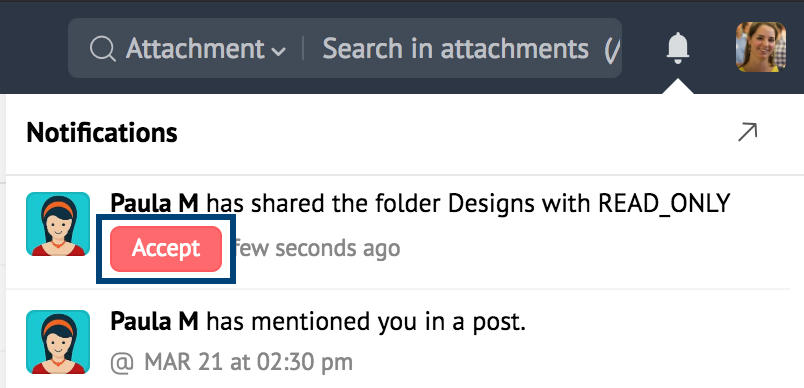
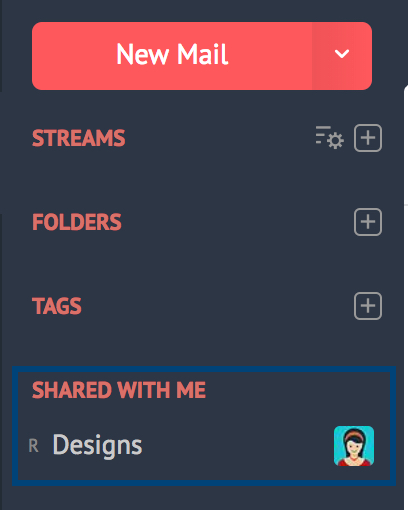
उनके द्वारा शेयर आमंत्रण स्वीकार कर लेने के बाद, आपका फ़ोल्डर उनके 'मेरे साथ शेयर किए गए' अनुभाग में दिखाई देगा.
फ़ोल्डर के ईमेल पर अब सहयोग किया जा सकता है. आप या कोई भी सदस्य जिनके साथ यह शेयर किया गया है, शेयर किए गए फ़ोल्डर में किसी भी ईमेल पर कमेंट कर सकते हैं. सभी सहयोगियों को कमेंट्स के बारे में सूचित किया जाएगा. कुछ ईमेल को स्वचालित रूप से शेयर फ़ोल्डर में ले जाने के लिए आप 'फ़िल्टर्स' कॉन्फ़िगर कर सकते हैं. इसके द्वारा, फ़िल्टर की शर्तों में फ़िट होने वाले नए ईमेल शेयर किए गए फ़ोल्डर में ले जाए जाएँगे और अन्य यूज़र्स के साथ स्वचालित रूप से शेयर किए जाएँगे. आप ईमेल को मैन्युअल रूप से भी शेयर किए गए फ़ोल्डर में ले जा सकते हैं.
अब आप व्यक्तिगत रूप से शेयर किए गए फ़ोल्डर में भी ईमेल शेयर कर सकते हैं. हालाँकि, अन्य यूज़र ईमेल को इस शेयर किए गए फ़ोल्डर में ले जाने में सक्षम नहीं होंगे.
केवल पढ़ने के लिए के रूप में शेयर करें:
जब आप 'पढ़ें' अनुमति के साथ कोई फ़ोल्डर शेयर करते हैं, तो अन्य यूज़र केवल फ़ोल्डर के ईमेल पढ़ने और कमेंट्स जोड़ने में सक्षम होंगे. हालाँकि, ईमेल पढ़े गए के रूप में चिह्नित नहीं किए जाएँगे, भले ही यूज़र ने ईमेल पढ़ लिए हों.
लिखने की अनुमति के साथ शेयर करें
जब आप ईमेल पढ़ने और उन पर कमेंट करने के अलावा 'लिखें' अनुमति के साथ कोई फ़ोल्डर शेयर करते हैं, तो वे निम्न कार्य कर सकते हैं:
- ईमेल में फ़्लैग जोड़ें.
- ईमेल पढ़ा गया के रूप में चिह्नित किया जाएगा.
- फ़्लैग शेयर भी किए जाएँगे और सभी सहयोगियों को दिखाई भी देंगे.
नोट:
- आपके साथ शेयर किए गए फ़ोल्डर्स सभी डेस्कटॉप IMAP क्लाइंट्स (Outlook, Mac Mail, Thunderbird, Spark), और Android और iPhone में नेटिव ईमेल एप्स पर देखे जा सकते हैं.
- Thunderbird IMAP क्लाइंट पढ़ने और लिखने की अनुमतियों के साथ क्लाइंट से फ़ोल्डर्स शेयर करने का भी समर्थन करता है. और अधिक जानें.
डेलिगेट किए गए फ़ोल्डर:
जब आप किसी फ़ोल्डर को 'डेलिगेट’ करते हैं, तो आप फ़ोल्डर को शेयर करते समय अपने खाते से 'प्रेषक पते' को चुन सकते हैं. यूज़र आपकी ओर से ईमेल को पढ़ने, कमेंट करने और आगे प्रतिक्रिया देने या उनका उत्तर देने में सक्षम होगा. डेलिगेशन से यूज़र को चुने गए ईमेल पते के साथ आपकी ओर से फ़ोल्डर में ईमेल का उत्तर देने की अनुमति मिलती है.