Android डिवाइस पर Zoho Mail को IMAP खाते के रूप में कॉन्फ़िगर करना
Android पर Zoho Mail को IMAP खाते के रूप में कॉन्फ़िगर करें
आप अपने Zoho Mail खाते को अपने Android डिवाइस पर IMAP के रूप में कॉन्फ़िगर कर सकते हैं. सबसे पहले, आपको Zoho में लॉग इन करके यह सुनिश्चित करना होगा कि आपने अपने खाते के लिए IMAP एक्सेस को सक्षम किया है.
- शुरू करने के लिए, आपको अपने Zoho Mail खाते में IMAP एक्सेस सक्षम करना होगा.
- Zoho Mail में लॉग इन करें और Zoho Mail सेटिंग पेज में IMAP सक्षम करें.
- अपने Android डिवाइस पर मेल एप्लिकेशन खोलें.
- Android के कुछ संस्करणों के लिए आपको ऐप्स >> मेल पर नेविगेट करने की आवश्यकता होती है. मेल ऐप का पता लगाने के लिए, अपने विशिष्ट Android संस्करण की सहायता से परामर्श करें.
- अपने डिवाइस पर मेल ऐप से खाता जोड़ें चुनें.
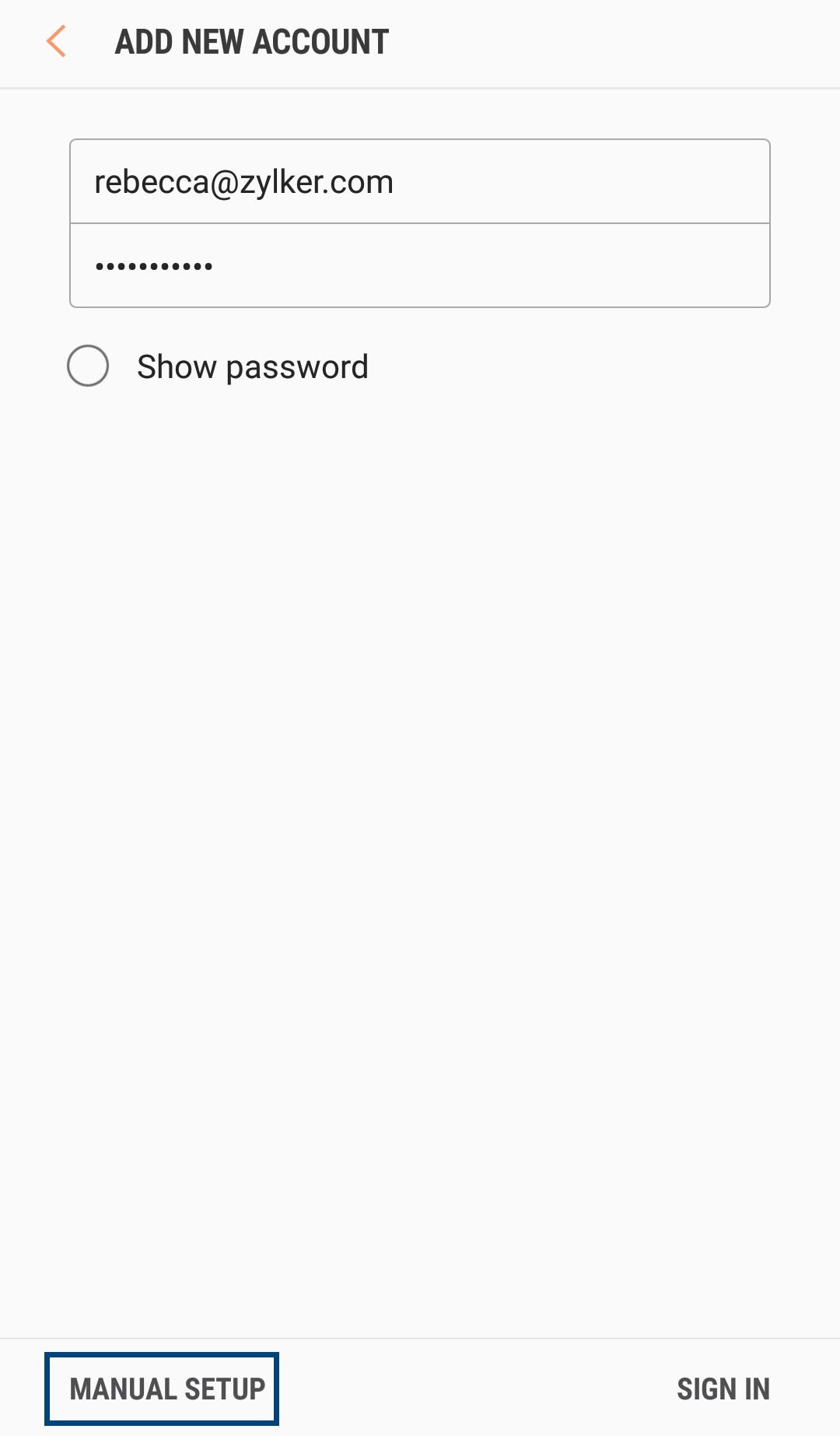
- अपने Zoho Mail खाते का पूरा ईमेल पता और पासवर्ड दर्ज करें और मैन्युअल कॉन्फ़िगरेशन विकल्प चुनें.
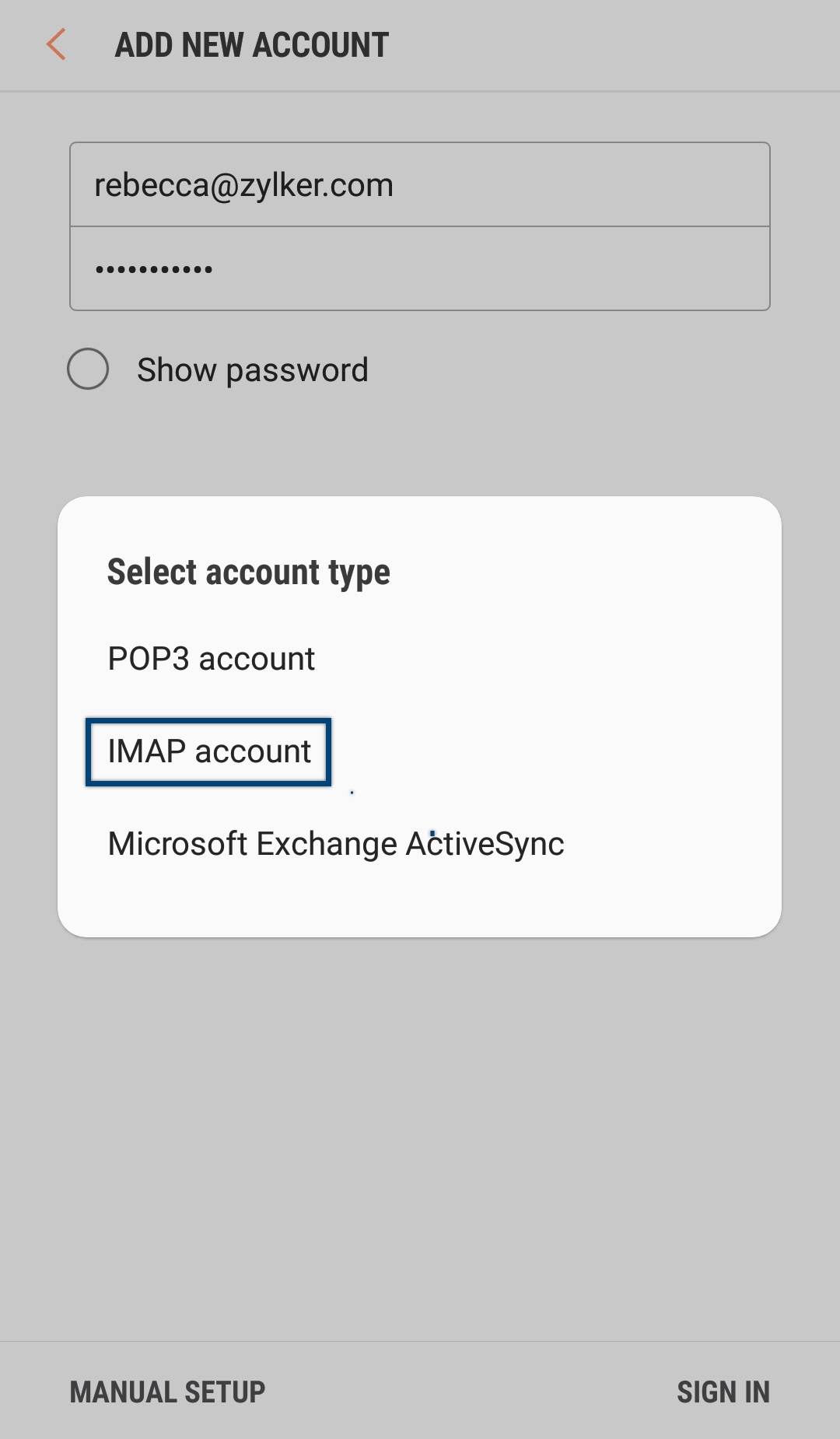
- स्क्रीन पर दिए गए विकल्पों से IMAP खाता चुनें.
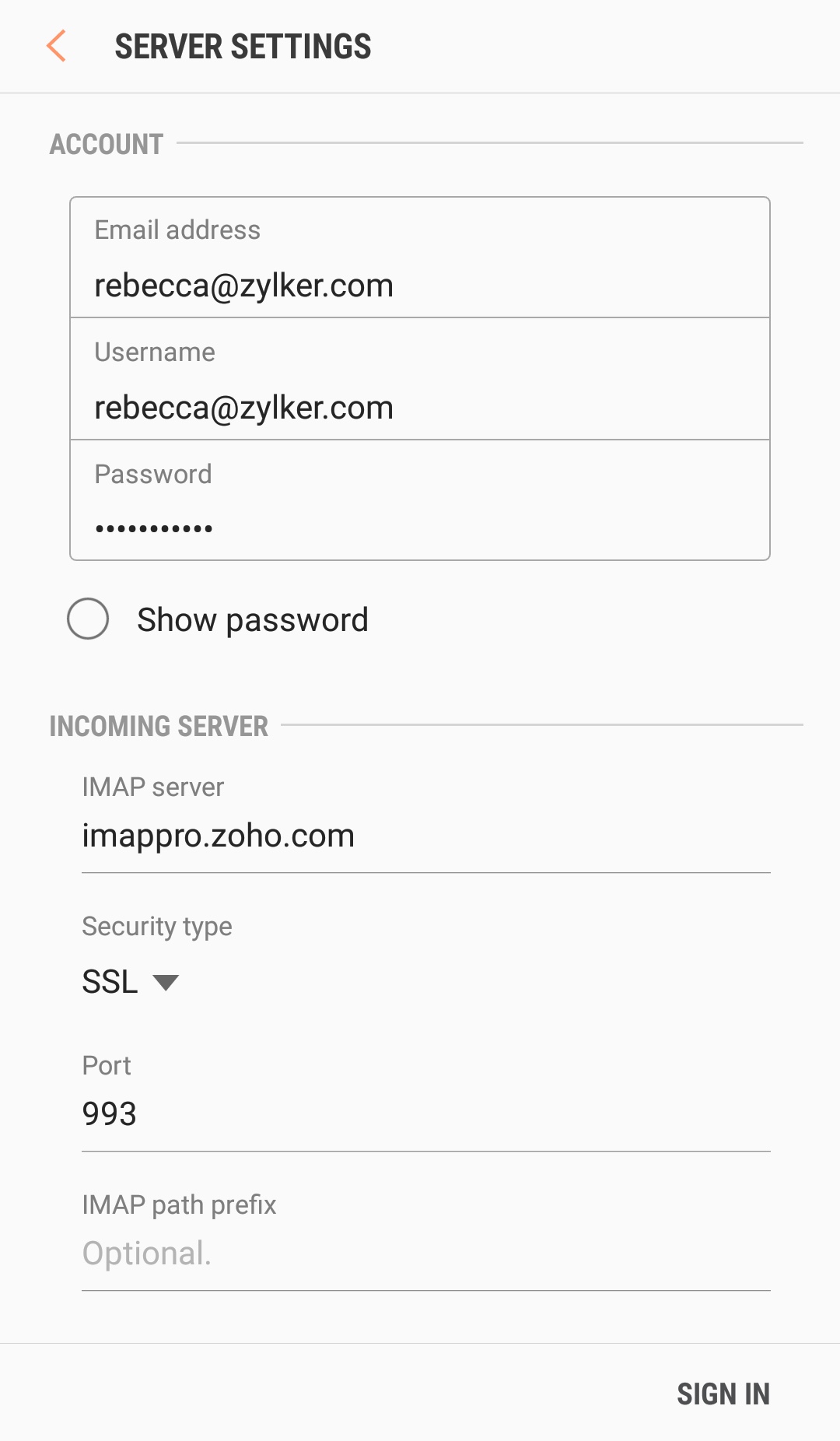
- निम्नलिखित इनकमिंग सर्वर विवरण दर्ज करें:
- ईमेल पता और उपयोगकर्ता नाम फ़ील्ड में अपना पूरा Zoho Mail पता दर्ज करें (username@yourdomain.com उन उपयोगकर्ताओं के लिए, जिनके डोमेन Zoho के साथ होस्ट किए गए हैं और username@zoho.com @zoho.com उपयोगकर्ताओं के लिए).
- पासवर्ड फ़ील्ड में अपना पासवर्ड डालें.
- IMAP सर्वर फ़ील्ड में, imappro.zoho.com दर्ज करें
- सुरक्षा प्रकार का SSL के रूप में चयन करें.
- पोर्ट नंबर 993 के रूप में दर्ज करें.
- आउटगोइंग सर्वर कॉन्फ़िगरेशन में निम्नलिखित विवरण दर्ज करें:
- SMTP सर्वर फ़ील्ड में, smtp.zoho.com दर्ज करें अगर आप व्यक्तिगत उपयोगकर्ता है और अगर आप किसी संगठन के उपयोगकर्ता हैं, तो smtppro.zoho.com दर्ज करें.
- सुरक्षा प्रकार का SSL के रूप में चयन करें.
- पोर्ट नंबर 465 के रूप में दर्ज करें.
- उपयोगकर्ता नाम फ़ील्ड में अपना पूरा Zoho Mail पता दर्ज करें (username@yourdomain.com उन उपयोगकर्ताओं के लिए जिनके डोमेन Zoho के साथ होस्ट किए गए हैं और username@zoho.com @zoho.com उपयोगकर्ताओं के लिए).
- पासवर्ड फ़ील्ड में अपना पासवर्ड डालें.
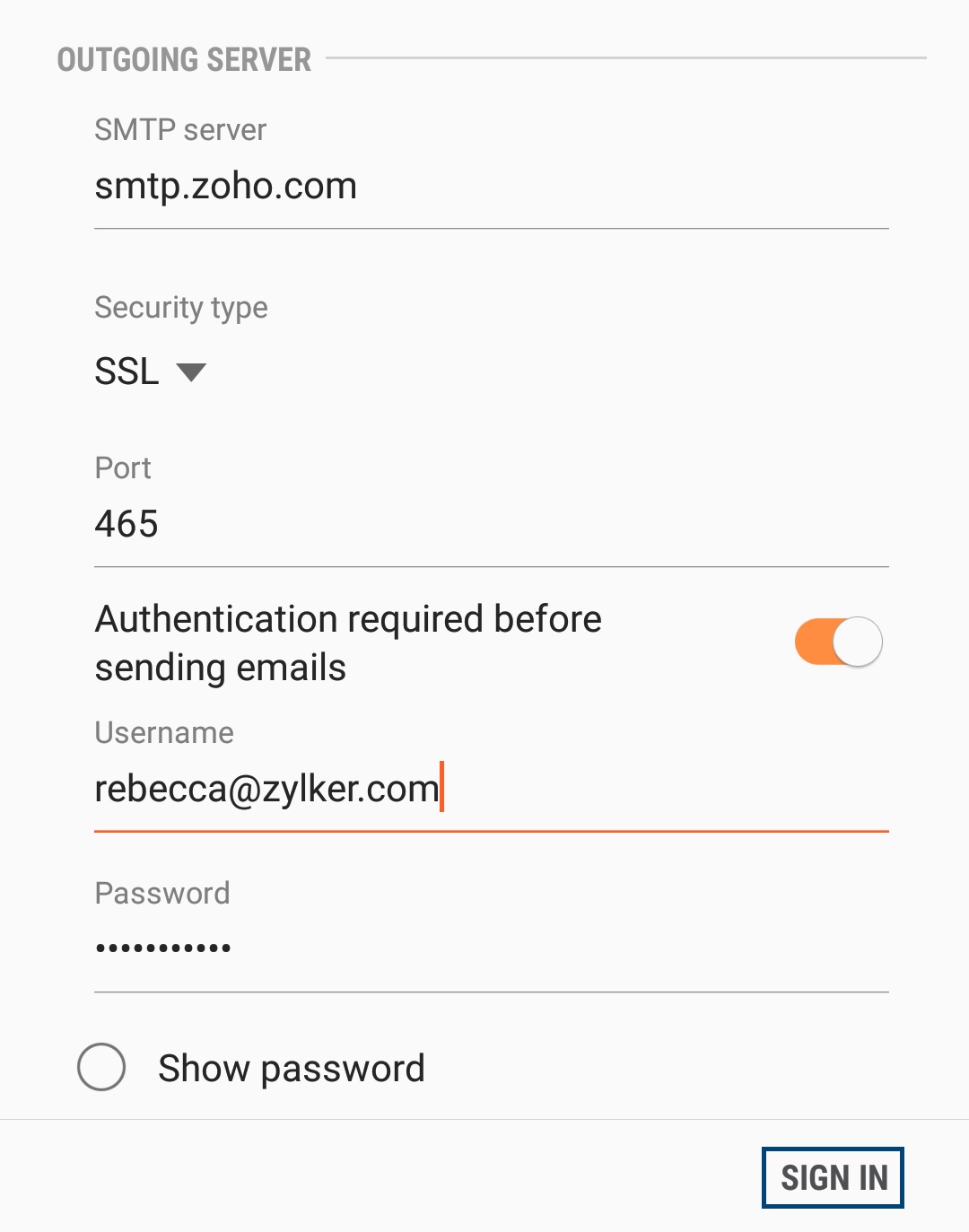
- अब, साइन इन पर क्लिक करें.
- सफलतापूर्वक पूरा होने पर, आपको मेल स्क्रीन पर नेविगेट किया जाएगा.
- अब आपने अपने Android में Zoho मेल को सफलतापूर्वक कॉन्फ़िगर कर लिया है.
नोट:
आपके Android डिवाइस और Android में आपके द्वारा उपयोग किए जाने वाले मेल ऐप के आधार पर स्क्रीन भिन्न हो सकती हैं. लेकिन सही पोर्ट और सर्वर सेटिंग्स के साथ, खाता बिना किसी त्रुटि के सिंक हो जाएगा.