GoDaddy से Zoho Mail पर माइग्रेशन
अगर आपकी ईमेल सेवा GoDaddy के साथ होस्ट की गई थी या आपने पहले GoDaddy के माध्यम से Microsoft Office 365 खरीदा है, तो एडमिनिस्ट्रेटर Zoho Mail एडमिन कंसोल से IMAP के ज़रिए सर्वर से सर्वर पर माइग्रेशन कर सकता है। आपके स्रोत सर्वर से उपयोगकर्ता खातों का डेटा Zoho Mail में संबंधित उपयोगकर्ता खातों में सीधे ही माइग्रेट किया जाएगा। माइग्रेशन जोड़ने से पहले इन उपयोगकर्ता खातों को Zoho Mail में बनाने की आवश्यकता होती है। उपयोगकर्ता जोड़ने के बारे में विस्तृत निर्देशों के लिए इस लिंक का अनुसरण करें।
विषय-सूची
नोट:
अगर माइग्रेशन शुरू करने से पहले IMAP सक्षम करने के लिए यह GoDaddy सहायता से कनेक्ट नहीं होता है, तो जाँच करें कि आपके GoDaddy खाते में IMAP सक्षम है या नहीं।
IMAP माइग्रेशन जोड़ना:
IMAP माइग्रेशन के लिए सर्वर विवरण जोड़ना:
- Zoho Mail एडमिन कंसोल में लॉग इन करें।
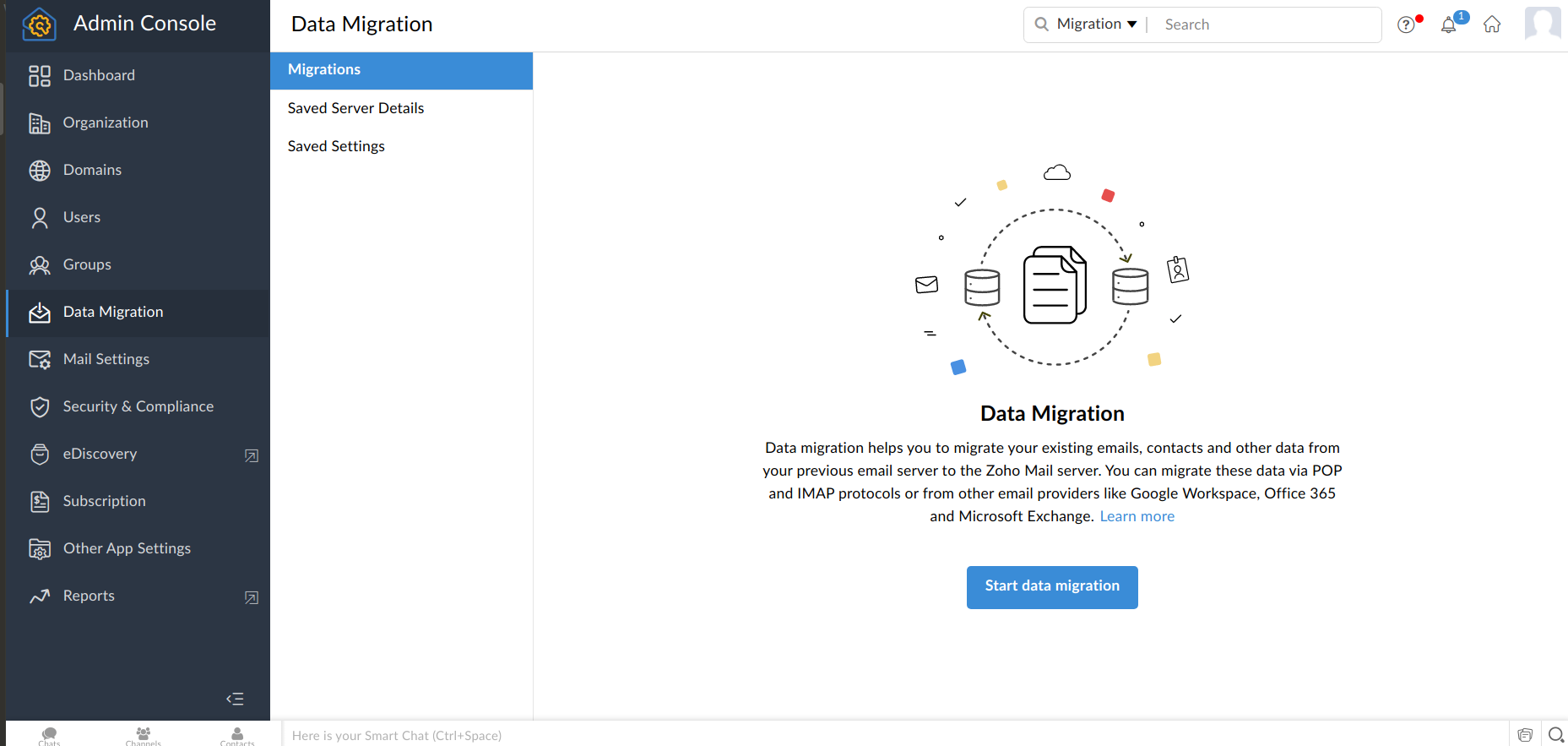
- बाएं मेनू से डेटा माइग्रेशन चुनें।
- माइग्रेशन के अंतर्गत पहले माइग्रेशन के लिए माइग्रेशन प्रारंभ करें ,पर क्लिक करें और बाद के माइग्रेशन के लिए + बनाएं पर क्लिक करें।
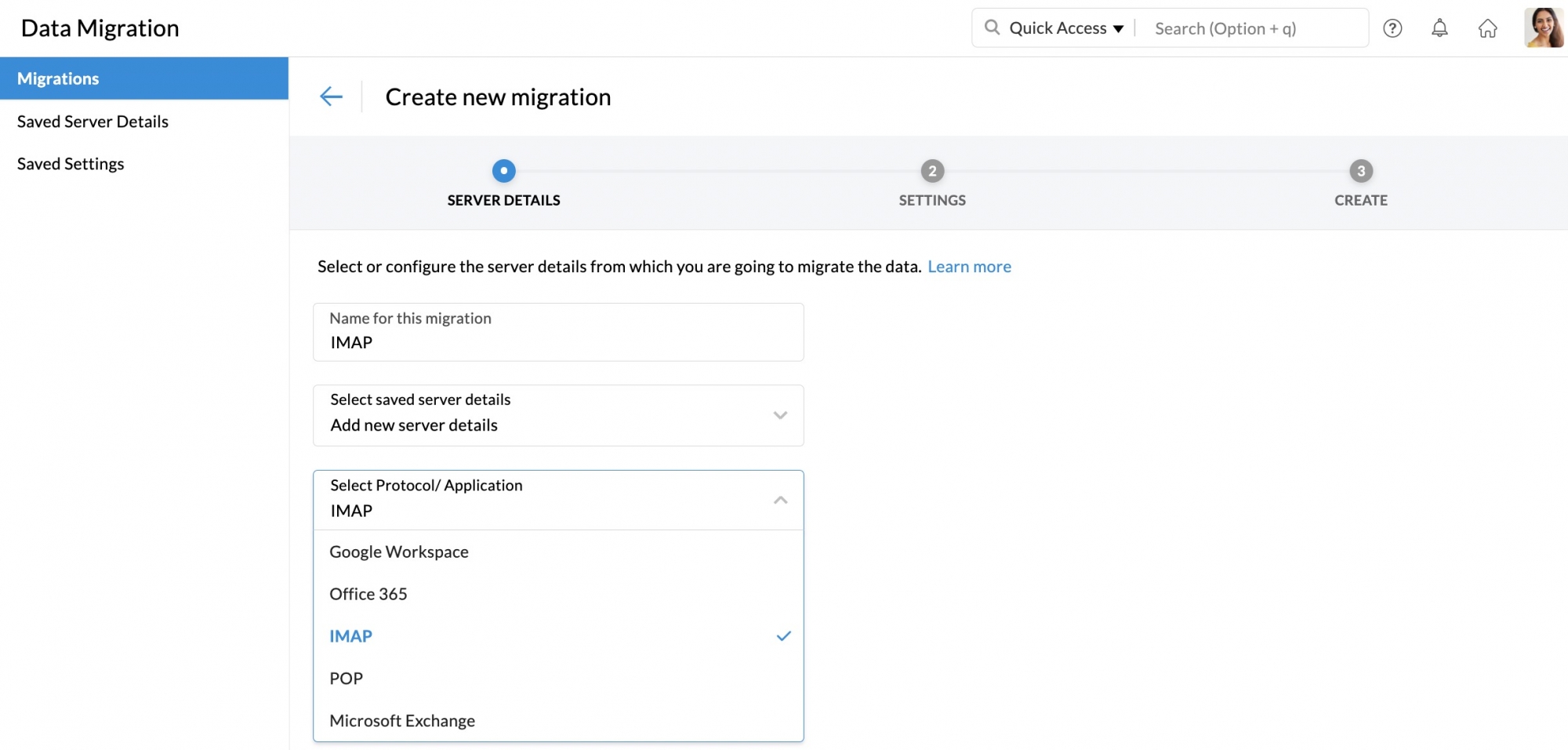
- अपने संदर्भ के लिए, सर्वर कॉन्फ़िगरेशन के लिए कोई नाम दर्ज करें।
- सहेजे गए सर्वर विवरण का चयन करें ड्रॉप-डाउन में , नया सर्वर विवरण जोड़ें चुनें।
- प्रोटोकॉल/अनुप्रयोग का चयन करें ड्रॉपडाउन मेनू में, IMAP चुनें।
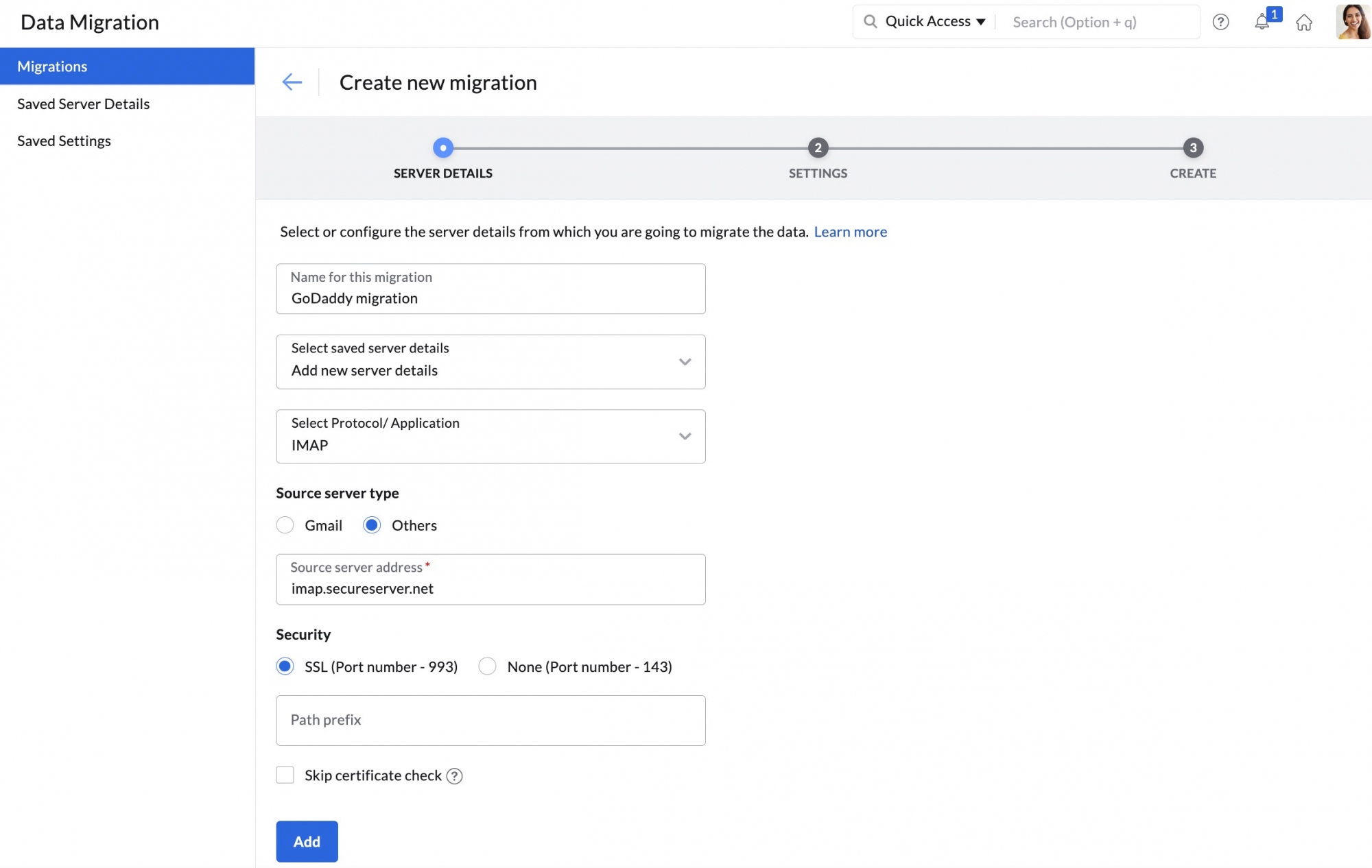
- स्रोत सर्वर प्रकार में अन्य का चयन करें और स्रोत सर्वर पता दर्ज करें।
नोट:
- यदि आपकी ईमेल सेवा GoDaddy के साथ होस्ट की गई थी, तो स्रोत सर्वर पता imap.secureserver.net है
- यदि आपने GoDaddy के माध्यम से Microsoft Office 365 खरीदा है, तो स्रोत सर्वर पता outlook.office365.com है
- सुरक्षा के अंतर्गत SSL पोर्ट नंबर 993 का चयन करें।
- अगर आपका स्रोत सर्वर इसे अनिवार्य करता है तो पथ प्रीफ़िक्स दर्ज करें।
- अगर आप SSL प्रमाणपत्र जाँच के बिना आगे बढ़ने के लिए इच्छुक हैं, तो प्रमाणपत्र छोड़ें चेक चेकबॉक्स चुनें और जोड़ें पर क्लिक करें।
आपके द्वारा जोड़ा गया सर्वर विवरण सहेजे गए सर्वर विवरण पेज पर सहेजा जाएगा और आप इसका उपयोग सिर्फ़ ड्रॉपडाउन से इसे चुनकर अन्य माइग्रेशन करने के लिए कर सकते हैं।
POP/IMAP माइग्रेशन के लिए सेटिंग्स जोड़ना:
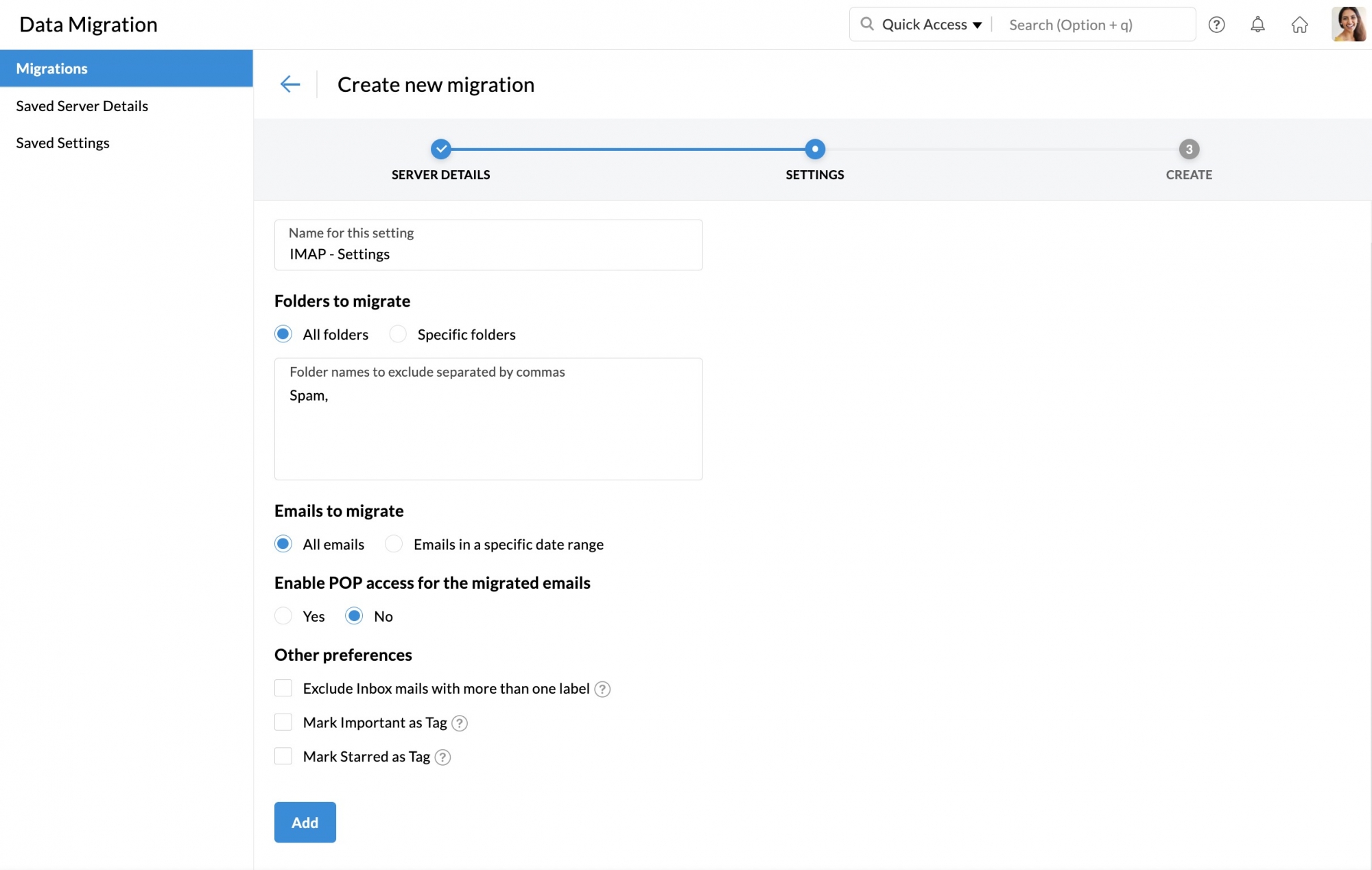
- अगले चरण में, आपको इस माइग्रेशन के लिए सेटिंग्स को अनुकूलित करना होगा।
- अपने संदर्भ के लिए, इस सेटिंग के लिए कोई नाम दर्ज करें।
- माइग्रेट करने के लिए फ़ोल्डर्स के अंतर्गत, आप सभी फ़ोल्डर्स या विशिष्ट फ़ोल्डर्स विकल्प चुन सकते हैं।
- यदि आप सभी फ़ोल्डर्स विकल्प चुनते हैं, तो आप माइग्रेशन के दौरान फ़ोल्डर सूची छोड़ें विकल्प का उपयोग करते हुए किसी भी फ़ोल्डर को छोड़ने का विकल्प चुन सकते हैं।
- फ़ोल्डर्स छोड़ें विकल्प, तब सुविधाजनक होगा जब व्यवस्थापक ने कुछ नए ईमेल या छूटे हुए ईमेल के लिए उपयोगकर्ताओं के समान सेट के लिए माइग्रेशन किया हो। फ़ोल्डर्स के नाम, दोहरे उद्धरण चिह्नों ("Folder1") के अंतर्गत दर्ज करें, जिस स्थिति में केवल उसी फ़ोल्डर को बाहर रखा जाएगा। अगर आप किसी पैरेंट फ़ोल्डर के अंतर्गत सभी सबफ़ोल्डर माइग्रेट करना चाहते हैं, तो फ़ोल्डर नाम के बाद दोहरे उद्धरण ("Folder1/*”) के अंतर्गत /* दर्ज करें। कन्वेंशन के बारे में विस्तृत जानकारी के लिए, यहाँ देखें।
- अगर आप विशिष्ट फ़ोल्डर का विकल्प चुनते हैं, तो आप वे फ़ोल्डर्स निर्दिष्ट कर सकते हैं जिन्हें फ़ोल्डर शामिल करें सूची में शामिल किए जाने की आवश्यकता है।
- फ़ोल्डर शामिल करें सूची में, फ़ोल्डर्स के नाम, दोहरे उद्धरण चिह्नों ("Folder1") के अंतर्गत दर्ज करें, जिस स्थिति में सिर्फ़ उसी फ़ोल्डर को शामिल किया जाएगा। अगर आप किसी पैरेंट फ़ोल्डर के अंतर्गत सभी सबफ़ोल्डर माइग्रेट करना चाहते हैं, तो फ़ोल्डर नाम के बाद दोहरे उद्धरण ("Folder1/*”) के अंतर्गत /* दर्ज करें। कन्वेंशन के बारे में विस्तृत जानकारी के लिए यहाँ देखें।
- माइग्रेट करने के लिए ईमेल के अंतर्गत, चुनें कि क्या आप सभी ईमेल माइग्रेट करना चाहते हैं, या किसी विशिष्ट दिनांक के बाद प्राप्त किए गए ईमेल माइग्रेट करना चाहते हैं।
- माइग्रेट किए गए ईमेल के लिए POP पहुँच सक्षम करें में, अगर आप चाहते हैं कि अन्य ईमेल क्लाइंट्स में खाते को POP के रूप में कॉन्फ़िगर किए जाने पर आपके उपयोगकर्ताओं को माइग्रेट किए गए ईमेल दिखाई दें, तो हाँ का चयन करें। अन्यथा, नहीं का चयन करें
- अन्य प्राथमिकताएंअनुभाग से आपके माइग्रेशन पर आप एकाधिक अनुकूलन लागू कर सकते हैं:
- अगर इनबॉक्स मेल में एक से अधिक लेबल हैं, तो उसे छोड़ दें यदि किसी ईमेल में आपके Gmail खाते के इनबॉक्स में एकाधिक लेबल हैं, तो वे ईमेल Zoho Mail में माइग्रेट नहीं किए जाएंगे।
- महत्वपूर्ण को टैग के रूप में चिह्नित करें- Gmail में महत्वपूर्ण के रूप में चिह्नित किए गए ईमेल, Zoho Mail में ZMImportant टैग के तहत जोड़े जाएंगे।
- तारांकित को टैग के रूप में चिह्नित करें- Gmail में महत्वपूर्ण के रूप में चिह्नित किए गए ईमेल, Zoho Mail में ZMStarred टैग के अंतर्गत जोड़े जाएंगे।
- अंत में, बनाएं
 पर क्लिक करें
 पर क्लिक करें
आपके द्वारा जोड़ी गई सेटिंग्ससहेजी गई सेटिंग्स पेज पर सहेजी जाएंगी और आप इसका उपयोग सिर्फ़ ड्रॉपडाउन से इसे चुनकर अन्य माइग्रेशन करने के लिए कर सकते हैं।
फ़ोल्डर्स का उल्लेख करने के लिए कन्वेंशन:
- यदि आप किसी विशिष्ट पैरेंट फ़ोल्डर का उल्लेख करना चाहते हैं (जैसे कि रिपोर्ट्स), तो इसे "रिपोर्ट्स" के रूप में दर्ज करें।
- यदि रिपोर्ट्स के अंतर्गत एकाधिक सबफ़ोल्डर हैं और आप सभी सबफ़ोल्डर का उल्लेख करना चाहते हैं, तो इसे "रिपोर्ट्स/*" के रूप में दर्ज करें
- यदि रिपोर्ट्स के अंतर्गत 2016 नामक कोई सबफ़ोल्डर मौजूद है और आप इस विशेष सबफ़ोल्डर का उल्लेख करना चाहते हैं, तो इसे इस रूप में दर्ज करें - "Reports/2016"
- यदि आप इनबॉक्स के अंतर्गत सभी सबफ़ोल्डर, सबफ़ोल्डर के बिना केवल मार्केटिंग फ़ोल्डर और विक्रय रिपोर्ट्स फ़ोल्डर के अंतर्गत विशिष्ट सबफ़ोल्डर 2012, का उल्लेख करना चाहते हैं, तो आपको फ़ोल्डर सूची इस तरह लिखनी होगी -"इनबॉक्स/*", "मार्केटिंग", "विक्रय रिपोर्ट्स/2012"
नया माइग्रेशन बनाना:
- अगले चरण में अधिकतम कनेक्शन सीमा दर्ज करें। यह किसी दिए गए समय पर सर्वर द्वारा स्वीकृत कनेक्शन की अधिकतम संख्या को संदर्भित करता है। उदाहरण के लिए, यदि आप माइग्रेशन प्रारंभ होने पर अधिकतम कनेक्शन सीमा के रूप में 5 प्रदान करते हैं, तो 5 उपयोगकर्ताओं के लिए माइग्रेशन प्रक्रिया एक साथ प्रारंभ की जाएगी। जब सर्वर के बीच समानांतर माइग्रेशन हो रहा हो, तो माइग्रेशन प्रक्रिया तेज़ी से होगी ।
- चयन करें संग्रहण 80% या 95% तक पहुंच जाने पर क्या आप माइग्रेशन को रोकना चाहते हैं और अंत में बनाएं पर क्लिक करें।
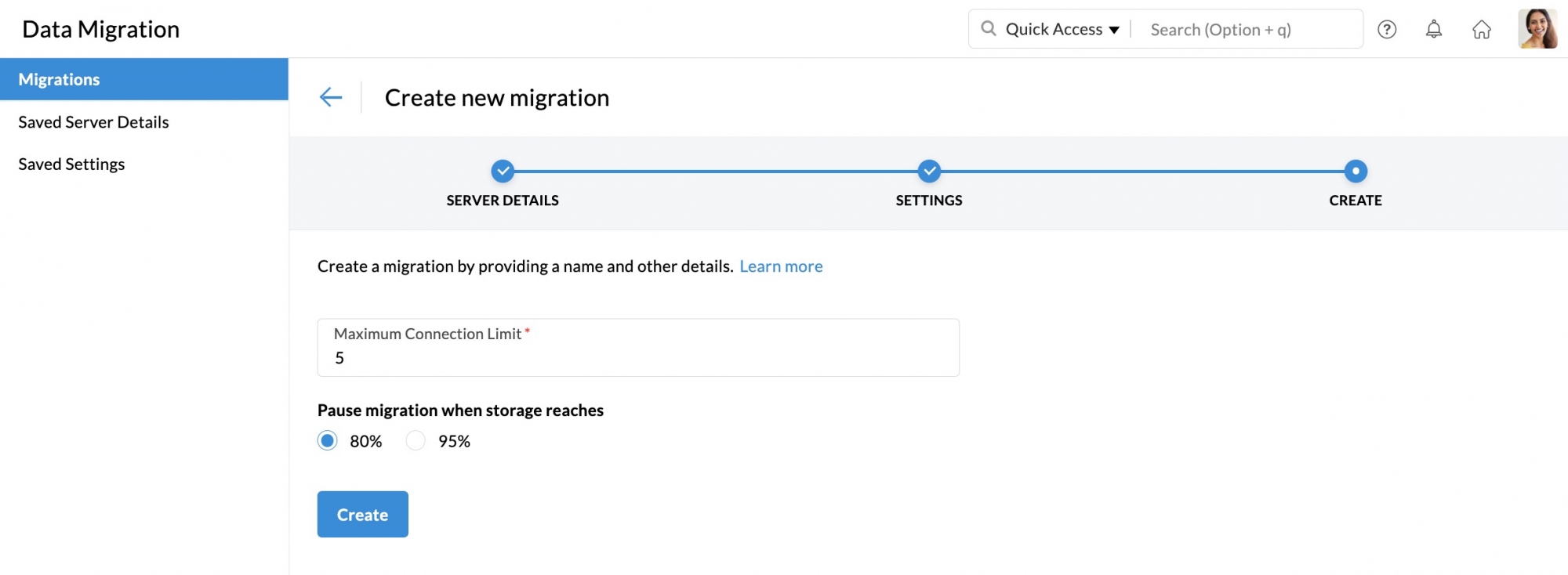
IMAP माइग्रेशन के लिए उपयोगकर्ता विवरण जोड़ना:
Zoho Mail, माइग्रेशन के लिए उपयोगकर्ता खाते जोड़ने के लिए दो विकल्प देता है। इनमें ये शामिल हैं
- मैन्युअल उपयोगकर्ता जोड़ना
- CSV विकल्प के माध्यम से एकाधिक उपयोगकर्ताओं के खातों का माइग्रेशन
मैन्युअल उपयोगकर्ता जोड़ना:
- माइग्रेशन सूची से, उस माइग्रेशन का चयन करें जिसमें आप स्रोत और गंतव्य उपयोगकर्ता खाता विवरण जोड़ना चाहते हैं।
- खाता विवरण मैन्युअल रूप से जोड़ने के लिए जोड़ें पर क्लिक करें ।
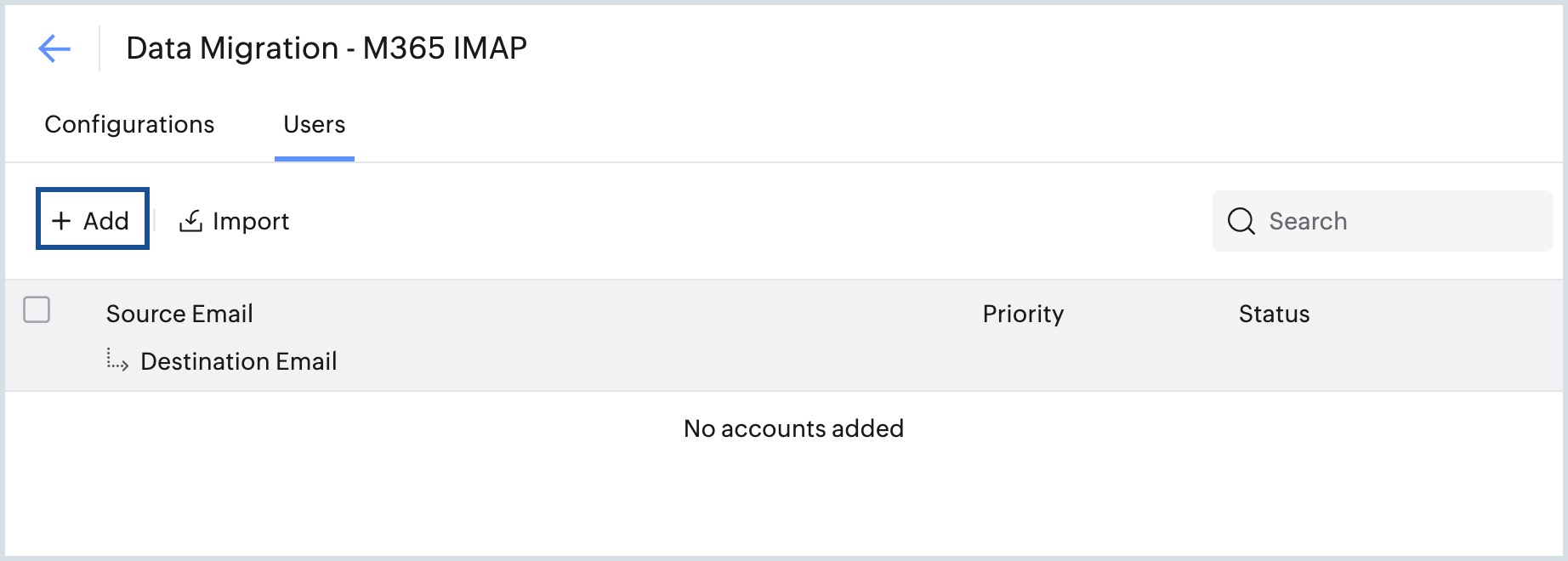
- उपयोगकर्ता का स्रोत उपयोगकर्ता नाम और पासवर्ड प्रदान करें और इस उपयोगकर्ता के लिए संबंधित Zoho account ईमेल पता चुनें।
- चुनें कि क्या आप अन्य उपयोगकर्ताओं पर इस उपयोगकर्ता के माइग्रेशन को प्राथमिकता देना चाहते हैं और जोड़ें पर क्लिक करें।
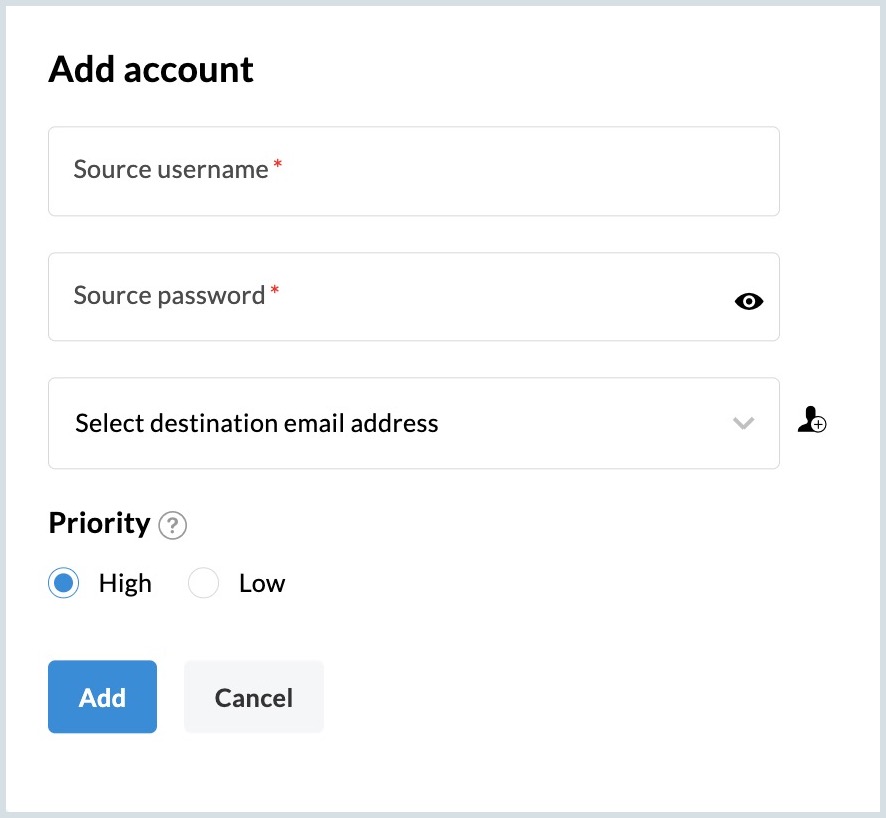
इससे माइग्रेशन के लिए उपयोगकर्ताओं को जोड़ा जाएगा।
उपयोगकर्ताओं को CSV फ़ाइल से आयात करने के चरण:
माइग्रेशन के लिए उपयोगकर्ताओं को मैन्युअल रूप से जोड़ने के बजाय, आप Excel पत्रक में उपयोगकर्ता विवरण भी जोड़ सकते हैं, इसे CSV फ़ाइल के रूप में सहेज सकते हैं और इसे अपलोड कर सकते हैं। माइग्रेशन के लिए CSV में उल्लिखित उपयोगकर्ता खाते अपलोड किए जाएंगे।
- माइग्रेशन सूची से, उस माइग्रेशन का चयन करें जिसमें आप स्रोत और गंतव्य उपयोगकर्ता खाता विवरण जोड़ना चाहते हैं।
- CSV फ़ाइल का उपयोग करके उपयोगकर्ता खाते अपलोड करने के लिए आयात करें पर क्लिक करें।
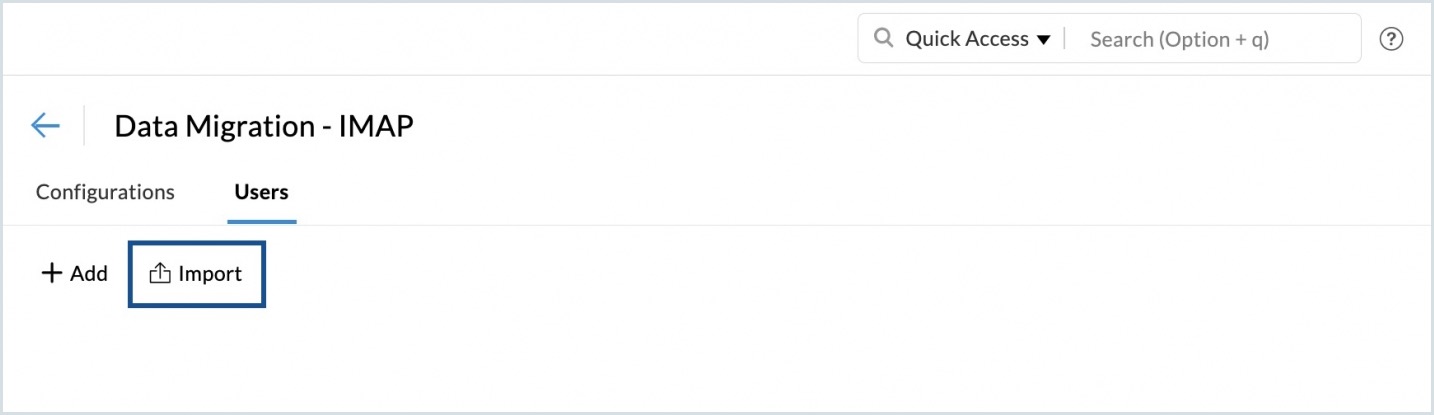
- पॉपअप में अटैच की गई नमूना फ़ाइल में CSV फ़ाइल में उपयोगकर्ता विवरण दर्ज करने के लिए फ़ॉर्मेट मिल सकता है।
- आपके द्वारा अपनी CSV फ़ाइल तैयार कर लेने के बाद,फ़ाइलें ब्राउज़ करें पर क्लिक करें और वह CSV फ़ाइल चुनें, जिसे आप आयात करना चाहते हैं।
- CSV फ़ाइल में सभी उपयोगकर्ताओं का पूर्वावलोकन, और साथ ही यह विवरण कि उन्हें आयात किया गया था या नहीं, स्क्रीन पर दिखाया जाएगा।
नोट:
- स्रोत खाता और गंतव्य खाता विवरण CSV फ़ाइल में अनिवार्य रूप से दर्ज किया जाना चाहिए।
- कभी-कभी, आपके स्रोत खाते को प्रमाणित करने में विभिन्न कारणों से कोई समस्या हो सकती है। और अधिक विवरण के लिए,इस मदद पृष्ठ का अनुसरण करें।
माइग्रेशन प्रक्रिया प्रारंभ करना
आपके द्वारा माइग्रेशन के लिए उपयोगकर्ता खाते जोड़ लेने के बाद, तो आप माइग्रेशन प्रारंभ कर सकते हैं। सुनिश्चित करें कि माइग्रेशन के लिए उपयोगकर्ताओं को जोड़ने के बाद स्रोत पासवर्ड बदले नहीं गए हैं। संपूर्ण माइग्रेशन प्रक्रिया पूरी होने तक पासवर्ड समान होना चाहिए।
- उपयोगकर्ताओं को जोड़ने के बाद माइग्रेशन प्रारंभ करें बटन पर क्लिक करें। अगर आपने उस पृष्ठ से नेविगेट कर लिया है, जहां आपने उपयोगकर्ताओं को जोड़ा है, तो उस माइग्रेशन का चयन करें जिसे आप इस पृष्ठ से प्रारंभ करना चाहते हैं और माइग्रेशन प्रारंभ करें पर क्लिक करें।
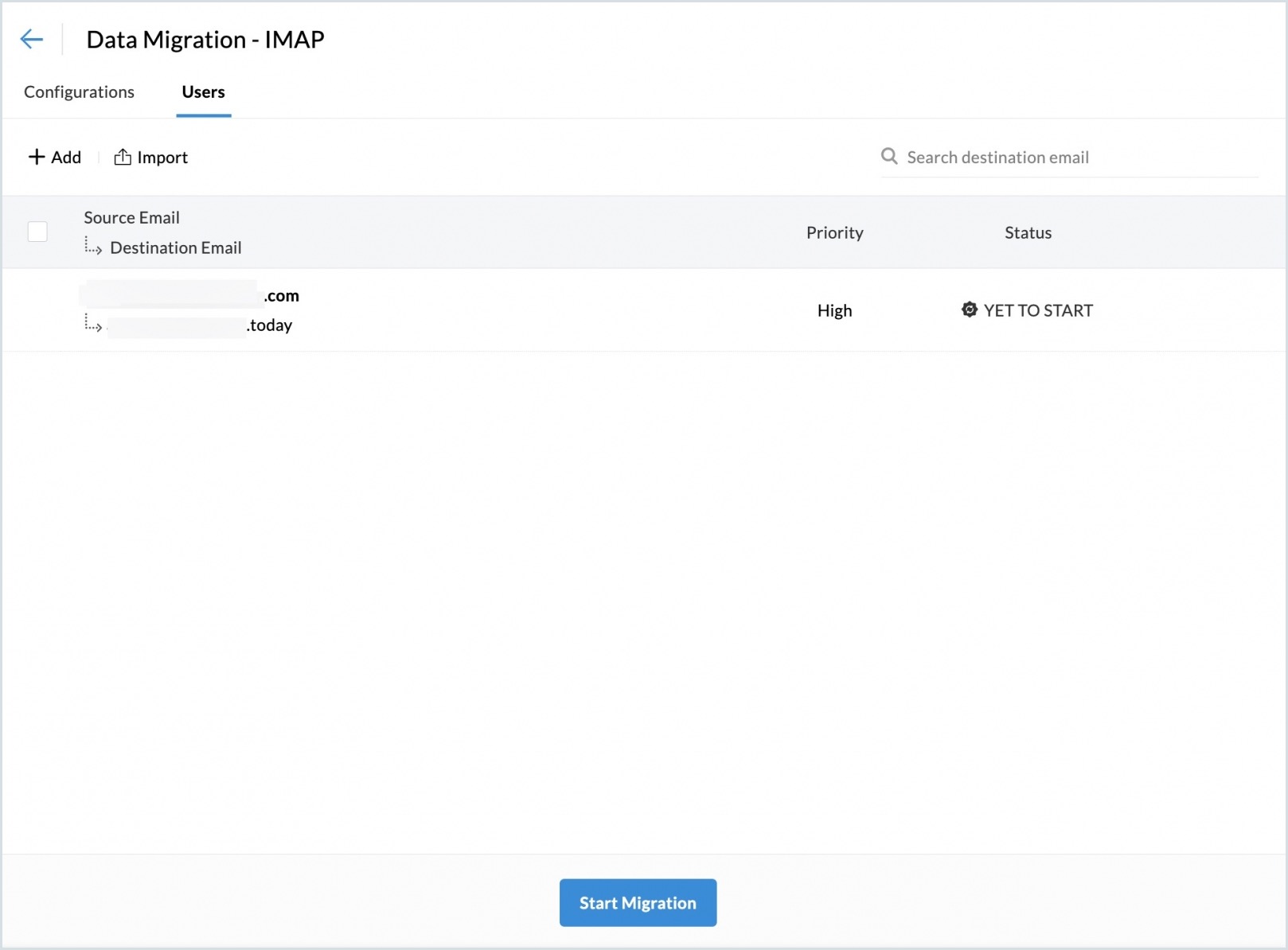
- आप इसी पृष्ठ पर माइग्रेशन के संबंध में प्रगति और आंकड़े देख सकते हैं।
- माइग्रेशन प्रगति पृष्ठ पर प्रत्येक उपयोगकर्ता के माइग्रेशन के बारे में विस्तृत आंकड़े उनके ईमेल पते पर क्लिक करके देखे जा सकते हैं।
- मेल माइग्रेशन के लिए, फ़ोल्डर जानकारी के साथ विस्तृत रिपोर्ट्स उपलब्ध होंगी।
- फ़ोल्डर-के अनुसार माइग्रेशन विवरण के बारे में विस्तृत जानकारी देखने के लिए मेल विफलताएं पर क्लिक करें।
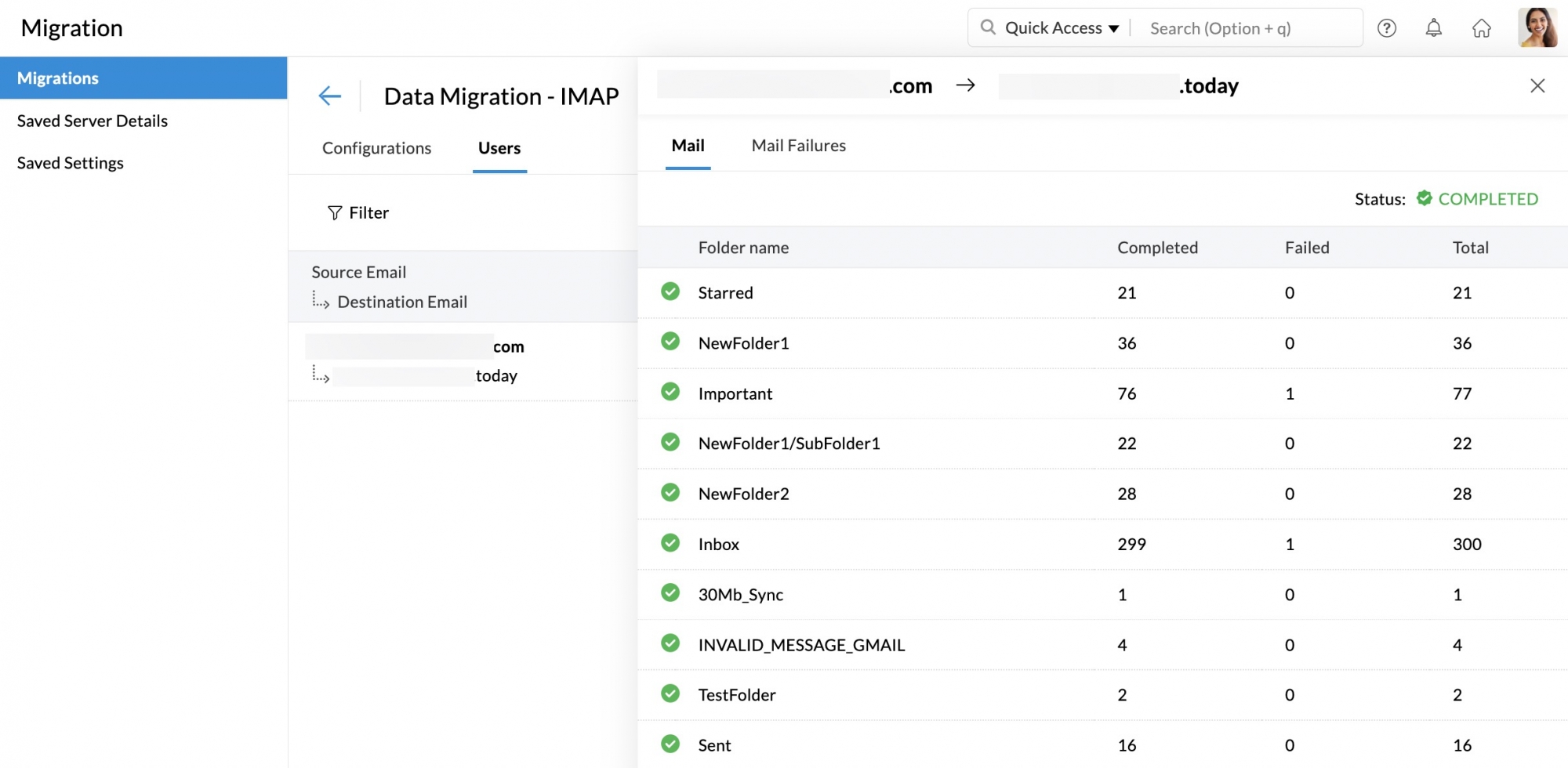
माइग्रेशन विफलता के कारणों के बारे में अधिक जानकारी के लिए इस मदद पृष्ठ का अनुसरण करें।
नोट:
माइग्रेशन का निलंबन
माइग्रेशन की प्रक्रिया के दौरान, अगर खाते में माइग्रेट किए गए ईमेल का आकार अनुमत संग्रहण से अधिक हो जाता है, तो इनकमिंग ईमेल अवरोधित हो सकते हैं। इसलिए इससे बचने के लिए, अगर खाता आपके द्वारा चयनित किए गए संग्रहण की सीमा तक पहुंच जाता है, तो माइग्रेशन अस्थायी रूप से निलंबित (रोक दिया जाता) हो जाता है। आप अपने पिछले खाते में कुछ पुराने या अवांछित ईमेल हटाकर या अपने Zoho खाते के लिए अतिरिक्त संग्रहण खरीद कर और अधिक स्थान बना सकते हैं।
आपको यह विश्वास हो जाने पर कि खाते में पर्याप्त स्थान है, आप माइग्रेशन फिर से शुरू कर सकते हैं।