Extensión de Zoho Social
Zoho Social es una solución todo en uno de gestión de redes sociales que ayuda a empresas y agencias a ampliar su presencia en redes sociales. Incluye una amplia variedad de funciones que le permiten programar publicaciones, supervisar lo que su público está diciendo acerca de su marca y analizar el rendimiento de sus canales de redes sociales con informes y paneles detallados.
Extensión de Zoho Social en eWidget
¿Cuántas veces después de recibir un correo electrónico de un cliente o un posible cliente fue a la plataforma de redes sociales para obtener más información? Probablemente en muchas ocasiones.
Se recomienda consultar su perfil de redes sociales, los mensajes o tuits para comprender mejor al cliente. Sin embargo, este proceso implica cambiar entre varias pestañas para obtener la información que necesita.
El eWidget de Zoho Social para Zoho Mail, por otro lado, lo ayuda a asociar el perfil X (anteriormente Twitter) de sus contactos y ver todas las interacciones y menciones con @ directamente desde Zoho Mail. Además, también puede ver todos los mensajes de Facebook, X, Instagram y las menciones con @ en Facebook, X y LinkedIn para su marca. Puede agregar un comentario o una respuesta, volver a publicar o agregar un me gusta directamente desde eWidget de Zoho Social.
Utilizar una extensión de Zoho Social
Se puede acceder a eWidget desde el panel eWidget en el panel derecho del buzón de correo. Si ya utiliza Zoho Social, eWidget se habilitará de forma automática y podrá acceder a su marca predeterminada. Para deshabilitar la extensión, inicie sesión en Zoho Mail. Vaya a Configuración > Integraciones > Extensiones. Busque la tarjeta de integración de Zoho Social y desactive el interruptor.

Asociar un perfil de X a un contacto
eWidget le permite asociar el perfil de X del contacto, lo que lo ayuda a ver el perfil de X al lado de la cadena de correo electrónico. Cuando abre una cadena, eWidget de Zoho Social ofrece sugerencias de palabras clave del perfil de X para el contacto. También puede buscar de forma manual el perfil de Twitter adecuado y asociarlo con el contacto.
Para asociar un perfil de X
Abra un correo electrónico y haga clic en el ícono eWidget.
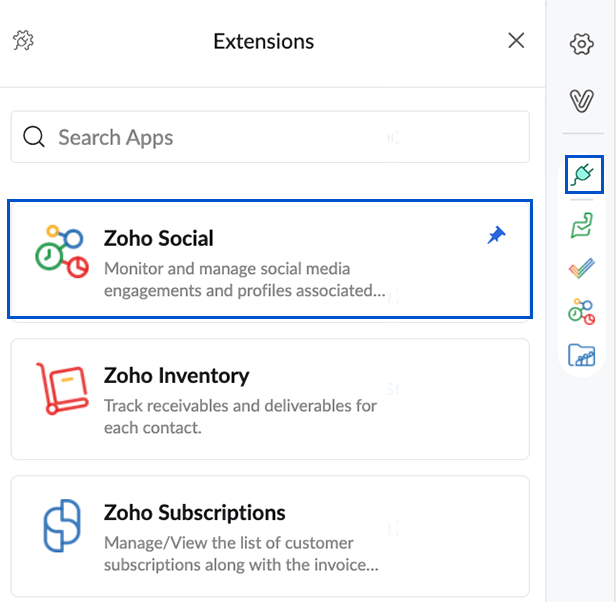
- Seleccione Zoho Social de la lista de extensiones. Se mostrará su marca en Zoho Social.
- Seleccione Sugerencias de palabras clave de la lista desplegable.
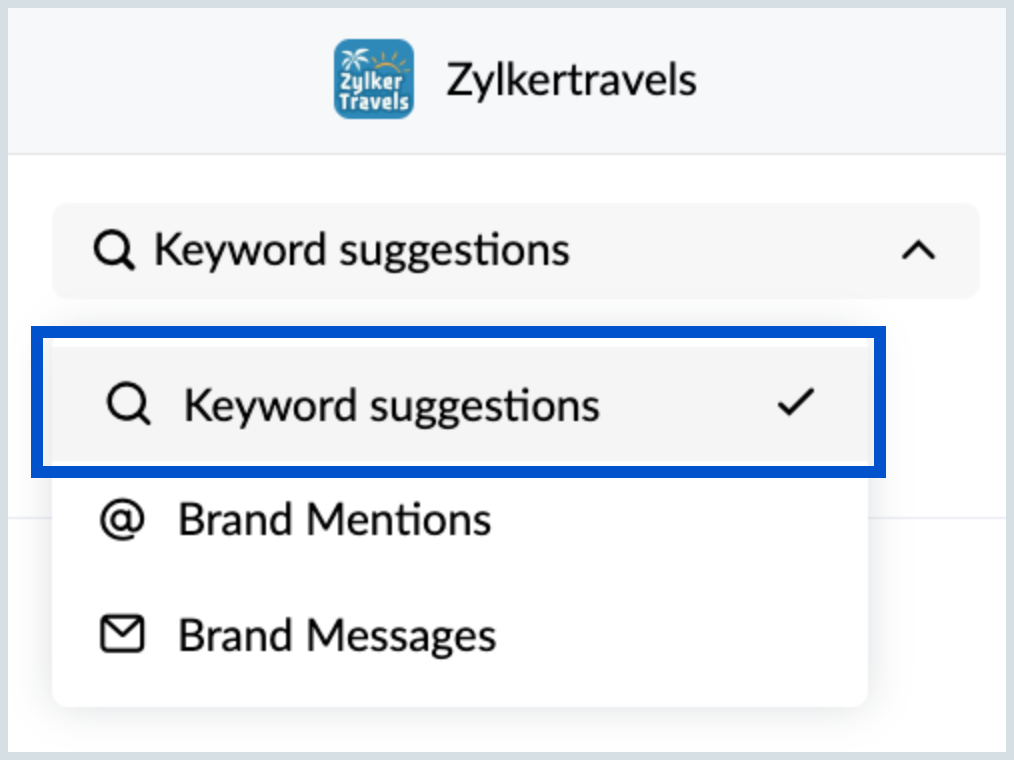
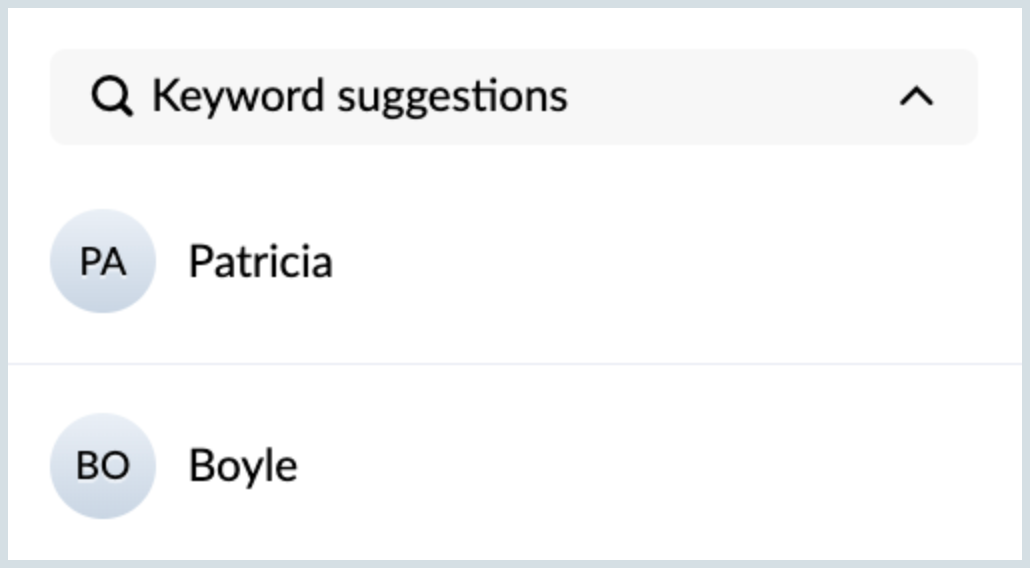
- Seleccione una sugerencia adecuada que luego mostrará una lista de perfiles de X relacionados.
También puede buscar un perfil de X en el cuadro de Búsqueda.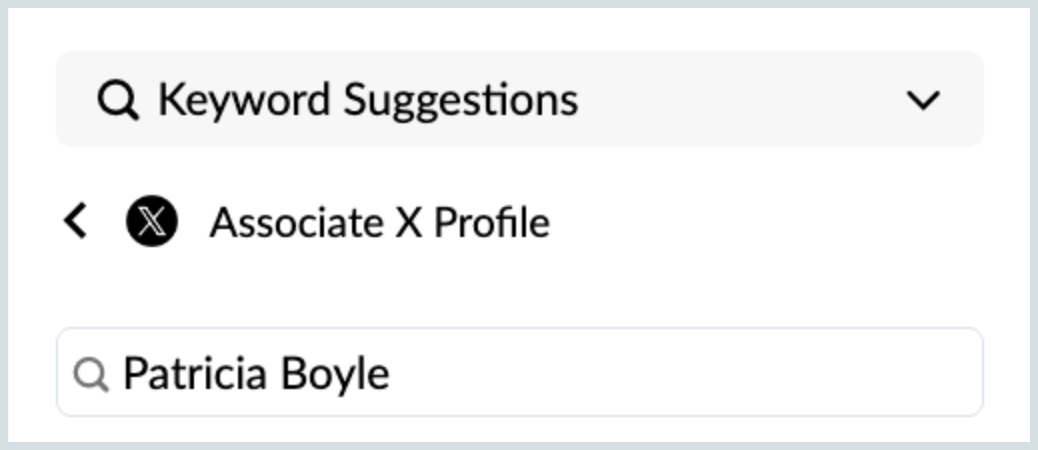
- Seleccione el perfil de X correspondiente y haga clic en Asociar perfil.
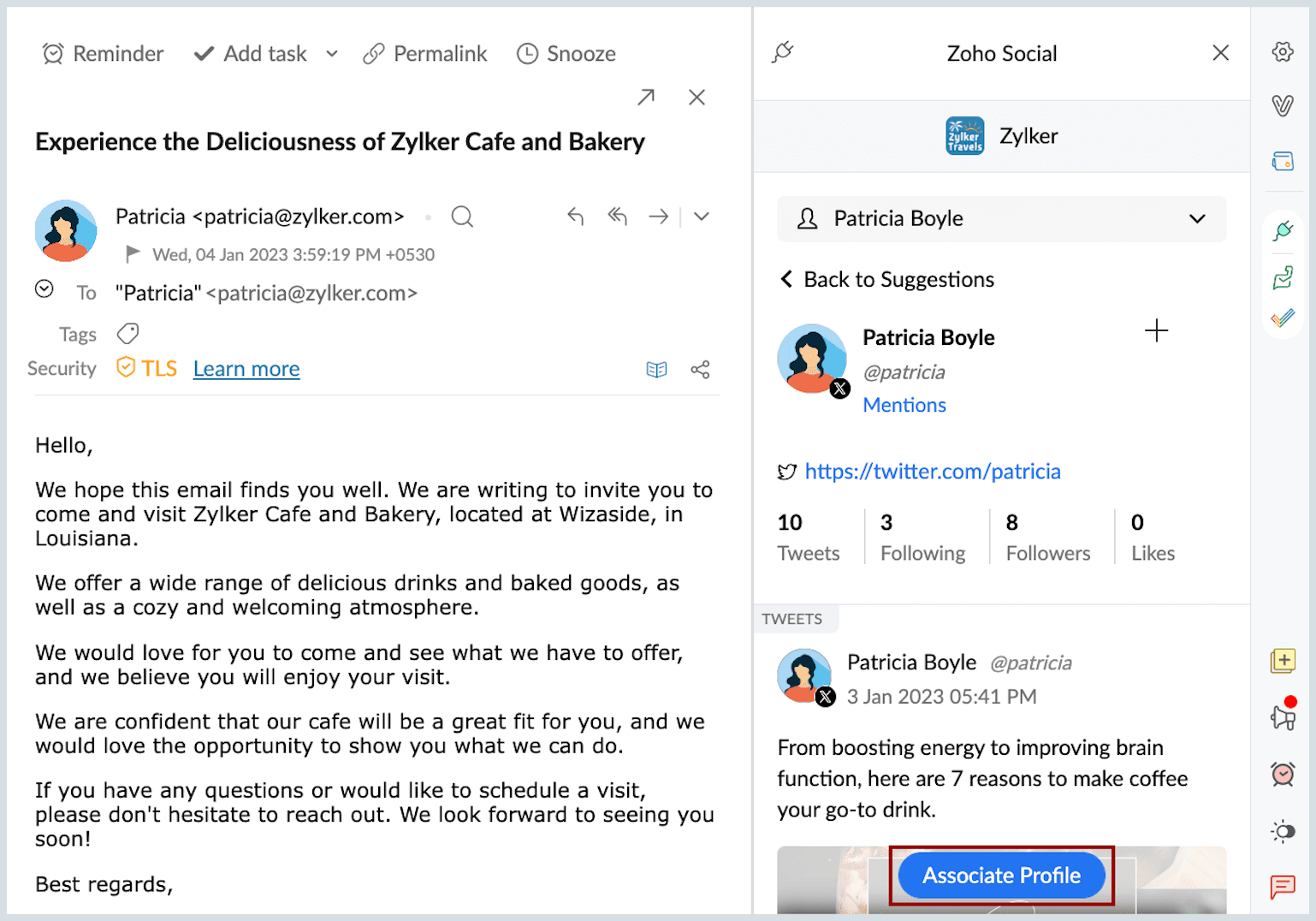
Una vez asociado, el perfil de X estará disponible justo al lado del correo electrónico del contacto cada vez que abra una cadena. El contacto también se asociará en la pestaña Conexiones.
Nota:
Solo se puede asociar un perfil de X a un contacto. Si desea cambiar el perfil de X, puede hacer lo siguiente:
- Seleccione Sugerencias de palabras clave de la lista desplegable.
- Seleccione una sugerencia adecuada que luego mostrará una lista de perfiles de X relacionados. También puede ingresar el nombre del perfil de X en el cuadro de Búsqueda.
- Seleccione el perfil de X y haga clic en Asociar perfil.
- Haga clic en Asociar en la ventana emergente de confirmación.
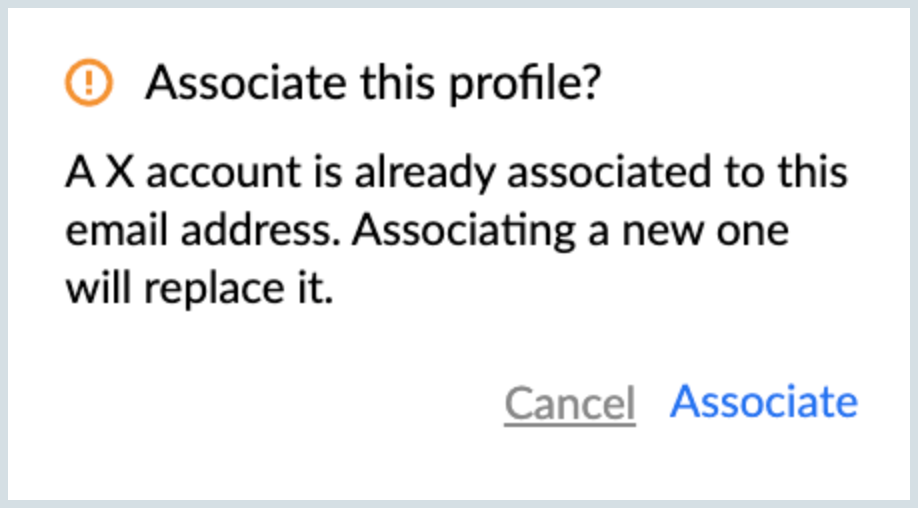
Se asociará el nuevo perfil de X.
Disociar el perfil de X
Si desea eliminar por completo el perfil de X asociado al contacto, puede disociar el perfil haciendo clic en el ícono Disociar perfil que se encuentra junto al nombre del perfil.
Ver conversaciones con un contacto
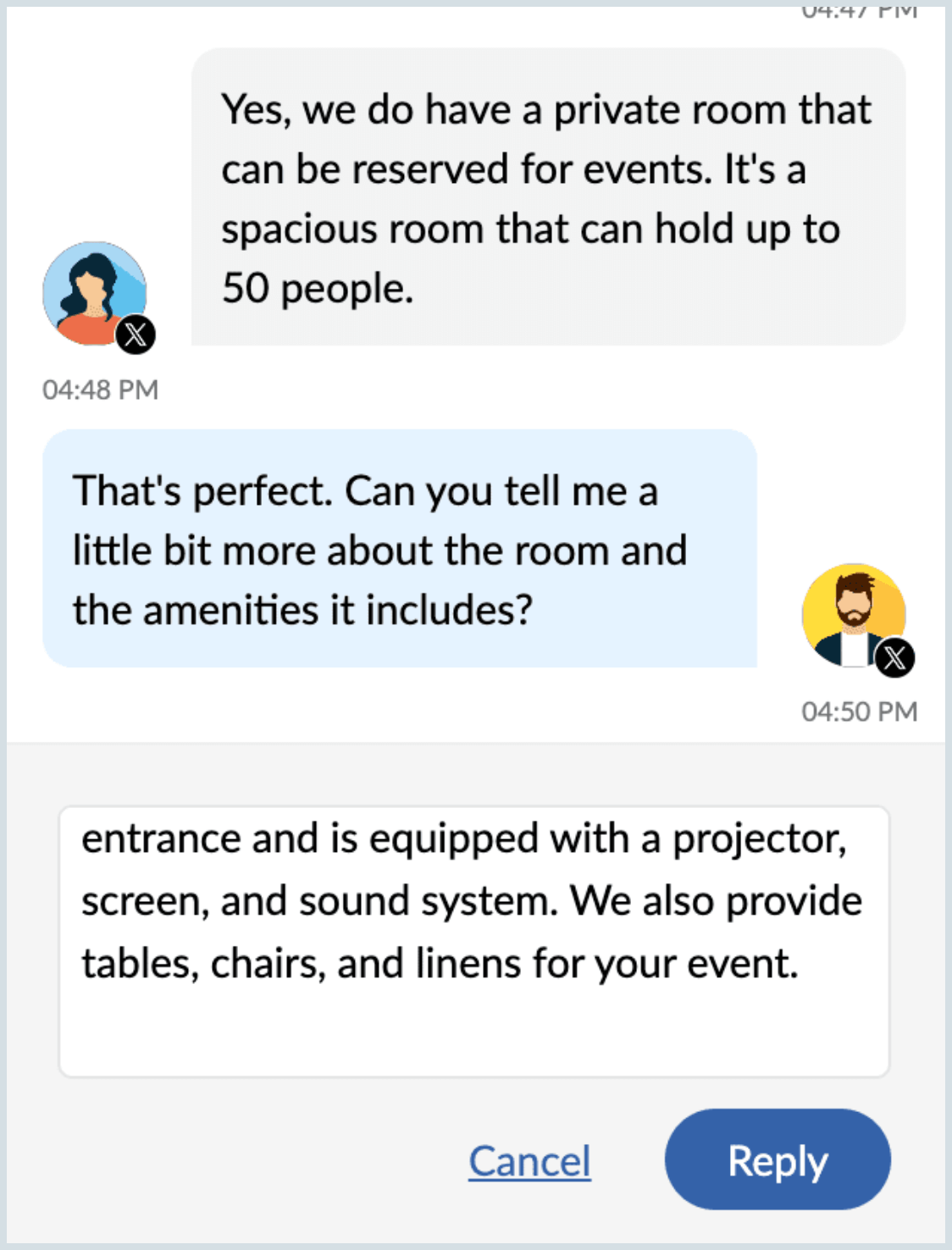
eWidget de Zoho Social le permite ver toda la conversación con el contacto una vez que se asocia el perfil de X adecuado. También puede responder y continuar la conversación directo desde Zoho Mail.
Para ver una conversación:
- Abra un correo electrónico y haga clic en el ícono eWidget.
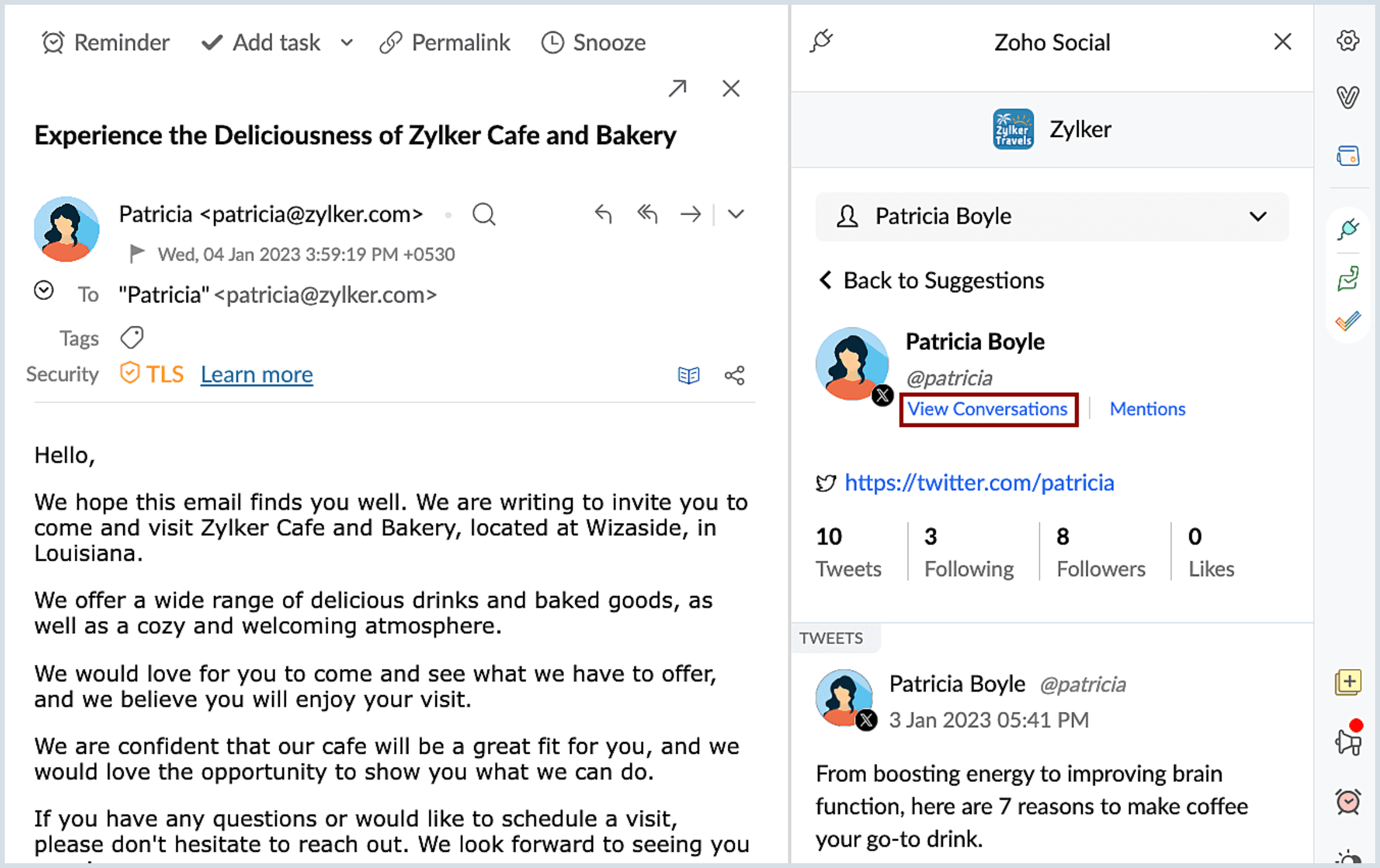
- Seleccione Zoho Social de la lista de extensiones. Se mostrarán los perfiles de X asociados.
- Haga clic en Ver conversación.
- Escriba un mensaje, si es necesario, y haga clic en Responder.
Ver las menciones con @ del contacto
eWidget de Zoho Social le permite ver todas las instancias en las que el contacto mencionó con @ a su marca en X. Esto lo ayuda a realizar un seguimiento de todos los tuits dirigidos a su marca y responder con facilidad.
Para ver las menciones con @ del contacto:
- Abra un correo electrónico y haga clic en el ícono eWidget.
- Seleccione Zoho Social de la lista de extensiones. Se mostrarán los perfiles de X asociados.
- Haga clic en Menciones.
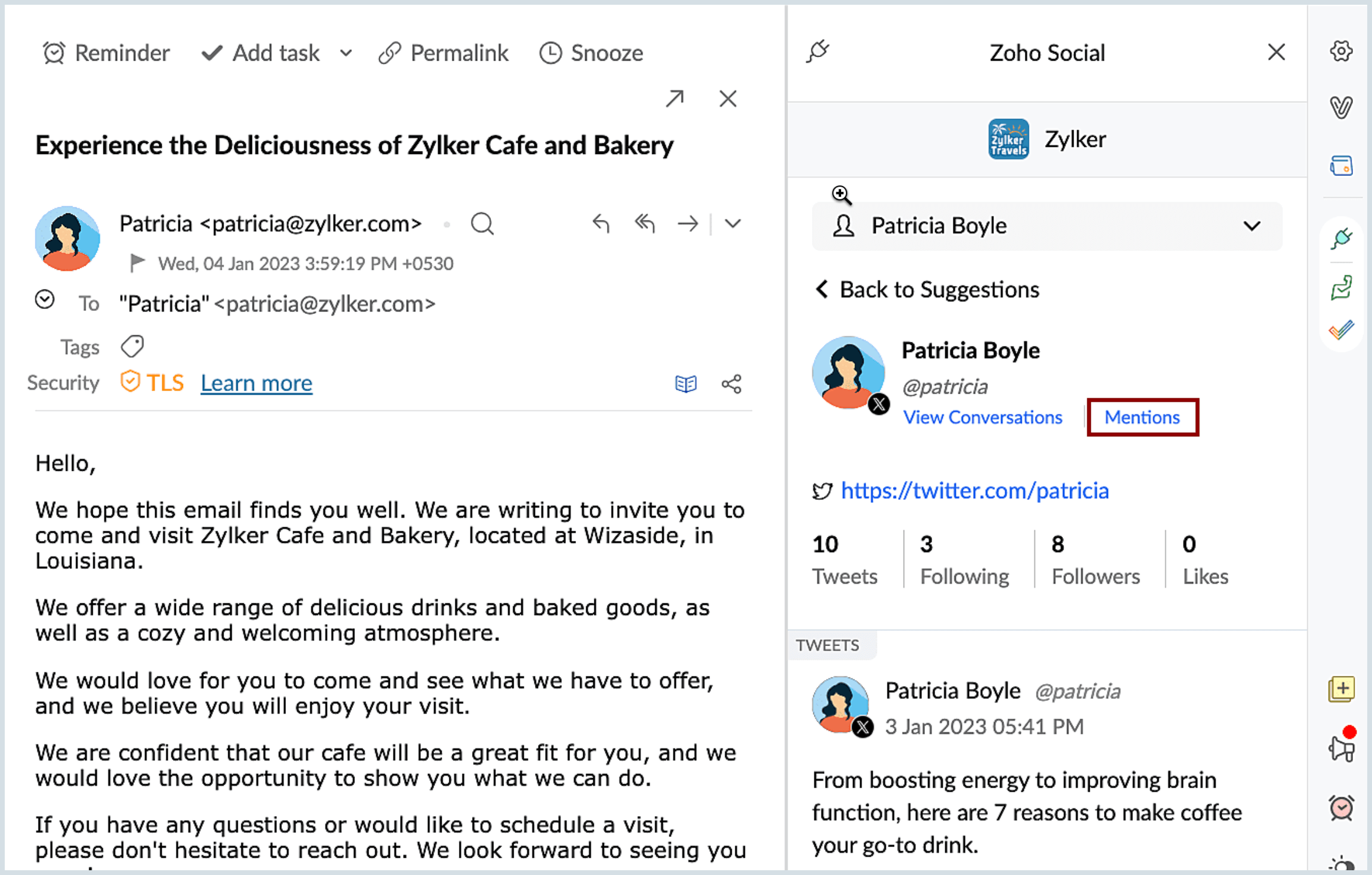
Puede agregar una respuesta, poner me gusta o retuitear desde aquí.
Ver todas las menciones con @ de su marca
Además del seguimiento de las menciones con @ de contactos individuales, también puede realizar un seguimiento de todas las menciones con @ de Facebook, X y LinkedIn mediante el uso de eWidget de Zoho Social. Esto le permite ver todas las menciones con @ en un solo lugar e interactuar mediante un comentario, una respuesta, un me gusta o una nueva publicación.

Para ver las menciones con @ de su marca:
- Haga clic en el ícono eWidgety seleccione Zoho Social.
Seleccione @Menciones de marca de la lista desplegable.
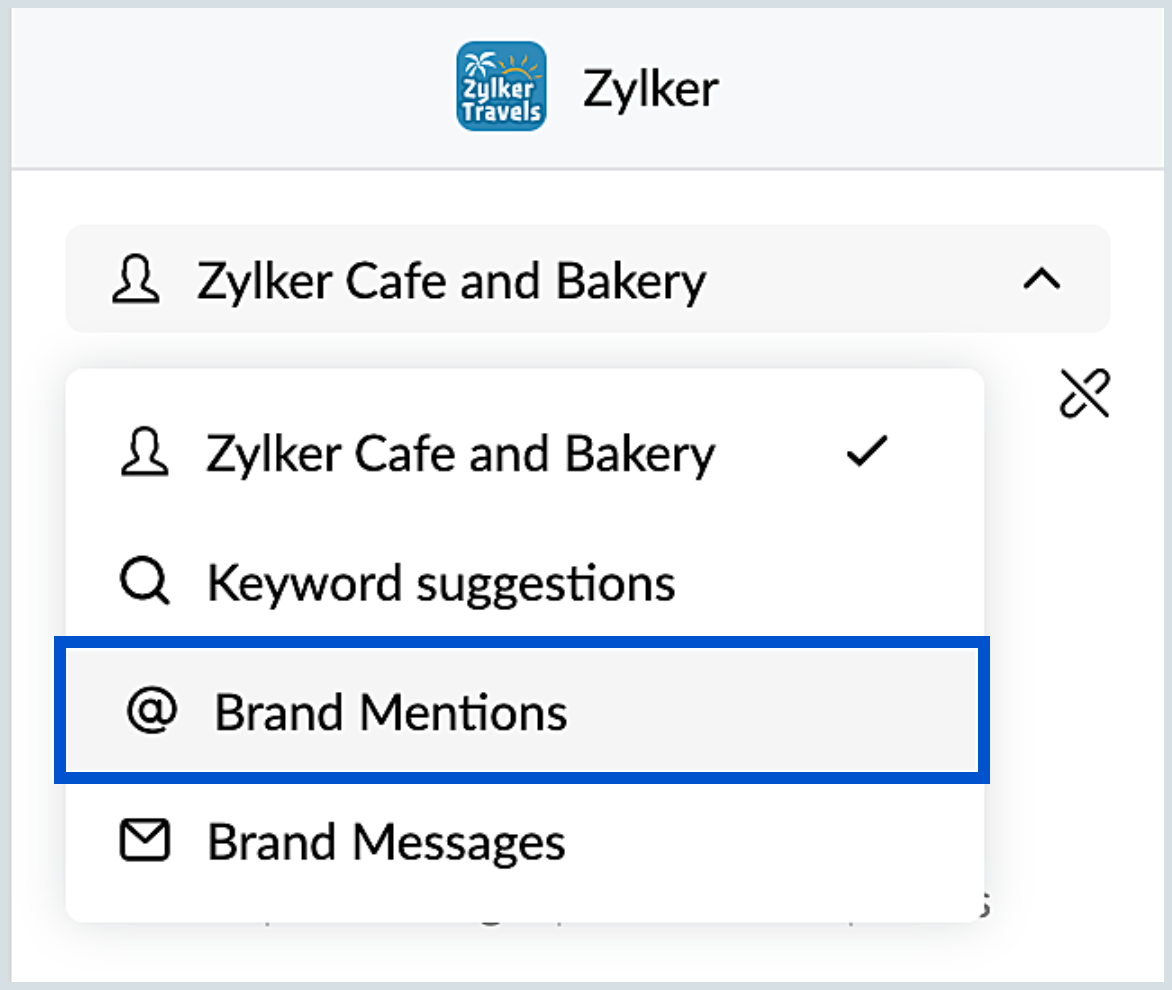
Se mostrará la lista de todas las menciones con @ de su marca. Puede ir de Facebook a X y LinkedIn para ver las menciones con @.
- Agregue una respuesta, un me gusta o retuit de la lista si es necesario.
Ver todos los mensajes de su marca
eWidget de Zoho Social le permite ver todos los mensajes recibidos para su marca en Facebook, X, Instagram e interactuar con ellos en un solo lugar.

Para ver los mensajes:
- Haga clic en el ícono eWidget y seleccione Zoho Social.
Seleccione Mensajes de la marca de la lista desplegable.
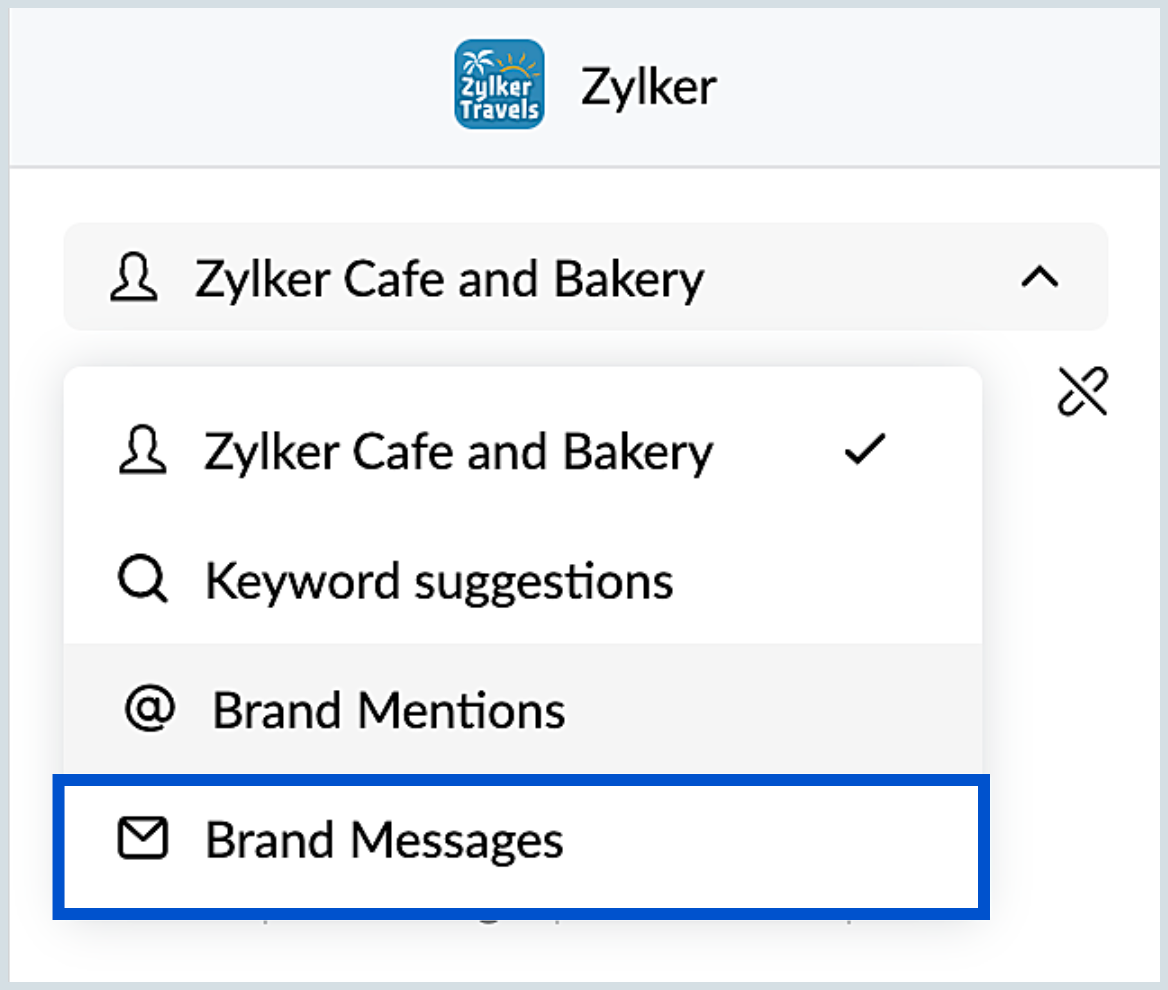
Se mostrará la lista de todas las conversaciones y puede alternar entre las pestañas de Facebook, X e Instagram.
- Ingrese un mensaje y haga clic en Responder, si es necesario.
