Extensión de Zoho Sign
Zoho Mail integró Zoho Sign como una extensión. Con esta extensión, puede firmar documentos usted mismo o configurar flujos de trabajo con firma electrónica para recopilar firmas y obtener aprobaciones de papeleo, a fin de crear documentos empresariales legalmente vinculantes de forma directa desde eWidget en Zoho Mail.
Pasos para acceder a Zoho Sign en eWidget
- Inicie sesión en su cuenta de Zoho Mail.
- Haga clic en el ícono del eWidgeten la esquina inferior derecha del buzón de correo.
- Encuentre Zoho Sign en el menú de aplicaciones del eWidget y haga clic en él.
- Si es un usuario existente de Zoho Sign, la integración estará habilitada de forma predeterminada y podrá comenzar a utilizarla de inmediato.
- Abra un correo electrónico con archivos adjuntos para agregar documentos y firmarlos o enviarlos para obtener firmas.
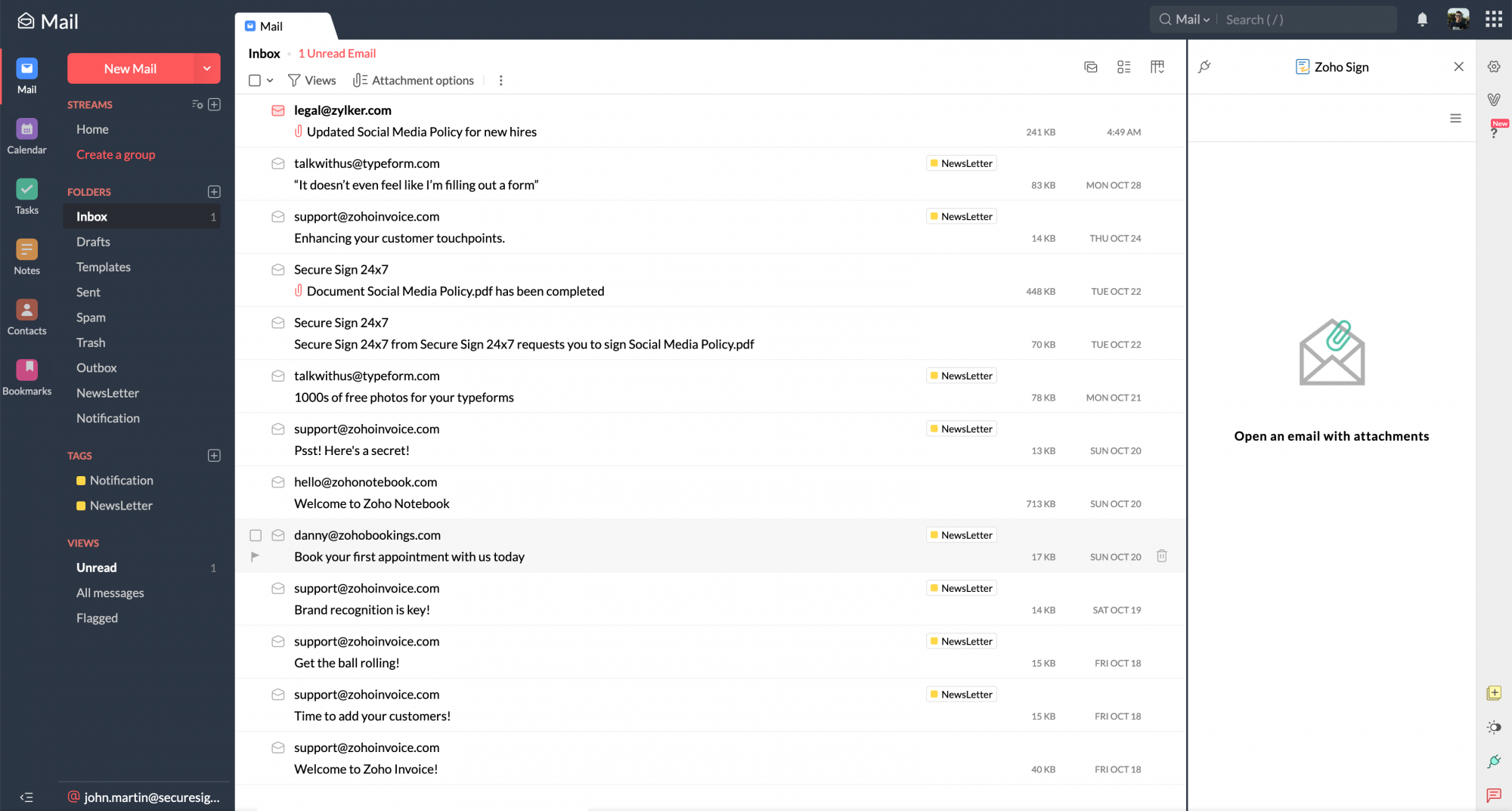
Pasos para enviar documentos por firmar con la extensión
- Abra el correo electrónico que contiene los documentos que se deben enviar como archivos adjuntos para obtener firmas.
- Seleccione los archivos adjuntos que se deben enviar para firmar y haga clic en Enviar para obtener firma.
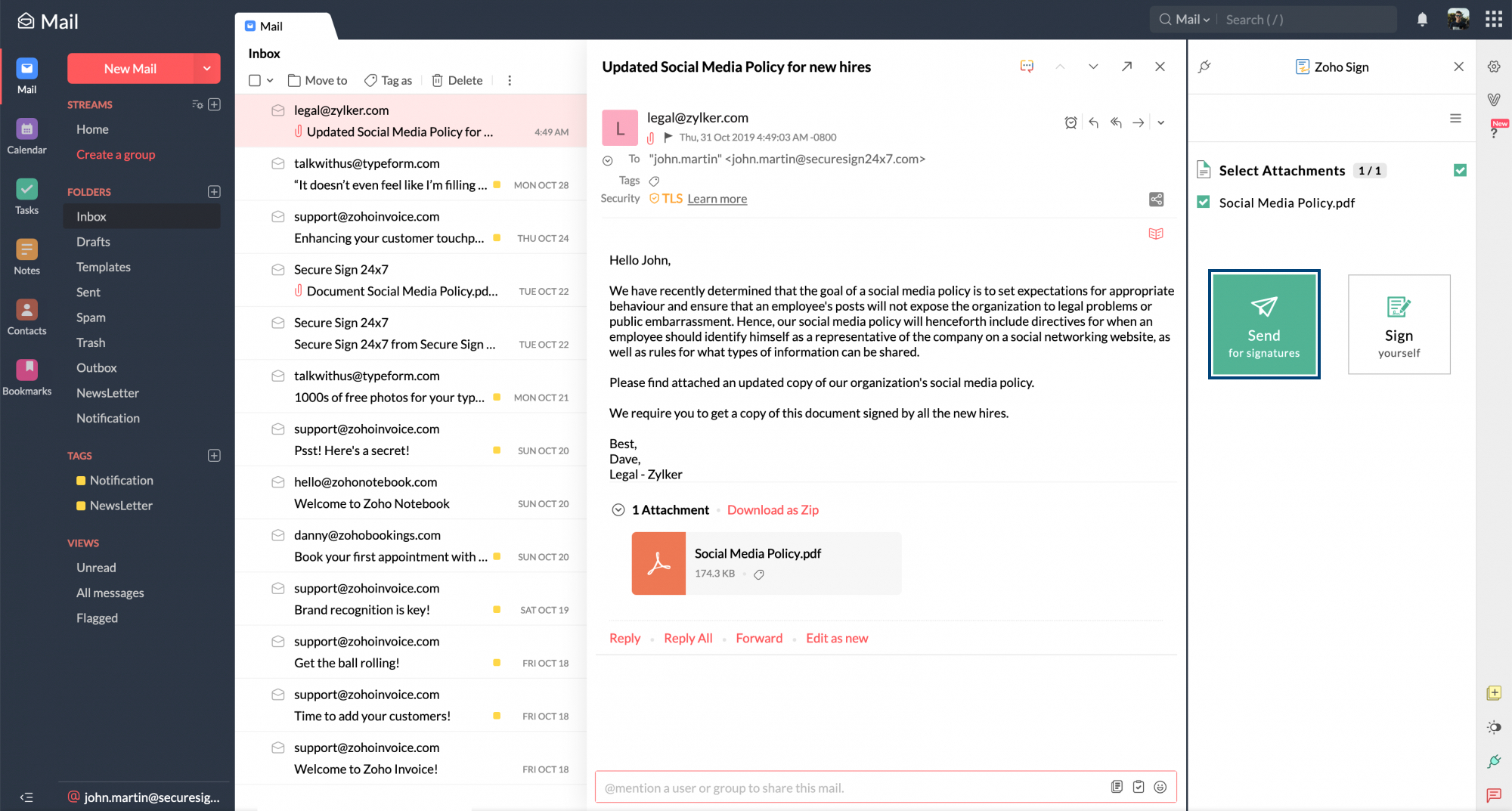
- Haga clic en Agregar destinatarios para agregar los detalles del destinatario.
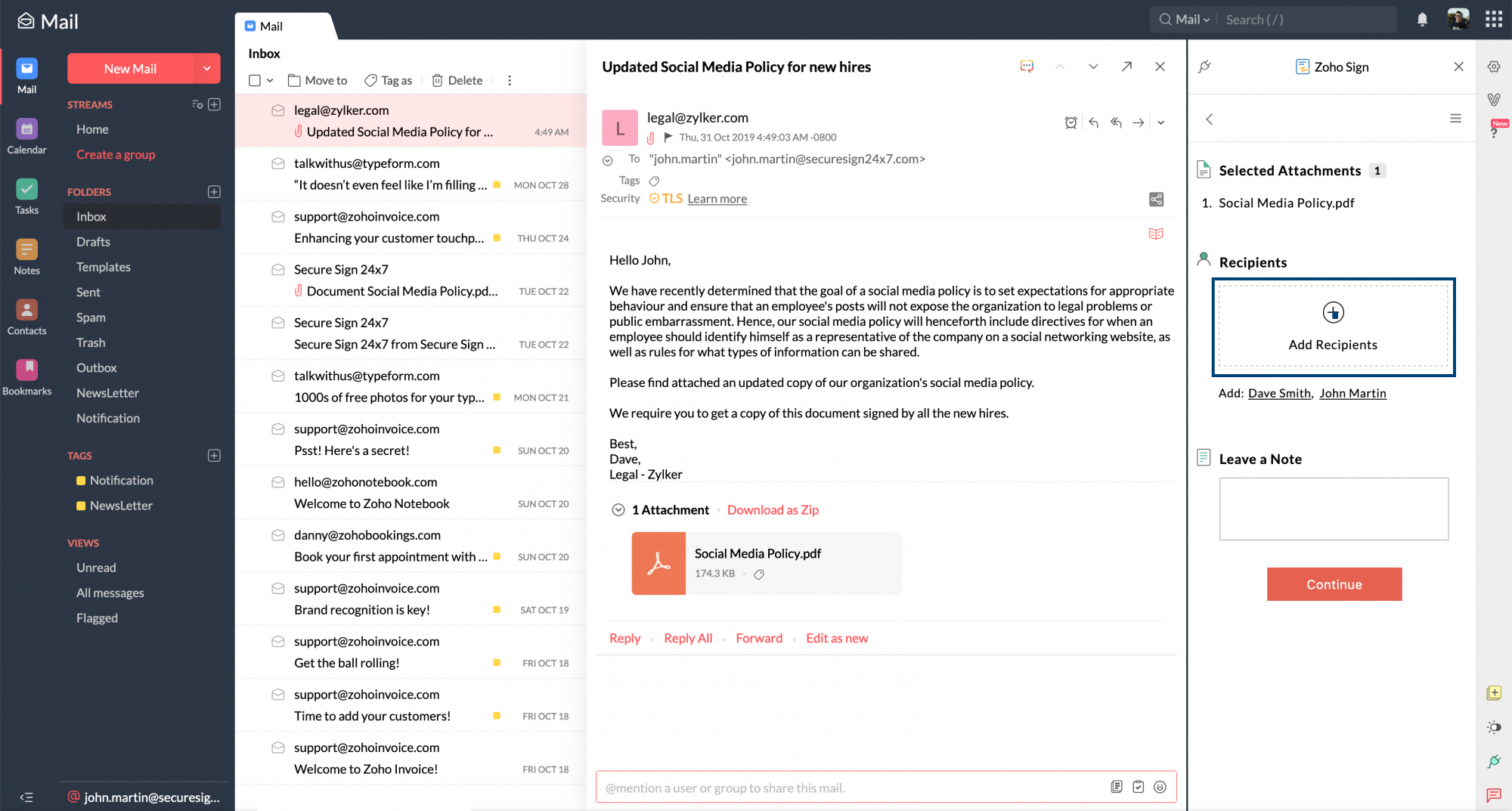
- Seleccione la acción del destinatario necesaria en la lista desplegable Acción (en caso de que se elija un firmante en persona, ingrese el nombre y la dirección de correo electrónico del anfitrión debajo de los detalles del destinatario).
- Seleccione el modo de autenticación requerido en la lista desplegable Modo de autenticación.
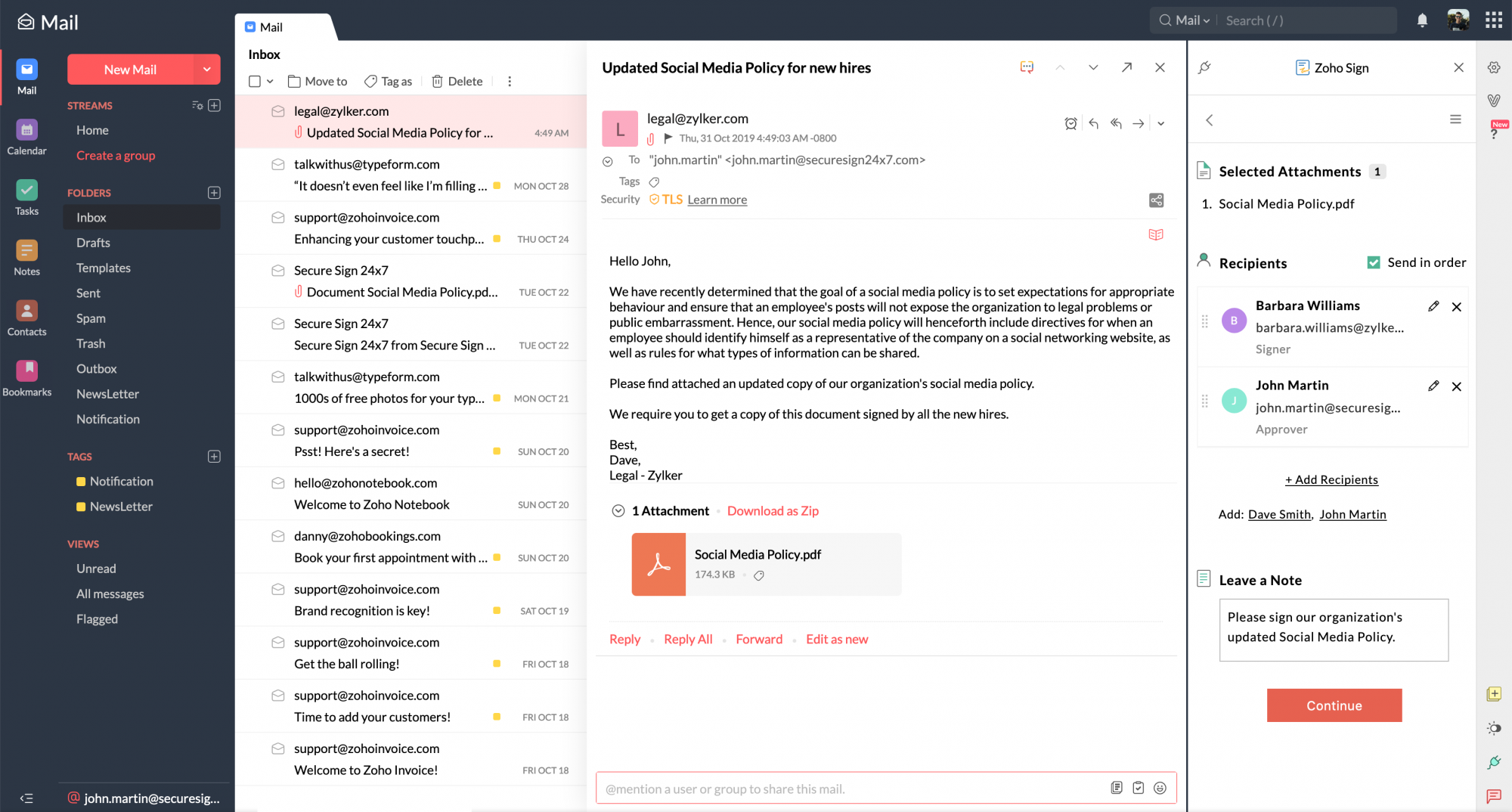
- Agregue un mensaje privado, si es necesario, y verifique todos los detalles asociados con los destinatarios y haga clic en Agregar.
- Una vez que el flujo de trabajo de firmas esté completamente configurado, verifique todos los detalles y haga clic en Continuar.
- Una ventana emergente lo redirigirá a la aplicación Zoho Sign, donde puede editar el flujo de trabajo, agregar campos de firma a los documentos y enviarlos para obtener firmas.
Pasos para firmar documentos con la extensión
- Abra el correo electrónico que contiene los documentos que necesita firmar.
- Seleccione los archivos adjuntos que debe firmar y haga clic en Firmar usted mismo.
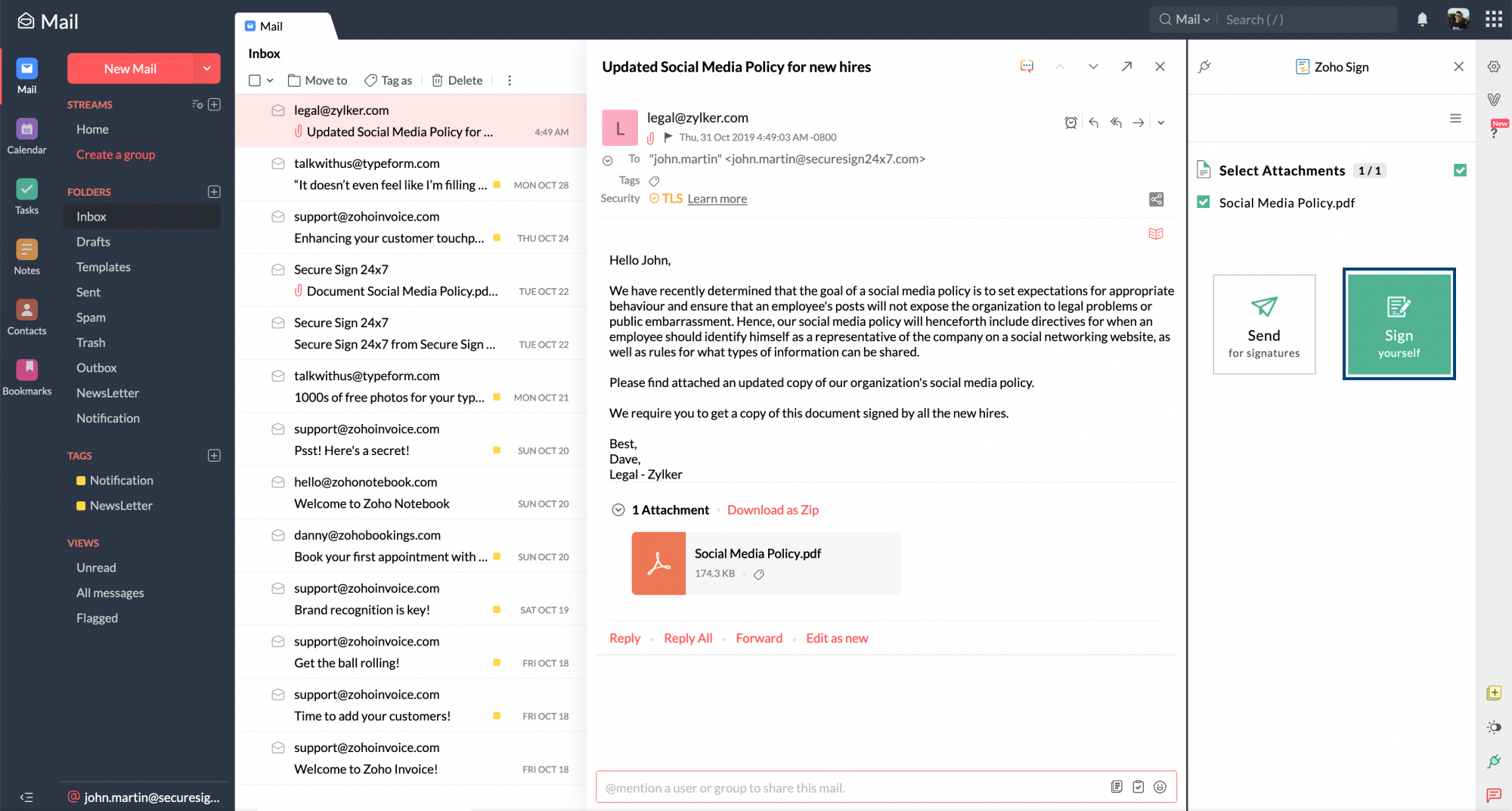
- Una ventana emergente lo redirigirá a la aplicación Zoho Sign, donde puede agregar su firma y otros campos de información a los documentos y terminar de firmarlo usted mismo.
