Configuración de activadores de correo electrónico de IFTTT
¿Qué es IFTTT?
IFTTT (If This, Then That [si ocurre esto, entonces haga esto]) es una plataforma de software que conecta varios dispositivos, aplicaciones y servicios creados por diversos desarrolladores para activar una o más acciones automatizadas que involucran esos dispositivos, aplicaciones y servicios. Mediante la integración de IFTTT en Zoho Mail, puede crear applets en IFTTT que automatizan las acciones en respuesta a los activadores. El activador puede ser un correo electrónico en Zoho Mail y la acción puede estar en cualquier otro servicio o aplicación, o bien la acción se puede realizar en Zoho Mail según un activador de cualquier otro servicio o aplicación.
Un applet en IFTTT tendrá un comando activador (si ocurre esto) que ejecutará uno o más comandos de acción (entonces haga esto).
Por ejemplo, puede crear un applet para realizar una nueva nota en Evernote cada vez que reciba un nuevo correo electrónico en su carpeta Ideas. Por otro lado, también puede crear un applet para enviar un correo electrónico cada vez que reciba un nuevo tuit que lo mencione a usted.
Introducción a Zoho Mail en IFTTT
Regístrese en una cuenta gratuita de IFTTT si no tiene una. Una vez que cree y vincule su cuenta de Zoho Mail con IFTTT, puede crear o utilizar applets prediseñados desde IFTTT. Una vez que se registre, puede ir a la página de applets de Zoho Mail para utilizar los applets prediseñados.
Creación de activadores de correo electrónico o acciones con Zoho Mail:
Puede crear sus propios applets y utilizar Zoho Mail como la aplicación activadora o como una aplicación de acción.
- Inicie sesión en su cuenta de IFTTT.
- Haga clic en Crear en la esquina superior derecha de la página.
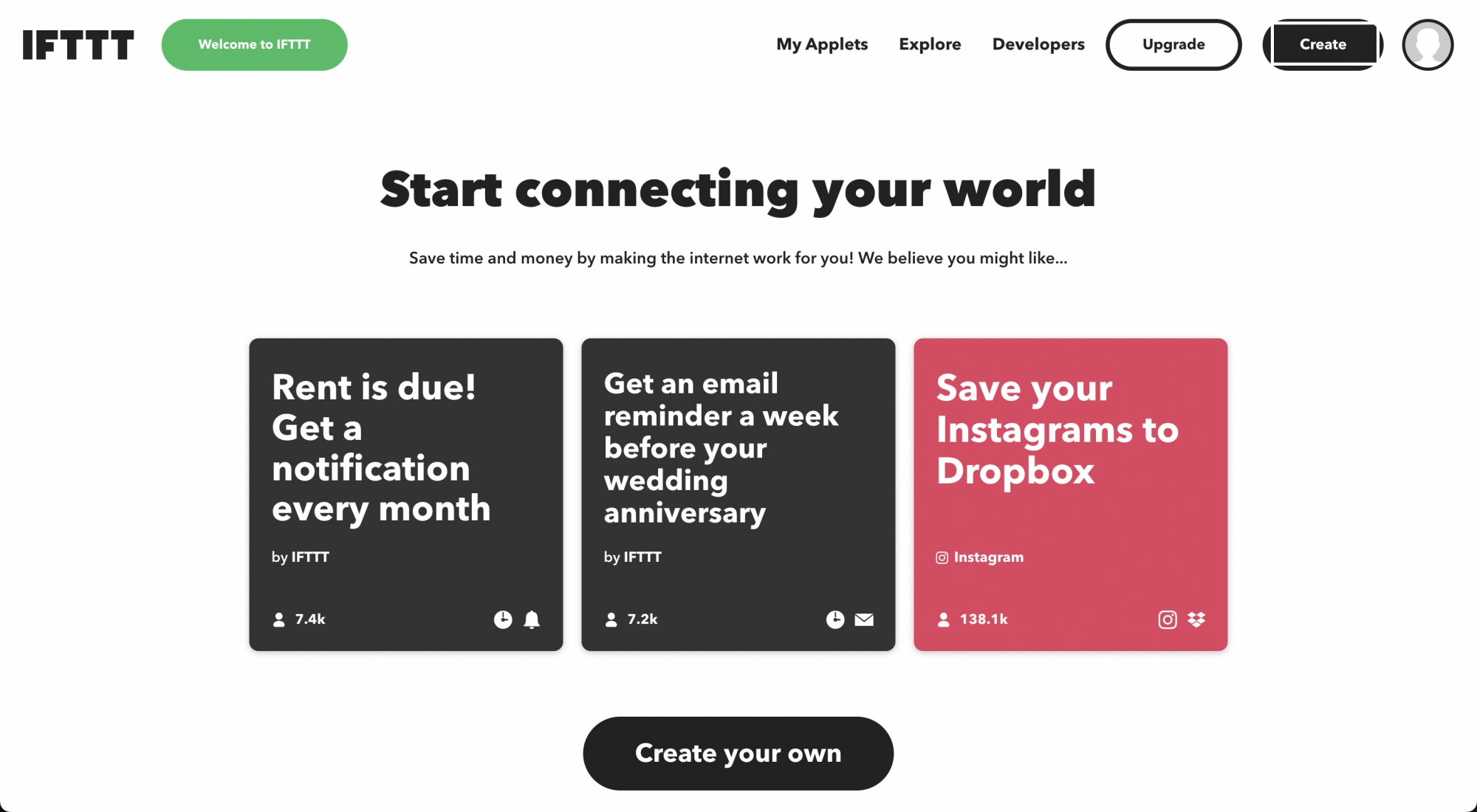
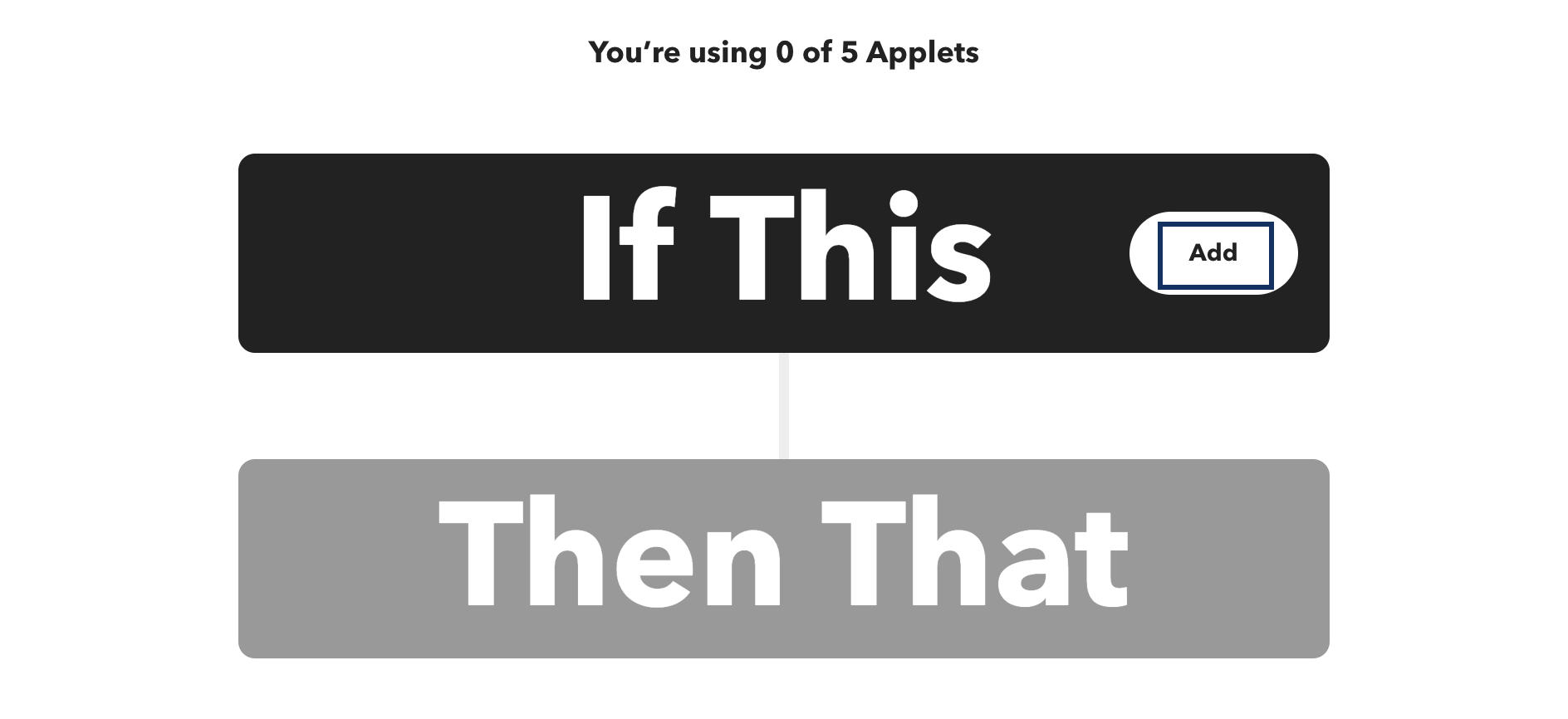
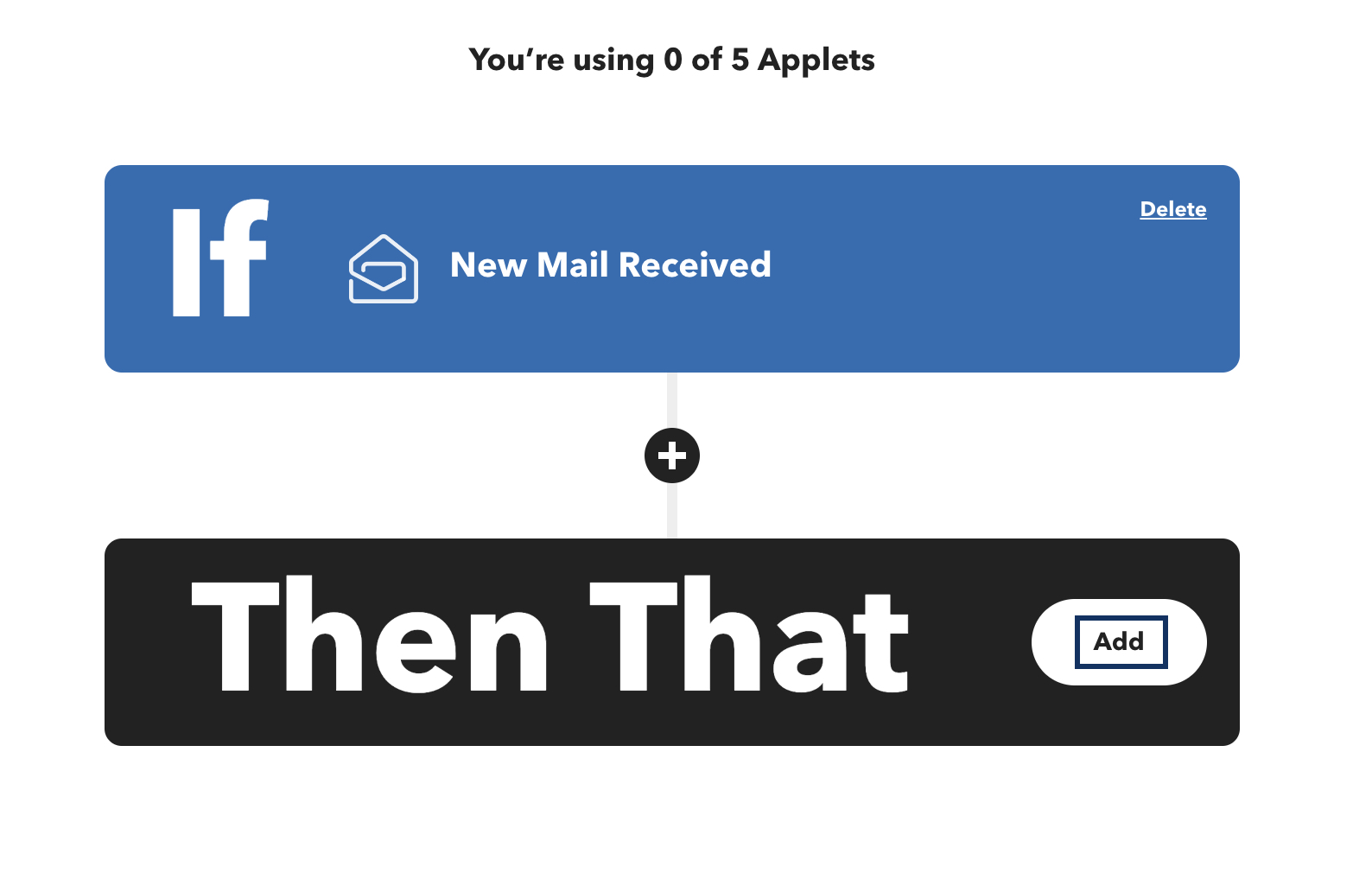
- Haga clic en el botón Agregar en el campo Si ocurre esto para configurar la aplicación activadora.
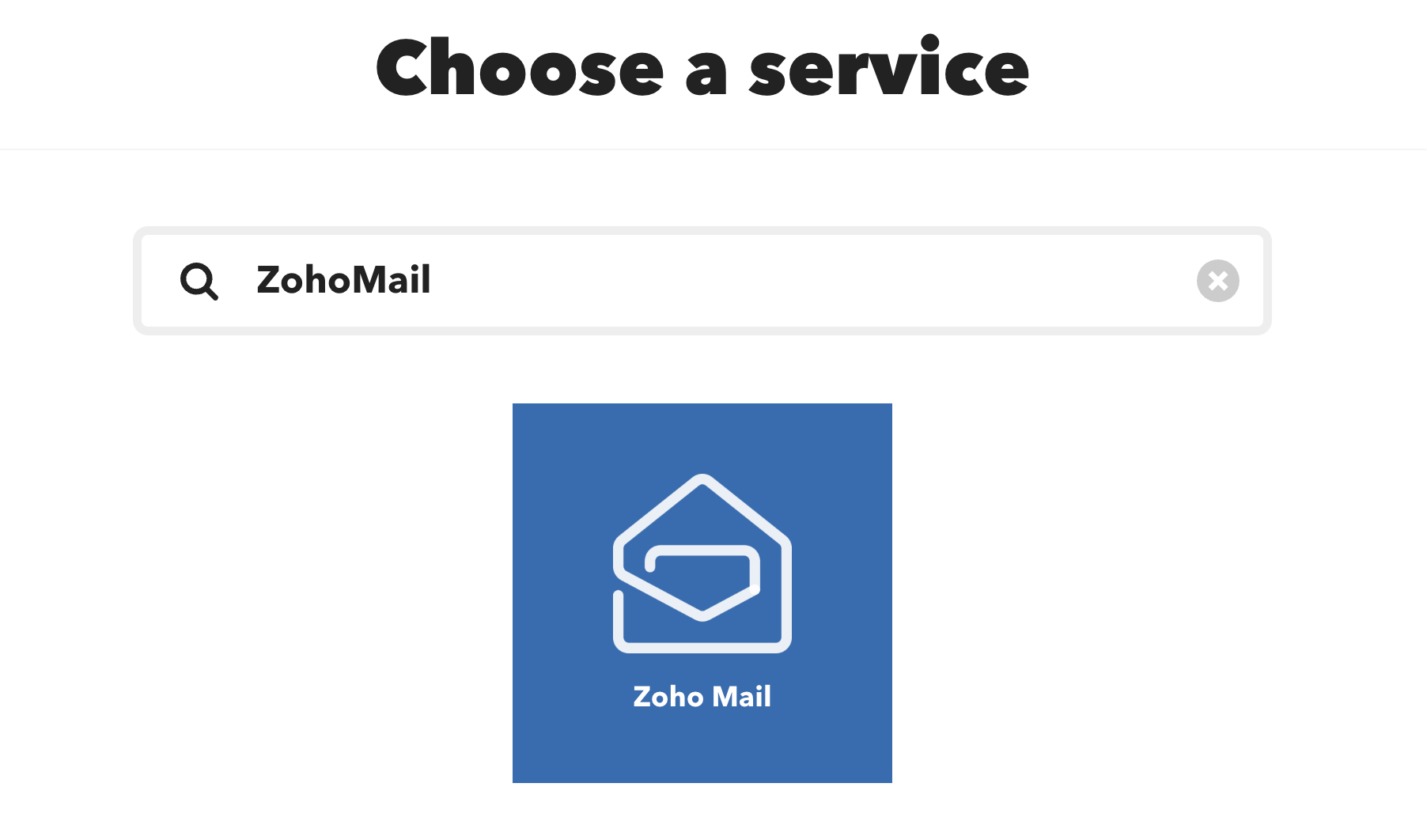
- Seleccione la aplicación activadora. Para utilizar Zoho Mail como activador, escriba Zoho Mail en el campo Buscar servicios y seleccione la aplicación.
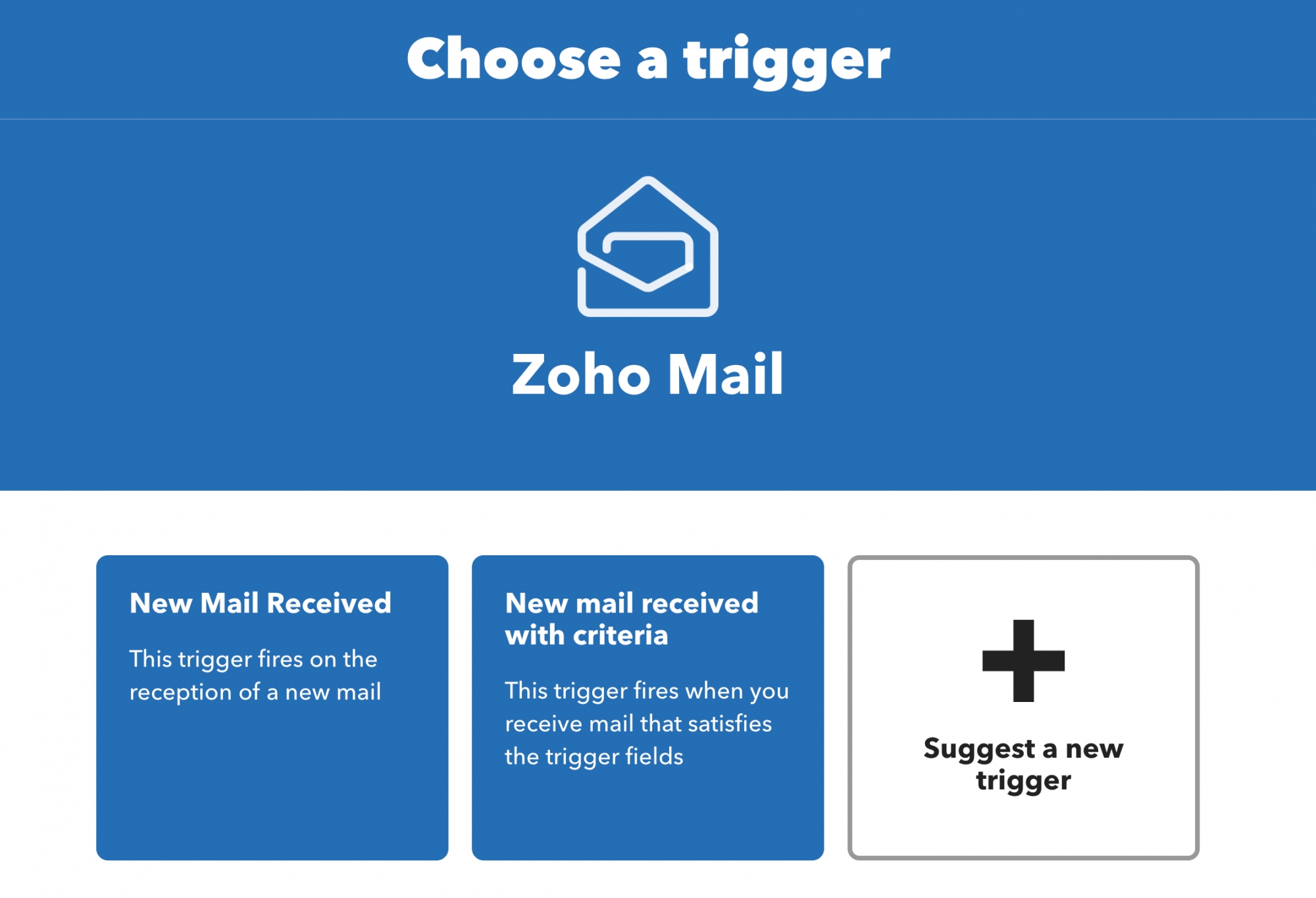
- En la lista, seleccione el activador que le gustaría utilizar para el applet.
- Debe conectar su cuenta de Zoho Mail con IFTTT, en caso de que no lo haya hecho antes. Haga clic en Conectar.
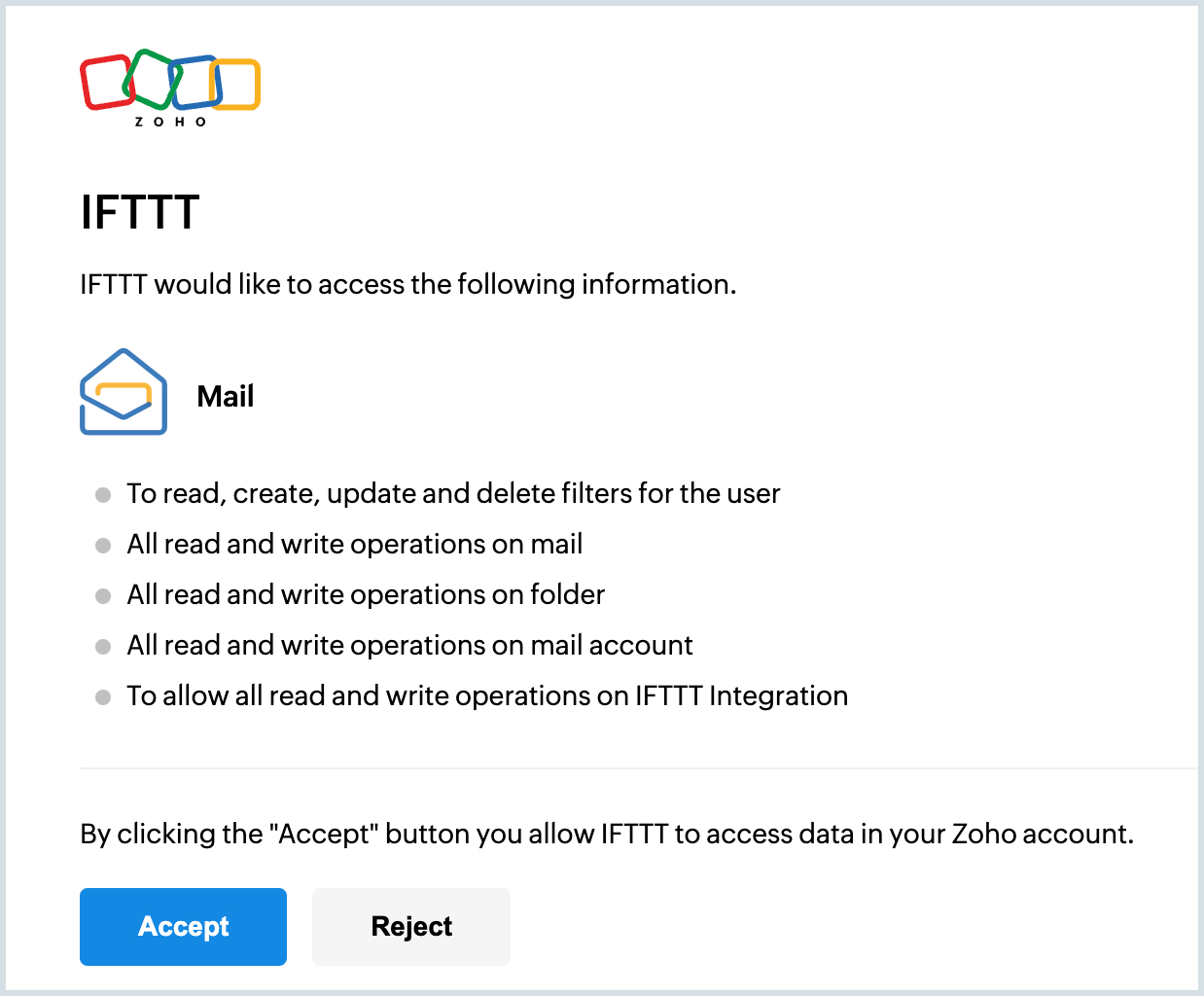
- En la pantalla de integración de IFTTT y Zoho, ingrese las credenciales de su cuenta y haga clic en Aceptar a fin de autorizar a IFTTT para que acceda a su cuenta de Zoho Mail con los permisos necesarios.
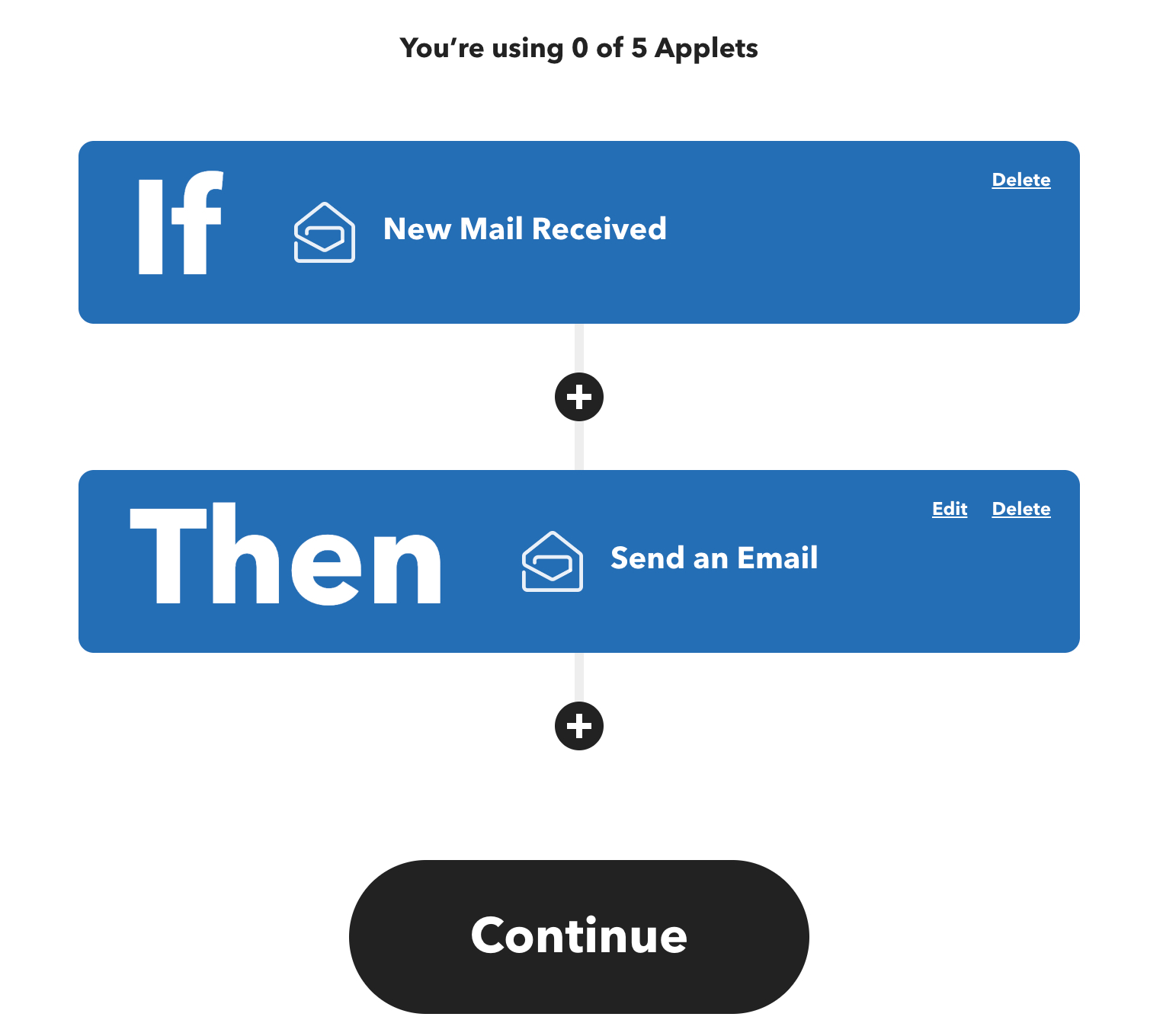
- Haga clic en el botón Agregar en el campo Entonces haga esto para configurar la aplicación de acción. Para utilizar Zoho Mail como la aplicación de acción, escriba Zoho Mail en el campo Buscar servicios y seleccione la aplicación.
- En la lista, seleccione la acción que le gustaría utilizar para el applet. Haga clic en Crear acción.
- Una vez que haya agregado el applet de acción, haga clic en Continuar.
- Puede recibir un correo electrónico cada vez que el applet funcione si activa el interruptor de alternancia.
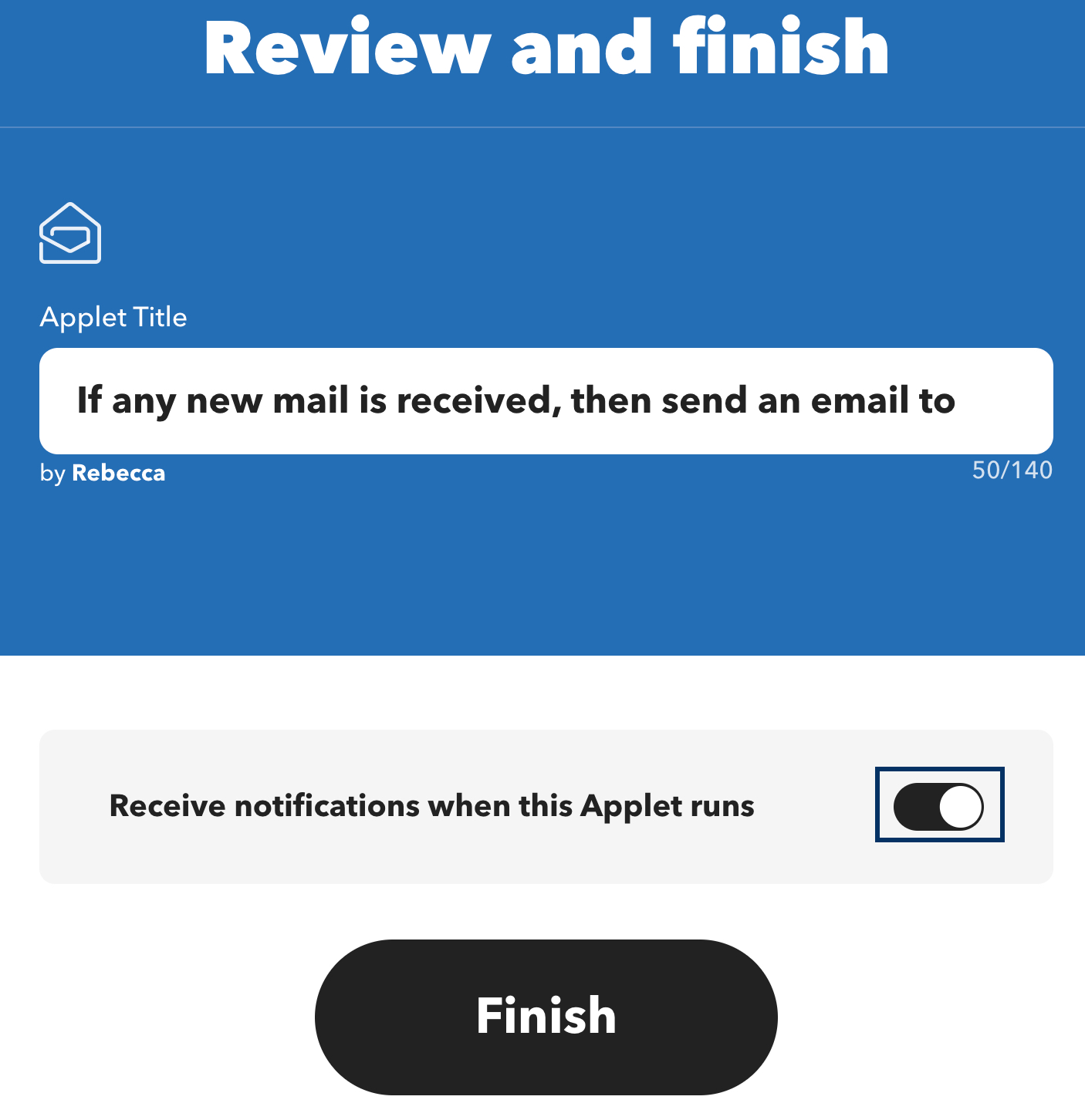
- Haga clic en Finalizar para completar la creación de un applet.
Activadores de correo electrónico admitidos
Puede elegir Zoho Mail como la aplicación activadora en la sección Si ocurre esto. Los siguientes activadores están disponibles en Zoho Mail:
Nuevo correo electrónico recibido
Se activa cada vez que se recibe un nuevo correo en la dirección de correo electrónico registrada de Zoho conectada a IFTTT.
Nuevo correo electrónico con criterios
Se activa cada vez que se recibe un nuevo correo con los criterios especificados por el cliente en la dirección de correo electrónico registrada de Zoho conectada a IFTTT.
Acciones de correo electrónico admitidas
Al igual que como activador, también puede elegir Zoho Mail como aplicación de acción en la sección Entonces haga esto. Las siguientes acciones se pueden automatizar y vincular a diferentes activadores en la aplicación:
Enviar un correo electrónico
Esta acción envía un correo electrónico con los detalles especificados por el usuario mientras crea un applet. Puede utilizar los componentes del activador correspondiente para realizar esta acción.
Enviar un correo electrónico a sí mismo
Esta acción envía un correo electrónico a su dirección de correo electrónico conectada a IFTTT. Puede utilizar los componentes del activador correspondiente para realizar esta acción.
Guardar borrador
Esta acción redacta y guarda un borrador en su buzón de correo conectado a IFTTT. Puede utilizar los componentes del activador correspondiente para realizar esta acción.