Integración con Zoho Calendar
Zoho Calendar en las aplicaciones de Zoho Mail permite programar mejor sus días sin tener que cerrar su buzón de correo. Con la aplicación Calendar, puede ver sus eventos y eventos de los que forma parte, recibir recordatorios de eventos, entre otros. La integración de Zoho Calendar, además de la aplicación, le permite crear eventos de forma contextual a partir de los correos electrónicos que recibe. El widget de RHS también se puede utilizar para obtener una vista rápida de los eventos del día y de la agenda del mes. También puede crear y editar eventos rápidamente con el widget.
Contenido
Aplicación Calendar
Puede satisfacer todas sus necesidades de programación con la aplicación Zoho Calendar ubicada en el panel izquierdo.
Funciones disponibles:
- Cree y administre eventos
- Organizar eventos recurrentes
- Agregar conferencias
- Crear y administrar calendarios de equipos
- Sincronizar calendarios de la aplicación Zoho
- Sincronizar Google Calendar
- Sincronizar calendarios con la sincronización de CalDAV
- Suscribirse a calendarios
La guía completa de usuario de Zoho Calendar se encuentra aquí.
Widget de Calendar
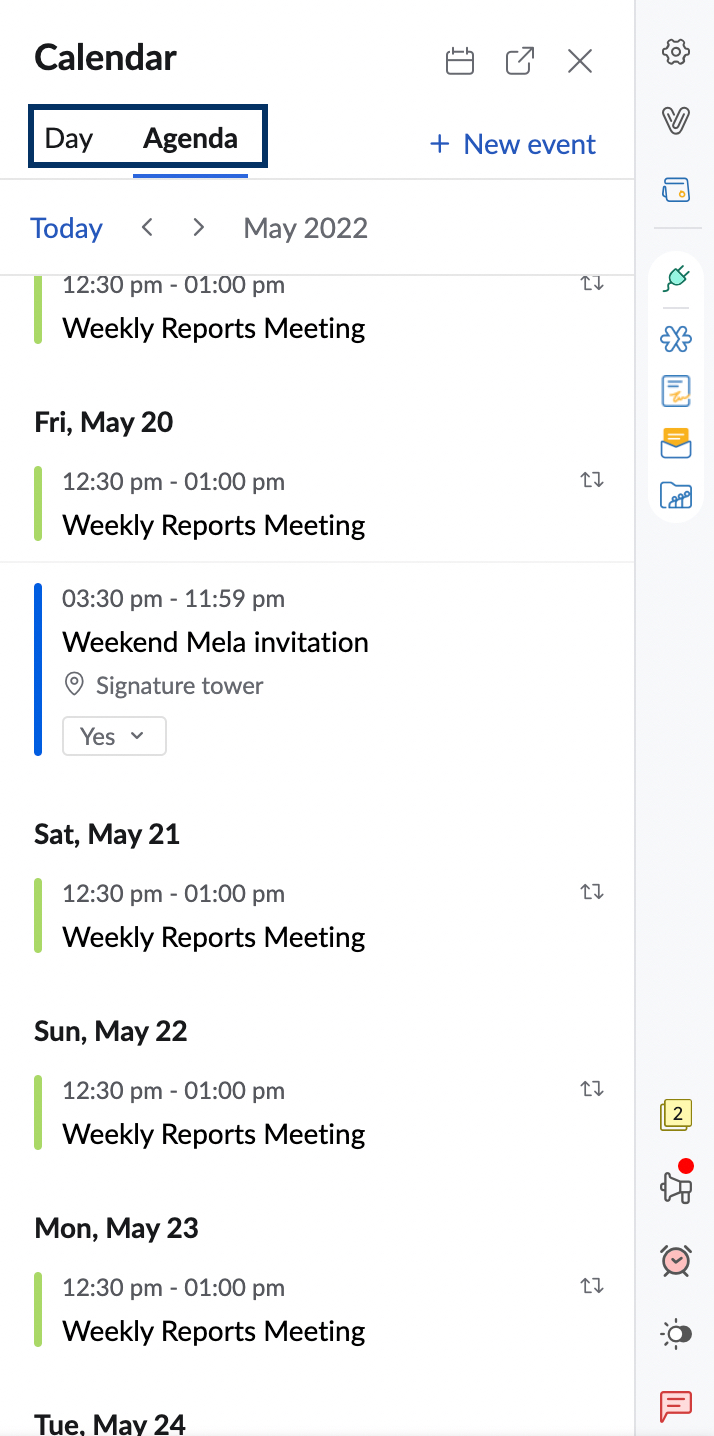
Para acceder al widget de Calendar, haga clic en el ícono de Calendar ubicado en el panel derecho. Puede utilizar el widget para ver los eventos del día y la agenda de todo el mes. De forma predeterminada, los eventos se mostrarán en la vista de Día.
Haga clic en el ícono de Calendar ubicado en la parte superior del widget y habilite/deshabilite los calendarios para mostrar/ocultar los eventos de su calendario. Para abrir Zoho Calendar en una pestaña de navegador independiente, haga clic en el icono Abrir en una nueva pestaña ubicado en la parte superior del widget.
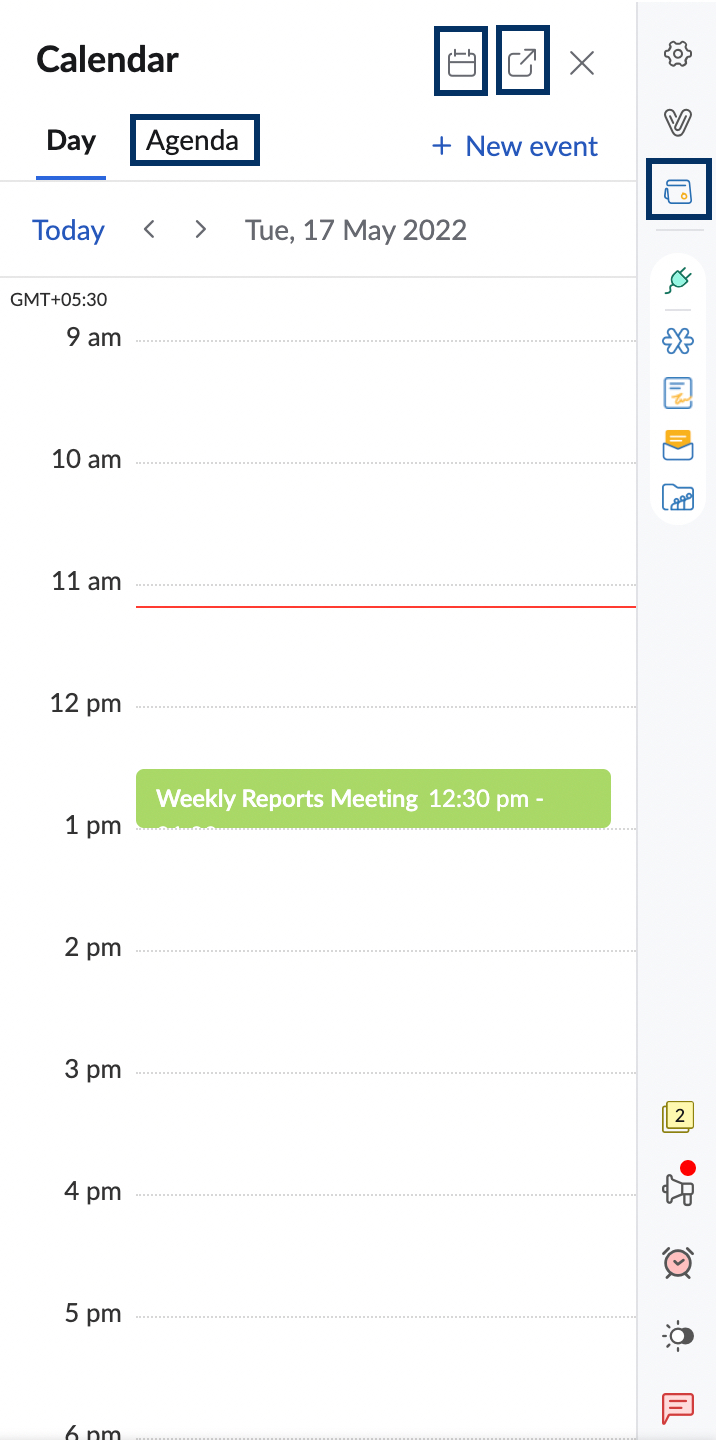
Pasos para crear un evento con el widget
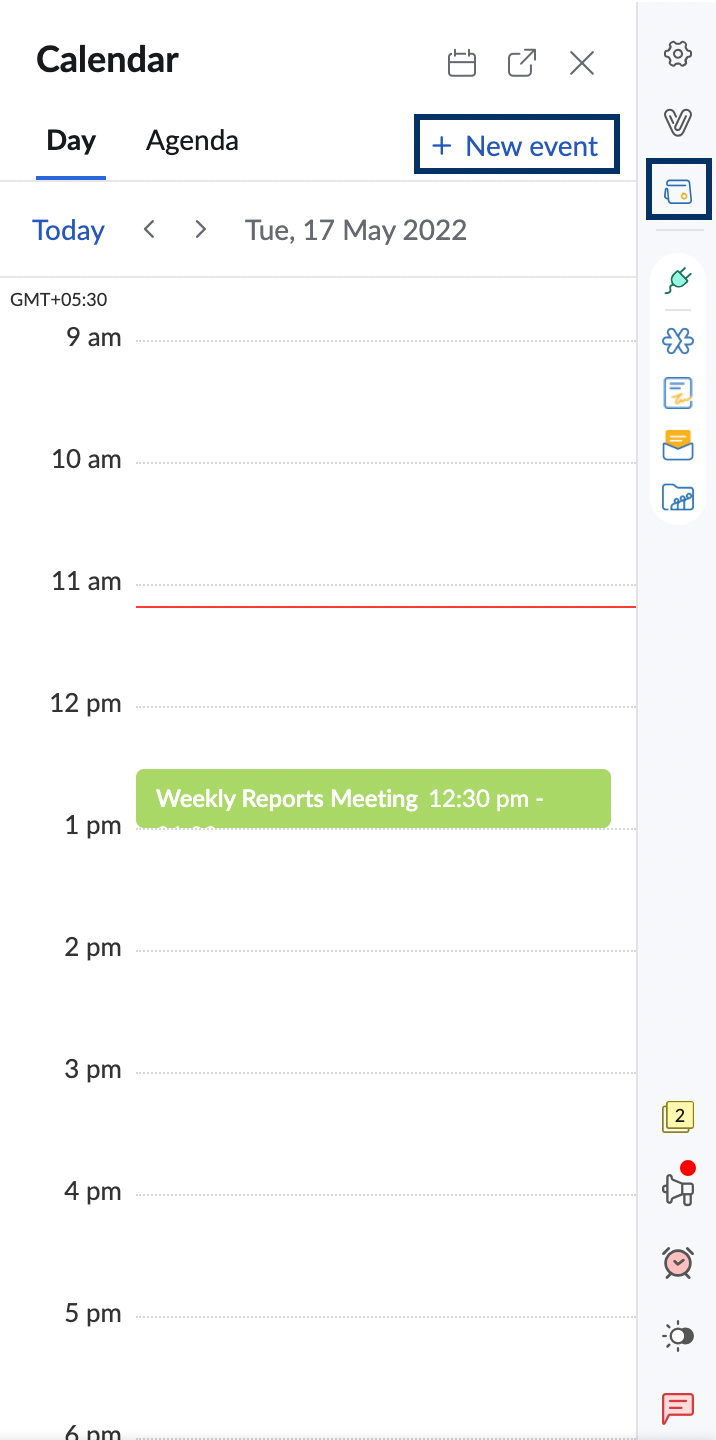
- Haga clic en el ícono de widget de Calendar ubicado en el panel derecho.
- Haga clic en el botón + Nuevo evento.
- En la sección de creación de un Nuevo evento, proporcione los detalles del evento (título del evento, participantes, hora y fecha, etc.).
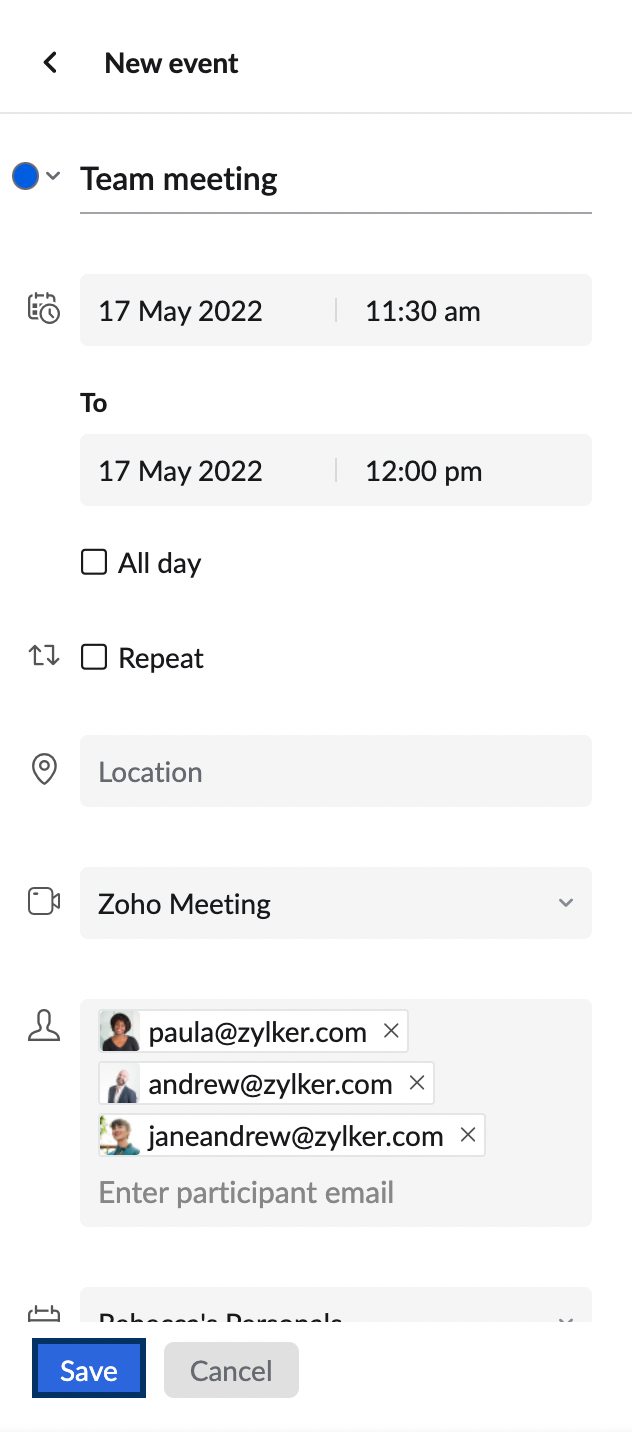
- Haga clic en Guardar.
Pasos para editar un evento con el widget
- Haga clic en el ícono de widget de Calendar ubicado en el panel derecho.
- Vaya al evento que desea editar en la vista Día o Agenda y haga clic en él.
- Haga clic en el icono Editar en la sección Ver evento.
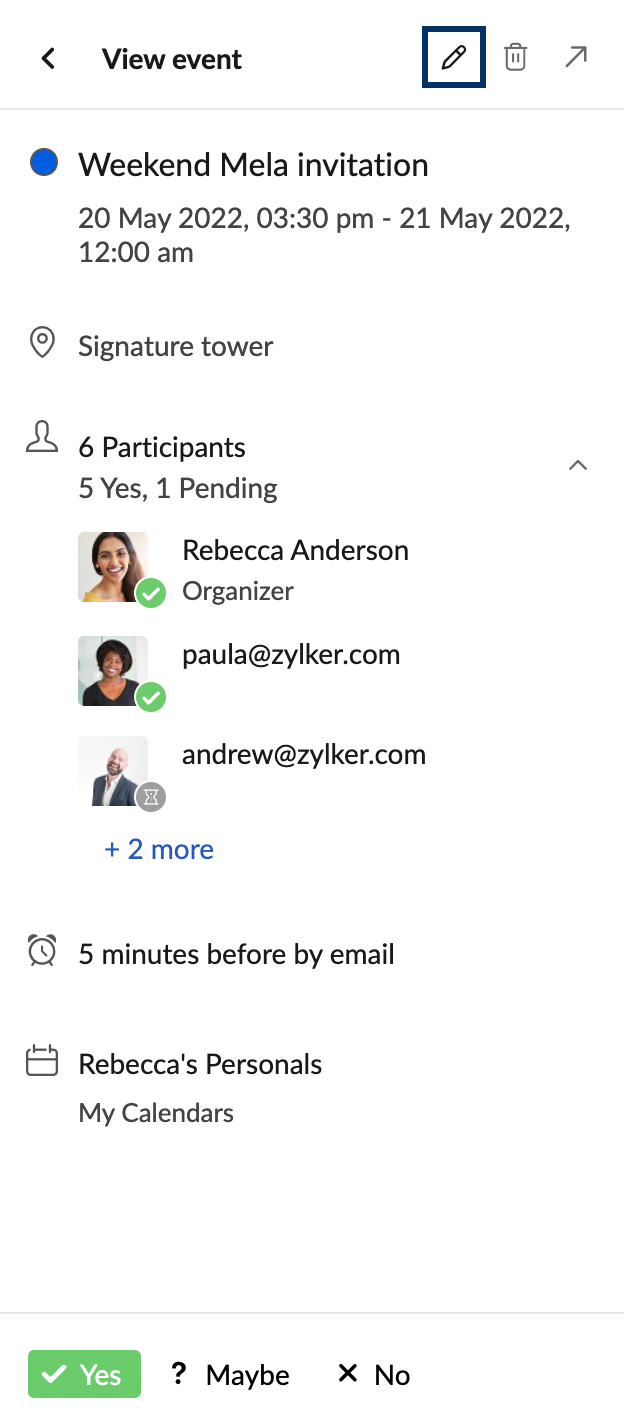
- En la sección Editar evento, realice los cambios necesarios y haga clic en Guardar.
También puede Eliminar un evento o confirmar su asistencia con la opción RSVP del widget de Calendar.
Integración contextual
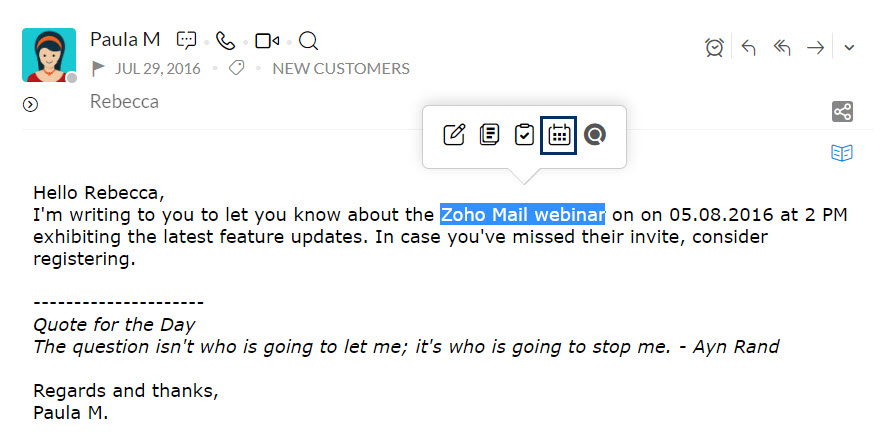
Puede crear un evento con el menú de integración contextual disponible en Zoho Mail. Para crear un evento con el texto en el contenido del correo electrónico, haga clic y seleccione el texto que desea agregar como título del evento. Seleccione el ícono de Calendar ubicado en la ventana emergente del menú contextual. Proporcione otros detalles para crear un evento y haga clic en Guardar.
Nota
No podrá ver las funciones del calendario en Zoho Mail si su administrador deshabilitó su acceso a la aplicación Calendario.