Extensión de PGP en eWidget
eWidget en Zoho Mail le permite acceder a todas sus extensiones en un solo lugar para ayudarlo a realizar acciones en otras aplicaciones de Zoho y aplicaciones de terceros directamente desde su buzón de correo. Una vez que la integración de PGP esté habilitada desde la configuración de Zoho Mail, estará disponible como una extensión en eWidget en el panel derecho de su buzón.
Utilizar la extensión
La extensión de PGP en Zoho Mail lo ayudará a Generar un nuevo par de claves, Importar sus claveso Claves públicas de los usuarios de PGP, y Exportary Eliminarclaves.
Además de las acciones mencionadas anteriormente, también puede utilizar la extensión para buscar, encontrar e importar las claves públicas de sus destinatarios desde servidores de claves públicas o desde Zoho Mail.
- Esta función solo está disponible para las organizaciones que se hayan suscrito a uno de nuestros planes de pago.
- A partir de ahora, esta función está disponible para usuarios en DC de EE. UU., la UE, IN y AU. Se habilitará para otros DC de manera gradual.
Importar la clave pública de un usuario desde dentro de la organización
Puede utilizar la extensión PGP en eWidget para capturar la clave pública predeterminada de los usuarios de su organización cuyas claves no ha guardado en su cuenta. Debido a que la clave pública del destinatario es necesaria para cifrar los correos electrónicos que le envía, debe asegurarse de que tiene sus claves públicas guardadas en su cuenta.
Para importar y enviar un correo electrónico cifrado a un usuario de la organización cuya clave pública no tenga, realice lo siguiente:
- Inicie sesión en Zoho Mail.
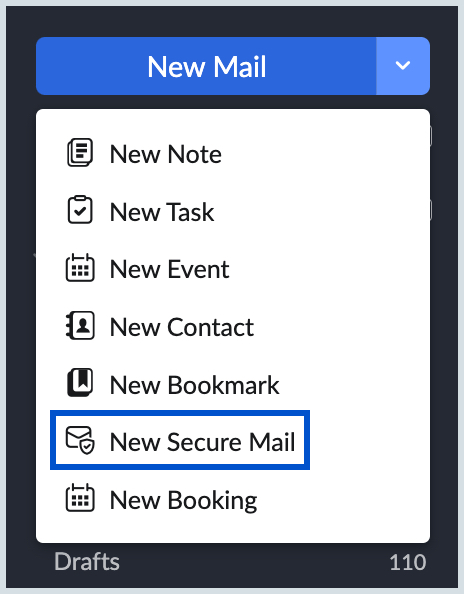
- Haga clic en el menú desplegable Nuevo correo en el panel izquierdo y seleccione Nuevo correo seguro.
- Proporcione la dirección de correo electrónico del destinatario en el campo Para. Se le notificará que no tiene la clave pública del destinatario guardada en su cuenta.

- Haga clic en el nombre en pantalla o la dirección de correo electrónico del usuario en el campo Para.
- Se abrirá la pestaña de extensión de PGP y se mostrará la clave pública predeterminada del usuario que se obtiene de dentro de la organización.
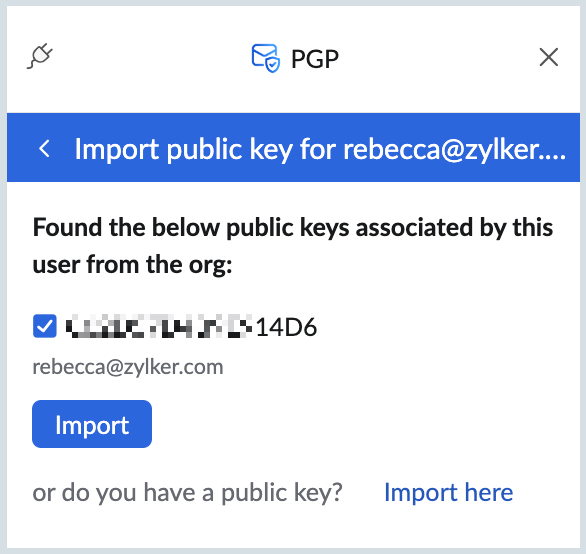
- Seleccione una clave y haga clic en Importar.
- La clave pública del usuario se importará a su cuenta y se puede administrar desde la sección Usuarios de PGP.
- Redacte el correo electrónico, elija Cifrar/firmar y envíe el correo electrónico.
Nota:
- Las claves se capturarán y se mostrarán solo si el usuario tiene alguna clave generada o importada y asociada a su cuenta de correo electrónico.
- Solo se capturará y mostrará la clave predeterminada asociada con la dirección de correo electrónico.
Importar claves públicas de destinatarios desde servidores de claves públicas
También puede utilizar la extensión de PGP para capturar las claves públicas de los destinatarios disponibles en los servidores de claves públicas (OpenPGP, Mailvelope y Keybase.io). Una vez que se haya obtenido, puede elegir la clave que desea importar a su cuenta para enviarles correos electrónicos cifrados de PGP.
Para importar y enviar un correo electrónico cifrado a un usuario externo cuya clave pública no tenga, realice lo siguiente:
- Inicie sesión en Zoho Mail.
- Haga clic en el menú desplegable Nuevo correo en el panel izquierdo y seleccione Nuevo correo seguro.
- Proporcione la dirección de correo electrónico del destinatario en el campo Para. Se le notificará que no tiene la clave pública del destinatario guardada en su cuenta.
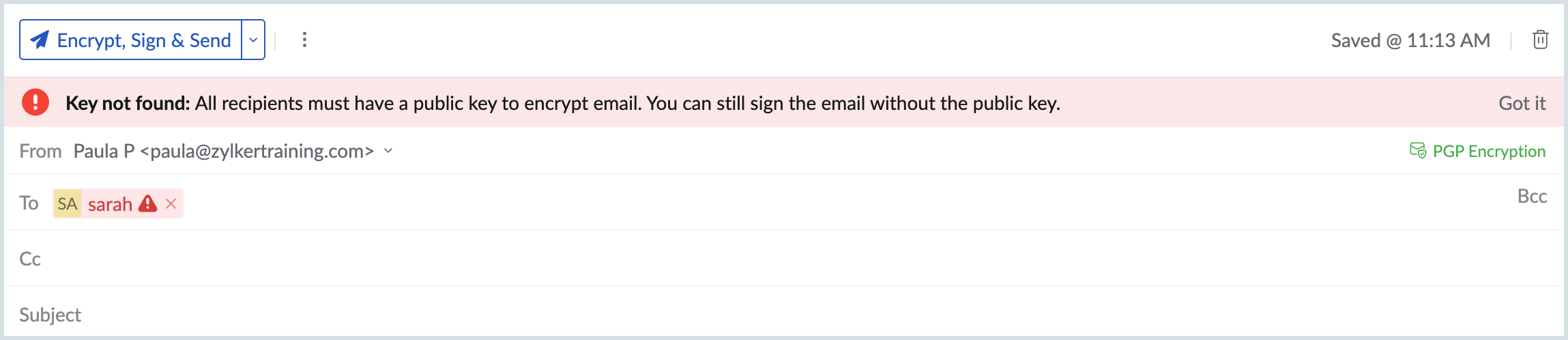
- Haga clic en el nombre en pantalla o la dirección de correo electrónico del usuario en el campo Para.
- Se abrirá la pestaña de extensión de PGP y se le solicitará que busque claves públicas de los servidores de claves públicas enumerados (OpenPGP, Mailvelope y Keybase.io).
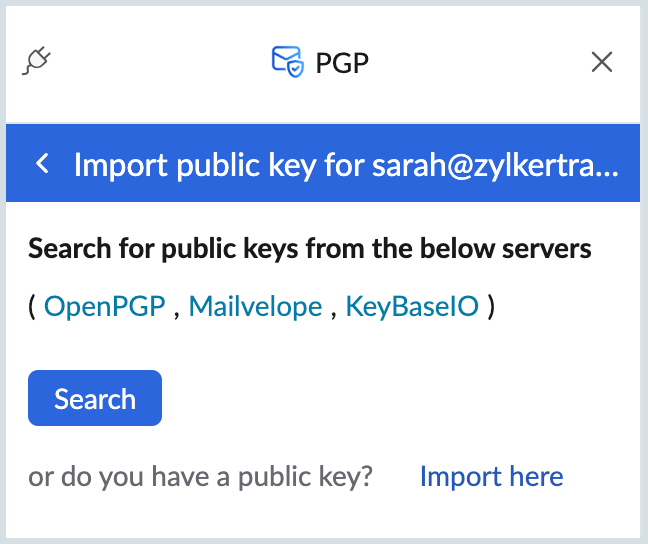
- Las claves públicas que el destinatario pone a disposición en los servidores de claves públicas se capturarán y mostrarán.
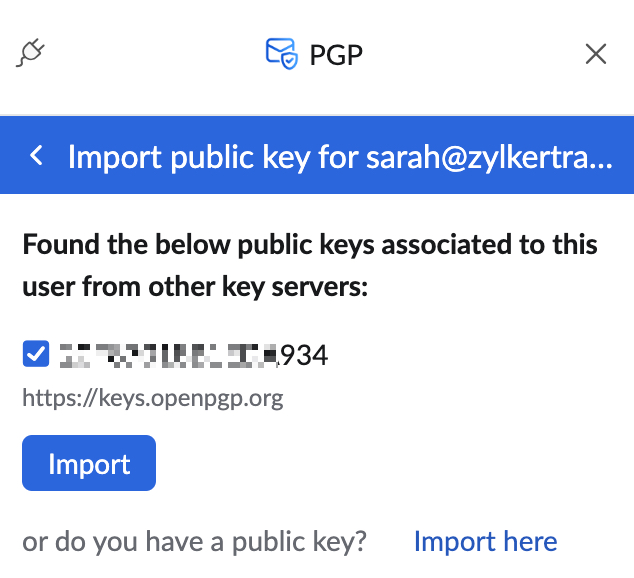
- Seleccione una clave y haga clic en Importar.
- La clave pública del usuario se importará a su cuenta y se puede administrar desde la sección Usuarios de PGP.
- Redacte el correo electrónico, elija Cifrar/firmar y envíe el correo electrónico.
