Guía de incorporación
Zoho Mail ofrece una solución de alojamiento de correo electrónico empresarial segura y personalizable. Promueve la colaboración con su interfaz intuitiva, amplias herramientas y sólidas medidas de seguridad.
Para iniciar sesión en su cuenta de Zoho Mail, ingrese las credenciales de inicio de sesión proporcionadas por el administrador de su organización.
Pasos para iniciar sesión por primera vez
- Inicie sesión en Zoho Mail.
Escriba la dirección de correo electrónico y la contraseña.
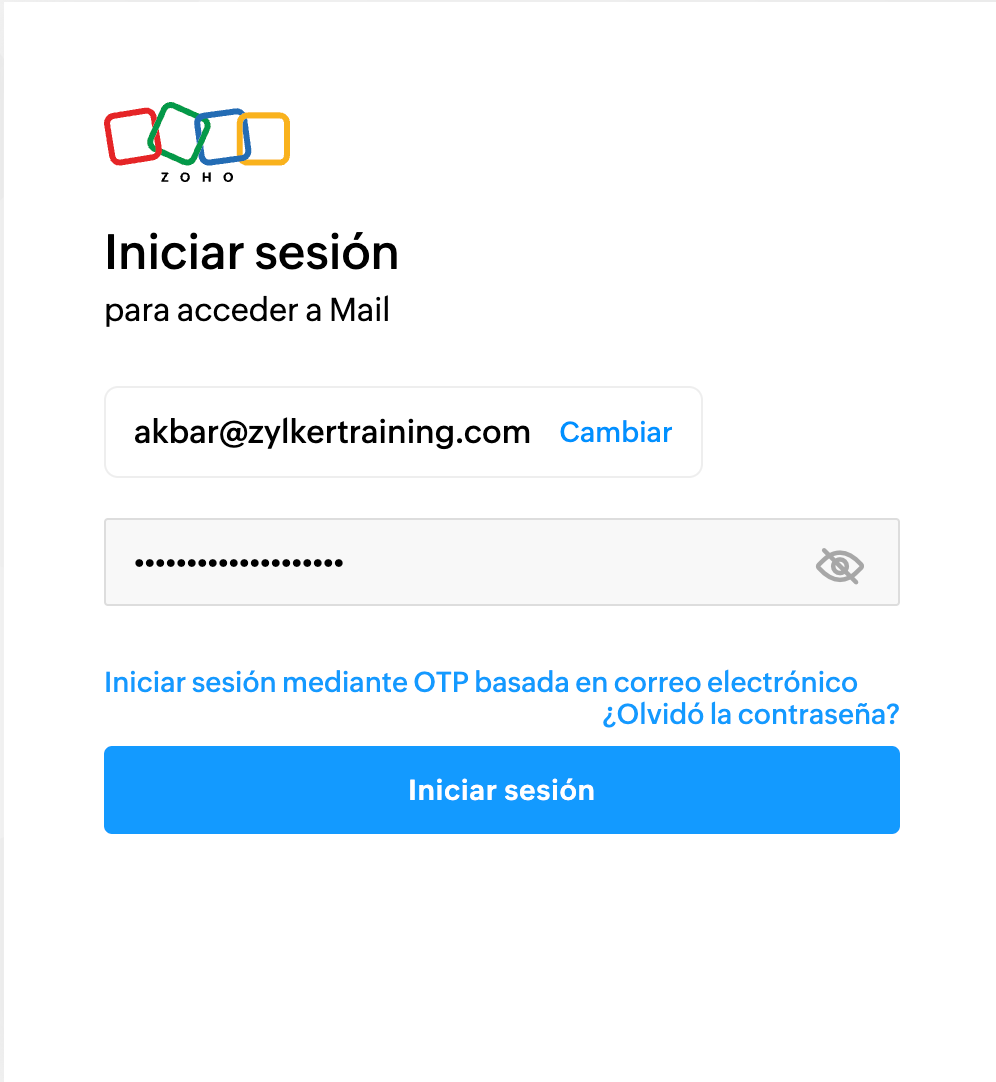
Se le pedirá que restablezca su contraseña, ya que la contraseña actual proporcionada es una contraseña única.
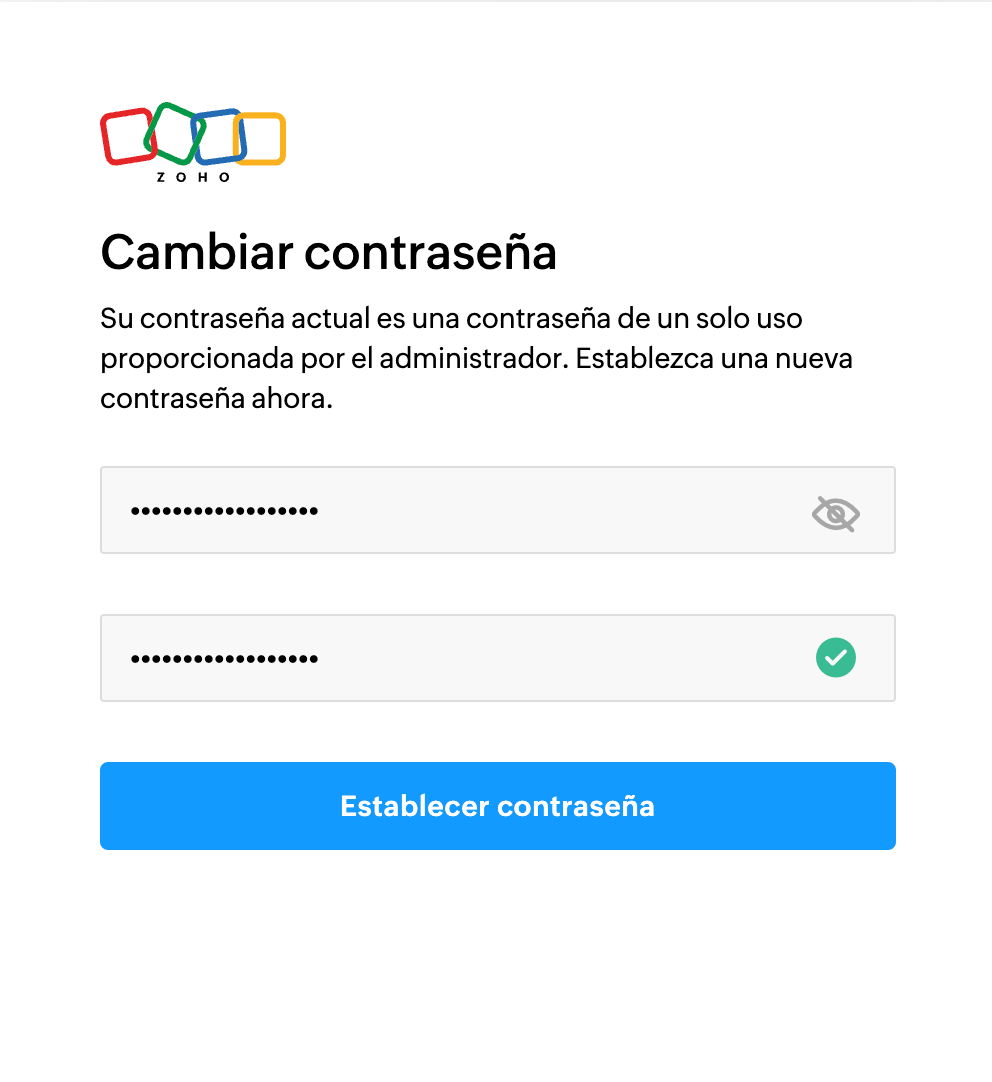
- Establezca una nueva contraseña y haga clic en Establecer contraseña para confirmar.
Será redirigido a la página de inicio de sesión para ingresar la nueva contraseña.
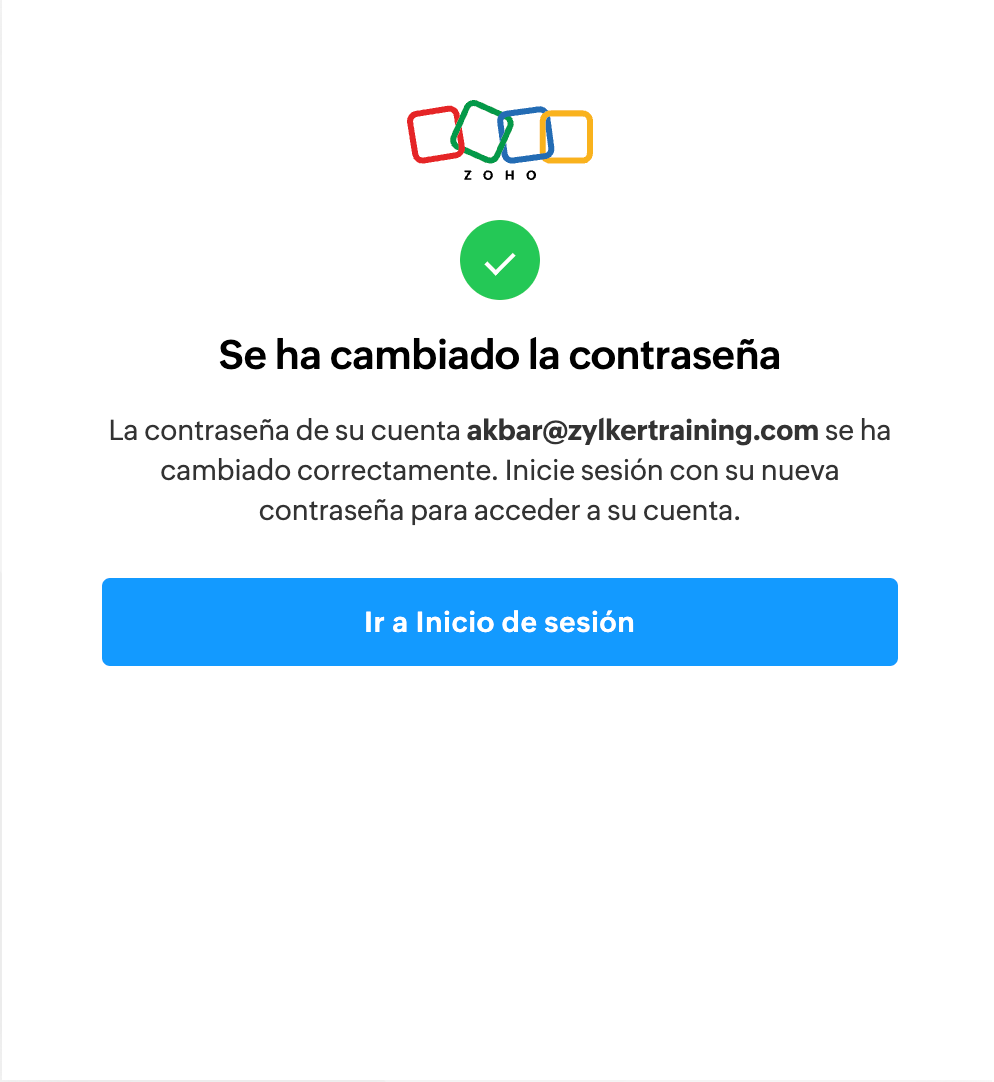
- Se estableció su nueva contraseña y puede usarla para sus futuros inicios de sesión.
Nota:
Su contraseña puede tener entre 8 y 250 caracteres, debe contener al menos 1 carácter especial y 1 número.
Una vez que inicie sesión en la cuenta de Zoho con las credenciales de inicio de sesión, se le aplicará la activación de MFA si el administrador de su organización lo ha exigido.
Autenticación de varios factores (MFA)
La autenticaciónde variosfactores (MFA) para cuentas en Zoho agrega una capa adicional de seguridad al exigir a los usuarios que proporcionen dos o más autenticaciones antes de otorgar acceso a su cuenta. Por lo general, esto implica algo que el usuario sabe (como una contraseña) junto con algo que tiene (como un teléfono inteligente, un token de hardware, una huella digital o un reconocimiento facial).
Una vez que la MFA esté activada, todos sus inicios de sesión futuros requerirán autenticación para evitar el acceso no autorizado. Si usted es parte de una organización, el administrador de su organización le solicitará que establezca un modo de MFA si está configurado. Si no es así, puede configurar cualquiera de los modos de MFA desde la página de sus cuentas de Zoho.

MFA en Zoho
Zoho ofrece principalmente 4 modos de MFA para mejorar la seguridad de la cuenta:
- Zoho OneAuth: Zoho OneAuth es una aplicación integral de autenticación de varios factores (MFA) desarrollada por Zoho. OneAuth le proporciona varias opciones, como inicio de sesión sin contraseña, copia de seguridad y recuperación fáciles, generar una contraseña de un solo uso (OTP) mediante sus teléfonos y también autenticación biométrica.
- Autenticador de OTP: el autenticador de OTP trabaja para generar contraseñas únicas y temporales que se mantienen al cambiar cada “n” segundos y se generarán diferentes contraseñas cada vez que inicie sesión. También puede utilizar el código QR para autenticar.
- Clave de seguridad: la clave de seguridad implica el uso de dispositivos físicos, como un dispositivo USB, para autenticar su cuenta. La clave de seguridad insertada en el puerto USB debe registrarse en Zoho. Tras la verificación de la clave de seguridad, el acceso se otorgará solo si el usuario ingresa la contraseña e inserta la clave de seguridad.
- OTP basada en SMS: la OTP basada en SMS funciona para proporcionar contraseñas temporales a través de SMS/mensaje de texto cuando agrega su número de teléfono celular. La OTP viene con una duración de tiempo y caduca después de un tiempo específico.
Activar Zoho OneAuth
ZohoOneAuth es uno de los modos recomendados para autenticar su cuenta de Zoho. Zoho OneAuth se puede utilizar para proteger tanto su cuenta de Zoho como las cuentas que no son de Zoho. Si forma parte de una organización, el administrador de su organización deberá configurar Zoho OneAuth y se le solicitará que habilite la MFA de Zoho OneAuth para su cuenta. Zoho OneAuth proporciona una verificación de 3 pasos para que los usuarios puedan iniciar sesión.

Requisitos:
- Cuenta de Zoho
- Navegador compatible
- Un teléfono inteligente
Pasos para habilitar Zoho OneAuth:
- Descargue la aplicación Zoho OneAuth desde Playstore (Android) o Applestore (iOS).
Inicie la aplicación e inicie sesión con sus credenciales de Zoho Account.
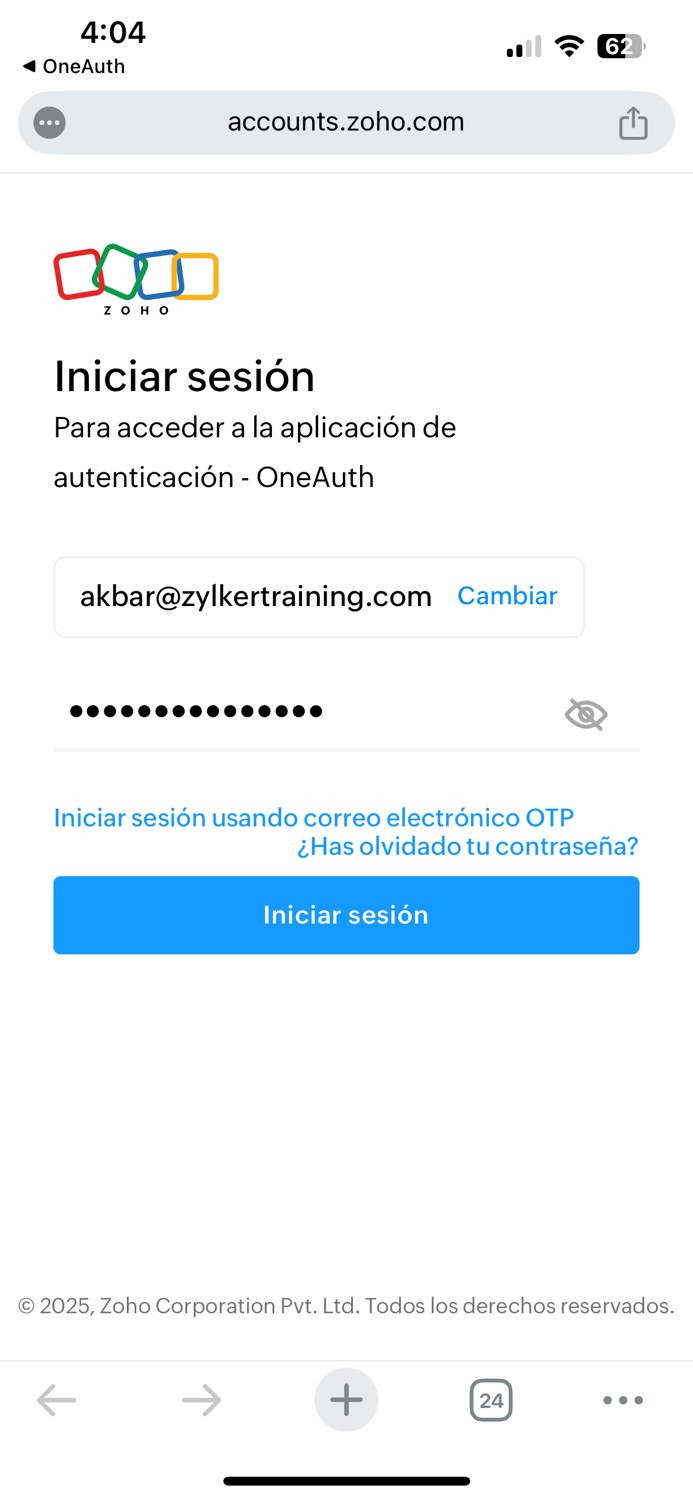
Haga clic en seguir usando la contraseña o ir sin contraseña para continuar.
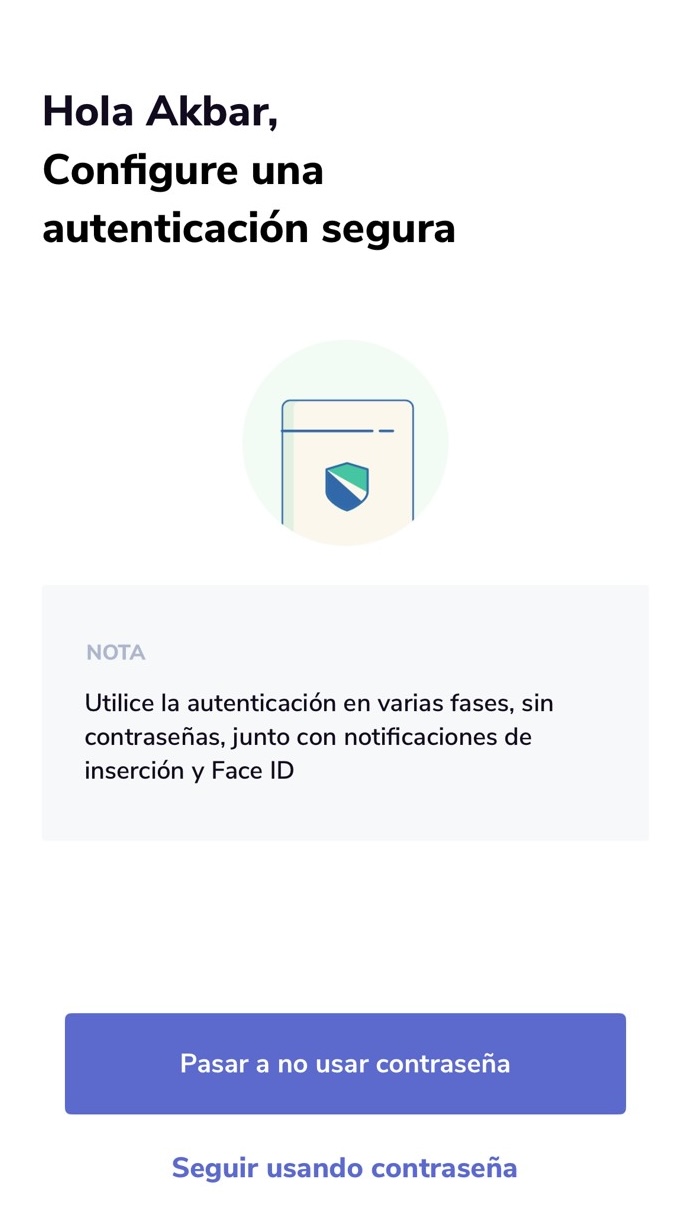
- Haga clic en el ícono Activar MFA en la parte inferior de la página de resumen de autenticación.
- La MFA está activada.
Una vez que la MFA esté activada, seleccione “La MFA está activada” en la pantalla emergente de Zoho OneAuth en el navegador.

Autenticación de inicio de sesión
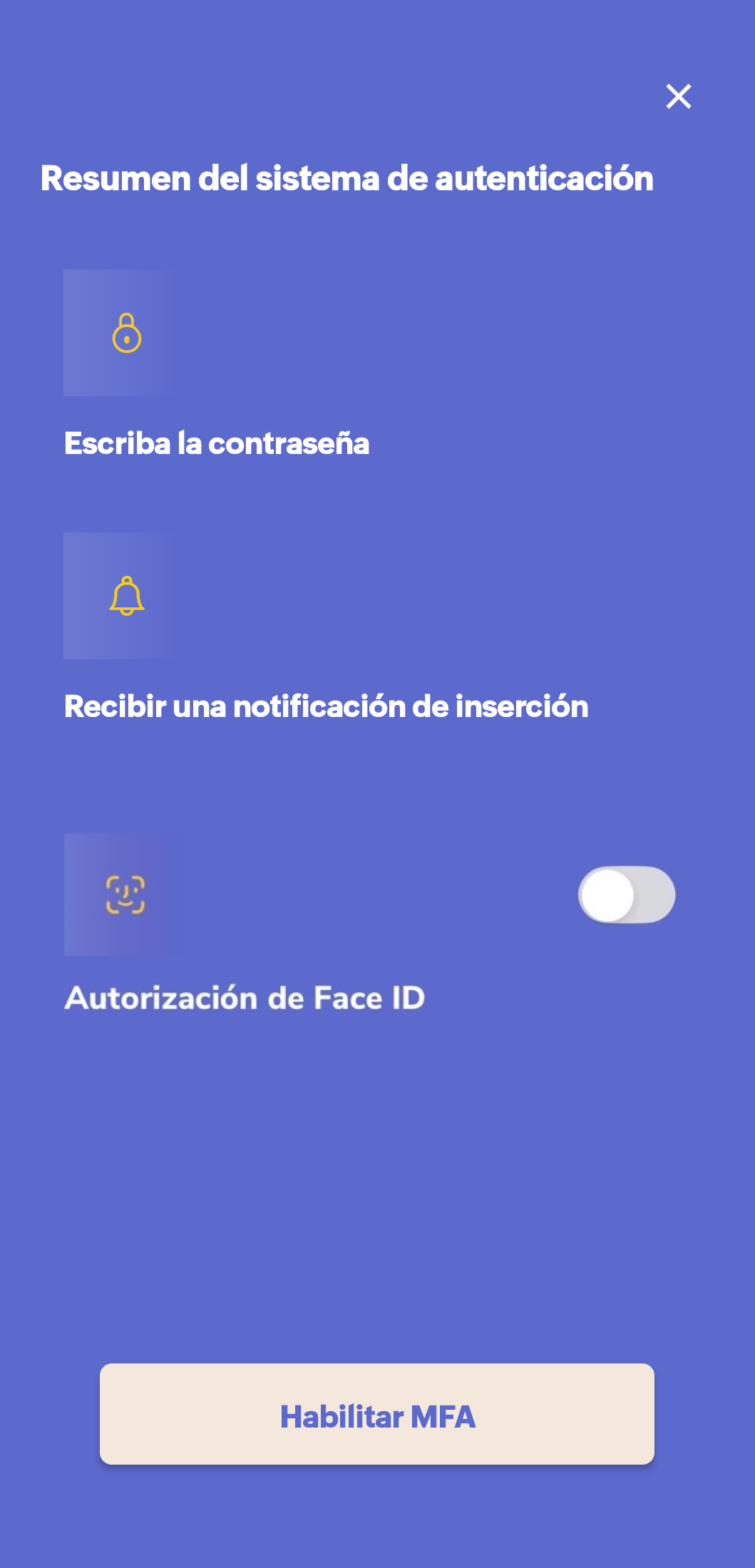
Después de habilitar la MFA de Zoho OneAuth, cada vez que inicie sesión en su cuenta, se le pedirá que autentique según el inicio de sesión con contraseña o sin contraseña.
- Inicie sesión en la cuenta de Zoho.
Si habilitó la MFA con contraseña, se le solicitará que ingrese su contraseña junto con su dirección de correo y recibirá una notificación en su teléfono celular donde puede verificar o denegar el acceso.
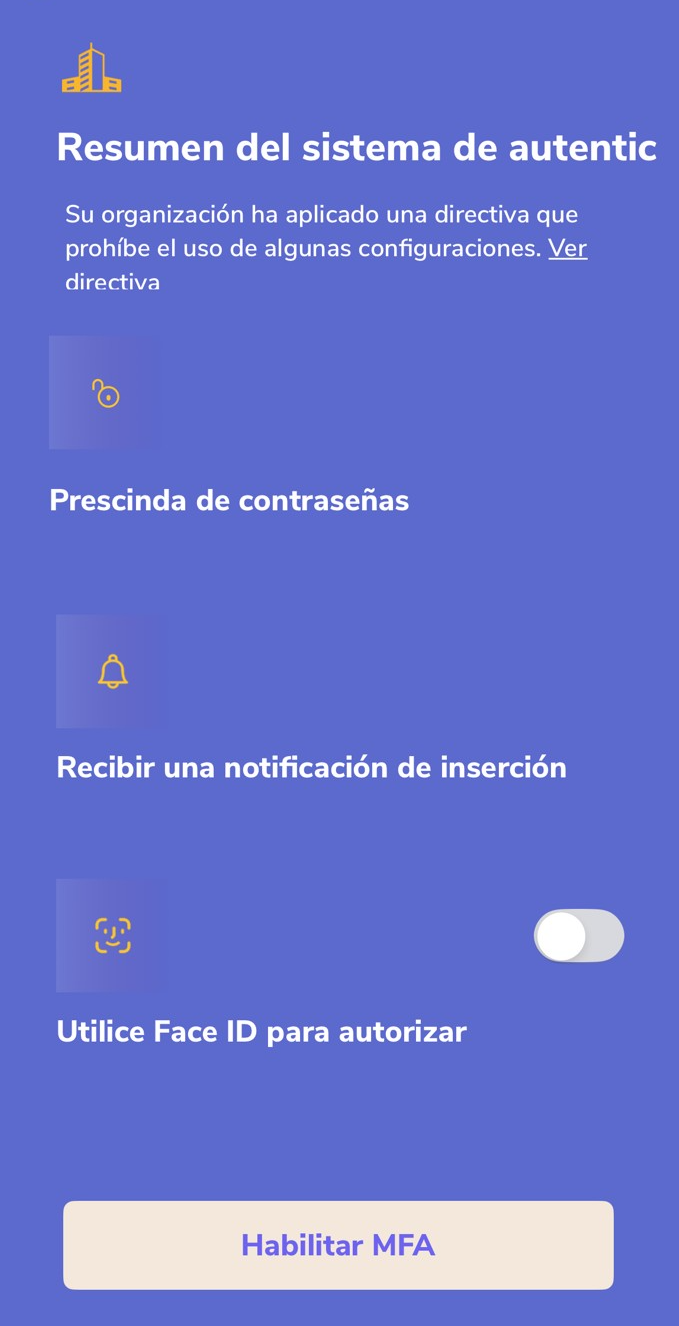
Si habilitó la MFA sin contraseña, cada vez que ingrese a su correo electrónico, recibirá una notificación donde podrá acceder fácilmente a su cuenta mediante la autenticación biométrica.
Navegador de confianza
Por lo general, se recomienda proceder con precaución antes de activar la opción “Navegador de confianza” en su cuenta de Zoho. Si “Navegador de confianza” está activado, no deberá verificar cada vez que inicie sesión en su cuenta desde este navegador. La verificación a través de las notificaciones push no se enviará durante 180 días. Sin embargo, confiar únicamente en esta opción podría comprometer la seguridad de su cuenta, especialmente si utiliza un dispositivo público o compartido.

Actualizar configuración de MFA
Después de activar la MFA, puede modificar cómo funciona según sus requisitos,
Puede actualizar la MFA haciendo clic en el ícono de edición junto a su cuenta en la aplicación Zoho OneAuth.
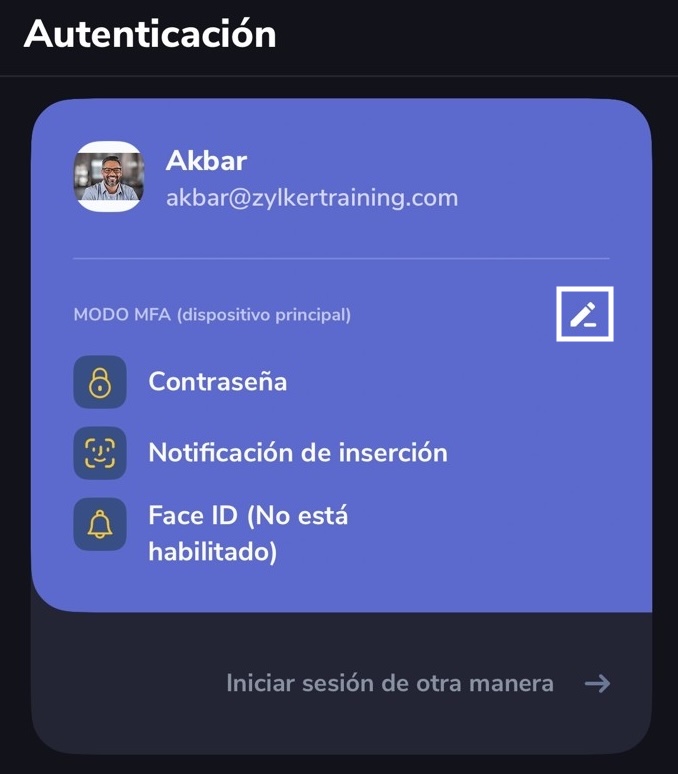
- Haga clic en sin contraseña si desea iniciar sesión sin ingresar una contraseña.
- También puede elegir entre los diversos métodos de autenticación, como “Notificaciónpush”, “Escanearun código QR” o “TOTP”.
Se puede agregar una capa adicional de protección a través de la verificación biométrica, ya que permite la autorización con huella digital o la autorización de identificación facial.
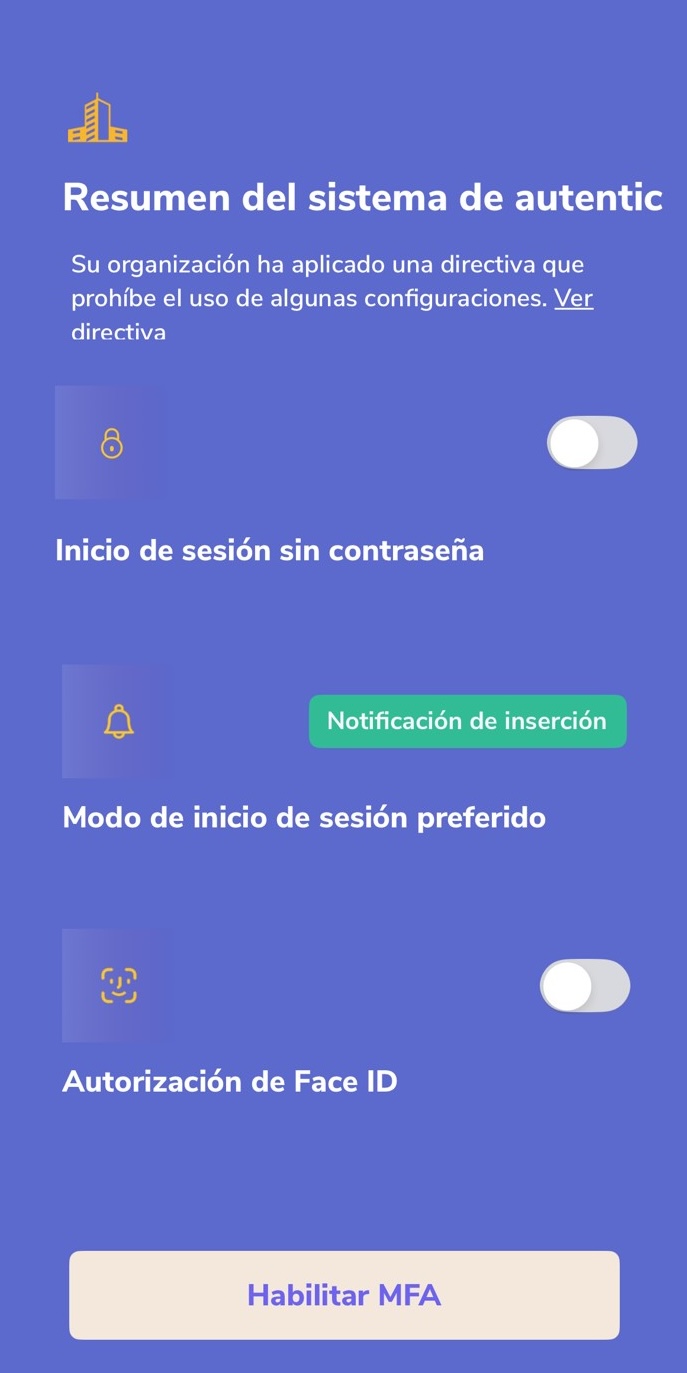
Cambiar el modo de MFA
También puede cambiar a un modo de MFA diferente según sus requisitos, incluso después de configurar su cuenta.
- ZohoOneAuth: Zoho OneAuth proporciona opciones de inicio de sesión único y autenticación de varios factores. Los usuarios pueden autenticarse a sí mismos mediante el inicio de sesión biométrico, códigos de acceso y notificaciones push en diversos servicios de Zoho.
- OTPbasadaen SMS: la OTP basada en SMS envía un código único al número de teléfono celular del usuario a través de mensajes de texto. El usuario debe ingresar el código correcto para verificar el nombre y el inicio de sesión.
- Autenticadorde OTP: el Autenticador de OTP genera códigos únicos que cambian cada “n” segundos que se pueden utilizar para autenticar el inicio de sesión.
- Clavede seguridad: la clave de seguridad es un dispositivo físico que se debe insertar en el dispositivo del usuario para autenticarse. Esto actúa como una capa adicional de protección, ya que se requiere un dispositivo físico para iniciar sesión.
- Passkey: una passkey normalmente involucra un código o frase que un usuario debe ingresar para verificar la identidad. El código o la frase se almacenan en el dispositivo móvil o en cualquier otro dispositivo que tenga la passkey activada sin que el usuario tenga que recordarla manualmente.
Pasos para activar la MFA de OTP basada en SMS:
- Inicie sesión en la cuenta de Zoho.
- Haga clic en su perfil en la esquina superior derecha.
Haga clic en “Micuenta”.
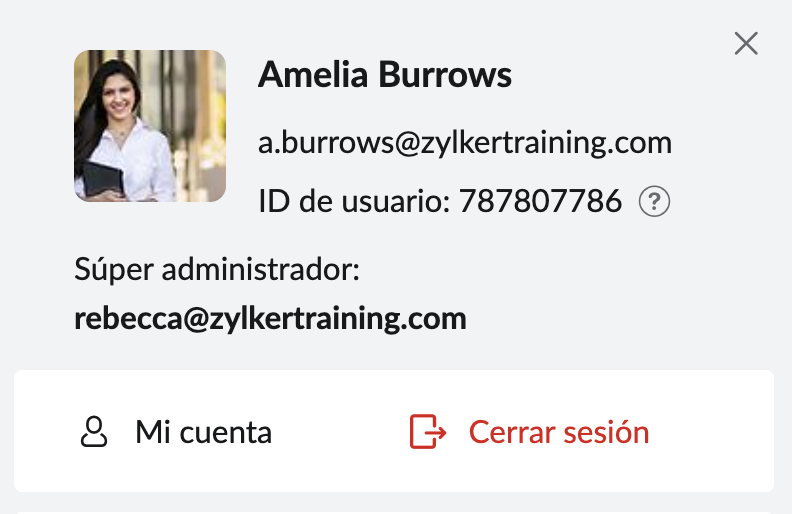
- Seleccione “Autenticaciónde varios factores” en el panel de la izquierda.
Se mostrarán todos los modos de MFA disponibles.
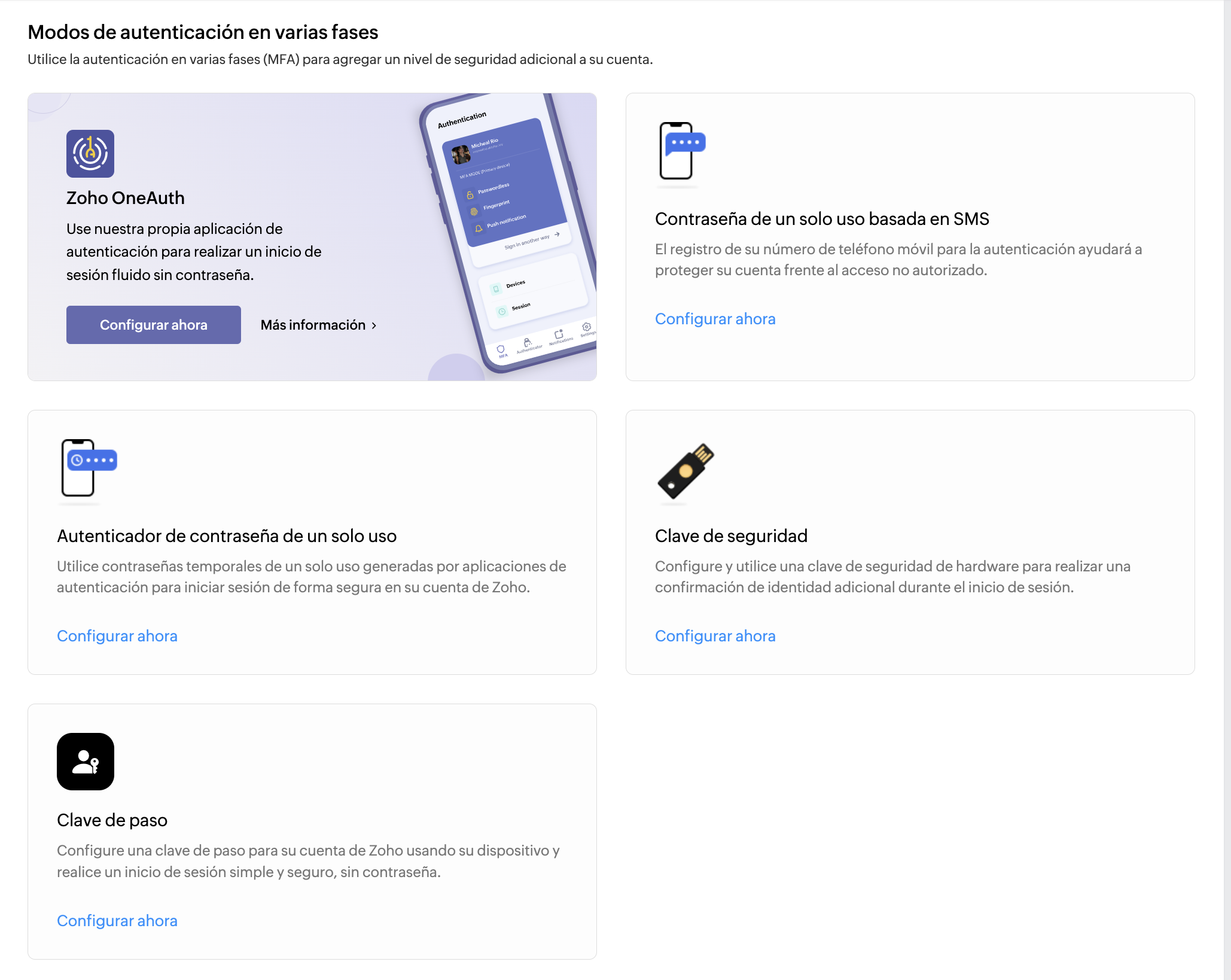
Haga clic en el ícono “Configurar ahora” en el modo “OTP basada en SMS”.
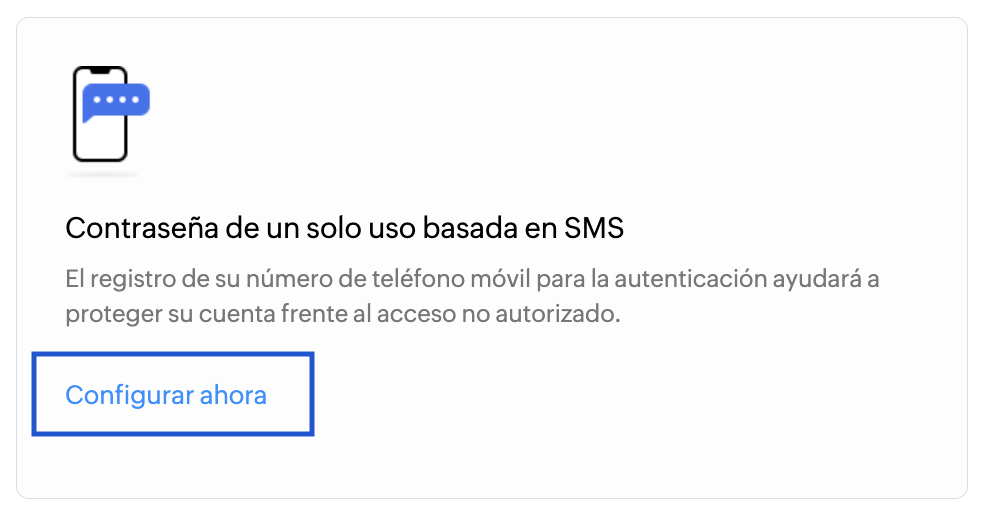
Ingrese su número de teléfono celular en el que recibirá una OTP para verificarlo.
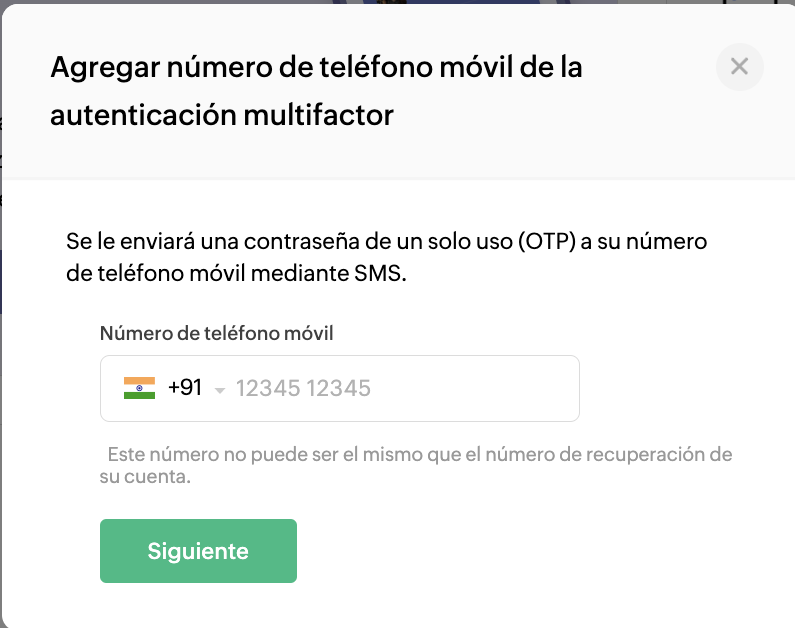
- Después de la verificación, “OTPbasadaen SMS” se habilitará como su MFA.
Nota:
El número de teléfono celular que ingresa para la OTP basada en SMS no puede ser el mismo que el número de recuperación de su cuenta.
Métodos de recuperación de MFA para Zoho OneAuth
Zoho ofrece dos opciones para la recuperación de MFA. Puede permitir que cualquiera de ellas evite que se bloquee su cuenta si pierde el acceso a su dispositivo.
Pasos para activar el método de recuperación de MFA:
- Inicie sesión en la cuenta de Zoho.
- Haga clic en su perfil en la esquina superior derecha.
Haga clic en “Mi cuenta”.
- En el panel izquierdo, haga clic en “Autenticación de varios factores”.
Desplácese hacia abajo hasta “Opciones de recuperación de MFA”.
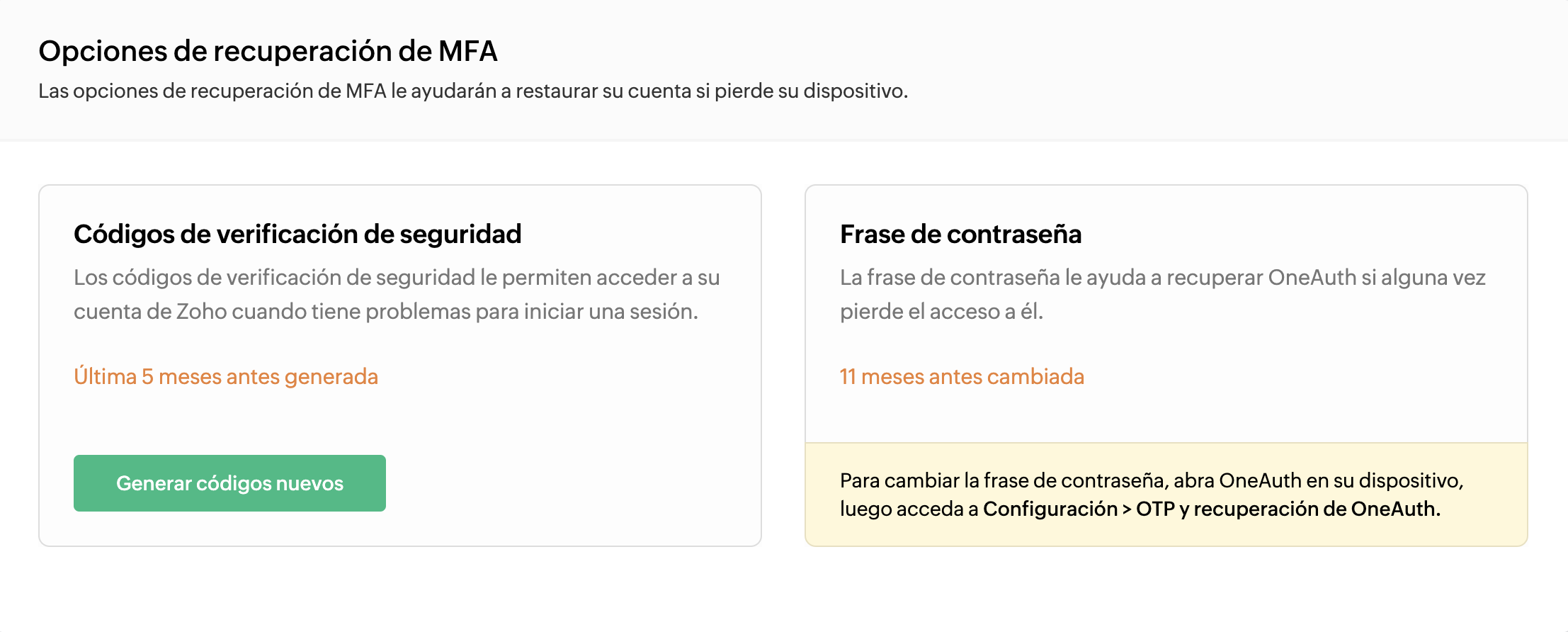
- Puede elegir entre “Códigos de verificación de respaldo” o “Frase de contraseña”.
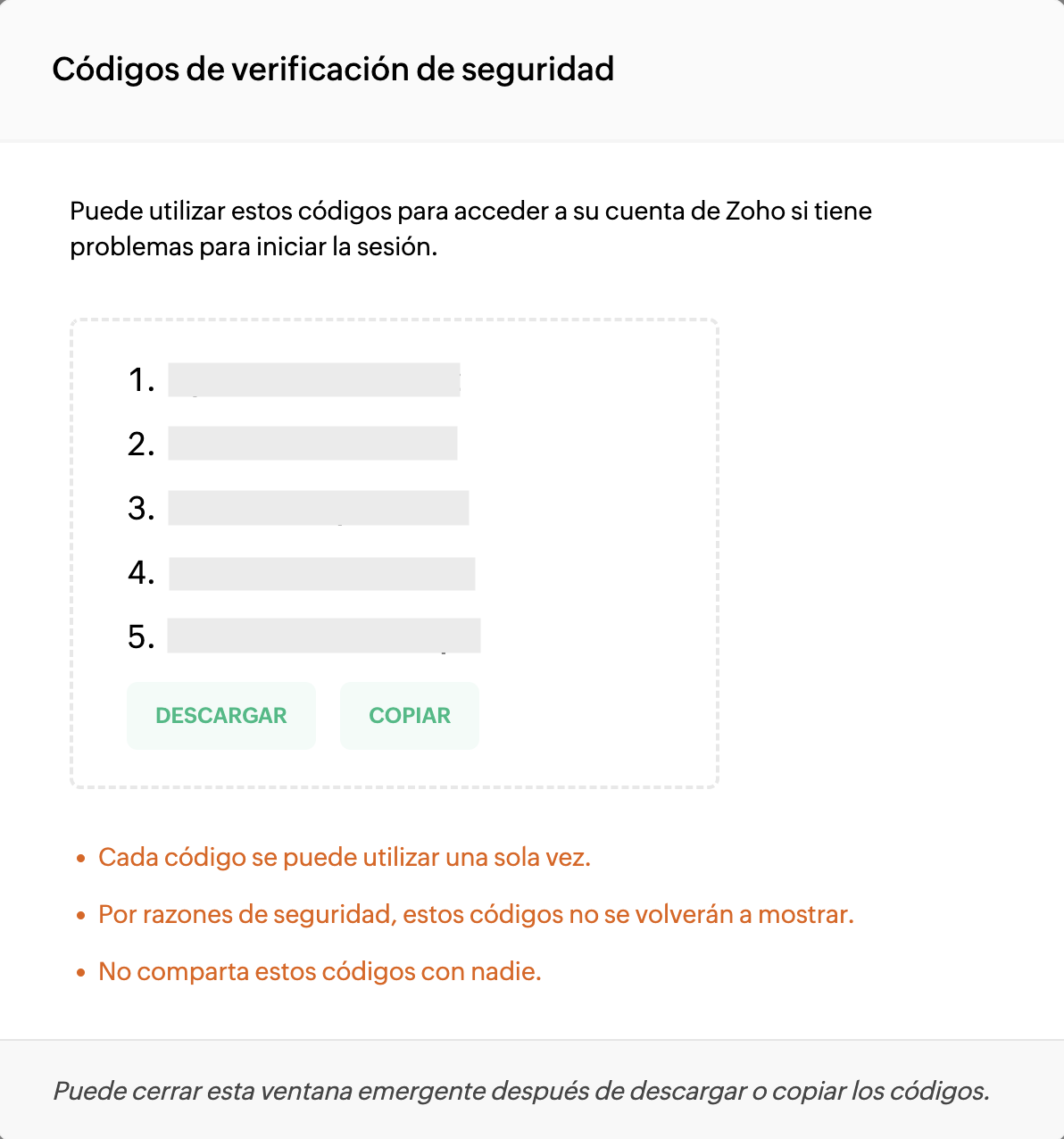
Si selecciona “Códigos de verificación de respaldo”, se generarán nuevos códigos de verificación que podrá copiar o descargar para recuperar su cuenta de Zoho OneAuth.
Para habilitar “Frase de contraseña”, inicie sesión en la aplicación Zoho OneAuth en su dispositivo móvil, haga clic en Configuración de la cuenta y, luego, en Recuperación.
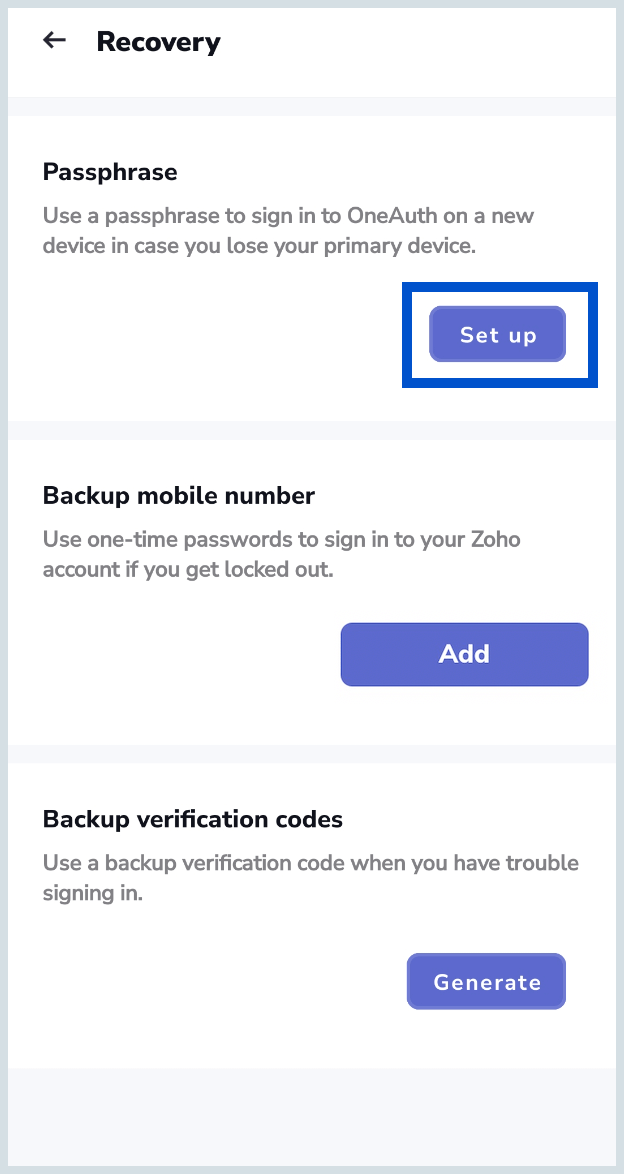
- Ingrese la frase de contraseña y haga clic en siguiente para habilitarla.
- La recuperación de MFA está activada.
Códigos de verificación de respaldo
En caso de que no pueda iniciar sesión en su cuenta con autenticación de varios factores, también puede recuperar su cuenta mediante los “Códigos de verificación de respaldo”. Puede generar estos códigos justo después de habilitar la MFA cuando inicie sesión por primera vez o en la página de sus cuentas de Zoho. Se generarán 5 códigos de verificación de respaldo para su cuenta, que contienen un código de 12 dígitos.
- Cada código se puede utilizar solo una vez para recuperar su cuenta.
- Los mismos códigos no se volverán a ver debido a razones de seguridad.
- Estos códigos no se deben compartir con nadie y se deben mantener confidenciales.
Puede copiar los códigos y mantenerlos a mano o descargarlos en su dispositivo para continuar con el inicio de sesión.
Nota:
Los códigos de verificación de copia de seguridad no se pueden utilizar para recuperar su cuenta en caso de que olvide su contraseña. Puede restablecer su contraseña solo a través de la recuperación de contraseña.
Recuperación de contraseña
En caso de que olvide su contraseña, puede restablecer sin esfuerzo la contraseña de su cuenta de Zoho para iniciar sesión.
Pasos para activar el restablecimiento de contraseña:
- Inicie sesión en la cuenta de Zoho.
- Haga clic en su perfil en la esquina superior derecha.
Haga clic en “Mi cuenta”.
- Se lo dirigirá a la sección “Perfil” en la página de cuentas de Zoho.
Desplácese hacia abajo y haga clic en “Misdireccionesde correo electrónico” para agregar un correo electrónico de recuperación.
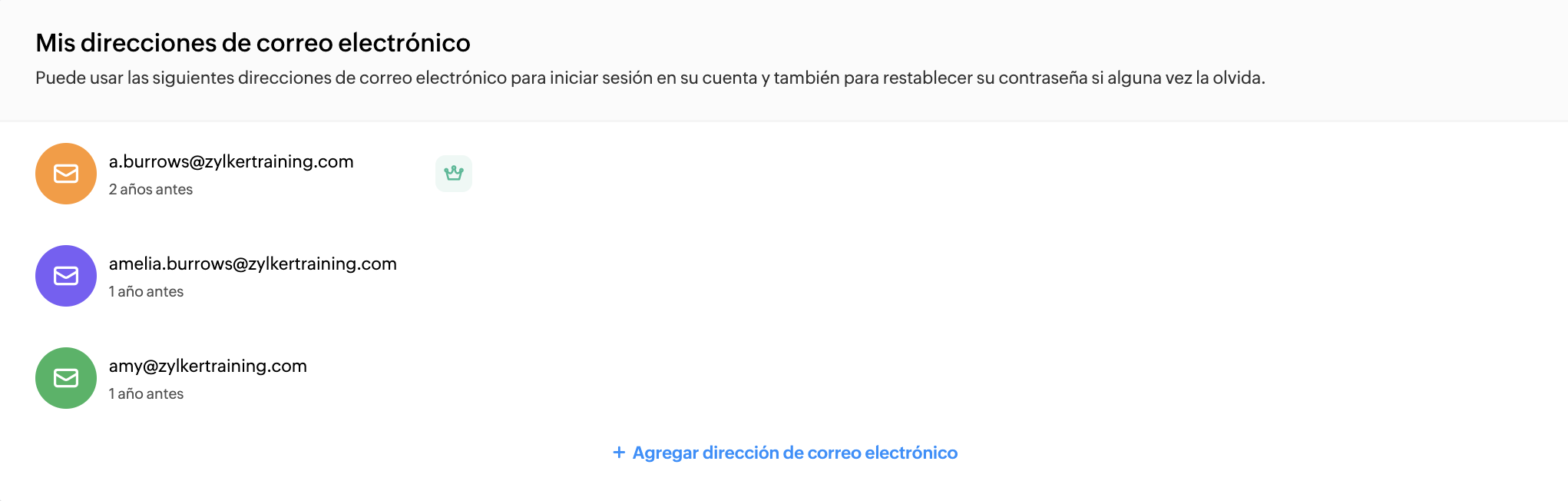
Si no tiene ninguna dirección de correo electrónico alternativa, también puede agregar un número de teléfono celular para restablecer su contraseña.
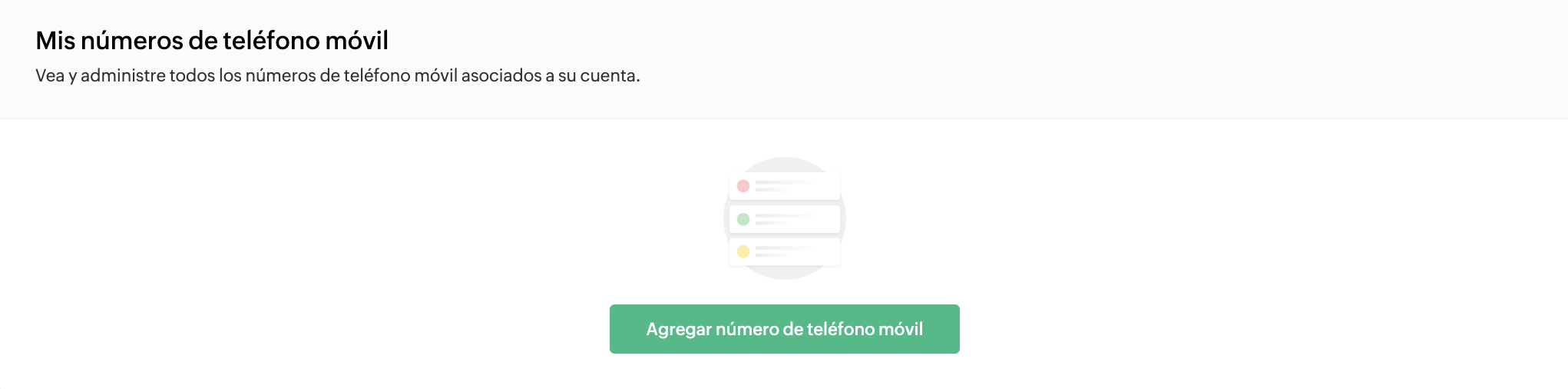
Puede encontrar la opción “Misnúmerosde teléfonos celulares” al final de la página “Perfil”.
Nota:
- Proporcione una dirección de correo electrónico alternativa para restablecer la contraseña, que debe ser diferente de su dirección de correo electrónico principal.
- Para asegurarse de tener acceso a su cuenta en caso de que se pierda el dispositivo registrado, proporcione un número de teléfono celular alternativo a través del cual recibirá una OTP para restablecer la contraseña.