Delegación de un buzón de correo
Mediante la delegación del buzón de correo, puede proporcionarles acceso a su buzón de correo a otros usuarios de su organización. Delegar el buzón de correo permite que los delegados obtengan acceso al buzón del propietario y puedan ver, enviar y responder correos electrónicos.
La delegación del buzón de correo, por ejemplo, la puede utilizar un gerente que tiene un secretario personal y desea delegar la tarea de mantener su buzón. El gerente puede proporcionar al secretario acceso a su buzón de correo para que pueda leer, enviar y responder correos electrónicos como el gerente o en su nombre.
Contenido
- Delegar un buzón de correo
- Aceptar una invitación y acceder a un buzón de correo delegado
- Buzón de correo delegado con permiso de solo lectura
- Buzón de correo delegado con permiso de escritura
- Modificar el acceso a un buzón de correo delegado
- Invalidar el acceso a un buzón de correo delegado
- Cancelar la suscripción a un buzón de correo delegado
Delegar un buzón de correo
- Inicie sesión en Zoho Mail.
- Vaya a Configuración > Correo > Compartir y delegar.
- Vaya a Delegación de buzón de correo > Delegar en el cuadro de selección Compartir y delegar.
- Proporcione la dirección de correo electrónico de los usuarios a los que desea delegar su buzón de correo.
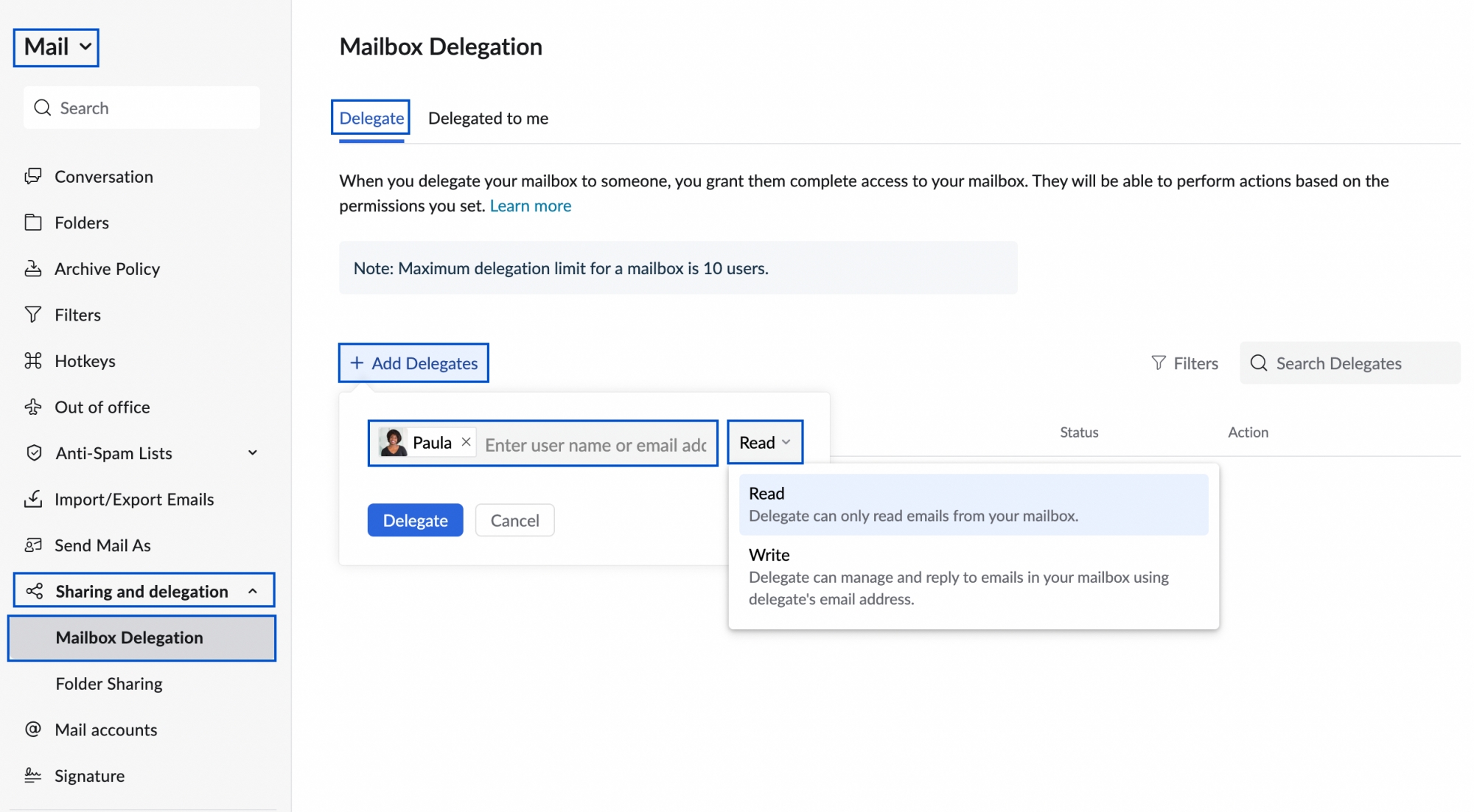
- Elija el permiso de delegación:
- Lectura: el delegado solo puede leer los correos electrónicos del buzón de correo.
- Escritura: el delegado puede administrar y responder correos electrónicos en el buzón de correo mediante su propia dirección de correo electrónico.
- Si elige proporcionar acceso de escritura, verá la opción Delegación de correo electrónico. Delegar la dirección de correo electrónico permitirá que los delegados utilicen su dirección para enviar o responder correos electrónicos.
- Si habilita la delegación de correo electrónico, tendrá dos opciones:
- Enviar en nombre de: el delegado puede administrar y enviar correos electrónicos desde el buzón en nombre de usted.
- Enviar como: el delegado puede administrar y enviar correos electrónicos desde su buzón de correo con su dirección de correo electrónico.
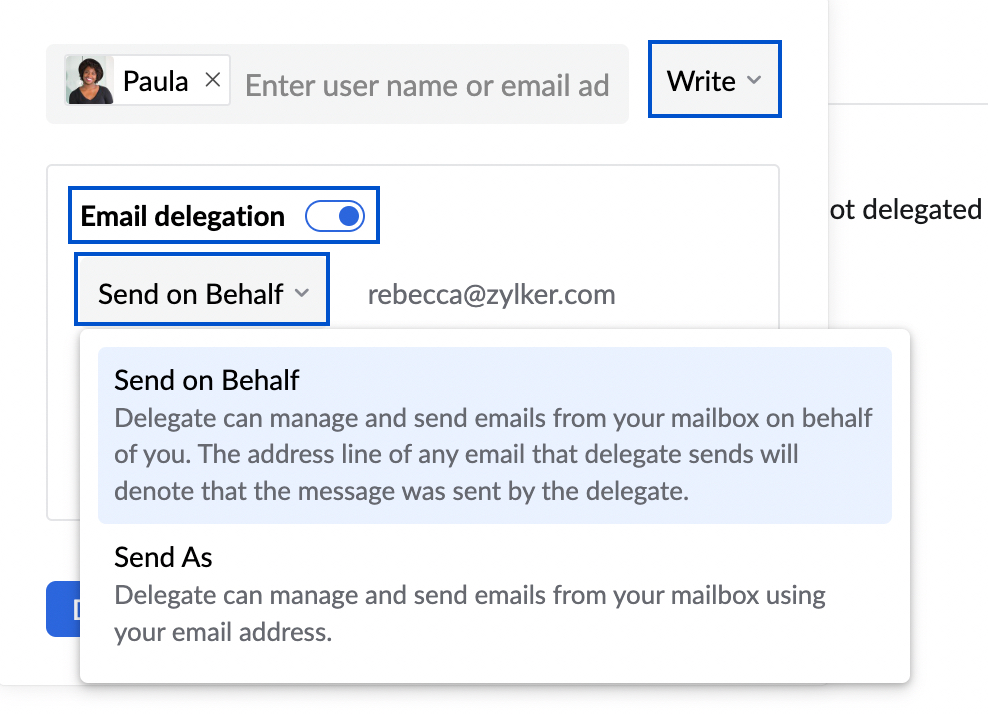
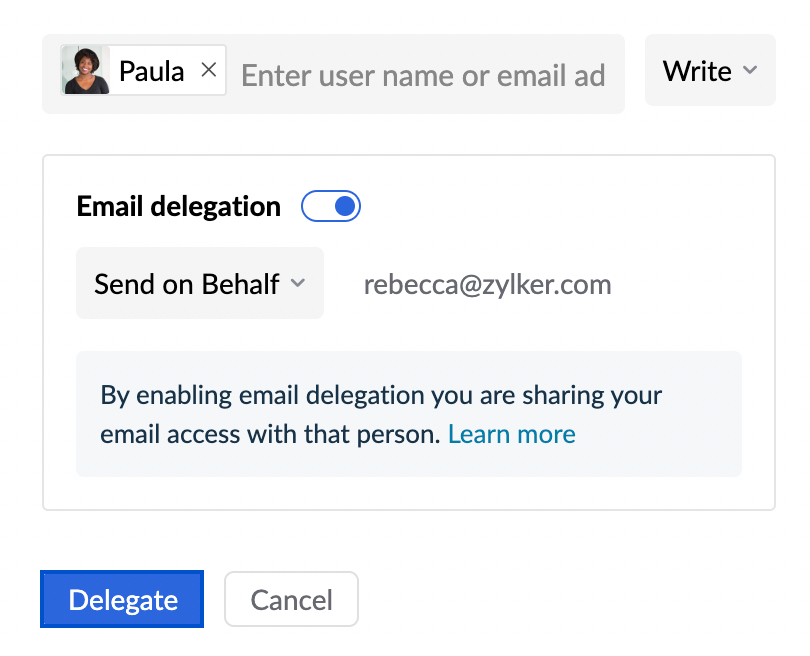
- Para proporcionar los permisos necesarios, haga clic en Delegar.
- En el cuadro de diálogo Confirmar delegación de buzón correo, haga clic en el botón Enviar invitación de delegación.
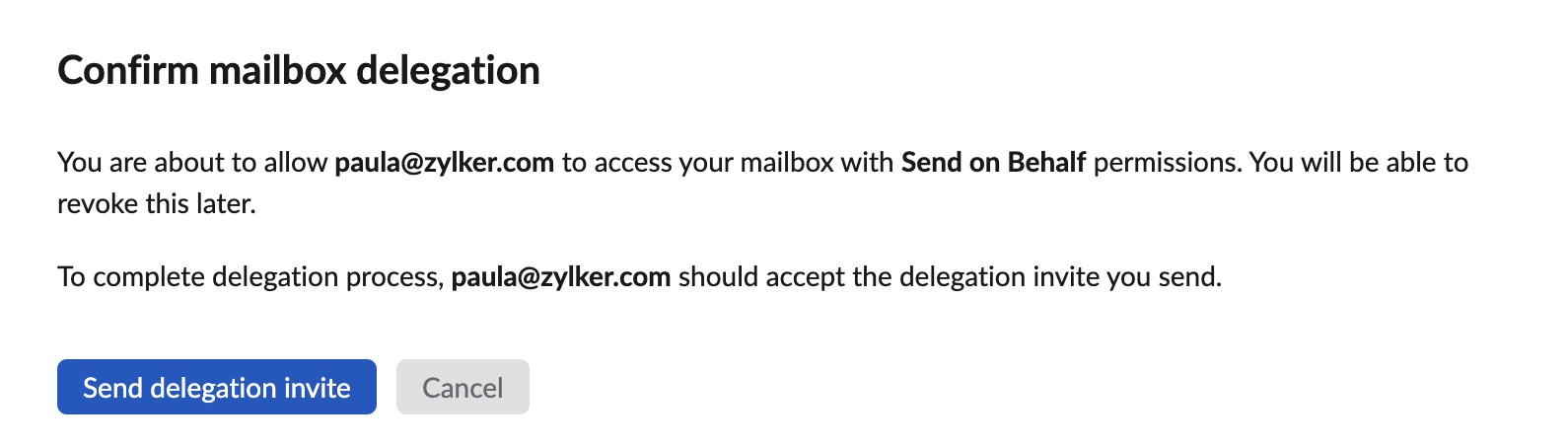
Se enviará una invitación de delegación de buzón a la bandeja de entrada de los delegados, en la cual se indicará el permiso que se les otorgó. Para aceptar la invitación, se puede hacer clic en el enlace que aparece en el correo, y se puede acceder al buzón de correo desde el cambiador de cuentas en la parte inferior izquierda del buzón de correo del delegado.
Para ver los detalles de la delegación, vaya a Configuración > Compartir y delegar > Delegación de buzón de correo > Delegar. Se mostrará la lista de delegados y el permiso que se les otorgó. Puede buscar un usuario en particular y utilizar los filtros de permiso y estado para ver la lista de cuentas de los delegados. Puede reenviar la invitación de delegación si los delegados no la han recibido. También puede modificar o invalidar los permisos otorgados a los delegados.
Nota:
Puede delegar su buzón de correo a un máximo de 10 usuarios.
Aceptar una invitación y acceder a un buzón de correo delegado
Los delegados pueden acceder al buzón de correo si aceptan la invitación de delegación que se envía a su bandeja de entrada. Los pasos para aceptar una invitación de delegación se indican a continuación:
- Inicie sesión en Zoho Mail.
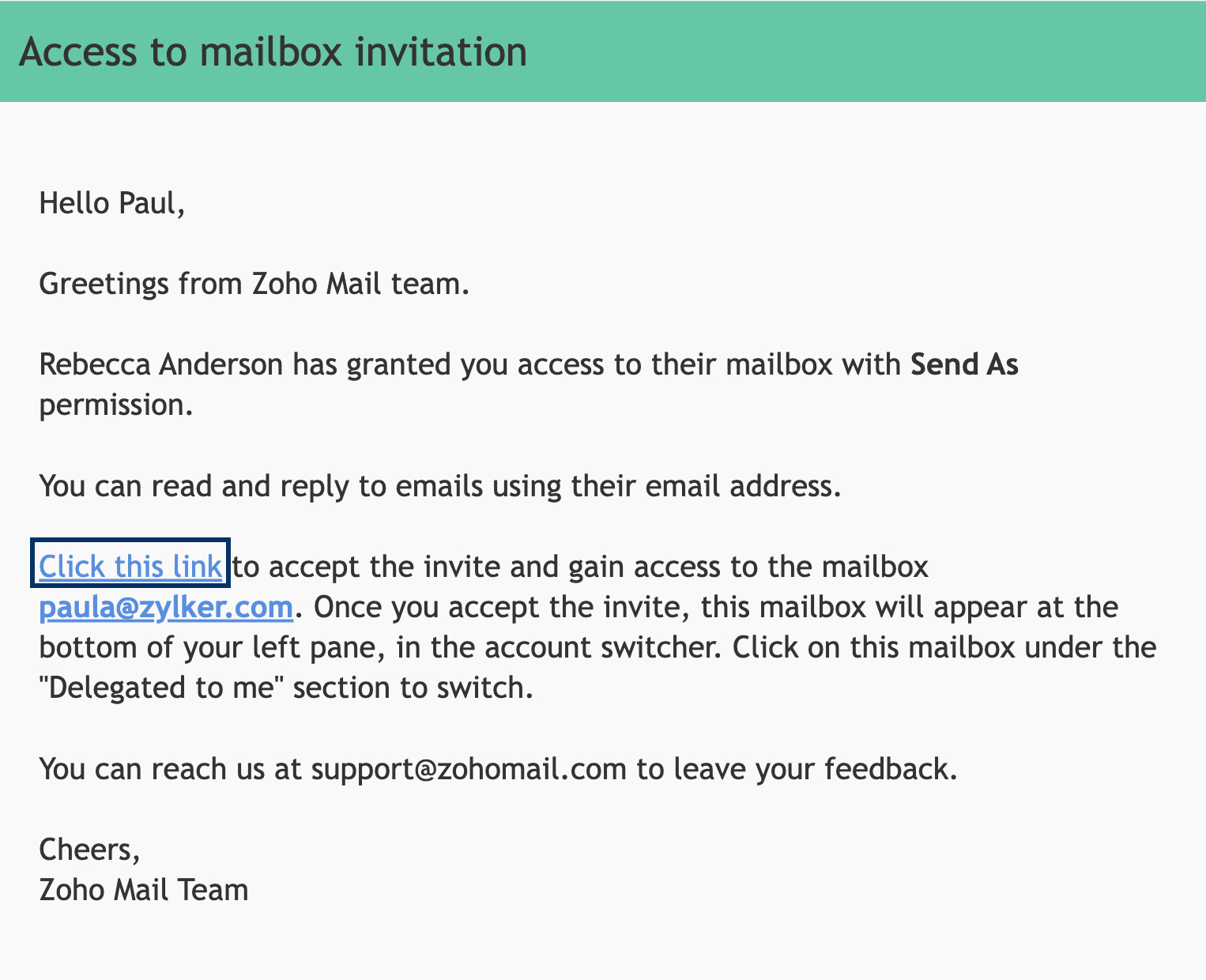
- Haga clic en la notificación de delegación que recibió o en el correo de invitación de delegación de buzón enviado a su bandeja de entrada.
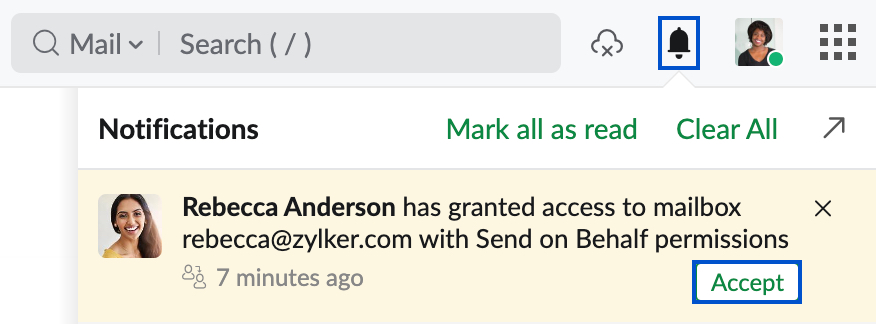
- Haga clic en Aceptar en la notificación o en el enlace para acceder al buzón en el correo de invitación. Al hacer clic en el enlace, será redirigido a la página Buzón de correo compartido - Confirmación, en la que se compartirán los detalles de la delegación.
- Vuelva a su buzón de correo. Haga clic en el cambiador de cuentas en la esquina inferior izquierda del buzón de correo. Puede encontrar el buzón de correo delegado en el menú Cuentas de correo en la sección Delegadas a mí.
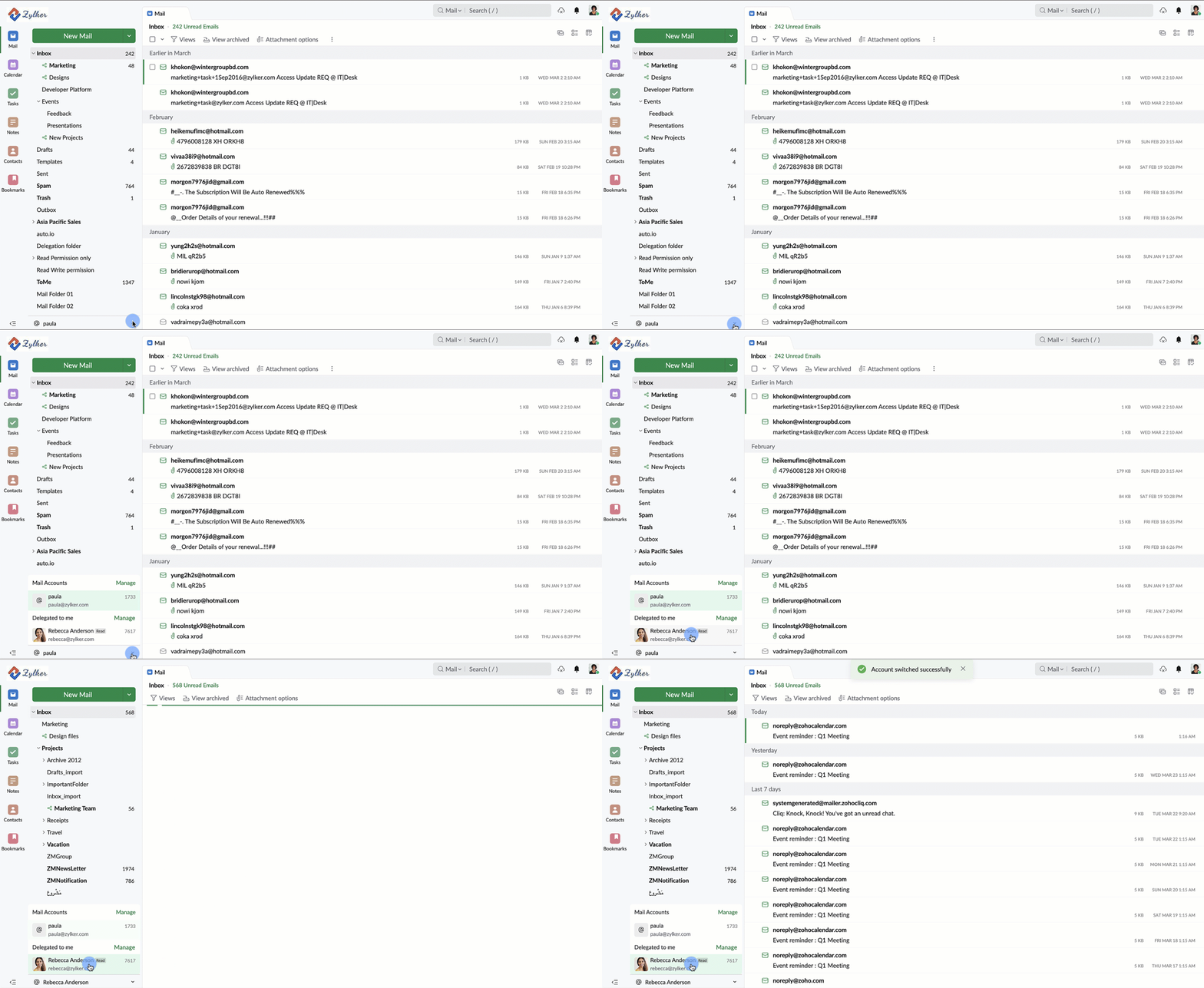
- Haga clic en la cuenta de correo delegada a la que desea acceder.
Tendrá acceso a Carpetas, Etiquetas y Vistas del buzón de correo delegado. Puede ver, enviar o recibir correos electrónicos según el permiso otorgado.
Para ver las cuentas que le delegaron, vaya a Configuración > Compartir y delegar > Delegación de buzón de correo > Delegadas a mí. Se mostrará la lista de cuentas delegadas a usted y los permisos correspondientes. Puede utilizar la barra de búsqueda para encontrar una cuenta delegada en particular. También puede cancelar su suscripción a un buzón de correo delegado.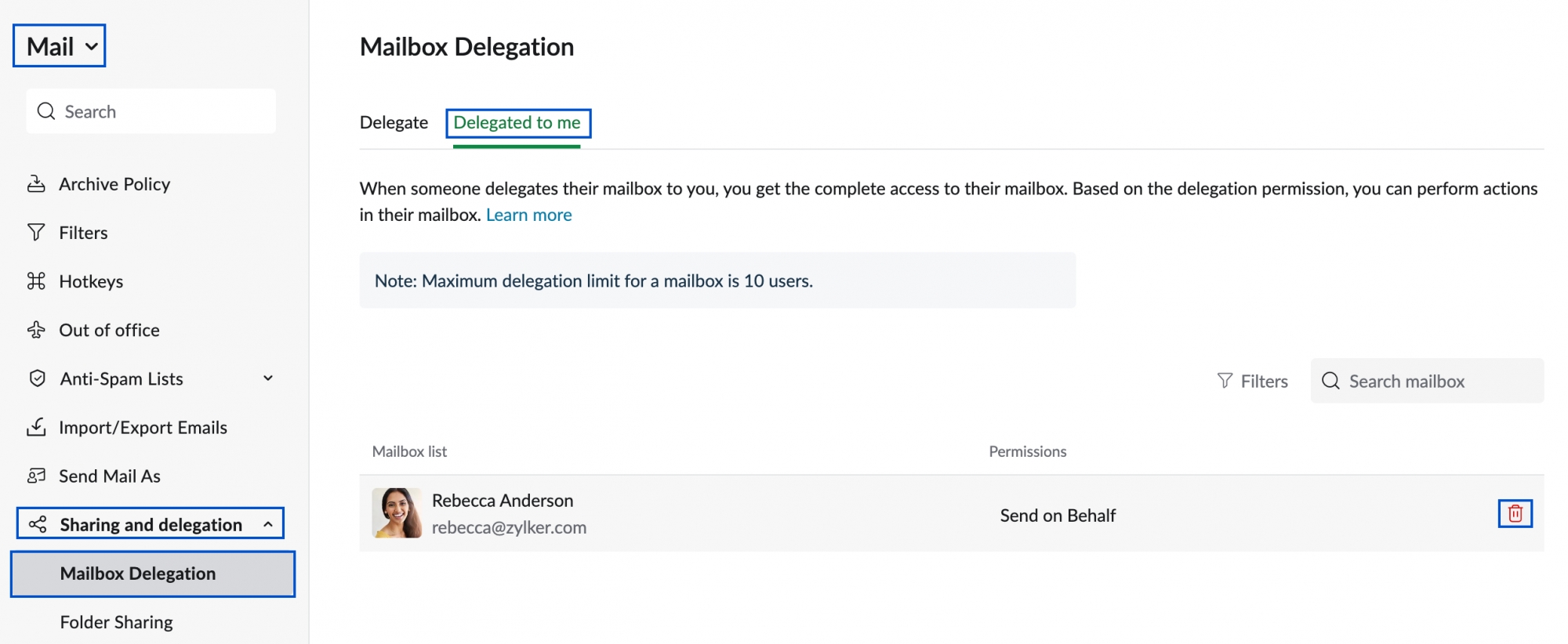
Nota:
Solo se le puede delegar un máximo de 10 buzones de correo.
Buzón delegado con permiso de solo lectura
Los delegados que cuentan con acceso de lectura solo pueden ver los correos electrónicos en el buzón de correo delegado. Para acceder a los correos electrónicos en un buzón de correo delegado, inicie sesión en Zoho Mail y haga clic en el cambiador de cuentas en la parte inferior del panel izquierdo. Haga clic en la cuenta delegada de la que desea ver los correos electrónicos en la sección Delegadas a mí. Puede ver los correos electrónicos en la sección Carpetas, Etiquetas y Vistas del buzón de correo delegado.
Nota:
Cuando los delegados tengan acceso de lectura, los correos electrónicos no se marcarán como leídos incluso después de que los hayan visto.
Buzón de correo delegado con permiso de escritura
Los delegados que tengan acceso de escritura pueden ver, responder o enviar correos electrónicos del buzón delegado. También pueden etiquetar, marcar, eliminar y marcar como correo no deseado los correos electrónicos del buzón delegado. Al otorgar acceso de escritura, el propietario puede proporcionar cualquiera de los tres tipos de permisos disponibles:
- Otorgar acceso de escritura sin delegación de correo electrónico
- Otorgar acceso de escritura sin delegación de correo electrónico
- Enviar en nombre de
- Enviar como
Otorgar acceso de escritura sin delegación de correo electrónico
Si el propietario del buzón de correo delegado otorgó acceso de escritura, pero no proporcionó delegación de correo electrónico, los delegados solo pueden leer y responder correos electrónicos del buzón de correo delegado.
Los pasos para responder correos electrónicos de un buzón de correo delegado con acceso de escritura sin delegación de correo electrónico son los siguientes:
- Inicie sesión en Zoho Mail.
- Haga clic en el cambiador de cuentas en la esquina inferior izquierda del buzón de correo. Puede encontrar el buzón de correo delegado en el menú Cuentas de correo en la sección Delegadas a mí.
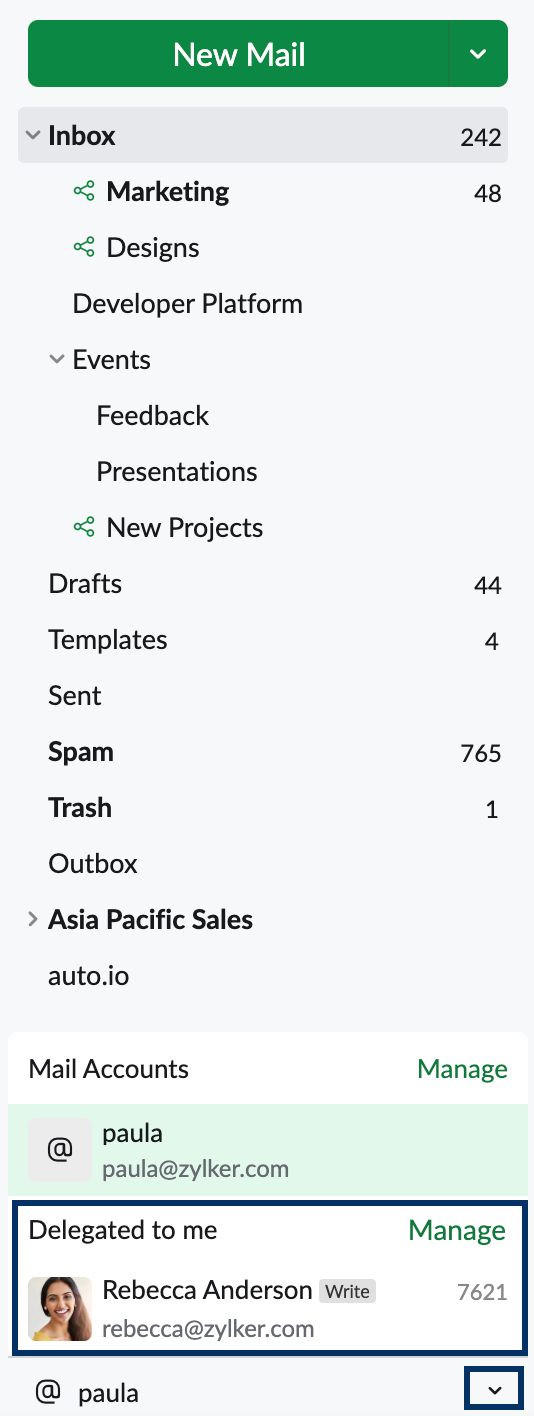
- Elija la cuenta de correo delegada y vaya a la bandeja de entrada o a la carpeta desde la que desea responder los correos electrónicos.
- Haga clic en el correo electrónico que desea responder y, luego, en Responder/Responder a todos.
- Redacte su respuesta y presione Enviar.
Nota:
Al responder correos electrónicos, se enviarán con la dirección de correo electrónico del delegado como Desde, y la dirección de correo electrónico del propietario del buzón se establecerá como dirección de Responder a de forma predeterminada.
Otorgar acceso de escritura con delegación de correo electrónico - Enviar en nombre de
Si el propietario del buzón de correo delegado otorgó acceso de escritura y habilitó la delegación de correo electrónico con el permiso Enviar en nombre de, los delegados pueden leer, responder, redactar y enviar correos electrónicos en nombre del propietario desde el buzón delegado.
Los pasos para responder o enviar correos electrónicos desde un buzón delegado con el acceso Enviar en nombre de son los siguientes:
- Inicie sesión en Zoho Mail.
- Haga clic en el cambiador de cuentas en la esquina inferior izquierda del buzón de correo. Puede encontrar el buzón de correo delegado en el menú Cuentas de correo en la sección Delegadas a mí.
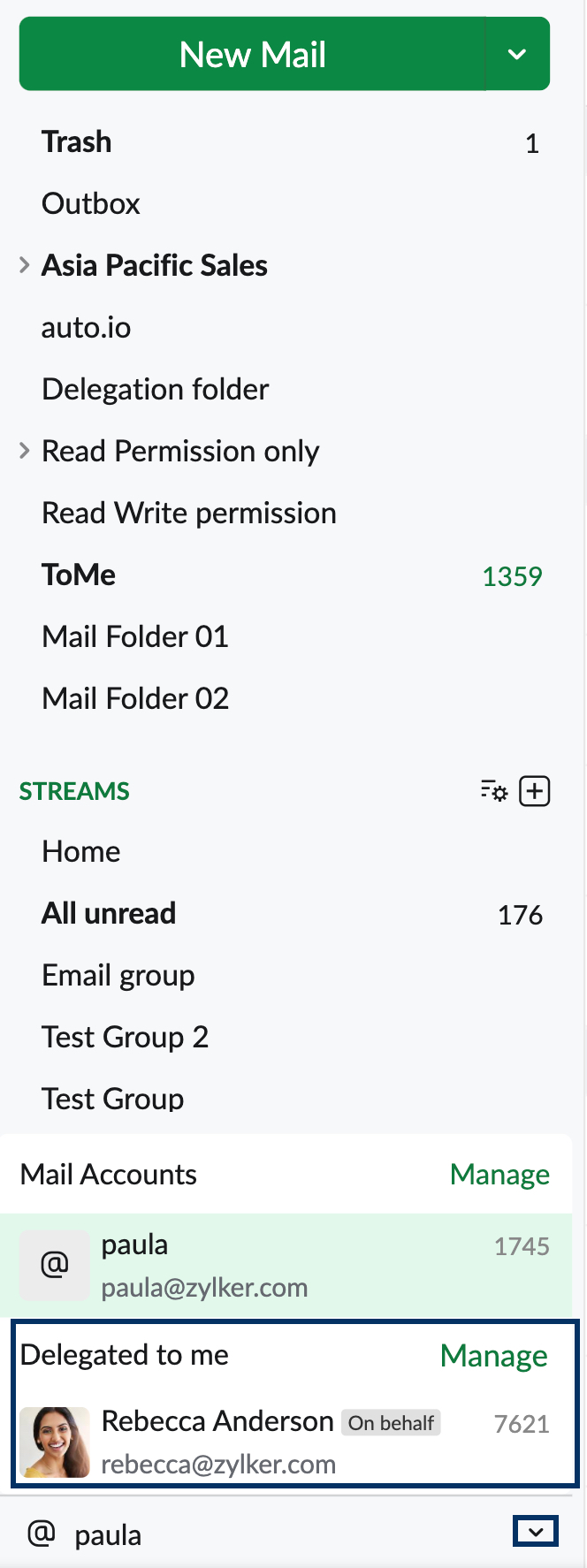
- Elija la cuenta de correo delegada y vaya a la bandeja de entrada o a la carpeta deseada desde la que desea responder los correos electrónicos, o haga clic en el botón Nuevo correo para redactar un nuevo correo.
- En la ventana para responder/redactar, la dirección de correo delegada se agregará en el campo Desde. Si eligió su dirección principal, utilice el cuadro de selección junto al campo Desde para seleccionar la dirección delegada en la sección Delegado desde.
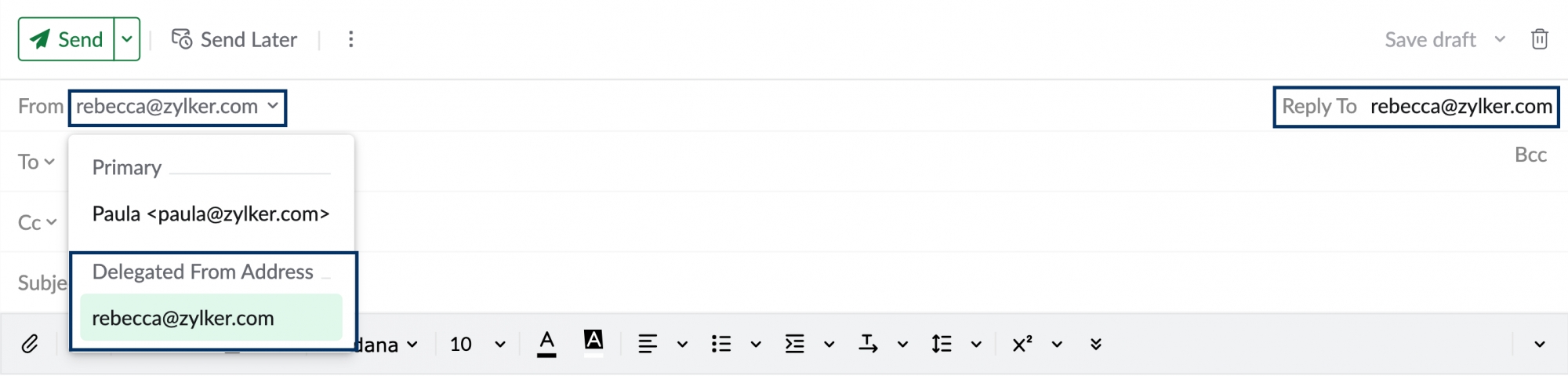
- Redacte el nuevo correo o la nueva respuesta, y presione Enviar.
Cuando Delegado desde se utiliza para enviar correos electrónicos, tendrá el enunciado <Nombre del propietario> enviado por <Nombre del delegado> en el encabezado Desde, y la dirección de Responder a será la dirección de correo electrónico del propietario del buzón de forma predeterminada.
Otorgar acceso de escritura con delegación de correo electrónico - Enviar como
Si el propietario del buzón de correo delegado otorgó acceso de escritura y habilitó la delegación de correo electrónico con el permiso Enviar como, los delegados pueden leer, responder, redactar y enviar correos electrónicos desde el buzón delegado. Al responder/redactar y enviar un correo electrónico, los delegados pueden utilizar la dirección de correo electrónico del propietario como la dirección Desde.
Los pasos para responder/enviar correos electrónicos desde un buzón de correo delegado con acceso Enviar como son los siguientes:
- Inicie sesión en Zoho Mail.
- Haga clic en el cambiador de cuentas en la esquina inferior izquierda del buzón de correo. Puede encontrar el buzón de correo delegado en el menú Cuentas de correo en la sección Delegadas a mí.
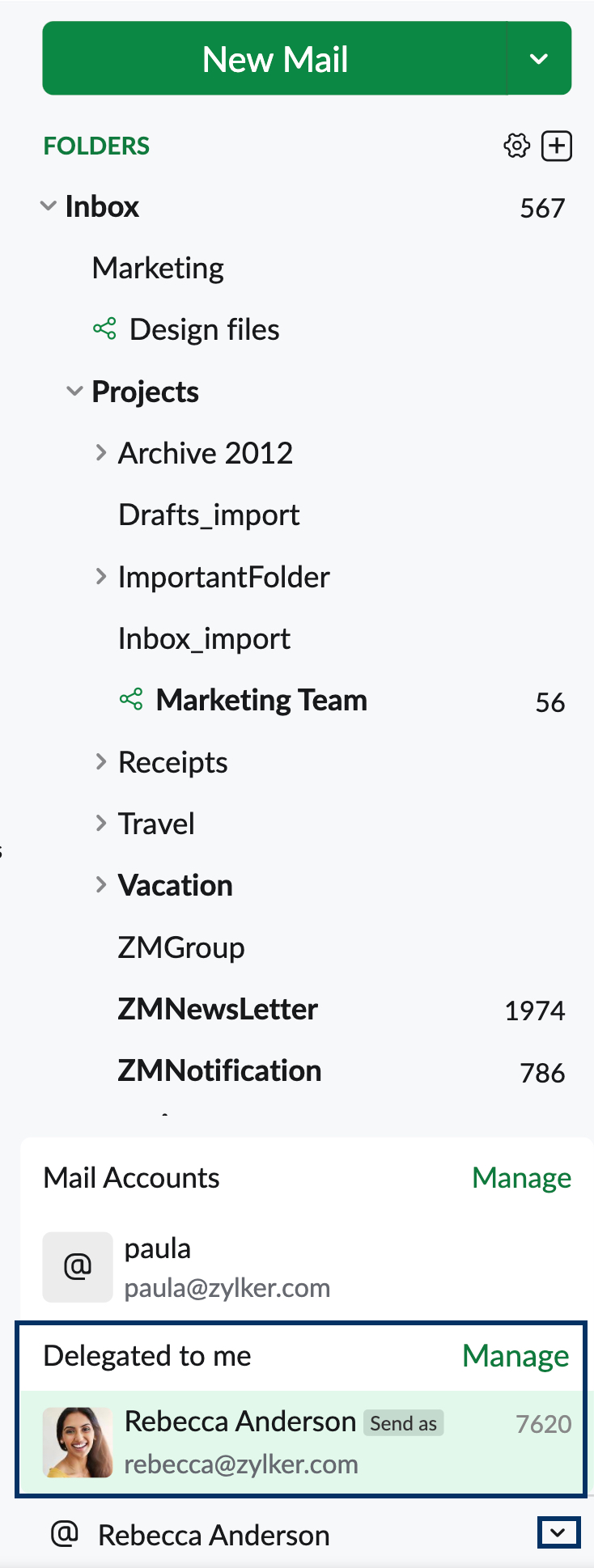
- Elija la cuenta de correo delegada y vaya a la bandeja de entrada o a la carpeta deseada desde la que desea responder los correos electrónicos, o haga clic en el botón Nuevo correo para redactar un nuevo correo.
- En la ventana para responder/redactar, la dirección de correo delegada se agregará en el campo Desde. Si eligió su dirección principal, utilice el cuadro de selección junto al campo Desde para seleccionar la dirección delegada en la sección Delegado desde.
- Redacte el nuevo correo o la nueva respuesta, y presione Enviar.
Los destinatarios del correo electrónico verán la dirección de correo electrónico del delegado o propietario en el campo Desde según la elección que haga el delegado mientras redacta el correo electrónico, y la dirección de correo electrónico del propietario del buzón de correo se establecerá de forma predeterminada como dirección de Responder a.
Nota:
Todos los correos electrónicos enviados por los delegados con acceso de escritura se almacenarán en la carpeta Enviados de la cuenta del propietario y no en la del delegado.
Modificar el acceso a un buzón de correo delegado
Puede modificar el acceso a un buzón de correo delegado en cualquier momento. Para hacerlo:
- Inicie sesión en Zoho Mail.
- Vaya a Configuración > Correo > Compartir y delegar, y, luego, a Delegar en la sección Compartir buzón de correo.
- Puede ver la lista de delegados, el permiso correspondiente y el acceso otorgado a los delegados.
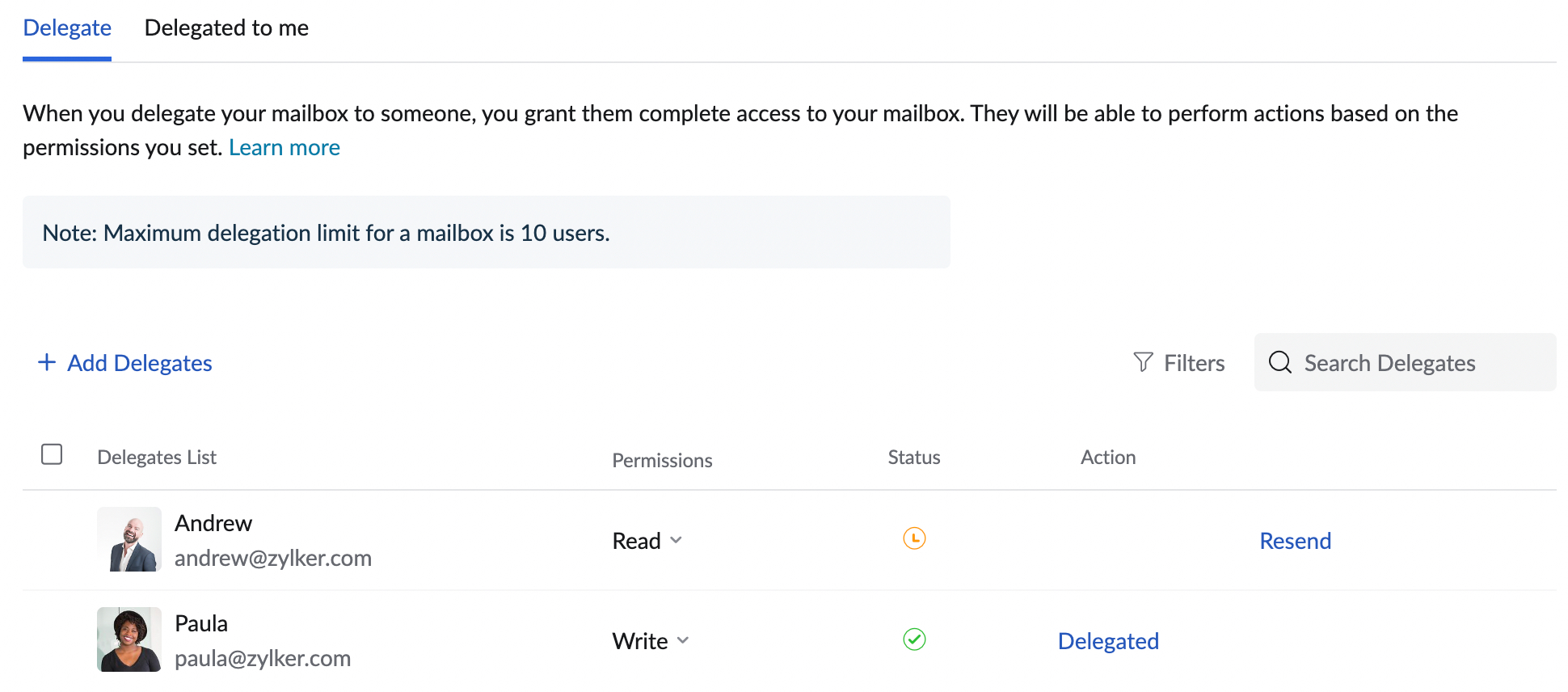
- Haga clic en el permiso otorgado a un usuario en particular en la sección Permisos. Elija Lectura/Escritura según su preferencia.

- Si proporcionó permiso de escritura , puede elegir Delegar correo electrónico en la sección Acciones.
- Si desea editar el acceso de delegación, haga clic en el botón Delegado en la sección Acciones, elija el acceso preferido para delegar y haga clic en Guardar.
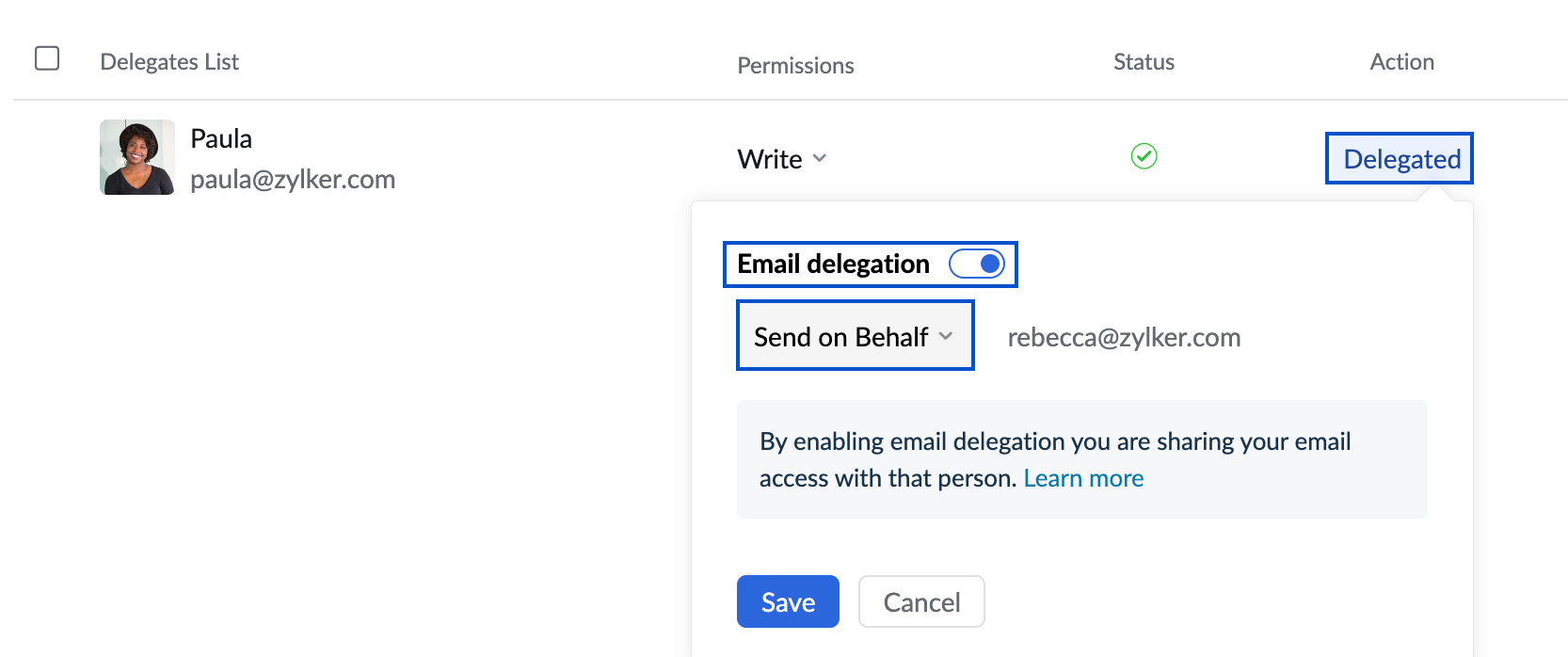

Se actualizará el permiso de delegación elegido. Se informará a los delegados a través de correo y notificación. Deberán actualizar el navegador para ver el cambio implementado.
Invalidar el acceso a un buzón de correo delegado
Puede invalidar el acceso a un buzón de correo delegado en cualquier momento. Para invalidar el acceso:
- Inicie sesión en Zoho Mail.
- Vaya a Configuración > Correo > Compartir y delegar, y, luego, a Delegar en la sección Delegación de buzón de correo.

- Pase el cursor sobre el delegado a quien desea invalidar el acceso y haga clic en el ícono Eliminar. Haga clic en el botón Invalidar en la ventana emergente de confirmación.
- Si desea invalidar el acceso a varios delegados, puede seleccionarlos con la casilla de verificación y hacer clic en el ícono Quitar en la parte superior y en el botón Invalidar en la ventana emergente de confirmación.
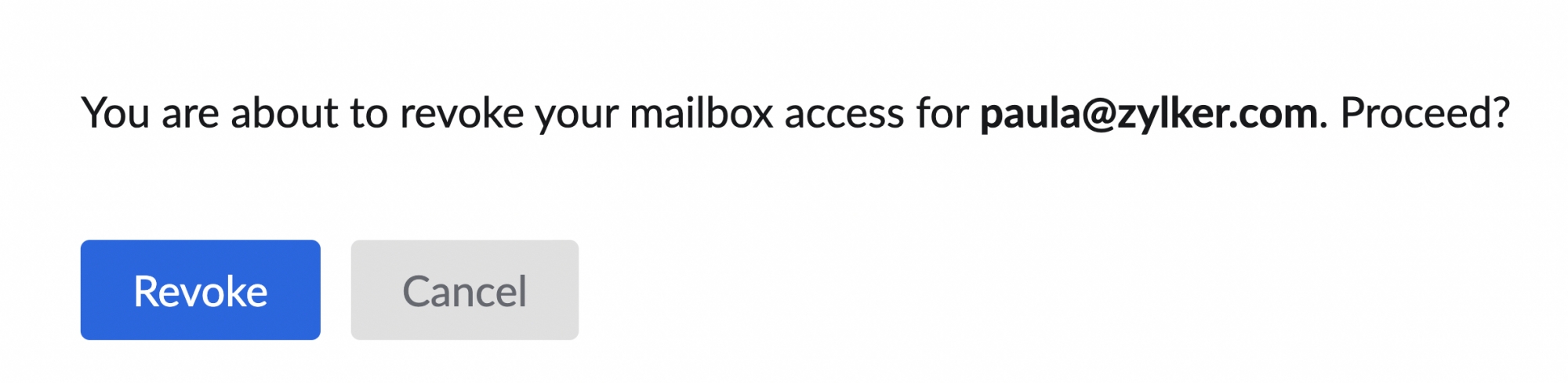
- Si desea invalidar el acceso a varios delegados, puede seleccionarlos con la casilla de verificación y hacer clic en el ícono Quitar en la parte superior y en el botón Invalidar en la ventana emergente de confirmación.

Se invalidará el acceso de delegación y se informará a los delegados a través de correo y notificación. Después de invalidar el acceso, los delegados no podrán acceder al buzón de correo delegado y deben actualizar el navegador para ver el cambio.
Cancelar la suscripción a un buzón de correo delegado
Los delegados pueden cancelar su suscripción a un buzón delegado en cualquier momento. Para cancelar la suscripción:
- Inicie sesión en Zoho Mail.
- Vaya a Configuración > Correo > Compartir y delegar, y, luego, a Delegadas a mí en la sección Delegación de buzón de correo.
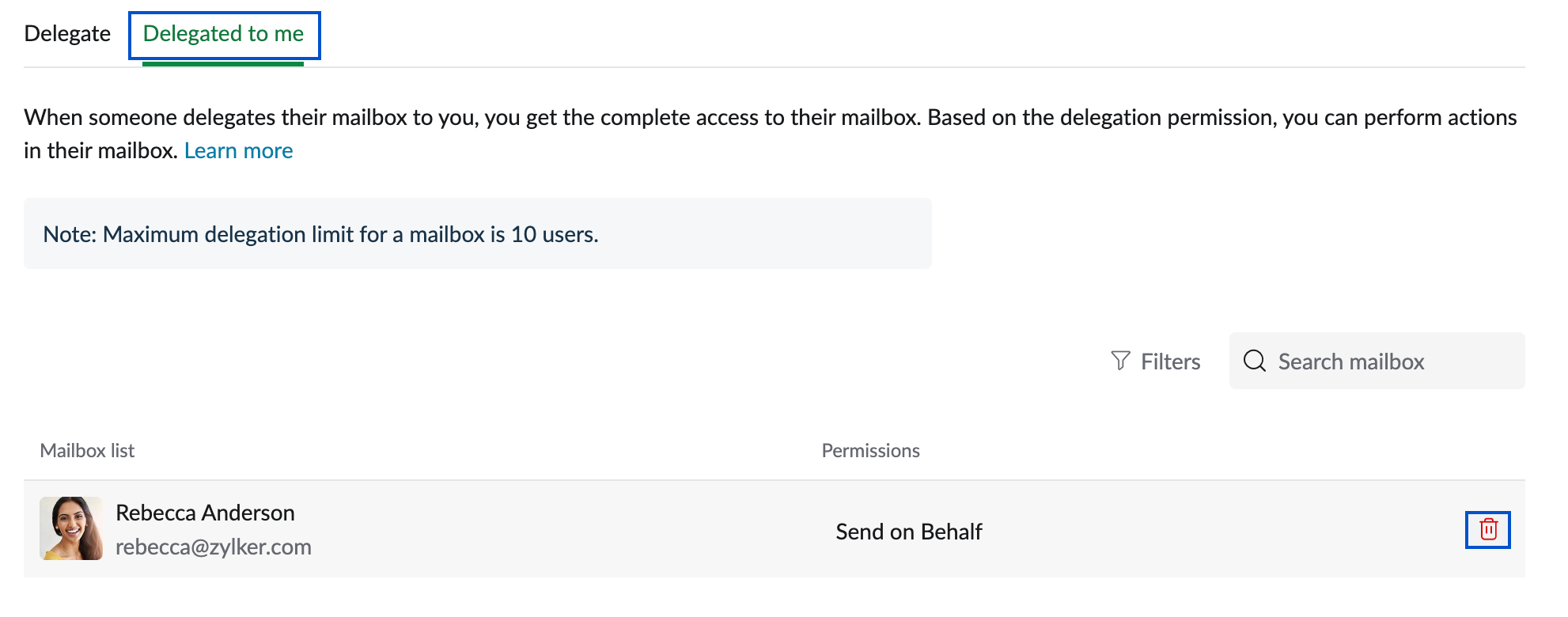
- Pase el cursor sobre la cuenta delegada para la que desea cancelar la suscripción y haga clic en el ícono Eliminar. Haga clic en el botón Cancelar suscripción en la ventana emergente de confirmación.
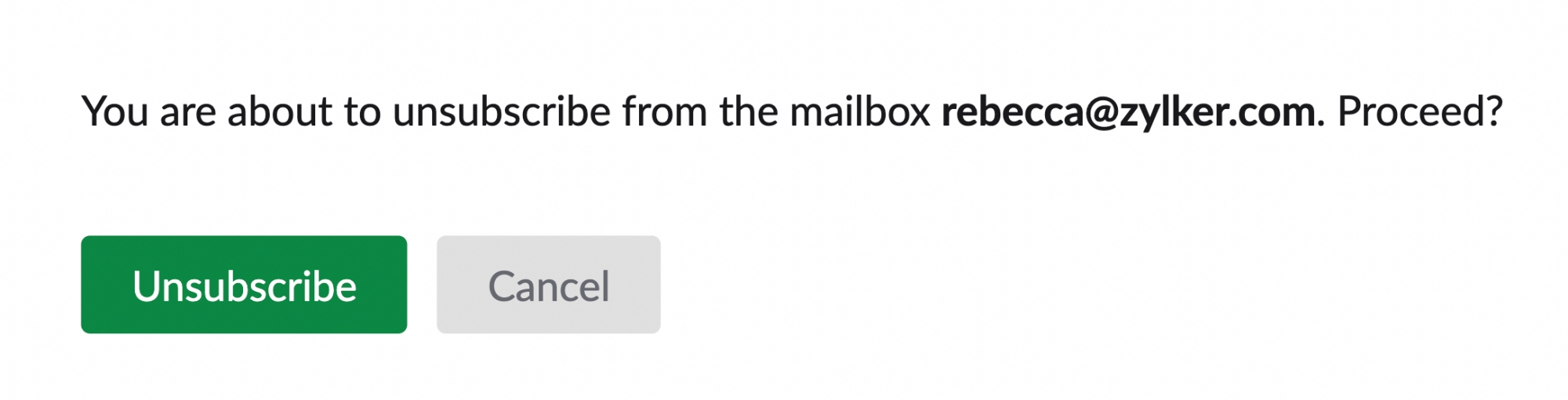
Al cancelar la suscripción a un buzón de correo, los delegados ya no tendrán acceso a él y se informará al propietario de la cuenta a través de correo y notificación.
Nota:
Esta función solo está disponible para los usuarios de una organización que se haya suscrito a uno de nuestros planes pagados.
Si desea compartir su bandeja de entrada con todo el equipo, pruebe nuestras bandejas de entrada compartidas con Zoho TeamInbox. Sincronice las direcciones de correo electrónico de grupo y cree un entorno de trabajo transparente para su equipo. Asigne responsabilidades a los miembros del equipo mediante la delegación de correos electrónicos específicos, la colaboración en cadenas y las respuestas de coautores con el equipo.