Migración desde Lotus Notes hacia Zoho Mail
Zoho Mail proporciona opciones flexibles para migrar desde Lotus Notes. Los archivos Lotus Notes en formato NSF se pueden migrar a Zoho Mail utilizando este asistente. Los correos electrónicos, los contactos y los calendarios se pueden migrar desde Lotus Notes a Zoho Mail con este método.
Requisitos del sistema
El asistente de migración solo puede instalarse en un sistema Windows con la versión Windows 7 o superior, con una RAM de 8 GB o superior, que tenga instalado el entorno de ejecución .NET FrameWork 4.6. Algunos de los últimos sistemas operativos Windows de 64 bits, tienen preinstalada esta versión de .NET Framework. En caso de que Microsoft .NET Framework 4.6 no esté instalado en su sistema, puede descargarlo desde este enlace. Además, el cliente Lotus Notes desde el que esté migrando debe ser de la versión 6.5 o superior.
Proceso de instalación
- Después de descargar el instalador, haga doble clic en el archivo descargado
- El proceso paso a paso de la instalación se puede seguir en pantalla.
- Puede encontrar un acceso directo a “ZohoMailLotusNotesMigration” en el menú Inicio para facilitar el acceso.
Nota:
- El acceso a la herramienta de migración de Lotus Notes se proporcionará por solicitud. Comuníquese con nuestro equipo de soporte en support@zohomail.com para obtener más detalles.
- Elija la herramienta de migración de 32 bits o 64 bits según la versión de su cliente Lotus Notes. Si no está seguro de cuál utilizar, continúe con la versión de 32 bits de la herramienta de migración.
Requisitos previos para la ejecución del asistente
- Para realizar la migración de diversas cuentas, se requieren las credenciales del administrador o el superadministrador de su organización de Zoho.
- Durante la migración de un solo usuario o cuenta personal, el usuario puede iniciar sesión con sus credenciales de Zoho y seguir el procedimiento de migración. No se requieren las credenciales del administrador.
- Asegúrese de disponer de un espacio libre que sea aproximadamente dos veces mayor que el tamaño de los datos en la unidad en que esté instalada la herramienta.
- Asegúrese de tener el permiso para leer el archivo NSF desde cliente Lotus. De preferencia, puede crear una copia de seguridad de los archivos NSF relevantes y utilizarlos para la migración.
Nota:
La herramienta solo inicia el proceso de migración y carga los datos a los servidores de Zoho. El procesamiento adicional se realiza en los servidores. La duración de la migración dependerá de varios factores:
- Conectividad de red
- Rendimiento del equipo del usuario
Pasos preparatorios - Archivo de texto
Debe crear un archivo de texto con los detalles de las cuentas que se van a migrar, además de organizar las carpetas como se menciona en los pasos que se indican a continuación.
- Cree una nueva carpeta de migración en el sistema para la migración de múltiples usuarios.
- Cree un nuevo archivo de texto en la carpeta con la lista de cuentas que se deben migrar y la dirección de correo electrónico de cada cuenta en otra línea (una debajo de la otra).
- Las cuentas deben estar creadas en Zoho en la configuración de la organización y aparecer en la sección Datos del usuario.
- Cree subcarpetas en la carpeta de migración con el formato usuario1@sudominio.com, usuario2@sudominio.com, etc. con cada una de las cuentas mencionadas en el archivo de texto, que se crean como subcarpetas en la carpeta de migración.
- Coloque los archivos NSF de cada usuario en las subcarpetas respectivas que creó.
- Coteje el contenido del archivo de texto con los datos de la subcarpeta.
Nota:
A veces, los archivos Lotus Notes que están en formato de texto enriquecido se convierten en formato de texto sin formato después de la migración debido a algunas restricciones en la API de Lotus Notes.
Nombres de carpeta - Prácticas recomendadas
Caracteres especiales y no ingleses:
- Recomendamos que los nombres de las carpetas estén en inglés para obtener mejores resultados durante la migración. Si los nombres de algunas carpetas no están en inglés, asegúrese de que el sistema local en el cual se realice la instalación y ejecute el asistente sea compatible con los idiomas de los archivos NSF.
- No se admiten caracteres especiales en los nombres de las carpetas. Los caracteres especiales se eliminarán de los nombres de las carpetas.
- Si tiene un problema por un nombre de una carpeta con caracteres no ingleses, puede tener temporalmente los nombres de carpeta en caracteres ingleses solamente durante la migración y volver a asignar el nombre que desee en la interfaz web después de la migración con su preferencia de idioma.
Carpetas con nombres de carpetas del sistema:
Cuando tiene nombres de carpetas en el nivel raíz que coinciden con las carpetas del sistema (Bandeja de entrada, Borradores, Bandeja de salida, Enviados), los correos electrónicos se migrarán a las carpetas correspondientes. Sin embargo, esos nombres de sistemas no son compatibles con las subcarpetas.
Del mismo modo, y a excepción de la bandeja de entrada, las demás carpetas del mismo tipo no deben tener subcarpetas. Si tiene carpetas con nombres reservados similares, puede cambiar su nombre para obtener mejores resultados.
| Nombres de carpeta incorrectos | Cambios sugeridos para los nombres de carpetas |
Bandeja de entrada/Borradores Borradores Plantillas $revenue$and%income% おはようございます Borradores/referencia | Bandeja de entrada/Mis borradores myDrafts myTemplates RevenueAndIncome GoodMorning Mis borradores/Referencias |
Pasos para migrar archivos NSF:
Si los correos electrónicos de muchos usuarios en la organización están disponibles en formato NSF, el administrador podrá migrarlos a las respectivas cuentas de usuario después de crear archivos NSF para cada usuario.
- Inicie el asistente utilizando el acceso directo en el menú Inicio o ejecute el archivo “ZohoMailLotusNotesMigration.exe”.
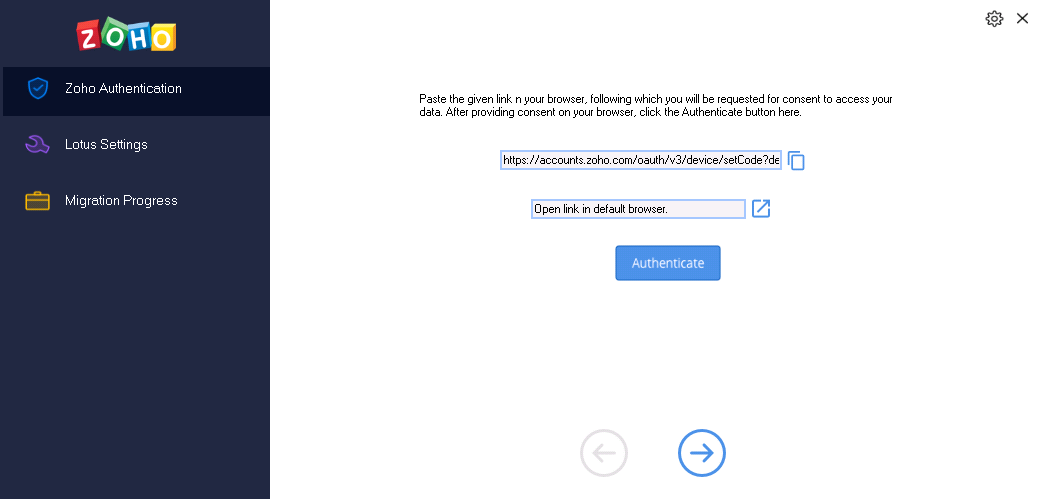
- Entrará a la página de autenticación de Zoho. Ingrese sus credenciales de Zoho aquí y haga clic en Autenticar.
En algunos casos, tendrá que realizar un proceso ligeramente diferente para iniciar sesión. En este método verá un enlace. Copie el enlace, péguelo en la ventana de su navegador y otorgue el consentimiento requerido. Una vez que haya dado el consentimiento, haga clic en el botón Autenticar en el asistente de migración y haga clic en Siguiente.
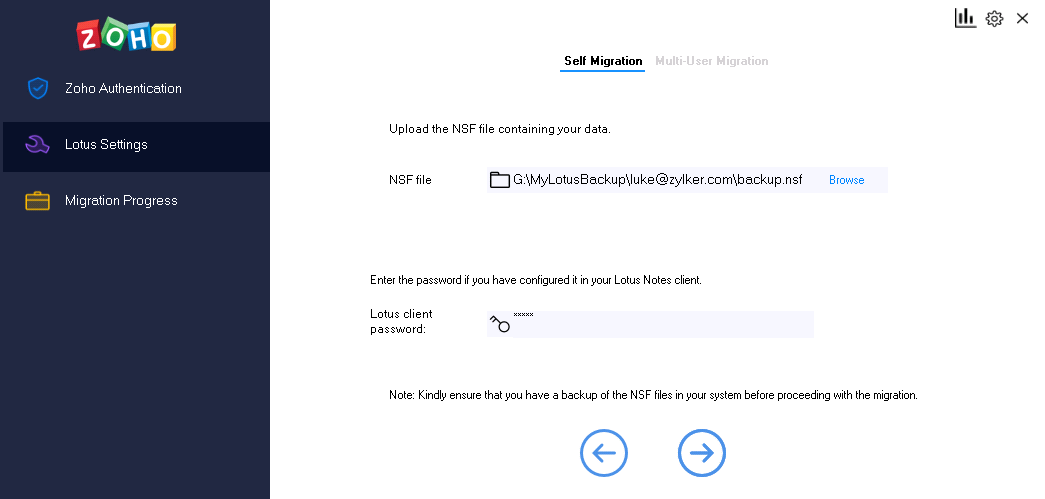
- En la página Configuración de Lotus, seleccione si desea migrar solo sus datos o migrar varios usuarios de su organización.
- Si elige la opción Migración propia,
- Haga clic en Examinar y seleccione el archivo NSF que tenga todos sus datos
- Ingrese la contraseña del cliente Lotus si la configuró en su cliente y haga clic en Siguiente.
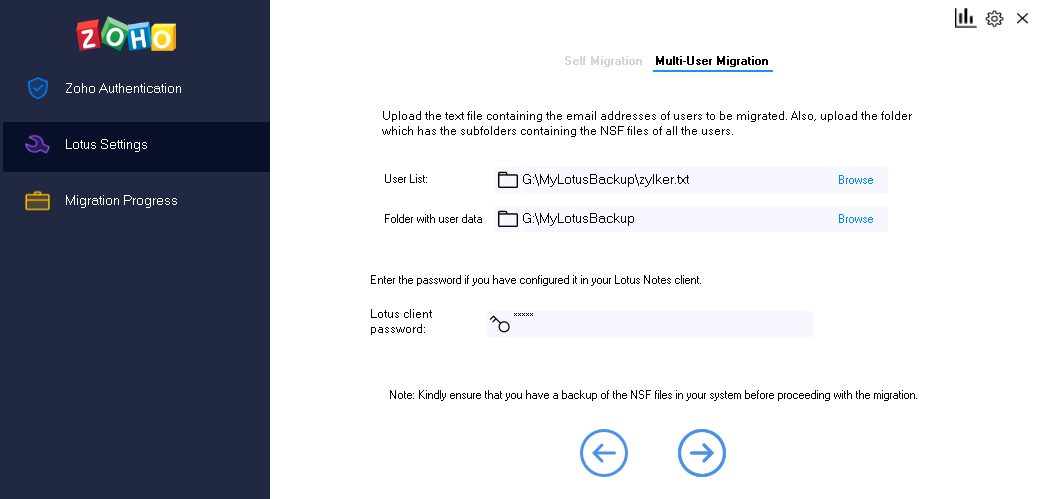
- Si selecciona Migración de múltiples usuarios:
- En el campo Lista de usuarios, haga clic en Examinar y elija el archivo TXT que contenga la lista de usuarios que deben migrar.
- En el campo Carpeta con datos de usuario, haga clic en Examinar y elija la carpeta con los archivos NSF de todos los usuarios.
- Ahora, ingrese la contraseña del cliente Lotus si la configuró en su cliente y haga clic en Siguiente.
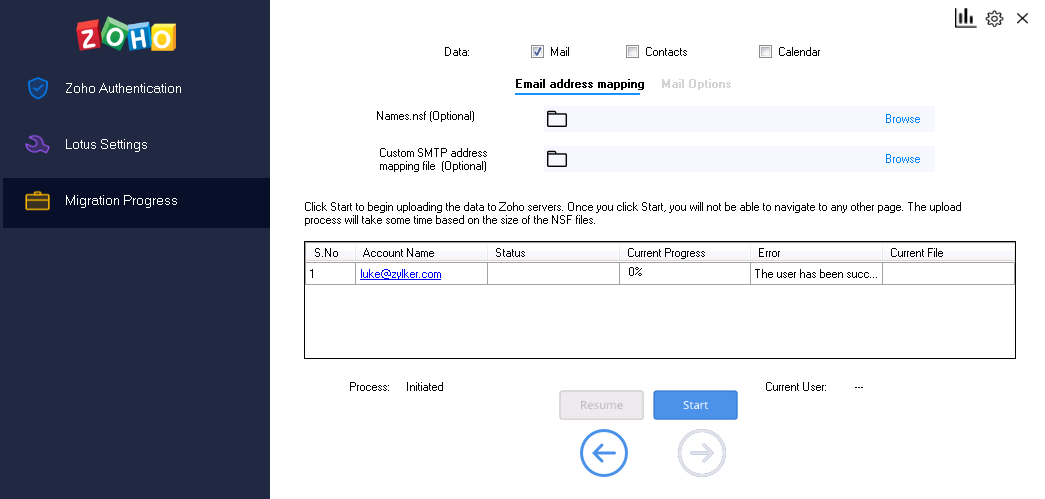
- A continuación, podrá ver la pantalla del progreso de la migración. Aquí puede elegir los datos que desea migrar y configurar varias otras opciones.
- En el campo Datos, seleccione las casillas de verificación de los datos que desea migrar. Puede elegir entre Correo, Contactos y Calendario.
- En la pestaña Asignación de dirección, puede seleccionar la forma en que desea resolver los detalles de la dirección de correo electrónico proporcionados por Lotus Notes.
Cuando se migran correos electrónicos, los campos de dirección de correo electrónico a veces están en el formato canonical. Para resolverlos a un formato SMTP adecuado, usaremos cualquiera de los dos métodos mencionados a continuación. Si no podemos encontrar el archivo Names.nsf en la libreta de direcciones predeterminada, usaremos cualquiera de las opciones mencionadas a continuación para resolver las direcciones de correo electrónico.- El archivo Names.nsf contiene los detalles relacionados con la libreta de direcciones personal. Si tiene un archivo Names.nsf por separado, puede cargarlo en el campo de archivo Names.nsf para resolver los detalles de la libreta de direcciones.
- En cambio, si desea resolver las direcciones de correo electrónico manualmente, puede crear un archivo CSV con los detalles en el formato <SourceAddress>,<DestinationAddress> y cargarlo en el campo Archivo de asignación de direcciones de SMTP personalizado.
- A continuación, en la pestaña Opciones de correo, puede seleccionar si desea incluir las carpetas que están vacías. De manera predeterminada, se omiten las carpetas vacías.
En caso de que desee migrar carpetas específicas, seleccione la casilla de verificación Migrar carpetas específicas e ingrese los nombres de las carpetas que desea migrar. Encuentre la convención de nomenclatura detallada para las carpetas a continuación:- Si desea mencionar una determinada carpeta principal (p. ej., Informes), escriba "Informes".
- Si existen diversas subcarpetas en Informes y desea mencionar todas las subcarpetas, escriba "Informes/*"
- Si existe una subcarpeta en Informes denominada 2016, y desea mencionar esa subcarpeta en particular, escriba "Informes/2016".
- Si desea mencionar todas las subcarpetas en Bandeja de entrada, solo la carpeta Marketing sin las subcarpetas y una subcarpeta específica, denominada 2012 en la carpeta Informes de ventas que se debe mencionar, deberá escribir así la lista de carpetas: "Bandeja de entrada/*", "Marketing", "Informes de ventas/2012".

- Una vez que haya realizado las selecciones necesarias, haga clic en Iniciar.
- Puede ver el progreso de la migración en el asistente.
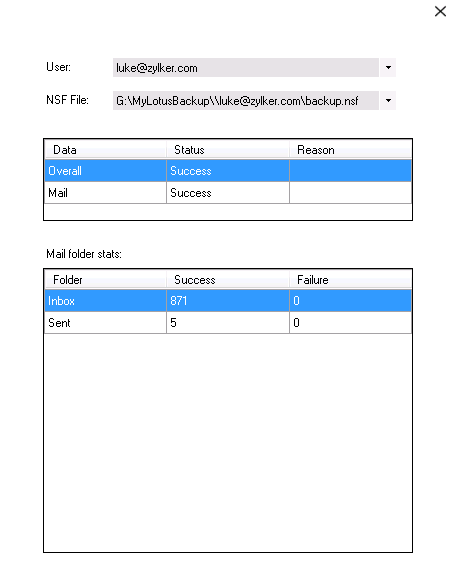
A veces, es posible que la migración se interrumpa en caso de que haya un problema de conectividad de red o si hay algún error del servidor. Una vez que se resuelva el problema, haga clic en Reanudar para continuar con la migración. - Una vez finalizada la migración, haga clic en Obtener estadísticas para ver los informes detallados de migración.

Nota:
El acceso a la herramienta de migración de Lotus Notes se proporcionará por solicitud. Comuníquese con nuestro equipo de soporte para obtener más detalles.