Crear personalización
En Zoho Mail, puede personalizar su redactor de correo electrónico según sus necesidades. Puede cambiar el orden de su diseño de redactor de correo electrónico, ocultar secciones que nunca o casi nunca se utilizan, agrupar botones que se utilizan con frecuencia y desagrupar un grupo de botones existente, aumentar el área de contenido y mucho más.
Mire el siguiente video para obtener más información sobre Crear personalización:
Diseño del redactor
Para acceder a Crear personalización:
- Inicie sesión en Zoho Mail.
- Haga clic en el ícono de en el panel derecho.
- Vaya a Correo > Crear personalización.
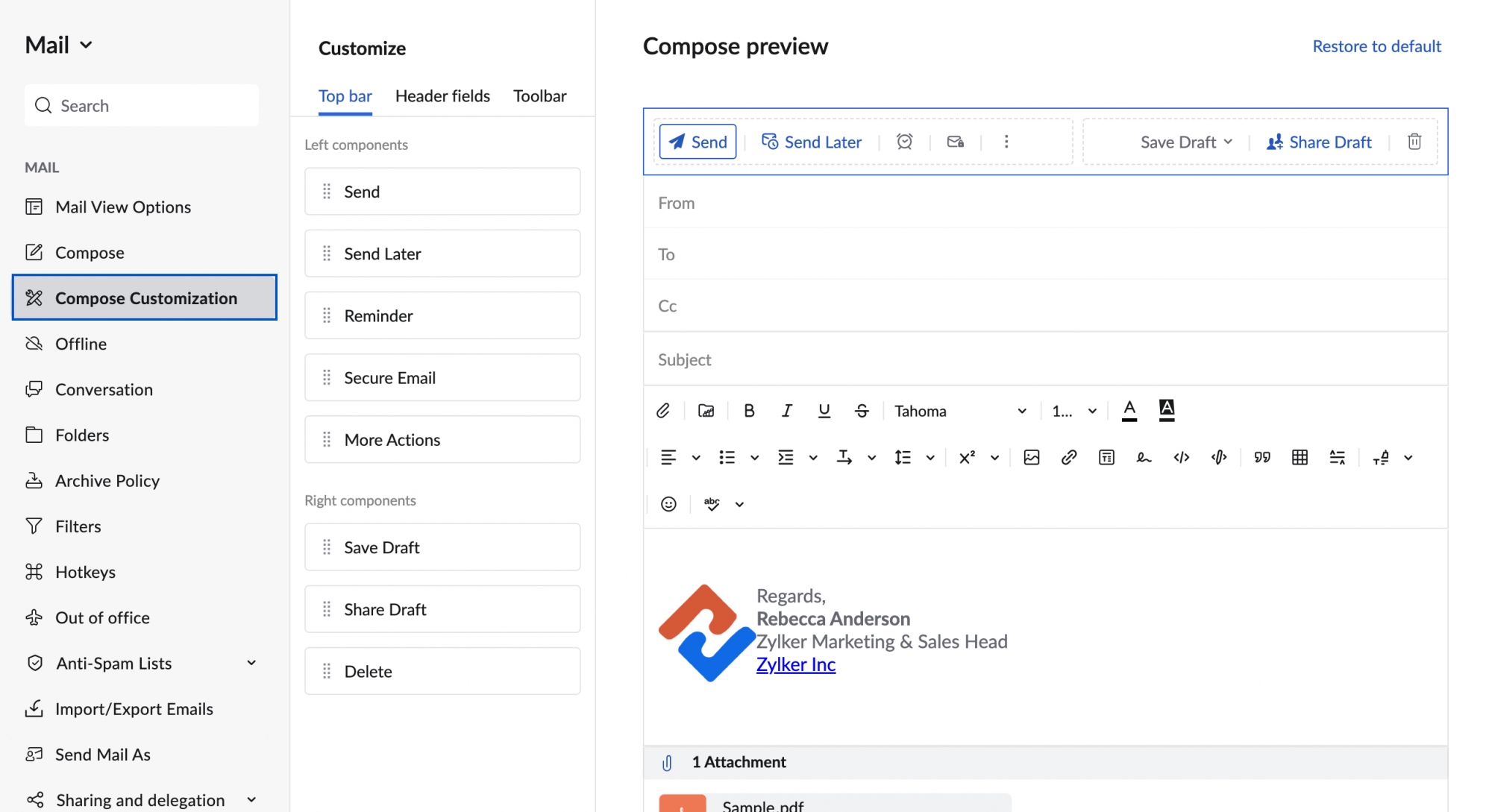
El diseño del redactor de correo electrónico en Zoho Mail se puede clasificar en 6 secciones de la siguiente manera:
- Barra superior
- Encabezado
- Sección de asunto
- Barra de herramientas
- Área de contenido
- Región de documentos adjuntos
Las secciones del diseño del redactor pueden reorganizarse para adaptarse al estilo de trabajo deseado. Para reorganizar las secciones, haga clic y mantenga presionada la sección que desea mover y, a continuación, arrástrela & hasta la nueva posición.
Barra superior
La barra superior predeterminada en el redactor de correos electrónicos de Zoho Mail tiene los siguientes componentes:
Componentes predeterminados a la izquierda
- Enviar
- Enviar más tarde
- Opciones de recordatorio
- Correo electrónico seguro
- Más opciones
Componentes predeterminados a la derecha
- Guardar borrador
- Compartir borrador
- Eliminar borrador

Estos componentes pueden estar ocultos o reorganizados para adaptarse mejor a sus necesidades y accesibilidad. Para ocultar un componente de la barra superior, coloque el cursor sobre el componente correspondiente que aparece debajo de la sección de Barra superior en el menú de la izquierda y haga clic en el ícono de Ojo.

Nota:
No puede ocultar Enviar y Enviar más tarde simultáneamente, ya que cualquiera de los dos botones es necesario para realizar la acción Enviar.
Para reorganizar los componentes, haga clic y mantenga presionado el componente que desea arrastrar y soltar en la posición deseada en el menú izquierdo o en el diseño Vista previa de redactor.

Campos de encabezado
El encabezado del redactor de correos electrónicos de Zoho Mail consta de los siguientes campos:
- Para/ CC/ Cco
- Asunto

Estos campos se pueden ocultar o reorganizar según sus requisitos. Para ocultar un campo del encabezado, coloque el cursor sobre el campo que aparece debajo de la sección Campos de encabezado en el menú de la izquierda y haga clic en el ícono de Ojo.
Nota:
- No puede ocultar el campo Desde , ya que es necesario un remitente para enviar un correo electrónico.
- Solo puede ocultar dos de los campos Para, Cc, o Bcc ya que es necesario un destinatario para enviar un correo electrónico.
Para reorganizar los campos del encabezado, haga clic y mantenga presionado el campo para arrastrar y soltar en la posición deseada en el menú de la izquierda y visualizar el cambio en el diseño Vista previa del redactor.
Barra de herramientas
Puede formatear su correo electrónico con opciones de texto enriquecido utilizando las herramientas de formato de la barra de herramientas del diseño del redactor de correos electrónicos de Zoho Mail. Sin embargo, es posible que no siempre utilice todas las herramientas y es posible que algunas nunca se utilicen. Para satisfacer sus necesidades, puede elegir desagrupar la colección predeterminada, ocultar herramientas específicas y agrupar las herramientas utilizadas comúnmente. Esto lo ayudará a tener un área de contenido más grande en relación con la barra de herramientas.
Para ocultar una herramienta de formato de la barra de herramientas, coloque el cursor sobre el campo que aparece debajo de la sección Barra de herramientas en el menú a la izquierda y haga clic en el ícono Ojo. Para reorganizar, desagrupar o agrupar las herramientas de formato, haga clic y mantenga presionada la herramienta para arrastrar y soltar en la posición o grupo deseado en el menú de la izquierda y visualizar el cambio en el diseño de Vista previa de redactor.
También puede arrastrar y soltar una herramienta en la posición deseada desde la misma barra de herramientas.
Puede elegir volver a la configuración de diseño predeterminada en cualquier momento haciendo clic en el botón Restaurar a valores predeterminados en la esquina superior derecha del diseño de Vista previa del redactor.
Parámetros predefinidos del redactor
Zoho Mail le ofrece una opción para elegir su diseño de redactor en función de los parámetros predefinidos que se proporcionan. Los diseño del redactor predeterminados disponibles son:
- Gmail
- Outlook
- Yahoo y
- Diseño personalizado: puede personalizar el diseño del redactor según sus preferencias.
Para seleccionar un parámetro predefinido del redactor, haga clic en el menú desplegable de parámetros predefinidos y elija una opción del menú desplegable.

Nota:
Esta función solo está disponible para los usuarios que se hayan suscrito a uno de nuestros planes de pago.