Correo electrónico de SecurePass
¿Qué es un correo electrónico de SecurePass?
El correo electrónico de SecurePass se puede utilizar para enviar información confidencial o datos que se comparten por correo electrónico, pero que no se deben reenviar, descargar, copiar ni pegar. Se enviará un enlace protegido por un código SecurePass a los destinatarios a través de correo electrónico. El código seguro solo se enviará a la dirección de correo electrónico real del destinatario, quien debe ingresarlo para ver el contenido del correo electrónico, el cual no se puede reenviar, copiar, pegar, imprimir ni descargar. El correo electrónico de SecurePass se puede configurar para que caduque luego de un período determinado, después del cual el destinatario ya no podrá acceder al enlace y, por lo tanto, tampoco al contenido del correo electrónico.
Nota:
- El correo electrónico de SecurePass evita que los destinatarios reenvíen accidentalmente el contenido del correo electrónico. También evita que se pueda ver sin el código si alguien que no es el destinatario previsto intenta acceder al contenido. Además de estas medidas, el correo electrónico de SecurePass no se puede descargar, imprimir, copiar ni pegar.
- Sin embargo, esto no evita que el destinatario o cualquier otra persona con acceso a su correo electrónico tome una captura de pantalla, grabe el contenido o utilice software malicioso para imprimirlo, descargarlo, copiarlo o pegarlo.
Proteger un correo electrónico
- Inicie sesión en Zoho Mail.
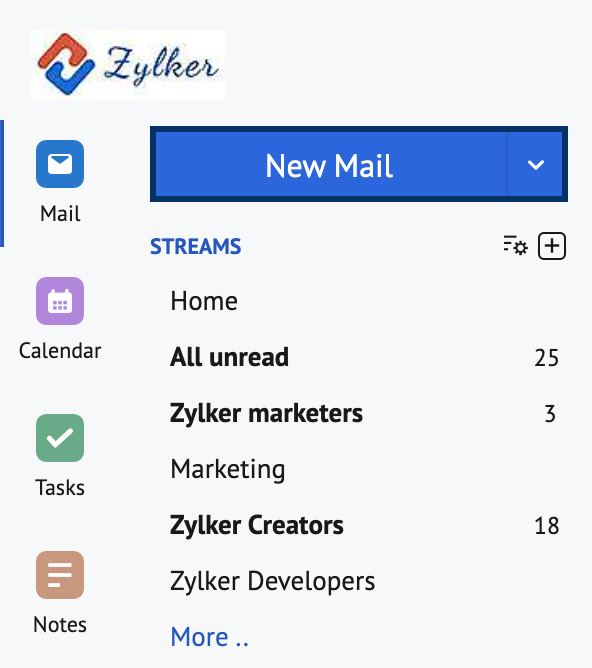
- Haga clic en Nuevo correo.
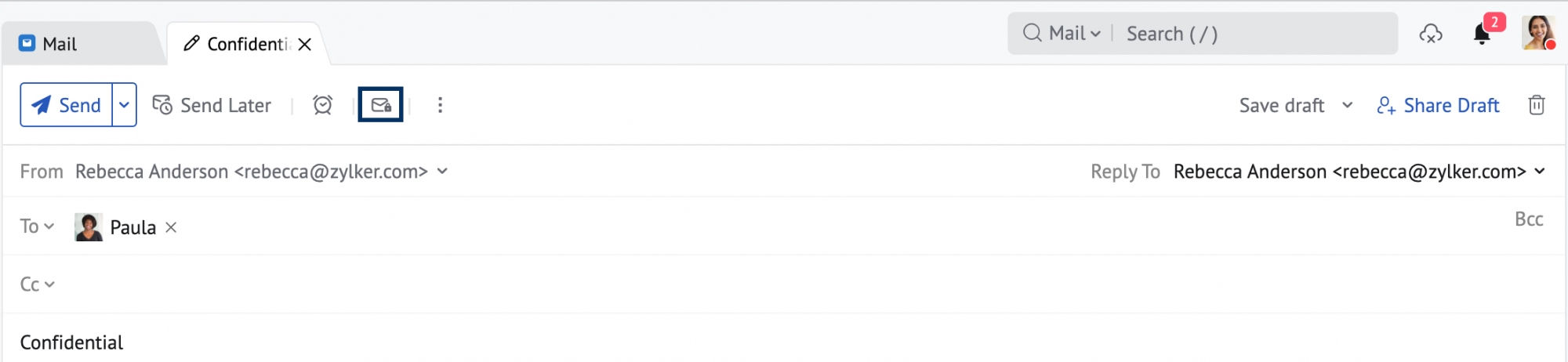
- En la ventana Redactar, haga clic en el ícono de correo electrónico seguro ubicado en el menú superior.
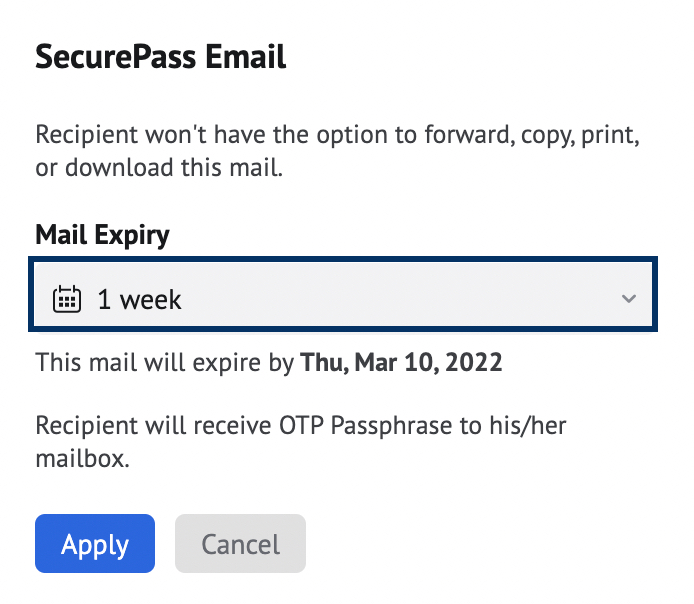
- Elija la fecha de expiración del correo con las opciones proporcionadas en el cuadro de selección. También puede elegir una fecha personalizada para que el correo electrónico expire.
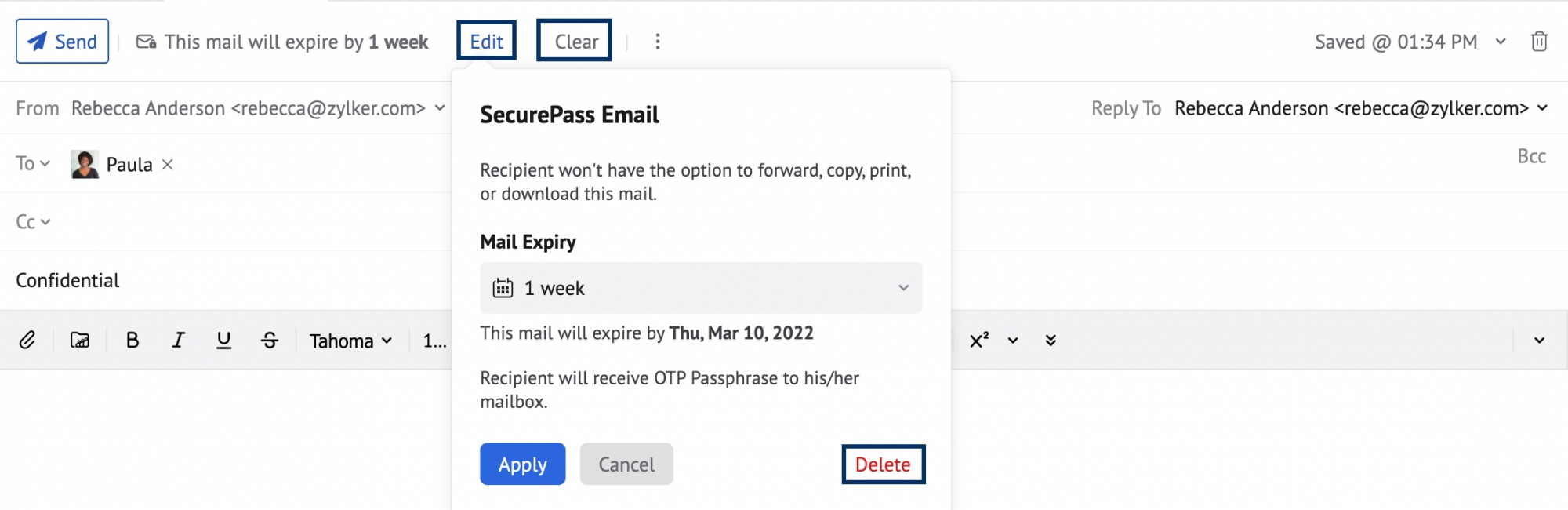
- Después de configurar la expiración del correo, haga clic en el botón Aplicar. El contenido de su correo electrónico ahora estará protegido con un código cuando se envíe a los destinatarios.
- También puede Editar la fecha de expiración o Borrar/Eliminar la SecurePass utilizando la opción correspondiente ubicada en la parte superior de la ventana Redactar.
- Redacte el correo electrónico y haga clic en Enviar.
Se generará un enlace con SecurePass y se enviará al destinatario. El destinatario puede acceder al contenido del correo electrónico con el código de verificación enviado a su correo electrónico si hace clic en el enlace.
Acceder a un correo electrónico de SecurePass
El correo electrónico de SecurePass se enviará al destinatario, quien puede acceder mediante el enlace proporcionado en el correo electrónico. Los destinatarios pueden acceder al correo electrónico con los pasos que se indican a continuación:
- El destinatario debe iniciar sesión en su respectiva cuenta de correo electrónico (Zoho Mail, Outlook, Gmail, etc.) a la que se envió el correo electrónico de SecurePass.
- Haga clic en el correo electrónico (que se envió como correo electrónico de SecurePass) en su bandeja de entrada. Si utiliza Zoho Mail, se mostrará el ícono de candadoen su lista de correo electrónico.

- En la pestaña de vista previa del correo, haga clic en el botón Ver el correo electrónico.
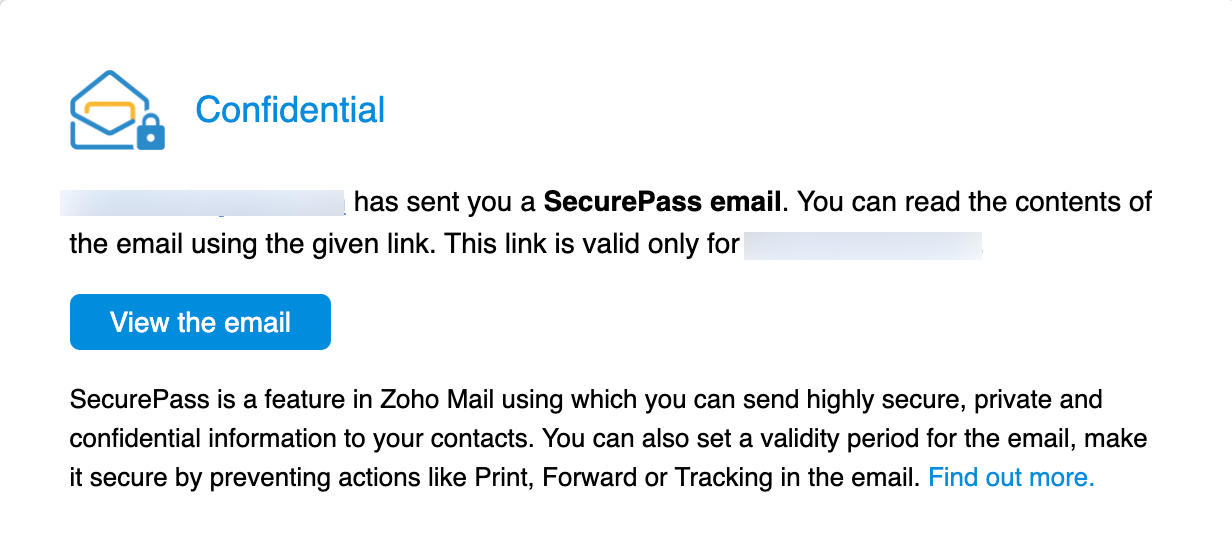
- En la página del correo electrónico de SecurePass, haga clic en el botón Enviar código de SecurePass en la ventana emergente.
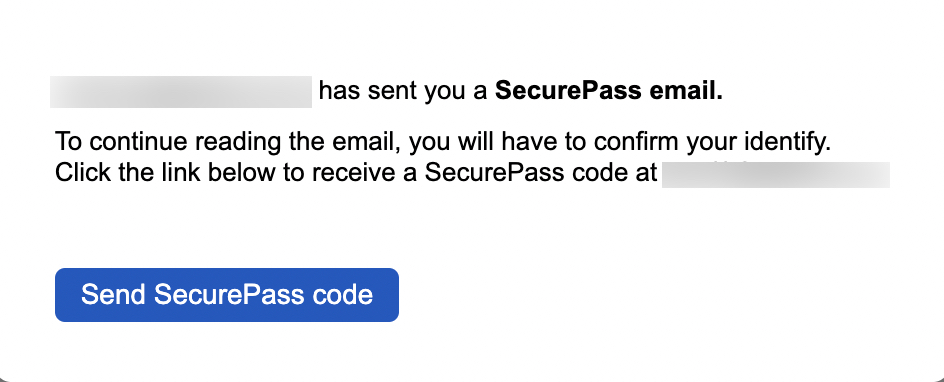
- Se enviará un correo electrónico con el asunto Código de verificación a su correo electrónico. Si no lo encuentra, revise su carpeta Correo no deseado.

- Ingrese el código en la ventana emergente Verificación de correo electrónico de SecurePass. Haga clic en Reenviar si no ha recibido el código de verificación.
- Puede marcar la casilla de verificación Recordarme para mantener el acceso al enlace durante 5 minutos incluso después de actualizar la página. Si se actualiza después de 5 minutos, se debe generar un nuevo código para acceder al correo electrónico.
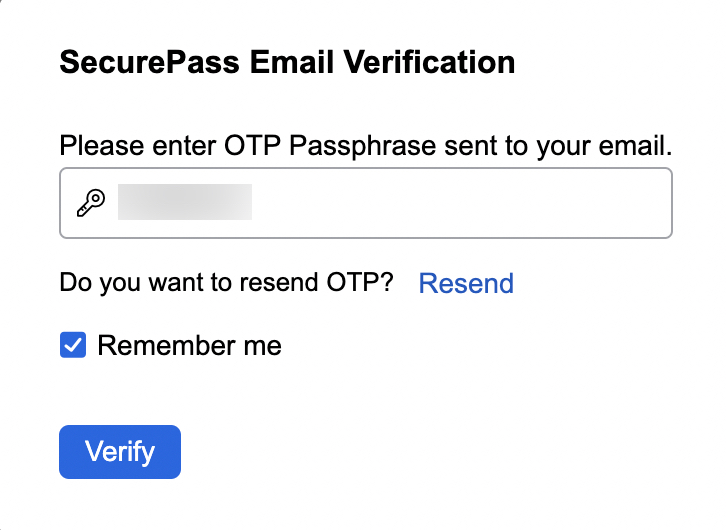
- Haga clic en Verificar.
Después de la verificación, se mostrará el contenido del correo electrónico. Puede ver el contenido del correo electrónico, pero no copiarlo, reenviarlo, descargarlo ni imprimirlo. Debe obtener un nuevo código de verificación cada vez que cierre el enlace y vuelva a acceder a él desde su correo electrónico.
Modificar o revocar el acceso a un correo electrónico de SecurePass
Puede modificar la fecha de expiración de un correo electrónico de SecurePass enviado o revocar el acceso a un correo electrónico enviado. Siga los pasos que se indican a continuación para modificar el acceso:
- Inicie sesión en Zoho Mail.
- Vaya a la carpeta Enviados en su buzón de correo.
- Haga clic en el correo electrónico de SecurePass (con el ícono de candado) para el que desea Modificar/Revocar el acceso.
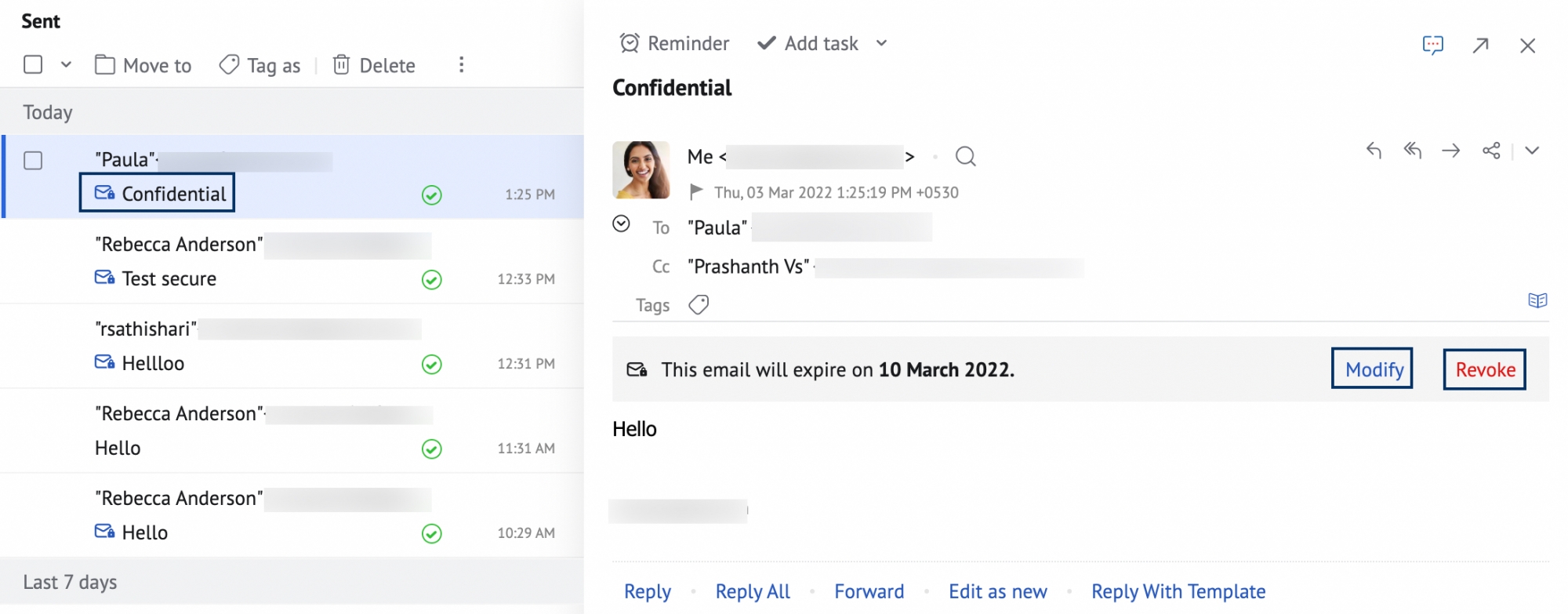
- En la pestaña de vista previa del correo, haga clic en las opciones necesarias:
- Modificar: puede cambiar la fecha de expiración del correo electrónico y aplicar los cambios.
- Revocar: puede invalidar el acceso al correo electrónico para el destinatario. Cuando revoque el acceso, los destinatarios ya no podrán ver el correo electrónico seguro.
Después de revocar el acceso, los destinatarios recibirán la alerta de Acceso revocado cuando intenten acceder al enlace del contenido del correo electrónico.
Nota:
Esta función estará disponible solo para organizaciones que utilizan uno de nuestros planes pagados.