Informes de seguridad
La seguridad de los datos es fundamental para cualquier organización que utilice el correo electrónico como comunicación empresarial. Para evitar el uso indebido de los datos de su organización, los Informes de seguridad desempeñan un papel importante. Zoho Mail proporciona diversos informes relacionados con la seguridad, lo que le permite monitorear los intentos de phishing realizados contra los usuarios de su organización y asegurarse de tomar medidas proactivas para garantizar que los datos de cada usuario estén seguros y protegidos.
Informes de inicio de sesión
La sección de informes de inicio de sesión proporciona una descripción general de los siguientes informes:
Informe de actividad de inicio de sesión
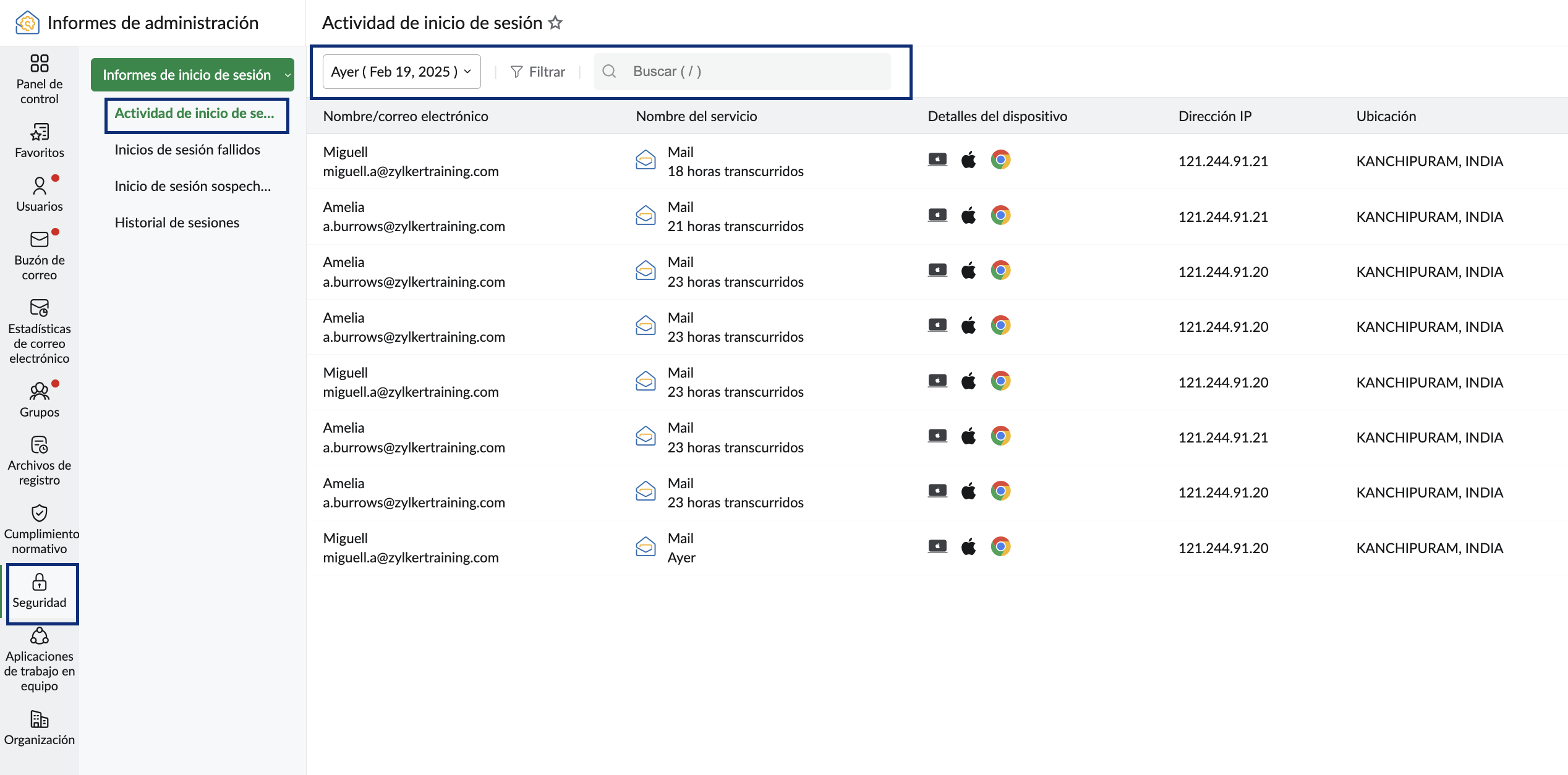
El informe de actividad de inicio de sesión proporciona información detallada sobre el acceso de los usuarios dentro de su sistema, tal como quién accedió al sistema, qué acciones se realizaron, cuándo se produjeron estas acciones y dónde se originó el acceso. Esto permite a los administradores realizar un rastreo de actividades de usuarios individuales y detectar cualquier intento de acceso sospechoso o no autorizado. Para ver los registros de Actividad de inicio de sesión, siga estos pasos:
- Inicie sesión en laConsola de administración de Zoho Mail y seleccione Informes en el panel izquierdo.
- Navegue hasta Seguridad y seleccione Actividad de inicio de sesión.
- A continuación, se presentan los detalles disponibles en el informe:
- Nombre/correo electrónico: nombre y dirección de correo electrónico del usuario.
- Nombre del servicio: nombre del servicio al que accedió el usuario.
- Información del dispositivo: muestra información sobre el dispositivo utilizado, tal como Windows, Chrome o Mac.
- Dirección IP: la dirección IP desde la que se realizó el inicio de sesión.
- Ubicación: muestra la ubicación desde donde el usuario inició sesión.
- Tipo de acceso: especifica el tipo de acceso desde el cual se realizó el inicio de sesión.
- Haga clic en el Filtro de fechas y seleccione el período para el cual desea ver el informe.
- Seleccione la opción filtro para filtrar los informes según el Tipo de acceso (web o móvil) o el Tipo de operación (Inicio de sesión/Cierre de sesión).
- Utilice la opción Buscar para encontrar rápidamente los detalles ingresando el nombre o correo electrónico del usuario.
Informe de inicio de sesión fallido
Los Informes de inicio de sesión fallido muestran una lista detallada de cada intento de inicio de sesión fallido que realizan los usuarios de la organización. Esto ayuda a los administradores a proteger la organización de posibles amenazas a la seguridad, lo que permite tomar medidas proactivas para evitar las filtraciones de datos y el acceso no autorizado. Para acceder a los informes de inicio de sesión fallido:
- Inicie sesión en la Consola de administración de Zoho Mail y haga clic en Informes en el panel izquierdo.
- Navegue hasta Seguridad y seleccione informe de Inicio de sesión fallido.
- A continuación, se presentan los detalles disponibles en el informe:
- Nombre/correo electrónico: nombre y dirección de correo electrónico del usuario.
- Hora de inicio de sesión: muestra la hora y fecha exactas del intento de inicio de sesión.
- Información del dispositivo: muestra información sobre el dispositivo utilizado, tal como Windows, Chrome o Mac.
- Dirección IP: la dirección IP desde la que se realizó el inicio de sesión.
- Motivo de la falla: muestra el motivo por el cual el inicio de sesión se marcó como fallido.
- URL de inicio de sesión: muestra la url de inicio de sesión utilizada durante el intento de inicio de sesión.
- Haga clic en el Filtro de fechas y seleccione el período para el cual desea ver el informe.
Informe de inicio de sesión sospechoso
Según el comportamiento de inicio de sesión anterior de un usuario, Zoho Mail alerta si hay alguna actividad de inicio de sesión sospechosa. Los administradores pueden ver la lista de actividades de inicio de sesión sospechosas según la duración seleccionada. Para ver los inicios de sesión sospechosos, siga estos pasos:
- Inicie sesión en la consola de administración de Zoho Mail y seleccione Reports en el panel izquierdo.
- Navegue hasta Seguridad y seleccione Inicio de sesión sospechoso.
- Seleccione el rango de fechas que desea en el menú desplegable. A continuación, se presentan los detalles disponibles en el informe:
- Nombre/correo electrónico: nombre y dirección de correo electrónico del usuario.
- Fecha de inicio de sesión: indica la hora en que el usuario inició sesión en la cuenta.
- Ubicación: muestra la ubicación desde donde el usuario inició sesión.
- Fuente de inicio de sesión: menciona la fuente de inicio de sesión (tipos de protocolo), como POP, IMAP, WEB, SMTP_IN y SMTP_OUT.
- Dirección IP del cliente: la dirección IP desde la que se realizó el inicio de sesión.
- Utilice la barra de búsqueda para filtrar el informe según la dirección de correo electrónico, la dirección IP del cliente, la ubicación o la fuente de inicio de sesión. Aparecerá el informe de inicio de sesión sospechoso para los criterios de filtro seleccionados.
Historial de sesiones
El informe del historial de sesiones muestra la cantidad de sesiones en vivo para el usuario seleccionado. El informe muestra la dirección IP del cliente y la hora de inicio de la sesión. Vaya a Session history en la sección Security en Admin Reports. Ingrese un nombre de usuario en la barra de búsqueda para ver el historial de sesiones correspondiente. También puede exportar o ampliar la vista del gráfico según necesite.
Actividad de amenaza
El informe de actividad de amenaza enumera las actividades maliciosas dirigidas contra los usuarios de su organización, que pueden culminar en una amenaza para la seguridad de los datos de su organización. Este informe lo ayuda a identificar y comprender los intentos de ciberataques y abordarlos de manera oportuna.
Nota:
- El informe de Actividad de amenaza se implementará de manera gradual y estará disponible solo para las organizaciones que utilizan uno de nuestros planes de pago.
- Si desea habilitar esta opción para su organización, comuníquese con nosotros a través de support@zohomail.com.
El informe de Actividad de amenaza en los informes de administración de Zoho Mail se agrupa en diferentes categorías según la naturaleza de la amenaza. La tabla que se muestra a continuación proporciona una descripción general de cada tipo de amenaza:
Acceder a los informes de actividad de amenaza
Siga estos pasos para ver el informe de actividad de amenaza:
- Inicie sesión en la consola de administración de Zoho Mail y seleccione Reports en el panel izquierdo.
- Navegue hasta Seguridad y seleccione Centro de alerta. El informe de actividad de amenaza aparece con los siguientes detalles:
- Tipo de amenaza: menciona el tipo de amenaza. Consulte la tabla anterior para obtener detalles sobre cada tipo de amenaza.
- Descripción: proporciona una breve descripción de la amenaza. Por ejemplo, si un usuario marca un correo electrónico como phishing, la descripción muestra “El correo electrónico fue marcado como phishing por el usuario username@domain.com”.
- Detalles: el contenido de la columna Detalles difiere según el tipo de amenaza. Algunos de los detalles son: dirección de correo electrónico del remitente (marcado de correo no deseado), recuento de correos electrónicos (anomalía), ubicación (actividad de inicio de sesión), etc.
- Hora: muestra la fecha y hora en que se detectó la amenaza.
- Seleccione la duración preestablecida o un rango de fechas personalizado para los cuales desea ver el informe. Se seleccionará Todos de manera predeterminada.
- Utilice la barra de búsqueda y las opciones de filtro para acotar el informe según sus necesidades.
- Si es necesario, haga clic en Filtrar en el menú superior, pase el cursor sobre una amenaza y seleccione la subcategoría de la lista disponible:
- Informado por el usuario: como correo no deseado, como correo no deseado (masivo) y como phishing
- Correo movido: como archivo adjunto en correo no deseado y como correo en correo no deseado
- Acciones de correo no deseado: URL en la que se hizo clic, archivo adjunto descargado y usuario al que se le respondió
- Correo rechazado: archivo adjunto con virus y archivo adjunto bloqueado
- Correo no deseado detectado: marcado como correo no deseado
- Anomalía: por correo entrante y saliente
- Inicio de sesión: inicio de sesión sospechoso e inicio de sesión fallido
Aparecerá el informe de actividad de amenaza para los criterios de filtro seleccionados.