Alertas inteligentes - Alertas de correo electrónico salientes
Con Alertas de correo electrónico salientes, los administradores pueden configurar descargos de responsabilidad o encabezados personalizados que se agregarán a los correos electrónicos enviados desde la organización. Las alertas salientes pueden asociarse con un usuario, varios usuarios o toda la organización, lo que proporciona una capa adicional de seguridad y conocimiento. Estas alertas se pueden configurar para activar alertas de diversas condiciones, como correos electrónicos que contengan información confidencial, cumplimiento de las políticas de la empresa o la inclusión de palabras clave específicas en el correo electrónico. Todas las alertas habilitadas se procesarán en secuencia y activarán acciones específicas para correos electrónicos con las condiciones coincidentes.
Nota:
- Es obligatorio activar las Reglas de la organización en la sección Procesamiento de correo no deseado en la consola de administración.
- La función Alertas salientes se implementará de manera gradual y estará disponible solo para organizaciones que utilizan uno de nuestros planes de pago.
- Si desea habilitar esta opción para su organización, comuníquese con nosotros a través de support@zohomail.com.
Crear una nueva alerta
Siga estos pasos para crear una nueva alerta saliente:
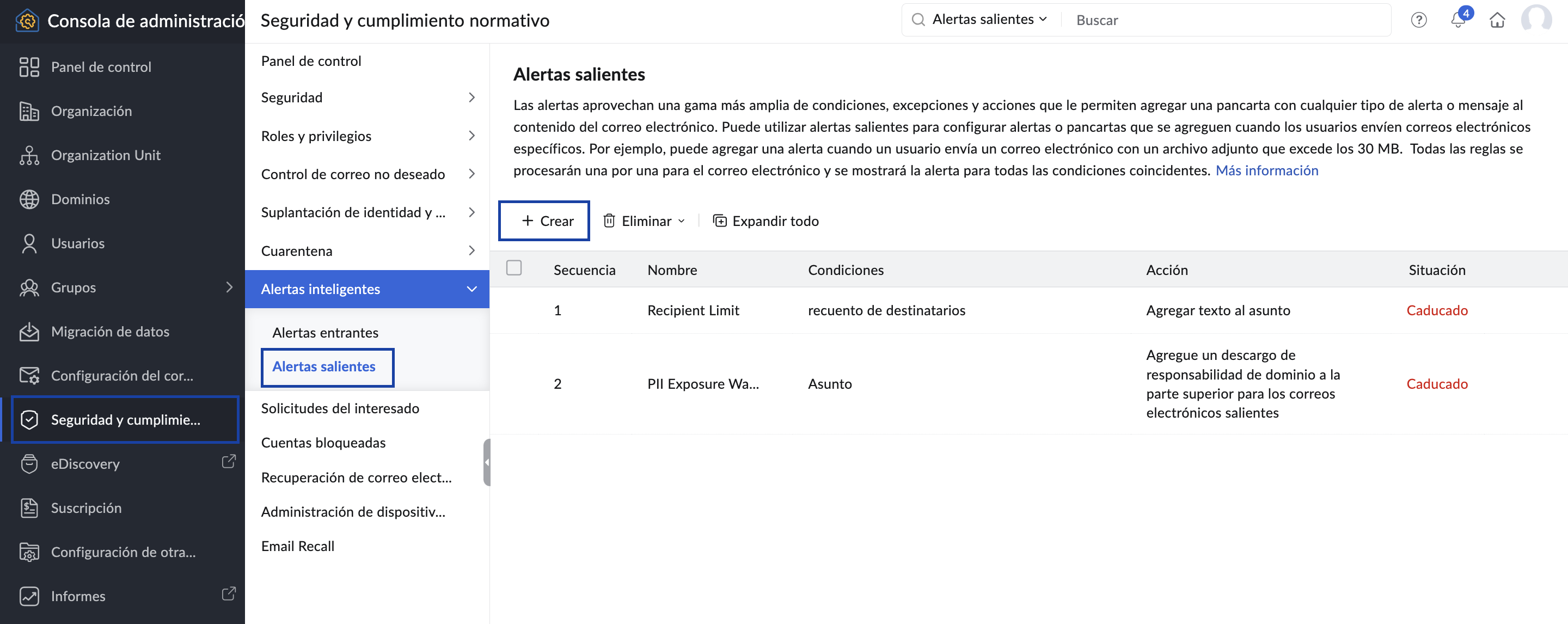
- Inicie sesión en la consola de administración de Zoho Mail y seleccione Seguridad y cumplimiento normativo en el panel izquierdo.
- Vaya a Alertas inteligentes y seleccione Alertas salientes.
- Haga clic en Crear ahora oseleccione el botón Crear en el menú superior si hay alguna alerta existente.
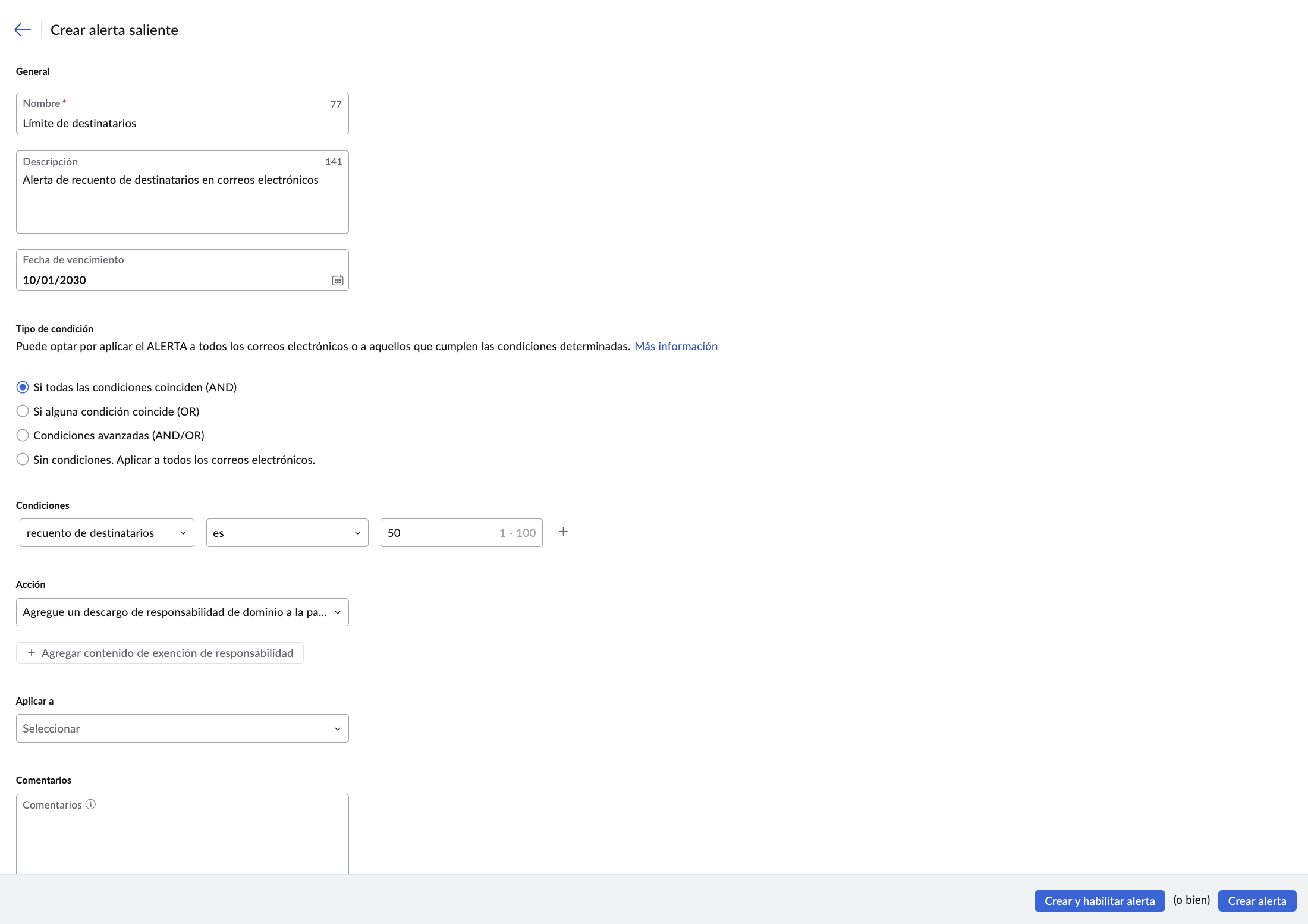
- Proporcione un Nombrede alerta y una Descripción de alerta opcional.
- Especifique una Fecha de vencimiento si es necesario.
- Seleccione el Tipo de condición según sus requisitos:
- Y: solo si los correos electrónicos salientes cumplen con todas las condiciones que proporcionó, se realizará la acción preferida.
- O: incluso si los correos electrónicos salientes cumplen una de las condiciones que proporcionó, se realizará la acción preferida.
- Avanzado: puede combinar ambos tipos de condición (Y y O) en una sola condición para la acción preferida.
- Sin condición: cuando se selecciona esta opción, todos los correos electrónicos que reciba seguirán la acción preferida.
- Seleccione una o más Condiciones, el Parámetro de funcionamiento y la Acción correspondiente.
- Seleccione los usuarios a los que desea aplicar la alerta en el menú desplegable Aplicar a:
- Todos los usuarios: la alerta se aplicará a todos los usuarios de su organización.
- Todos los usuarios excepto los usuarios seleccionados: la alerta se aplicará a todos los usuarios, excepto a los que se agregaron a la lista.
- Usuarios seleccionados: la alerta se aplicará al conjunto específico de usuarios que agregue.
- Seleccione la opción correspondiente y haga clic en el botón Seleccionar usuarios para incluir o excluir usuarios.
- Seleccione los usuarios que desea agregar a la lista y haga clic en Continuar. Para eliminar un usuario de la lista, haga clic en el ícono Eliminar al lado del usuario.
- Revise su alerta y realice una de las siguientes acciones:
- Crear y habilitar regla: su alerta no solo se creará, sino que también se activará automáticamente para iniciar el procesamiento de correos electrónicos según sus condiciones y acciones.
- Crear una nueva regla: su alerta solo se creará y no se activará. Esto significa que si desea que la alerta se aplique a los correos electrónicos que recibe, tendrá que activarla manualmente.
Condiciones disponibles
Zoho Mail proporciona varias condiciones según las cuales puede agregar alertas a los correos electrónicos salientes. Puede configurar más de una condición en una sola alerta según sus necesidades. Las diversas condiciones se enumeran en las siguientes tablas:
Validación general
| Parámetro | Descripción | Valor |
| ID de mensaje MIME* | El ID que se puede recopilar desde el encabezado de un correo electrónico MIME | Haga clic en Agregar valores, ingrese el valor MIME deseado y haga clic en Agregar. |
| Tamaño MIME (en MB) | El tamaño del archivo adjunto sin texto especificado en MB | Ingrese un valor entre 1 y 40. |
| Asunto | El asunto del correo electrónico | Haga clic en Agregar valores, ingrese el asunto deseado y haga clic en Agregar. |
Nota:
* Mensaje MIME: las extensiones multipropósito de correo de Internet admiten archivos adjuntos de correo electrónico sin texto. Se agrega un encabezado MIME al encabezado de correo electrónico original desde donde puede recopilar el ID de contenido o ID de mensaje único que se utiliza para identificar el mensaje.
Validación de archivos adjuntos
| Parámetro | Descripción | Valor |
| Tiene archivos adjuntos | Comprueba si hay algún archivo adjunto | Seleccione Sí o No en el menú desplegable. |
| Tamaño de archivos adjuntos (en MB) | El tamaño de archivos adjuntos en MB | Ingrese un valor entre 1 y 40. |
| Tipo de archivos adjuntos | El tipo de archivos adjuntos | Haga clic en Seleccionar archivos adjuntos, agregue los tipos de archivos adjuntos y haga clic en Agregar. |
Validación de contenido
| Parámetro | Descripción | Valor |
| Idioma del correo electrónico | El idioma en el que se redactó el correo electrónico | Haga clic en Seleccionar idiomas, agregue los idiomas deseados y haga clic en Agregar. |
| País de origen | El país desde el cual se envió el correo electrónico | Haga clic en Seleccionar países, agregue los países deseados y haga clic en Agregar. |
| Dominio de URL | Los nombres de dominio de las URL disponibles en el contenido del correo electrónico | Haga clic en Agregar dominios, ingrese uno o más nombres de dominio y haga clic en Agregar. |
| Tiene macros | La existencia de macros en el contenido del correo electrónico | Seleccione Sí o No en el menú desplegable. |
| Tiene macros sospechosas | La existencia de macros sospechosas en el contenido del correo electrónico | Seleccione Sí o No en el menú desplegable. |
Validación de encabezados
| Parámetro | Descripción | Valor |
| Agente de usuario | El software/cliente utilizado para enviar los correos electrónicos | Haga clic en Agregar valores, ingrese el agente de usuario que desea validar y haga clic en Agregar. |
| X-Mailer* | El cliente de escritorio desde el cual se envió el correo electrónico | Haga clic en Agregar valores, ingrese el X-Mailer que desea validar y haga clic en Agregar. |
Nota:
* X-Mailer: especifica qué cliente de escritorio (por ejemplo, Apple, Thunderbird, etc.) se utilizó para redactar o enviar el correo electrónico. Se puede encontrar en el encabezado del correo electrónico.
Validación de destinatarios
| Parámetro | Descripción | Valor |
| Recuento de destinatarios externos | Valida la cantidad de destinatarios externos en el correo electrónico | Proporcione un valor entre 1 y 100. |
| Tiene un destinatario externo | Valida la presencia de usuarios externos en la lista de destinatarios | Seleccione Sí o No en el menú desplegable. |
| Recuento de destinatarios internos | Valida la cantidad de destinatarios internos en el correo electrónico | Proporcione un valor entre 1 y 100. |
| Destinatario* | Valida el dominio y la dirección de correo electrónico en el correo electrónico | Haga clic en Agregar direcciones de correo electrónico o dominios, ingrese el nombre del dominio o la dirección de correo electrónico deseados y haga clic en Agregar. Si es necesario, seleccione la opción Omitir validación para destinatarios internos. |
| Dominio de destinatarios | Valida la dirección de dominio del destinatario | Haga clic en Agregar dominios, ingrese uno o más nombres de dominio y haga clic en Agregar. |
| Recuento de destinatarios | La cantidad de destinatarios en el correo electrónico saliente | Proporcione un valor entre 1 y 100. |
| Dirección de correo electrónico Para/CC | La dirección de correo electrónico en el campo Para/CC | Haga clic en Agregar direcciones de correo electrónico, ingrese la dirección de correo electrónico deseada y haga clic en Agregar. |
Nota:
* Destinatario: la alerta saliente se procesará solo para aquellos correos electrónicos que “no coincidan” con la dirección de correo electrónico o el dominio agregados a esta alerta.
Validación de remitentes
| Parámetro | Descripción | Valor |
| Nombre de visualización | El nombre de visualización del remitente | Haga clic en Agregar valores, ingrese el nombre de visualización del usuario y haga clic en Agregar. |
| Dirección de correo electrónico de remitente | La dirección de correo electrónico del remitente del correo saliente | Haga clic en Agregar direcciones de correo electrónico, ingrese la dirección de correo electrónico deseada y haga clic en Agregar. |
| Dirección de correo electrónico del remitente original | Dirección de correo electrónico del remitente real del correo saliente | Haga clic en Agregar direcciones de correo electrónico, ingrese la dirección de correo electrónico preferida y haga clic en Agregar. |
| Dirección de correo electrónico de respuesta | La dirección de devolución/ruta inversa de un correo electrónico saliente | Haga clic en Agregar direcciones de correo electrónico, ingrese la dirección de correo electrónico preferida y haga clic en Agregar. |
| Remitente involucrado en una actividad de inicio de sesión sospechosa | Busca cualquier actividad de inicio de sesión sospechosa del remitente | Seleccione Sí o No en el menú desplegable. |
| Dirección IP del remitente | La dirección IP del remitente del correo electrónico | Ingrese la dirección IP del remitente que desea validar. |
| Política de correo electrónico del remitente | La política de correo electrónico aplicada al remitente | Seleccione una política de correos electrónicos en la lista desplegable. |
| Grupo del remitente | Comprueba si el remitente pertenece a un grupo de la organización | Seleccione el grupo deseado en el menú desplegable. |
Parámetros de funcionamiento
| Operadores | Descripción |
| es | El parámetro respectivo en el correo electrónico saliente debe coincidir exactamente con el valor de criterios determinado. |
| no es | El parámetro respectivo en el correo electrónico saliente no debe coincidir con el valor de criterios determinado. |
| contiene | El parámetro respectivo en el correo electrónico saliente no tiene que ser una coincidencia exacta, pero se aprobará incluso si contiene el valor de criterios determinado. |
| no contiene | El parámetro respectivo en el correo electrónico saliente no tiene que ser una coincidencia exacta, pero se aprobará si no contiene el valor de criterios determinado. |
| comienza con | El parámetro respectivo en el correo electrónico saliente debe comenzar con el valor de criterios determinado. |
| termina con | El parámetro respectivo en el correo electrónico saliente debe terminar con el valor de criterios determinado. |
| está vacío | El parámetro respectivo en el correo electrónico saliente debe estar vacío. |
| no está vacío | El parámetro respectivo en el correo electrónico saliente no debe estar vacío. |
| es miembro del grupo | El destinatario es parte del grupo seleccionado. |
| no es miembro del grupo | El destinatario no es parte del grupo seleccionado. |
| coincide | El parámetro respectivo en el correo electrónico saliente debe coincidir con el patrón de expresión regular. |
| No coincide | El parámetro respectivo en el correo electrónico saliente no debe coincidir con el patrón de expresión regular. |
| verdadero | La condición dada debe ser verdadera. |
| falso | La condición dada debe ser falsa. |
| es mayor que | El parámetro respectivo en el correo electrónico saliente solo debe ser mayor que el valor de criterios determinado. |
| es menor que | El parámetro respectivo en el correo electrónico saliente solo debe ser menor que el valor de criterios determinado. |
| es mayor o igual que | El parámetro respectivo en el correo electrónico saliente puede ser mayor o igual que el valor de criterios determinado. |
| es menor o igual que | El parámetro respectivo en el correo electrónico saliente puede ser menor o igual que el valor de criterios determinado. |
Después de seleccionar las Condiciones y los Parámetros de funcionamiento, proporcione los valores con respecto a las condiciones elegidas que se deben verificar. Después de proporcionar los valores, seleccione las Acciones que se deben realizar para los correos electrónicos con las condiciones elegidas.
Acciones disponibles
Los correos electrónicos que coincidan con las condiciones especificadas se procesarán según las acciones definidas en la alerta. Seleccione la acción necesaria y, si corresponde, proporcione un valor tal como se indica en la siguiente tabla:
| Acción | Descripción | Valor |
| Agregar encabezado X personalizado | Se agregará un encabezado personalizado con un nombre y un valor a los correos electrónicos. | Haga clic en Agregar detalles en el encabezado, proporcione el nombre y el valor del encabezado y haga clic en Agregar. |
| Adjuntar texto al asunto | El texto de prefijo que configure se incluirá en el asunto del correo electrónico. | Haga clic en Agregar asunto, ingrese el texto que desea adjuntar al asunto y haga clic en Agregar. |
| Agregue el descargo de responsabilidad de dominio en el pie de página para los correos electrónicos salientes | Se agregará un texto de descargo de responsabilidad al pie de página de todos los correos electrónicos que cumplan con las condiciones de la alerta. | Haga clic en Agregar contenido de descargo de responsabilidad, ingrese el texto que desea agregar como descargo de responsabilidad y haga clic en Agregar. |
| Agregue el descargo de responsabilidad de dominio en la parte superior para los correos electrónicos salientes | Se agregará un texto de descargo de responsabilidad en la parte superior del contenido del correo electrónico que cumpla con las condiciones de la alerta. | Haga clic en Agregar contenido de descargo de responsabilidad, ingrese el texto que desea agregar como descargo de responsabilidad y haga clic en Agregar. |
Prioridad y procesamiento de alertas
Puede agregar cualquier cantidad de alertas salientes para procesar diferentes tipos de correos electrónicos salientes. En el caso de varias alertas, la secuencia de procesamiento está determinada por la secuencia en la que se enumeran. La alerta con la prioridad más alta (1), es decir, la que se indica primero, tendrá prioridad sobre las alertas con prioridades más bajas enumeradas posteriormente. Una vez que un correo electrónico coincida con las condiciones de una alerta en particular, las acciones especificadas en la alerta se aplicarán al correo electrónico. El mismo correo electrónico no se inspeccionará con las alertas posteriores de la lista.
Modificar alerta entrante
Siga los pasos que se indican a continuación para editar una alerta:
- Inicie sesión en la consola de administración de Zoho Mail y seleccione Seguridad y cumplimiento normativo en el panel izquierdo.
- Vaya a Alertas inteligentes y seleccione Alertas salientes.
- Seleccione la alerta que requiere modificación de la lista y haga clic en Editar en la esquina superior derecha.
- Realice los cambios necesarios y haga clic en Actualizar.
Además, puede buscar y editar las alertas de correo electrónico salientes según los usuarios asociados. Navegue hasta la barra de búsqueda y seleccione los parámetros aplicables o no aplicables del listado según sus requisitos. Elija un usuario específico de la lista y presione Intro. Se mostrarán todas las alertas salientes asociadas o no asociadas con ese usuario en particular. A continuación, puede seleccionar las reglas de la lista y realizar los cambios necesarios.
Habilitar o deshabilitar una alerta
Siga los pasos a continuación para activar o desactivar una alerta:
- Inicie sesión en la consola de administración de Zoho Mail y seleccione Seguridad y cumplimiento normativo en el panel izquierdo.
- Vaya a Alertas inteligentes y seleccione Alertas salientes.
- Cambie el estado del botón a ACTIVADA o DESACTIVADA para habilitar o deshabilitar una alerta.
Eliminar alertas de la lista
En casos en los que una alerta ya no es necesaria o ha caducado, se puede eliminar mediante la opción Eliminar. Siga estos pasos para eliminar una alerta.
- Inicie sesión en la consola de administración de Zoho Mail y seleccione Seguridad y cumplimiento normativo en el panel izquierdo.
- Vaya a Alertas inteligentes y seleccione Alertas salientes.
- Para eliminar una alerta, realice lo siguiente:
- Coloque el cursor sobre una alerta existente o caducada y haga clic en el ícono eliminar.
- También se puede seleccionar la alerta deseada, hacer clic en Eliminar en el menú superior y seleccionar la opción requerida:
- Eliminar las reglas seleccionadas
- Eliminar todas las reglas caducadas
- Eliminar todas las reglas
- Haga clic en Eliminar en el cuadro de diálogo de confirmación que aparece.
Esto eliminará las alertas salientes de su lista. Tenga en cuenta que una vez eliminadas, las alertas no se pueden recuperar y se eliminarán permanentemente de la lista.