Gestión de retenciones de correos electrónicos y eDiscovery
La responsabilidad de un administrador no pasa solo por habilitar eDiscovery para su organización. Gestionar la configuración, como habilitar/deshabilitar eDiscovery para usuarios específicos, crear funciones personalizadas, etc. es igualmente importante para los administradores. Esta configuración se puede supervisar desde la sección Gestión de usuarios y la sección Configuración de eDiscovery.
Gestión de usuarios
Los administradores pueden gestionar las funciones de usuario, el estado habilitado/deshabilitado en eDiscovery, crear funciones personalizadas, etc. en la sección Gestión de usuarios. Seleccione el enlace apropiado para obtener más información sobre cada sección en Gestión de usuarios.
Usuarios
En la sección Usuarios, se muestra una lista de los usuarios de su organización y su estado de eDiscovery (habilitado/deshabilitado). A continuación, se muestran las acciones que puede realizar desde la página Usuarios:
- Habilitar o deshabilitar retenciones manualmente
- Habilitar retenciones a través de la importación y Deshabilitar retenciones a través de la importación
- Habilitar/deshabilitar retenciones para dominios
- Seleccionar los usuarios deseados y gestionar el acceso a la Búsqueda de eArchive.
Asociar un filtro personalizado de la opción desplegable junto a Nombre del filtro. Para ello, primero debe crear filtros personalizados en la sección Filtros de correo electrónico. Consulte la página de ayuda Filtros de correo electrónico personalizados para obtener más detalles.
Nota:
De manera predeterminada, los usuarios están asociados con el EDISCOVERY_FILTER predeterminado y configurado en el momento de habilitar eDiscovery.
- Ver el almacenamiento utilizado por cada usuario consumido para eDiscovery.
Modificar retenciones manualmente
Siga estas instrucciones a fin de gestionar eDiscovery para los usuarios de su organización:
- Inicie sesión en la consola de administración de Zoho Mail y seleccione eDiscovery en el panel izquierdo.
- Vaya a Gestión de usuarios y seleccione Usuarios.
- Haga clic en el ícono de habilitar/deshabilitar en la columna Estado de eDiscovery de Mail a fin de habilitar o deshabilitar manualmente eDiscovery para un solo usuario.
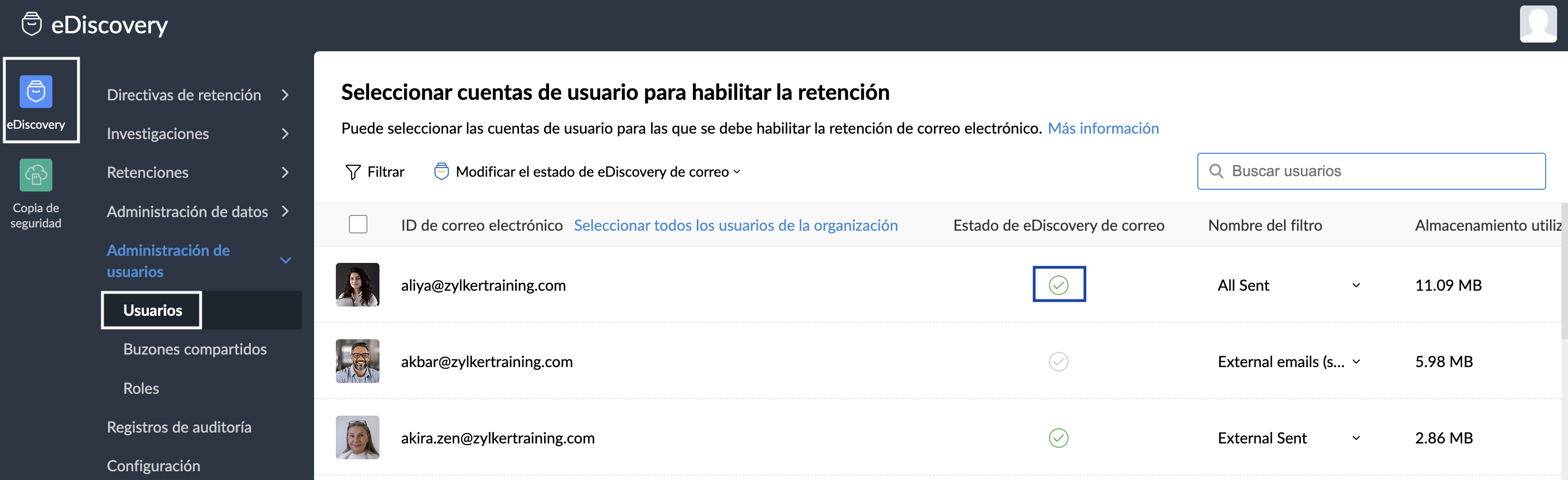
- También puede seleccionar varios usuarios y hacer clic en el menú desplegable Modificar estado de eDiscovery de Mail.
- Seleccione Habilitar eDiscovery de Mail/Deshabilitar eDiscovery de Mail según sus preferencias.
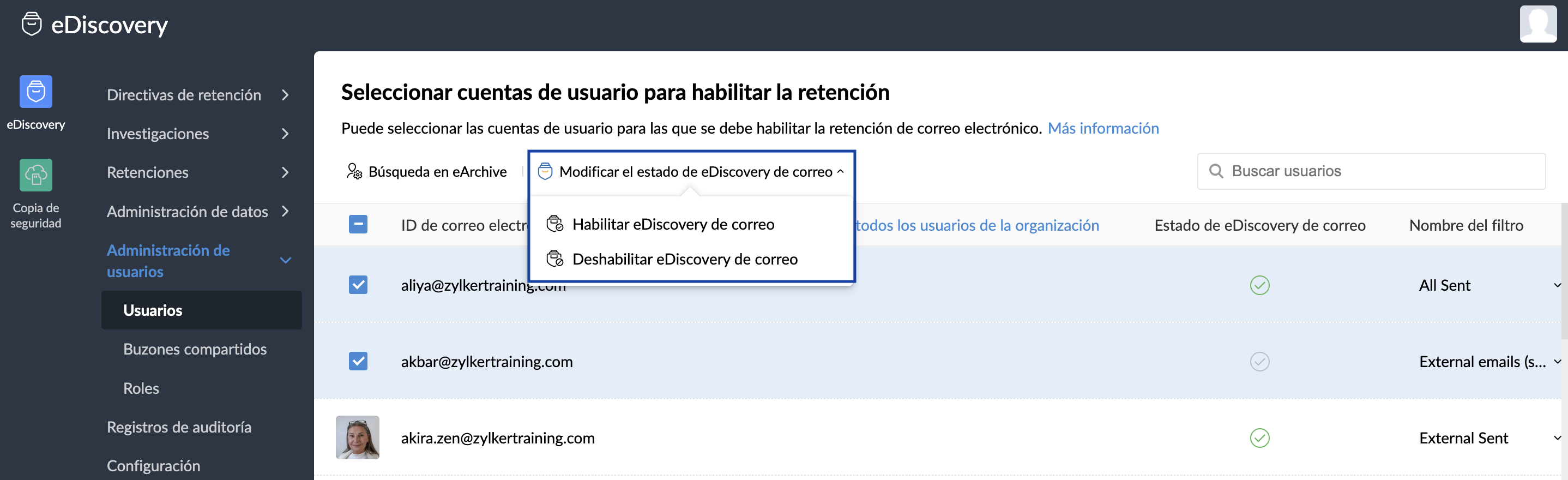
El estado de retenciones se actualiza para los usuarios seleccionados.
Habilitar retención para usuarios masivos
Siga estas instrucciones para modificar el estado habilitado de retenciones mediante el método de importación:
- Inicie sesión en la consola de administración de Zoho Mail y seleccione eDiscovery en el panel izquierdo.
- Vaya a Gestión de usuarios y seleccione Usuarios.
- Haga clic en Modificar estado de eDiscovery de Mail en el menú superior.
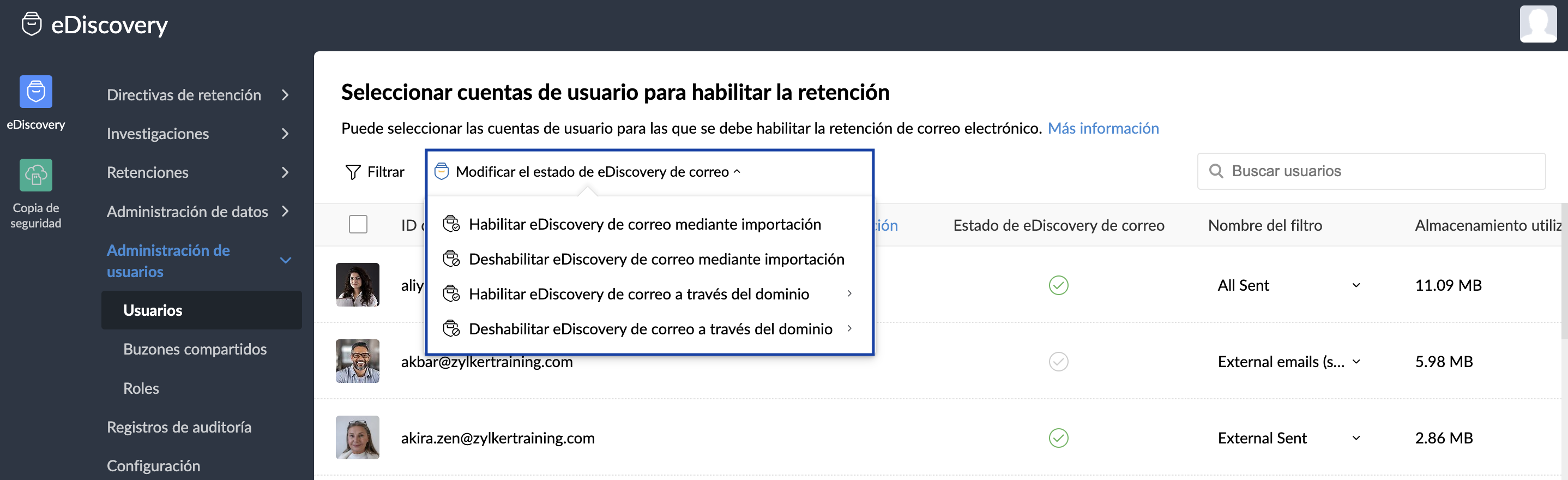
- Seleccione Habilitar eDiscovery de Mail mediante importación y descargue el archivo CSV de muestra.
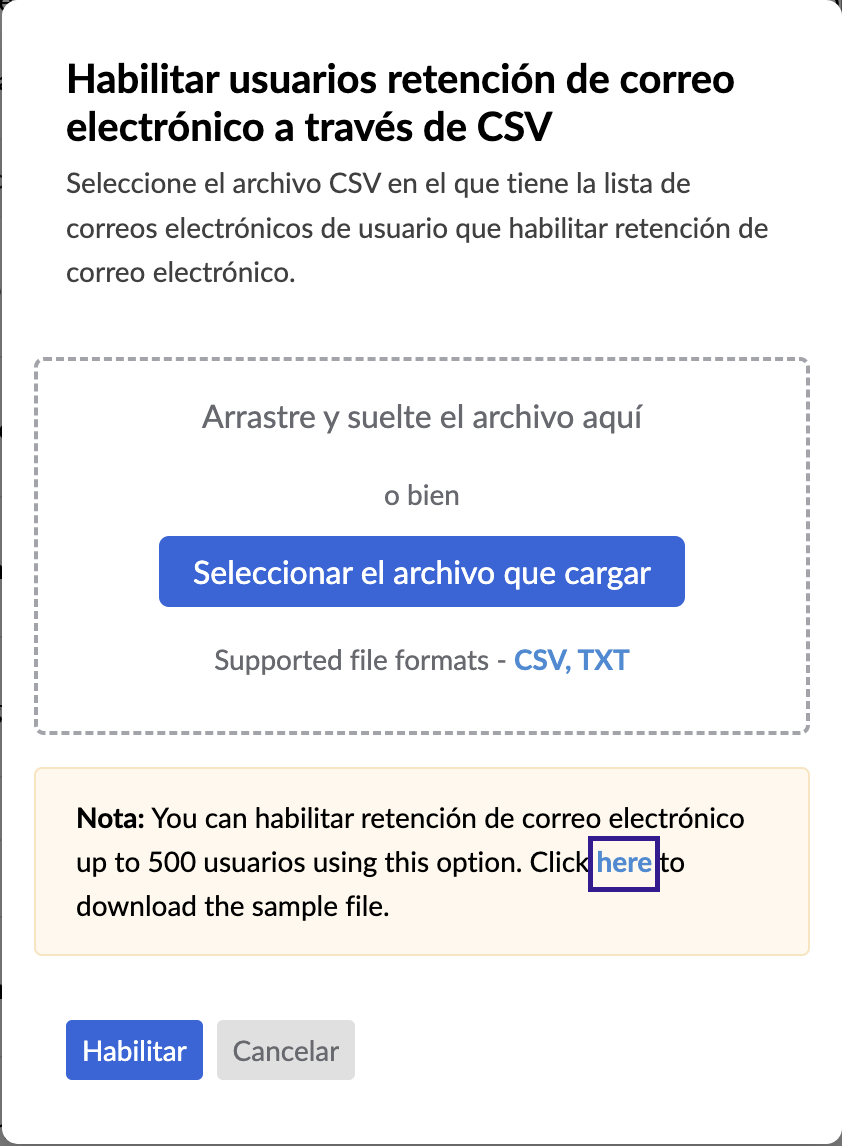
- Cargue el archivo CSV que contiene la lista de usuarios y haga clic en Habilitar.
- Verifique los detalles de usuarios y haga clic en Habilitar.
Deshabilitar retenciones para usuarios masivos
Siga estas instrucciones para deshabilitar el estado de retenciones mediante el método de importación:
- Inicie sesión en la consola de administración de Zoho Mail y seleccione eDiscovery en el panel izquierdo.
- Vaya a Gestión de usuarios y seleccione Usuarios.
- Haga clic en Modificar estado de eDiscovery de Mail en el menú superior.
- Seleccione Deshabilitar eDiscovery de Mail mediante importación y descargue el archivo de muestra.
- Cargue el CSV que contiene la lista de usuarios y haga clic en Deshabilitar.
- Haga clic en Deshabilitar para actualizar el estado de retenciones.
Modificar retenciones para dominios
Puede modificar fácilmente el estado de retención para todos los usuarios de un dominio desde la página Usuarios. Siga estas instrucciones a fin de modificar el estado de retenciones para dominios:
- Inicie sesión en la consola de administración de Zoho Mail y seleccione eDiscovery en el panel izquierdo.
- Vaya a Gestión de usuarios y seleccione Usuarios.
- Haga clic en Modificar estado de eDiscovery de Mail en el menú superior.
- Seleccione Habilitar eDiscovery de Mail mediante dominio y seleccione el dominio deseado para el que desea habilitar las retenciones.
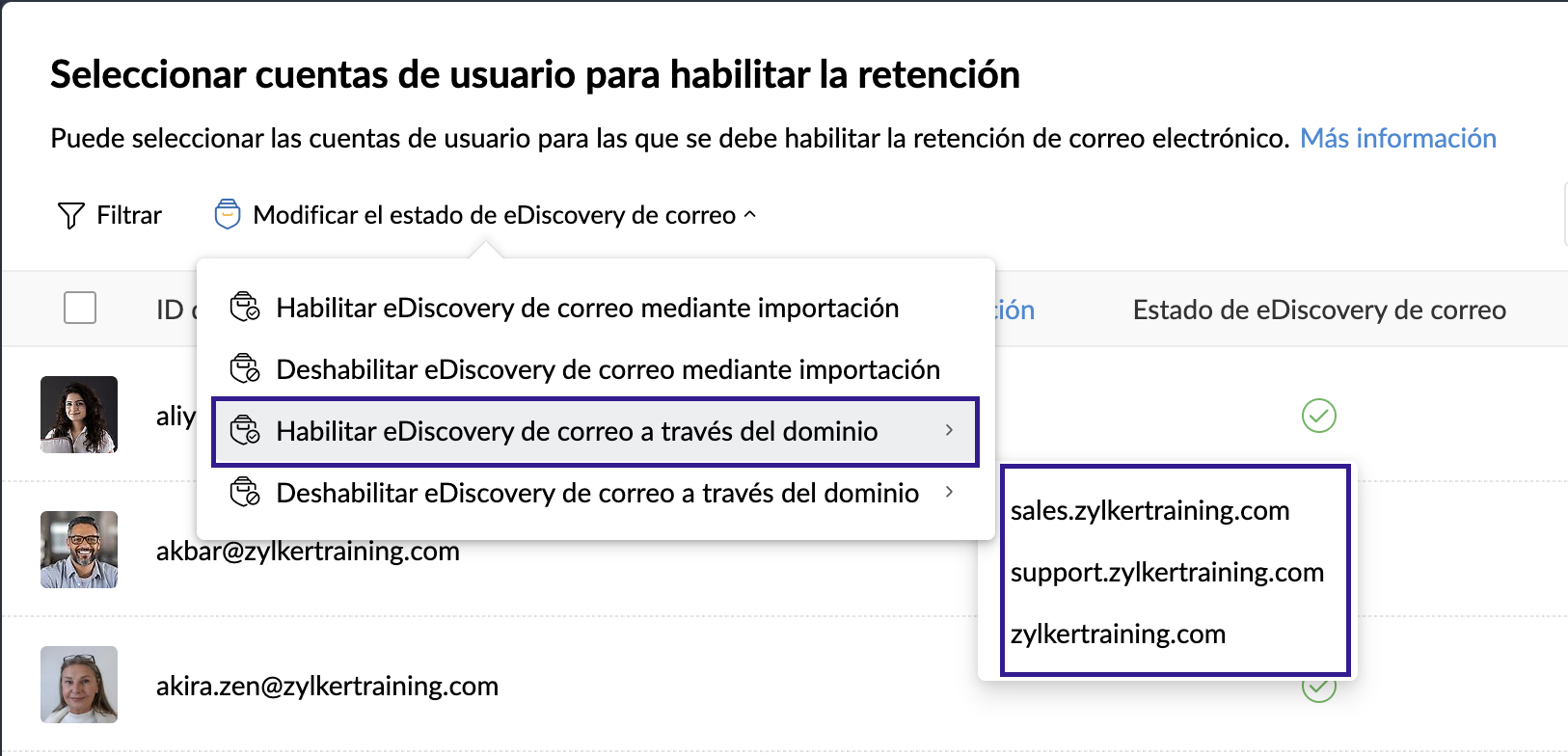
- Seleccione Deshabilitar eDiscovery de Mail mediante dominio y seleccione el dominio deseado para el que desea deshabilitar las retenciones.
El estado de retenciones de eDiscovery se actualiza para el dominio según su selección.
Buzones compartidos
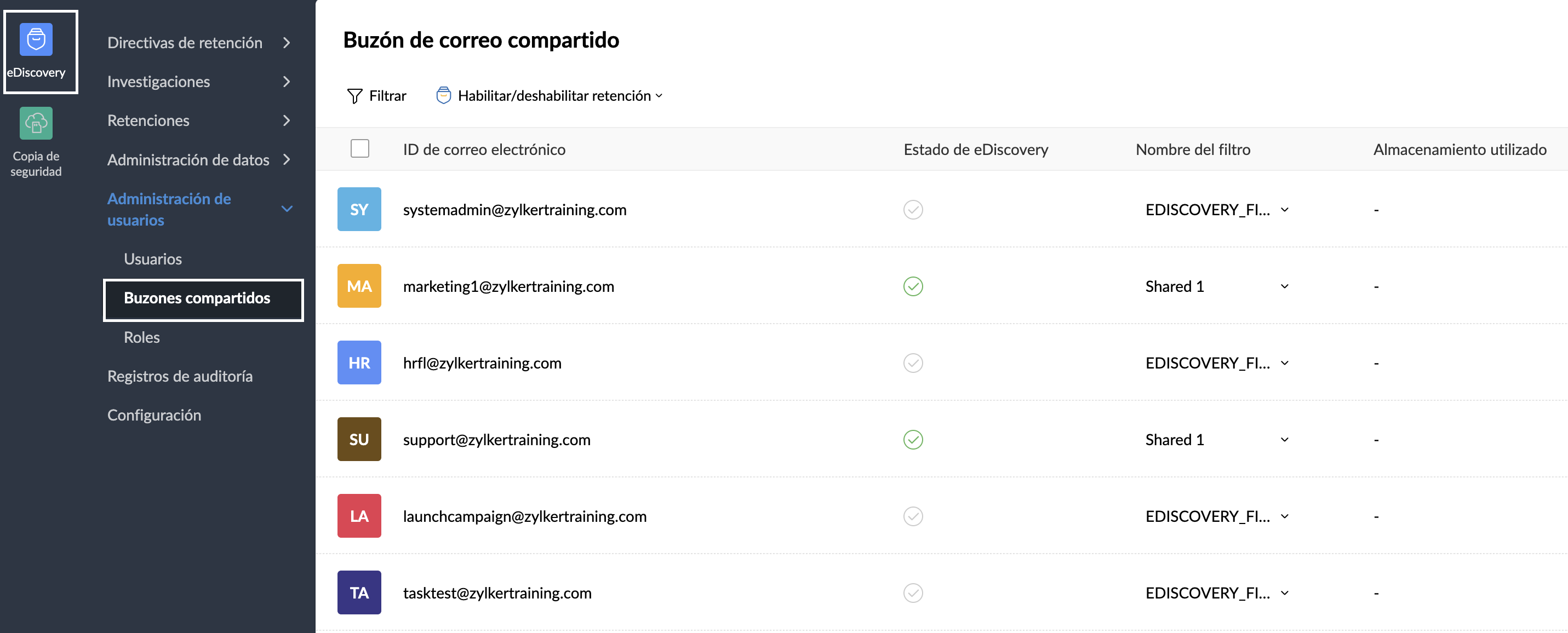
En la sección Buzones compartidos en la gestión de usuarios, se enumeran los buzones compartidos de su organización y su estado de eDiscovery. Desde la sección de buzón compartido, puede hacer lo siguiente:
- Habilitar o deshabilitar las retenciones de los buzones compartidos.
- Aplicar los filtros de correo electrónico deseados para cada buzón compartido.
- Ver el almacenamiento del buzón compartido.
- Filtrar los buzones compartidos según el estado de eDiscovery.
Funciones
El superadministrador y todos los administradores de una organización, definidos en la consola de administración de Zoho Mail, tienen acceso completo a la configuración y los datos en el portal eDiscovery.
Para ciertos usuarios, como los administradores legales, que requieren acceso solo a los datos del portal eDiscovery, pero no requieren acceso de administrador a la configuración de correo o a la configuración de eDiscovery de la organización, un acceso de “administrador” sería una exageración y puede comprometer los controles dentro de la organización.
Esto también causa muchos riesgos, ya que todos los usuarios pueden ver, controlar, buscar, exportar o incluso eliminar los datos de otros usuarios. Debido a que estos datos son confidenciales por naturaleza, se recomienda limitar el acceso a cada usuario según el requisito específico.
Las funciones permiten a los administradores tener un control más detallado sobre quién puede acceder y qué puede hacer cada usuario en el portal de eDiscovery. Hay dos tipos de funciones:
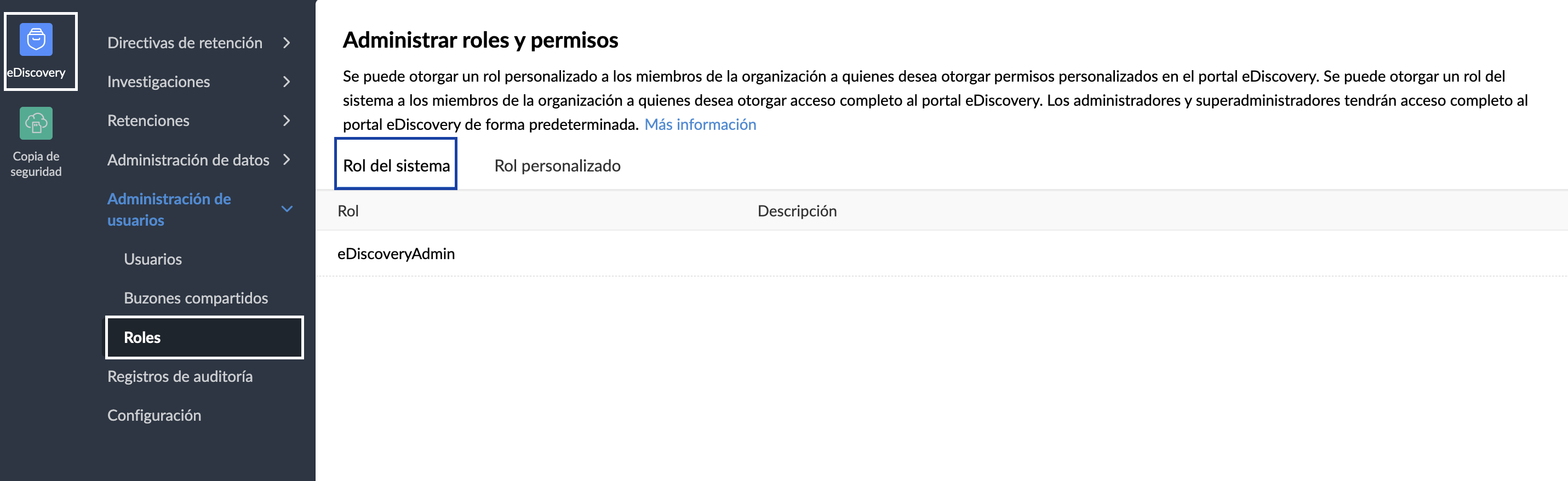
Función del sistema
La Función del sistema está predefinida y los usuarios asociados con esta función tienen acceso completo a todas las acciones del portal eDiscovery. A los usuarios que necesitan un acceso completo a todas las acciones del portal eDiscovery se les debe asignar esta función. Dado que es una función del sistema, no se pueden modificar sus permisos.
Nota:
La habilitación o deshabilitación del servicio eDiscovery y los permisos de gestión de usuarios no se incluyen en esta función. Los usuarios que necesiten controlar estas dos acciones también deberán agregarse como administradores en la consola de administración. Consulte aquí cómo agregar un administrador.
Función personalizada
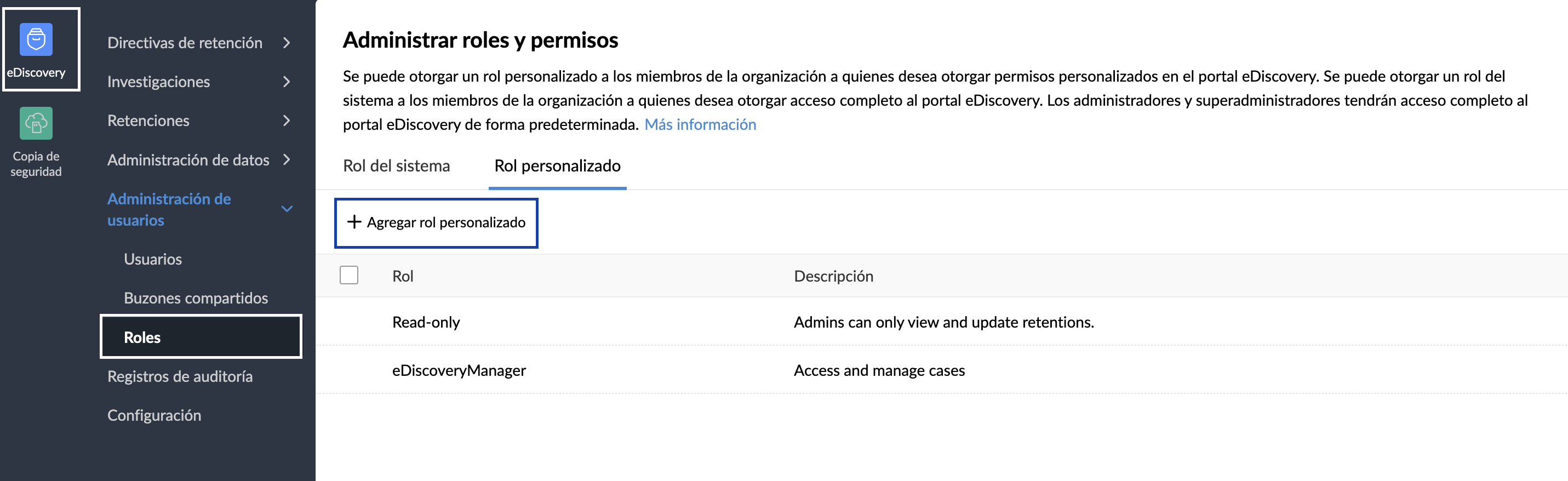
Para un control más detallado, los administradores pueden crear Funciones personalizadas. El administrador puede personalizar el permiso para estas funciones según sea necesario. Los administradores pueden definir tantas funciones personalizadas como sea necesario y asignar a los usuarios a más de una función personalizada.
Crear una función personalizada
Siga estos pasos para crear una función personalizada:
- Inicie sesión en la consola de administración de Zoho Mail y seleccione eDiscovery en el panel izquierdo.
- Vaya a Gestión de usuarios y seleccione Funciones.
- Haga clic en Agregar función personalizada en la pestaña Función personalizada.
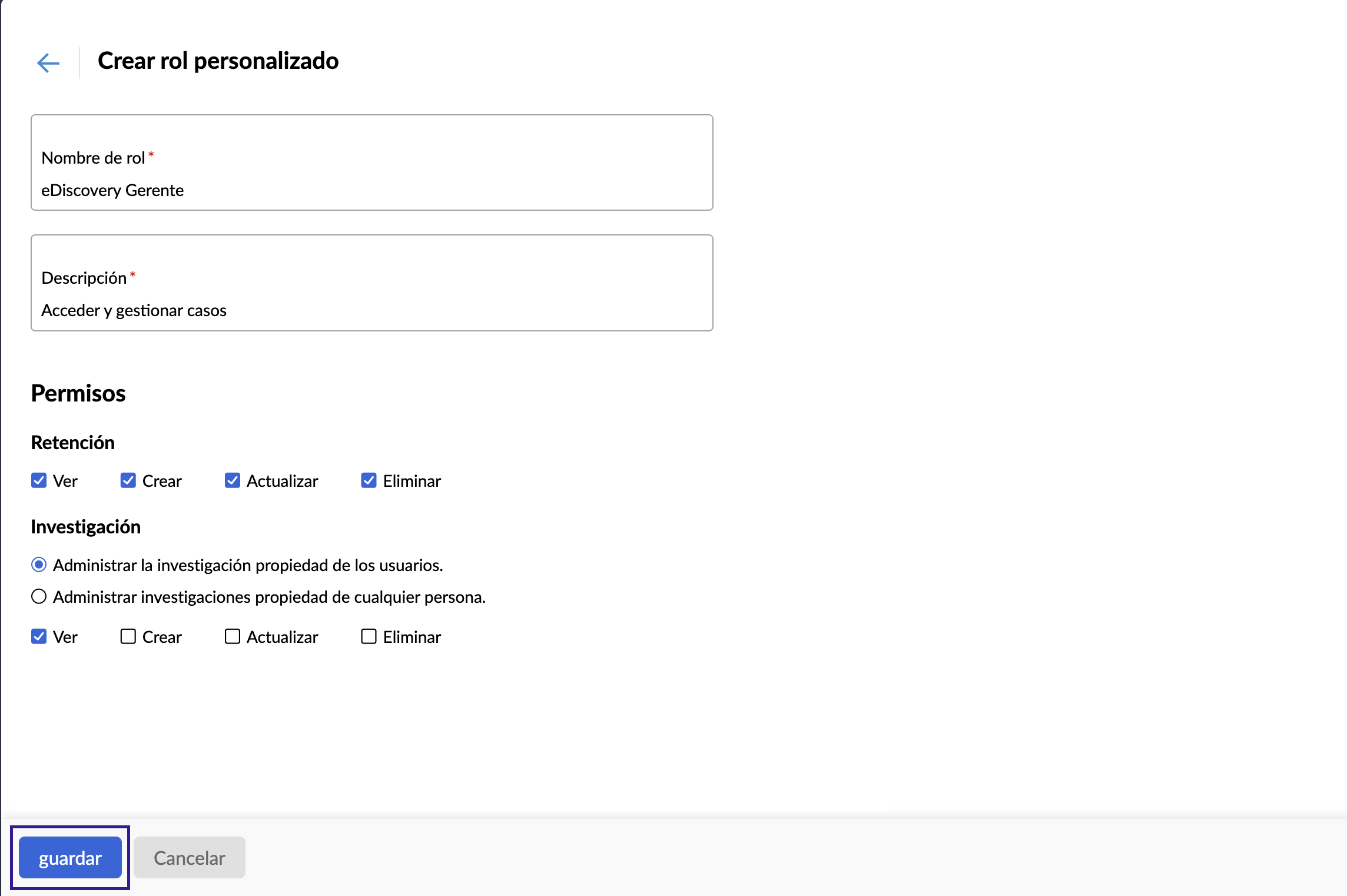
- Ingrese el Nombre de la función y la Descripción.
- En la lista de Permisos, puede habilitar el nivel de permiso requerido dentro de cada uno de los módulos mencionados a continuación:
- Retención
- Investigación (propiedad del usuario o de cualquier persona)
- Búsqueda guardada
- Retención
- Etiqueta
- Exportar
- Registros de auditoría (investigación)
- Recuperación
- Exportar y purgar
- Eliminación
- Registros de auditoría (acciones del sistema)
- Filtros de correo electrónico
- Puede reducir el acceso según el nivel de control en cada módulo como Ver, Crear, Actualizar, Eliminar y Descargar.
- Una vez que seleccione el nivel de controles en cada módulo, haga clic en Guardar para aplicar los cambios.
- Vuelva y haga clic en el Nombre de la función de la lista para ver la descripción general y los permisos habilitados para esta función.
- Seleccione Usuarios asociados para ver o agregar usuarios para la función personalizada mencionada.
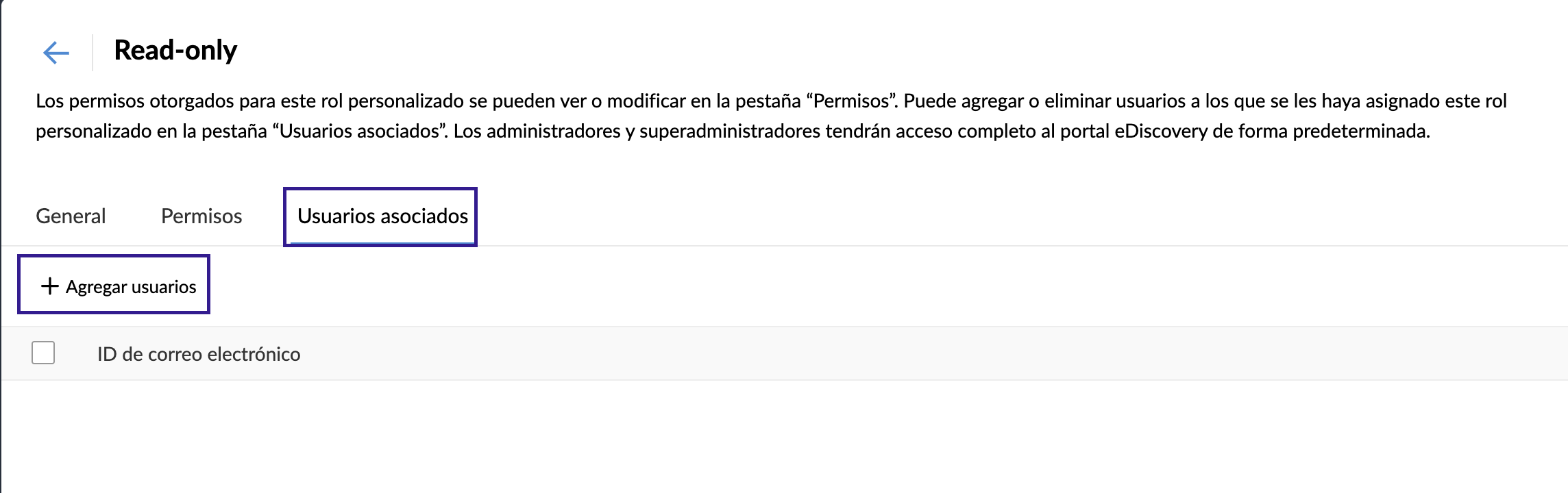
- Haga clic en Agregar para guardar los cambios.
Nota:
- Puede asignar la función a uno o varios usuarios a la vez.
- En el caso de que a 2 o más usuarios se les asigne una misma función, todos estos usuarios tendrán los mismos privilegios.
- Si un solo usuario está asociado a 2 o más funciones, el usuario tendrá permiso combinado de ambas funciones personalizadas.
Gestionar el almacenamiento de eDiscovery
El buzón del usuario, eDiscovery y la copia de seguridad comparten el almacenamiento asignado a un usuario. Si ya no necesita ciertos correos electrónicos en Retención, puede eliminarlos para liberar el almacenamiento del usuario. Siga estos pasos para eliminar los correos electrónicos de retención:
Nota:
La eliminación de correos electrónicos de retención para aumentar el almacenamiento es una operación confidencial. Los correos electrónicos se eliminarán definitivamente y no podrá recuperarlos.
- Inicie sesión en la consola de administración de Zoho Mail y seleccione eDiscovery en el panel izquierdo.
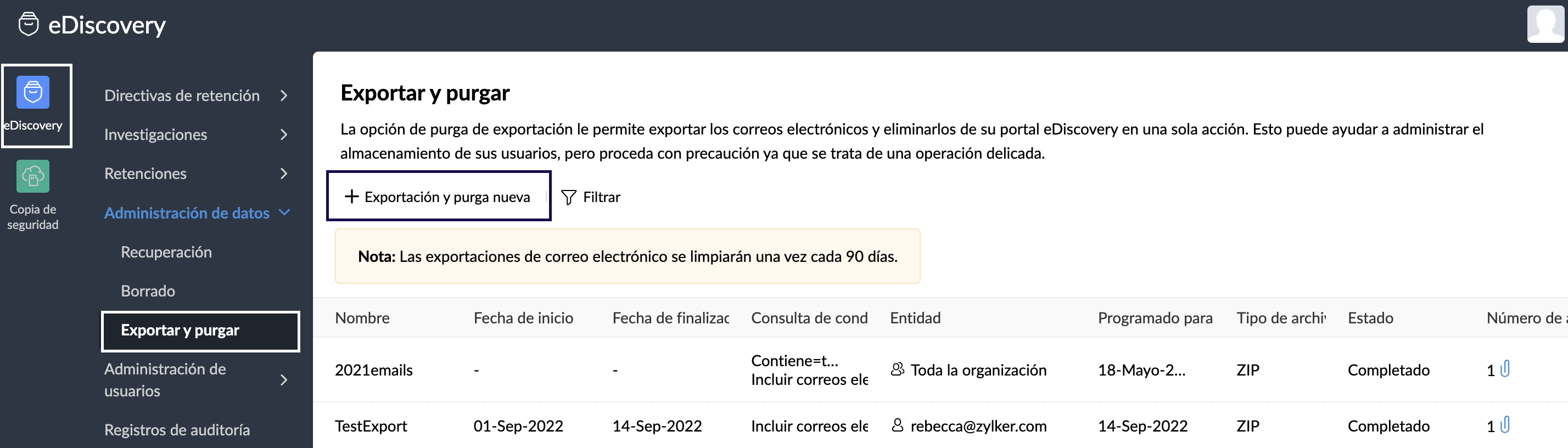
- Vaya a Administración de datos y seleccione Exportar y purgar.
- Haga clic en Nueva exportación y purga.
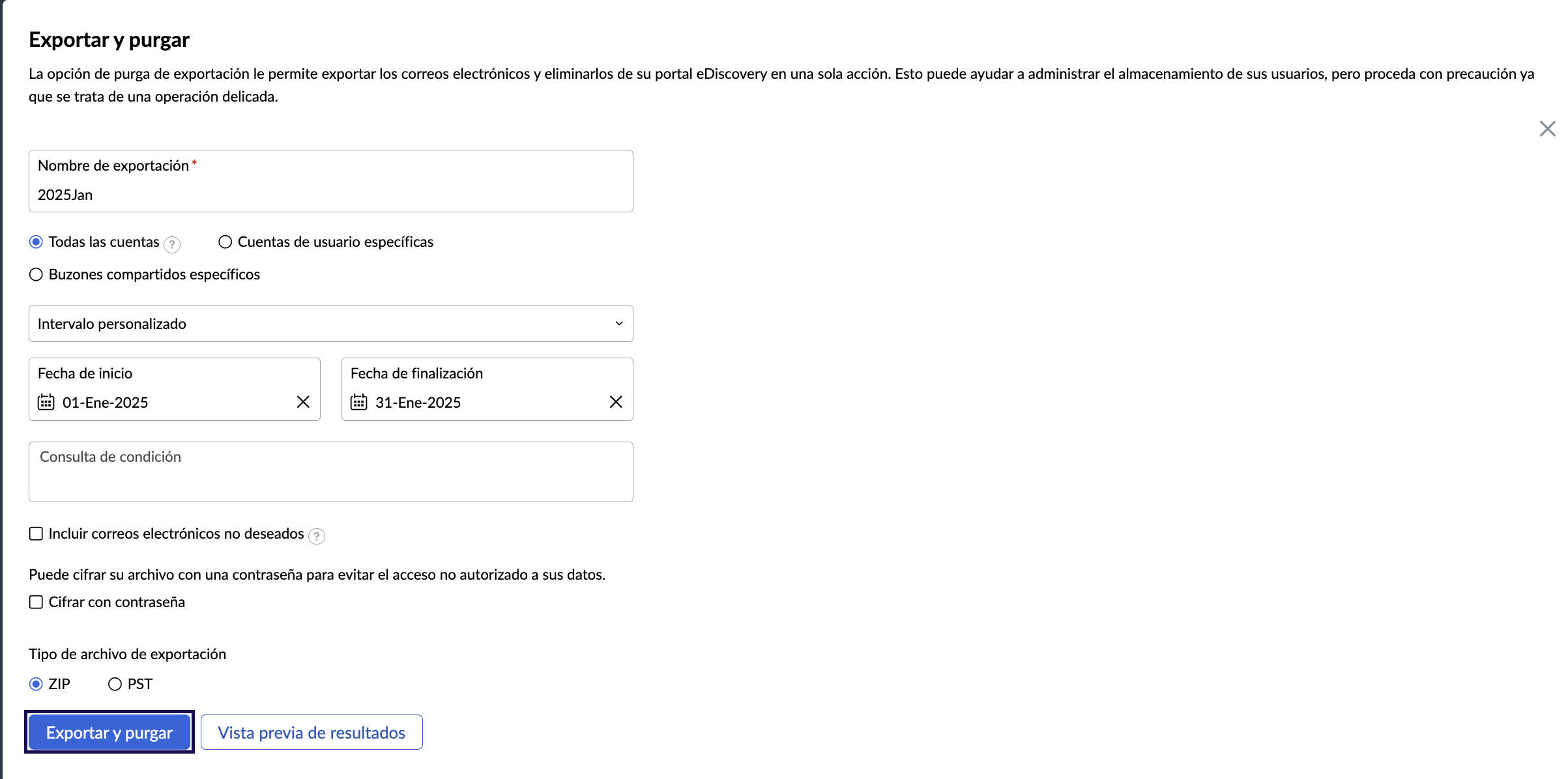
- Ingrese un nombre para la exportación y seleccione el tipo de cuenta deseado:
- Todas las cuentas: todas las cuentas de usuario y los buzones compartidos se incluirán en la acción de exportación y purga.
- Cuentas de usuario específicas: los administradores pueden exportar y purgar los correos electrónicos de un usuario determinado mediante la adición del usuario en el campo Buzones de usuario.
- Buzones compartidos específicos: los administradores pueden exportar y purgar los correos electrónicos de un buzón compartido determinado mediante la adición de la dirección en el campo Buzones compartidos.
- Haga clic en el menú desplegable de duración y elija un rango preestablecido o Rango personalizado.
- Seleccione las fechas de inicio y finalización si selecciona la opción de rango personalizado.
- Agregue una o más Consultas de condiciones según sus necesidades.
- Si es necesario, seleccione la casilla de verificación Incluir correos electrónicos no deseados.
- Encripte con una contraseña para evitar el acceso no autorizado a sus datos.
- Seleccione ZIP o PST y haga clic en Exportar y purgar.
- Ingrese la contraseña de administrador en el cuadro de diálogo que aparece y haga clic en Aceptar.
- Una vez que se complete la exportación, selecciónela y vaya a la pestaña Archivos.
- Coloque el cursor sobre el archivo exportado y haga clic en Descargar archivo.
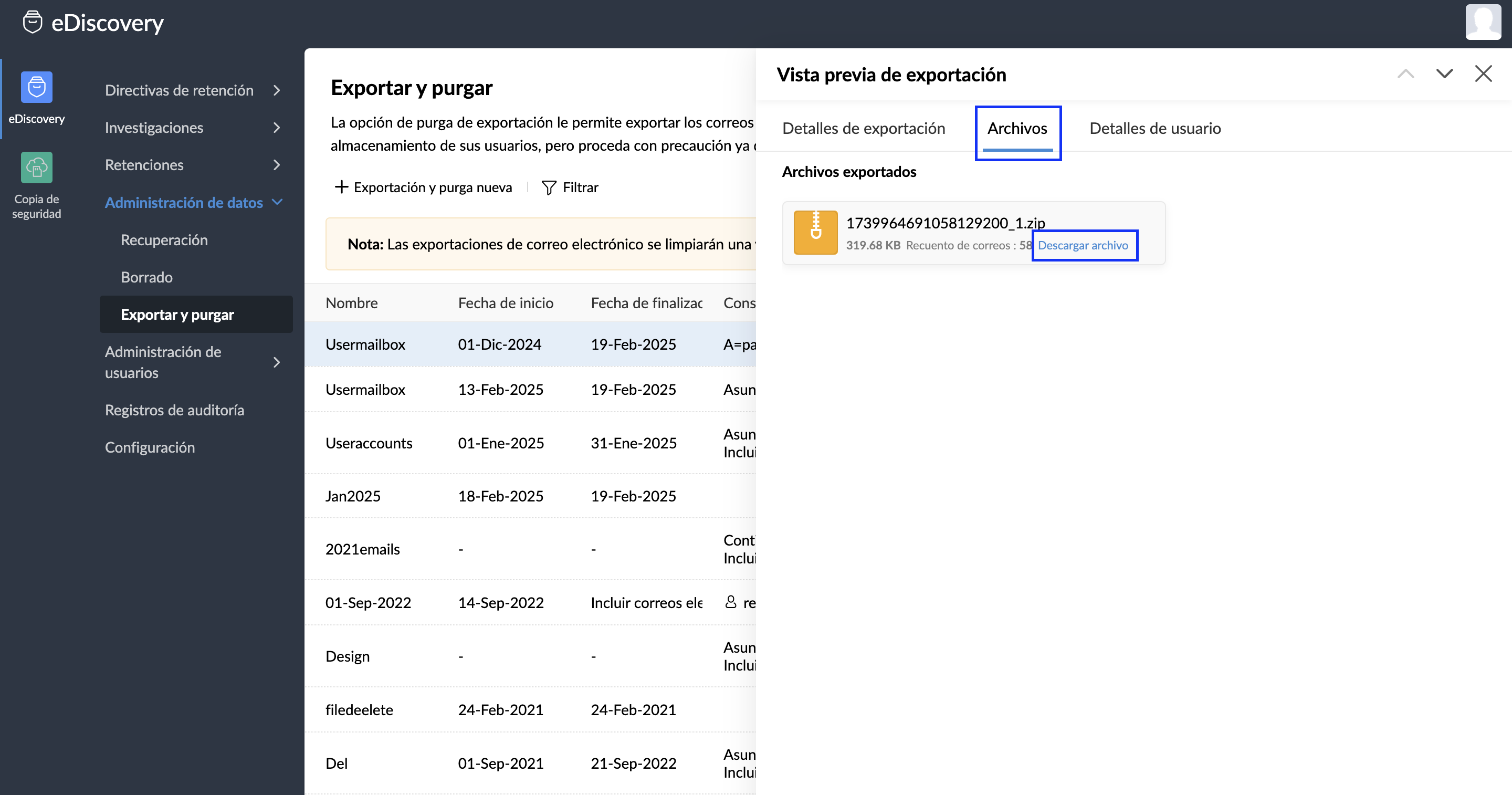
El proceso de exportación puede tardar cierto tiempo según el tamaño del archivo. Según su selección, los correos electrónicos se eliminan de la retención, lo que aumenta el almacenamiento del usuario. Puede ver el estado actual del espacio de almacenamiento en la pestaña Usuarios.
Nota:
Los archivos en Exportar y purgar estarán disponibles solo durante 90 días. Por lo tanto, descargue los archivos inmediatamente después de que el estado se muestre como Completado.
Personalizar configuración de eDiscovery
Habilitar/deshabilitar eDiscovery
Como administrador, puede personalizar su portal eDiscovery desde la sección Configuración. Esta sección le permite habilitar o deshabilitar eDiscovery para su organización. En caso de que ya haya habilitado eDiscovery y, luego, debido a un motivo imprevisto, desee deshabilitar el servicio, los correos electrónicos que se envíen a la cuenta de usuario de su organización ya no se archivarán y los correos electrónicos anteriores se retendrán según la política de retención existente.
Siga estos pasos para administrar el estado de retención de su organización:
- Inicie sesión en la consola de administración de Zoho Mail y seleccione eDiscovery en el panel izquierdo.
- Seleccione la pestaña Mail y habilite o deshabilite eDiscovery según sus preferencias.
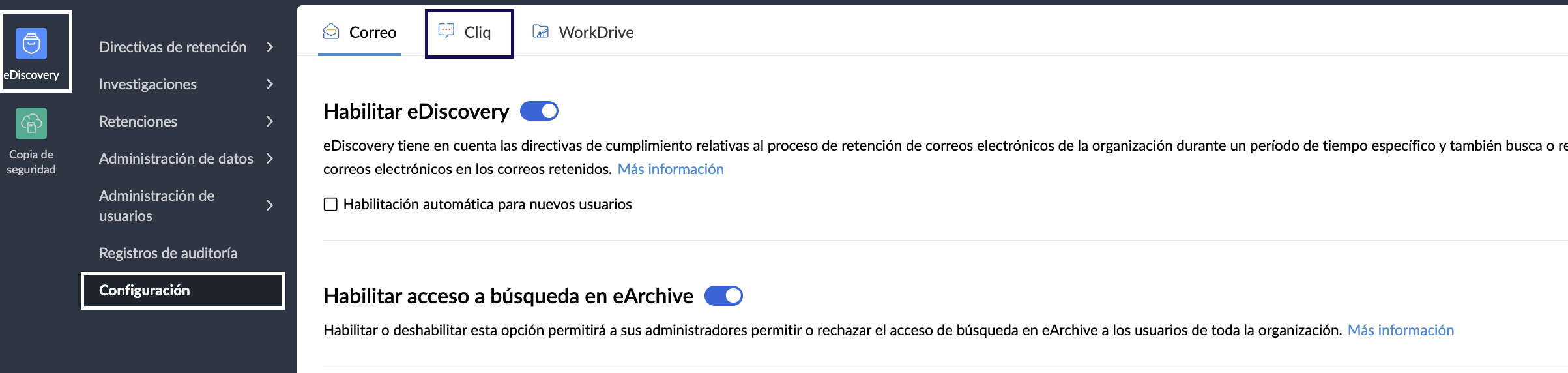
- Vaya a la pestaña Cliq y habilite o deshabilite eDiscovery según los requisitos de su organización.
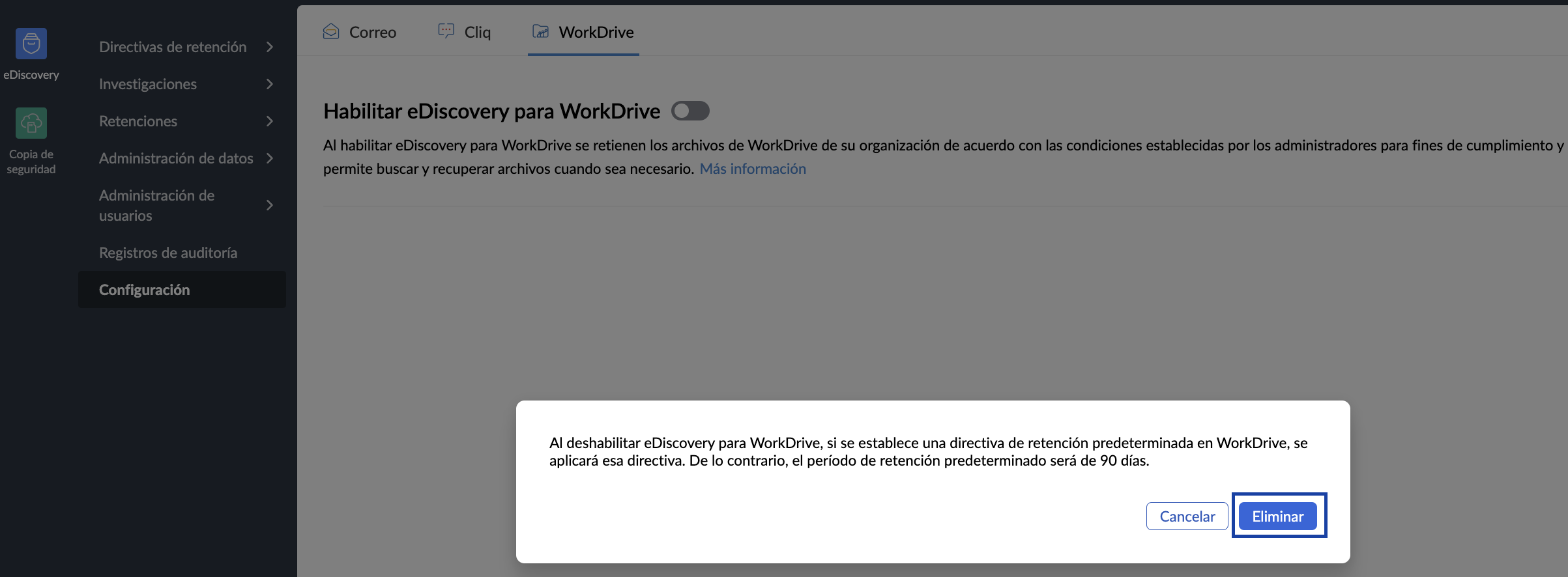
- Vaya a la pestaña WorkDrive y habilite/deshabilite eDiscovery.
- Haga clic en Eliminar para confirmar en la ventana emergente que aparece.
Habilitación automática para nuevos usuarios
Si selecciona Habilitación automática para nuevos usuarios, los correos electrónicos se archivan según la política de retención predeterminada para cada nuevo usuario que se una a la organización. En caso de que la habilitación automática para un nuevo usuario esté deshabilitada, el administrador tendrá la opción de habilitar eDiscovery para este en la pestaña Usuarios cuando sea necesario, pero de forma manual.
Habilitar el acceso a la búsqueda de eArchive para usuarios
Los administradores pueden decidir si los usuarios pueden acceder a sus correos electrónicos eliminados de forma permanente y recuperarlos directamente desde su buzón. Para permitir que los usuarios accedan a los correos electrónicos archivados y los recuperen desde su buzón, siga estos pasos:
- Inicie sesión en la consola de administración de Zoho Mail y seleccione eDiscovery en el panel izquierdo.
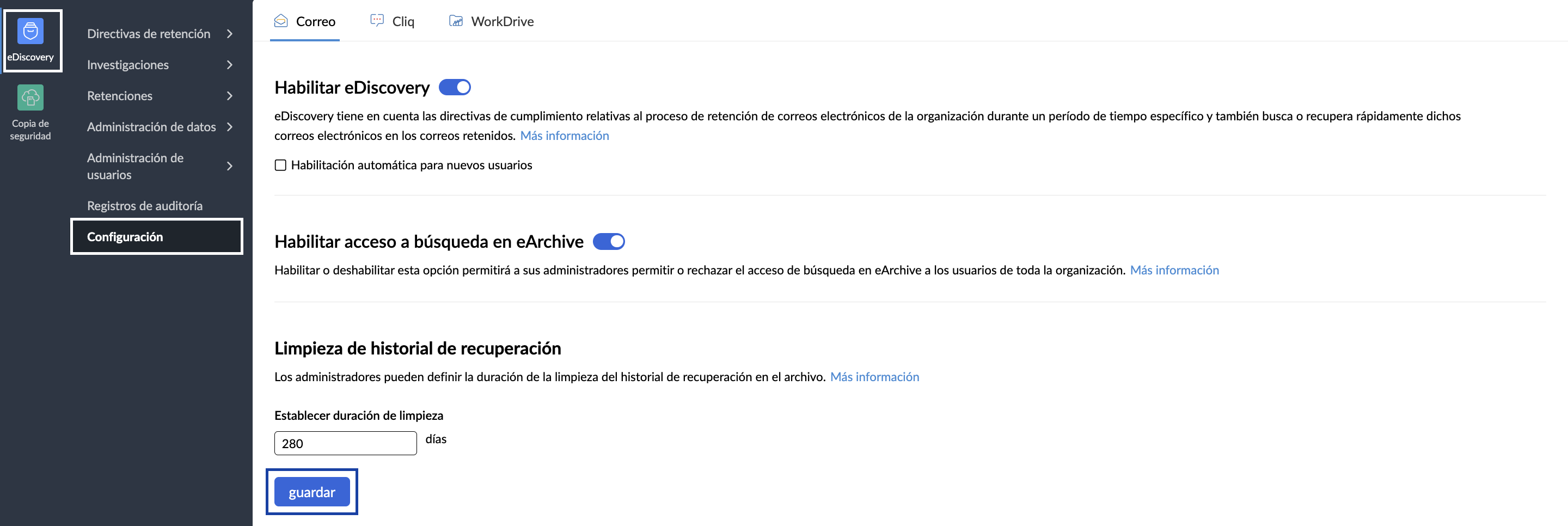
- Vaya a Configuración en eDiscovery y seleccione el interruptor Habilitar acceso a la búsqueda de eArchive.
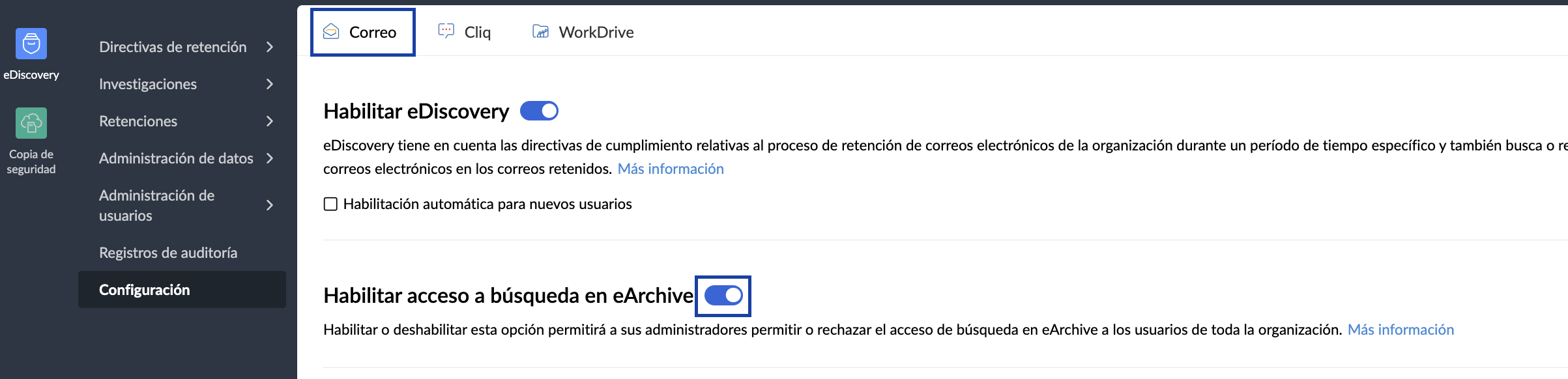
- Seleccione Habilitar para todos los usuarios. Ha habilitado el acceso a correos archivados para todos los usuarios de su organización.
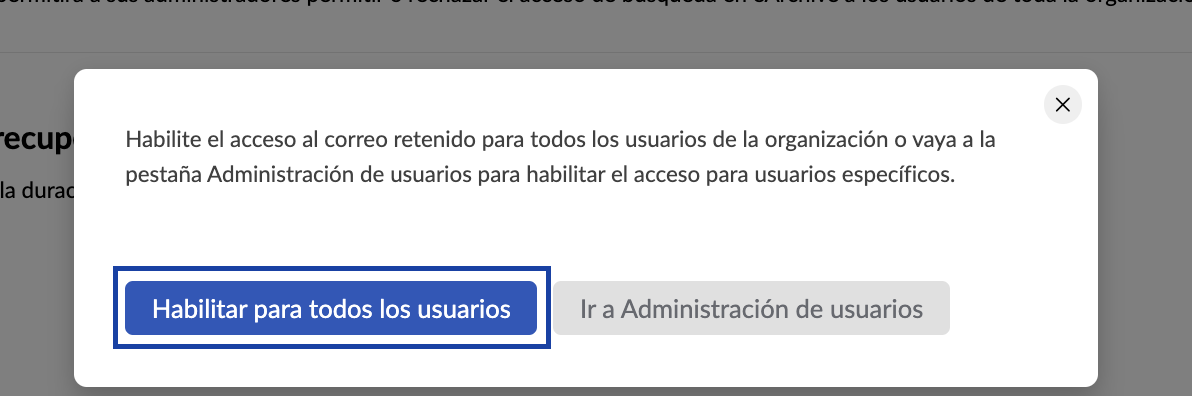
- También puede seleccionar Ir a gestión de usuarios para configurar manualmente el acceso a la Búsqueda de eArchive para uno o más usuarios.
- Coloque el cursor sobre el usuario deseado y haga clic en el ícono de administrador en Búsqueda de eArchive.
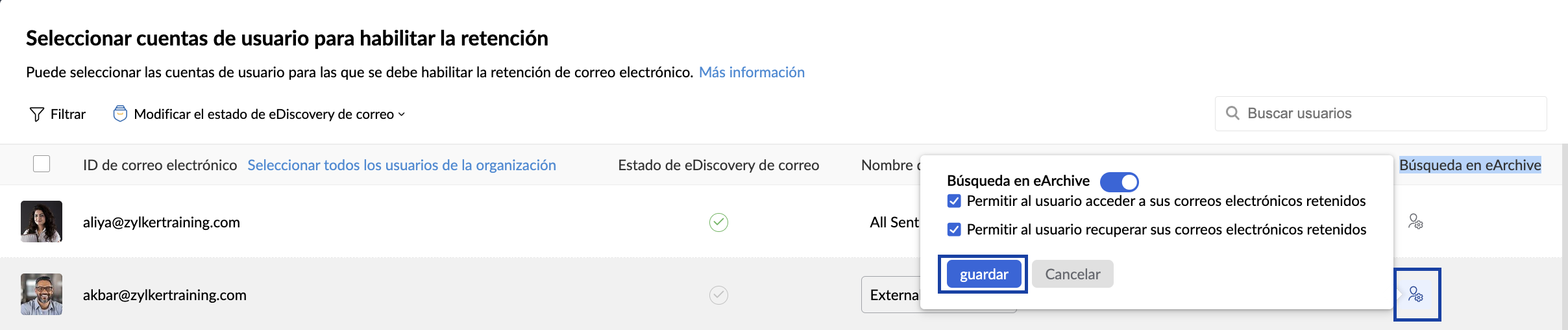
- Seleccione los permisos deseados de las opciones disponibles:
- Permitir al usuario acceder a sus correos electrónicos retenidos: esta opción permite el acceso a eDiscovery en el buzón del usuario. Con este permiso, los usuarios pueden ver los correos electrónicos eliminados, pero no pueden recuperarlos. Para obtener más detalles, consulte “Acceso a correos electrónicos retenidos”.
- Permitir al usuario recuperar sus correos electrónicos retenidos: permite a los usuarios buscar los correos electrónicos eliminados y recuperarlos en su bandeja de entrada. Para obtener más detalles, consulte “Pasos para recuperar correos electrónicos”. Puede habilitar este permiso solo si la opción Permitir al usuario acceder a sus correos electrónicos retenidos está habilitada.
- Haga clic en Guardar. El usuario puede acceder a los correos electrónicos archivados desde su buzón.
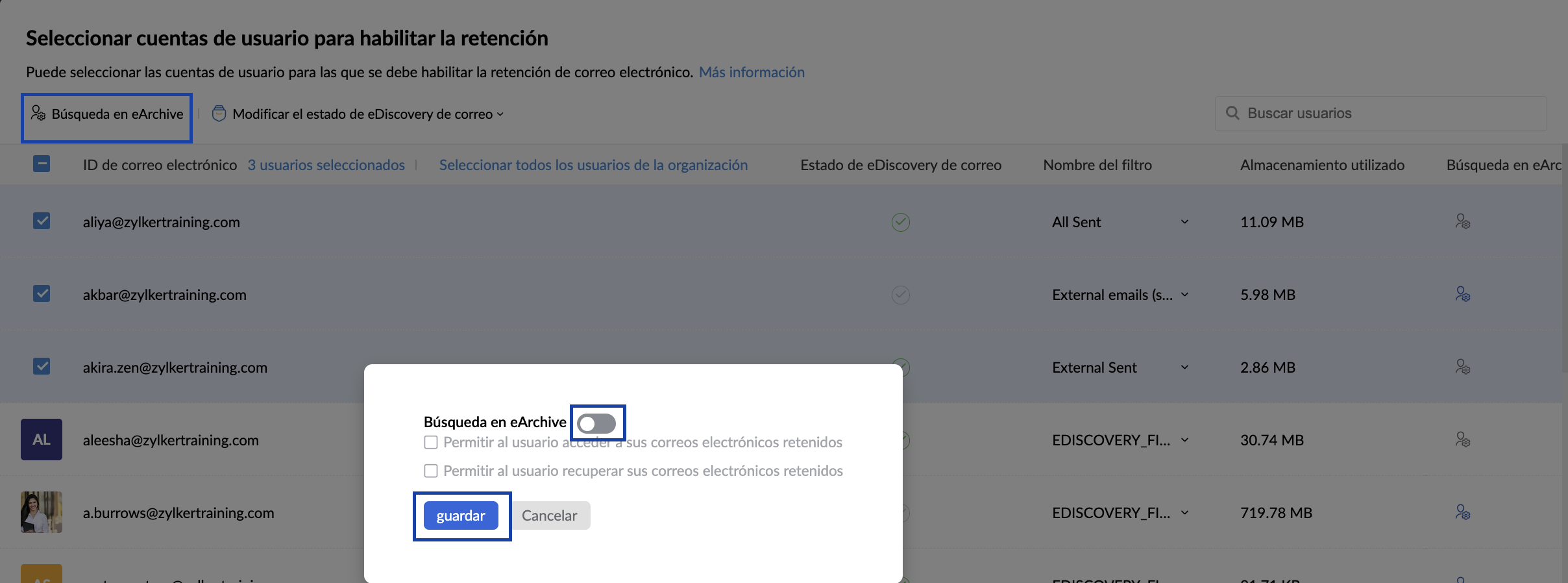
- También puede seleccionar varios usuarios y hacer clic en Búsqueda de eArchive en el menú superior.
- Habilite el interruptor de Búsqueda de eArchive y seleccione los permisos deseados.
- Una vez finalizado, haga clic en el botón Guardar. El acceso a eArchive se habilita para los usuarios seleccionados.
Limpieza de recuperación
Los administradores pueden configurar una duración para borrar las estadísticas de recuperación en eDiscovery.
Limpieza de eDiscovery
Los datos almacenados en eDiscovery se conservarán durante el tiempo especificado en la política de retención predeterminada o la política de retención personalizada. La política de retención personalizada que tiene la mayor duración tiene prioridad sobre las otras políticas.
Los correos electrónicos de eDiscovery se purgarán/eliminarán automáticamente una vez cada 10 días. Los administradores pueden ver la próxima fecha de limpieza en la sección Configuración de eDiscovery. Los correos electrónicos se limpiarán definitivamente si ocurre cualquiera de las siguientes condiciones:
- Si el período de retención del correo electrónico ha finalizado y no forma parte de ninguna Retención.
- Si la suscripción de su organización ha caducado durante más de 30 días.