Registros
Dado que hay muchos datos confidenciales involucrados en correos electrónicos, es esencial realizar un seguimiento de los eventos que se producen en su organización. Mediante los Registros de Informes del administrador de Zoho Mail, puede realizar un seguimiento de los eventos según las categorías, el administrador, el usuario o la operación realizada. La sección de registros se divide en los Registros de correo y los Registros de auditoría.
Registros de correo
Los informes disponibles en los registros de correo son los siguientes:
Registros de entrega
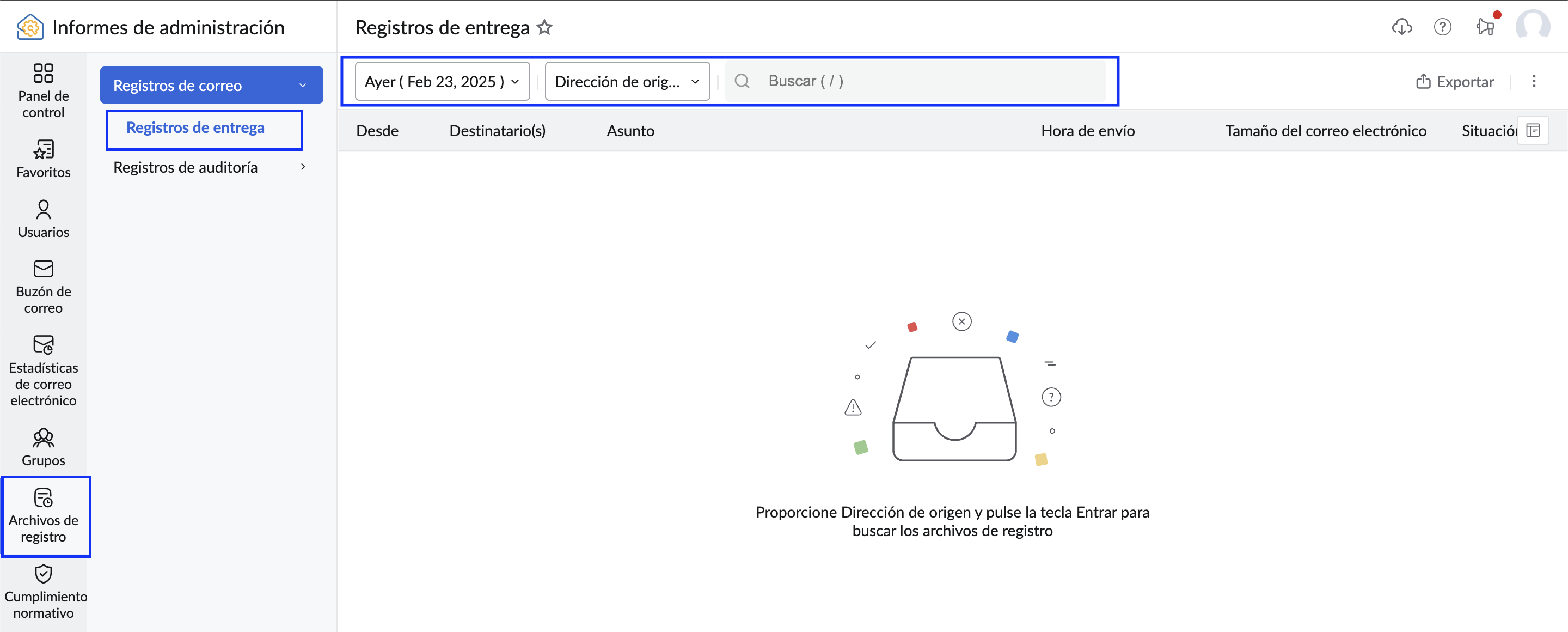
En el informe de Registros de entrega, se muestra el registro de correos electrónicos en una fecha o rango de fechas determinado según su solicitud. Para ver los registros de entrega de correos electrónicos, siga estos pasos:
- Inicie sesión en la consola de administración de Zoho Mail y seleccione Informes en el panel izquierdo. La página Informes del administrador se abrirá en una nueva pestaña.
- Seleccione Registros en el panel izquierdo de Informes del administrador y seleccione Registros de correo. Aparece la página de Registros de entrega.
- Elija un intervalo de fechas y seleccione la condición que desea entre las siguientes opciones:
- Dirección del remitente: puede seleccionar esta opción si desea capturar los registros de correos electrónicos enviados desde una cuenta en particular.
- Destinatario: puede elegir esta opción si desea capturar los registros de correos electrónicos recibidos por una cuenta en particular.
- ID de mensaje: puede elegir esta opción si desea capturar el registro de un mensaje en particular.
- Ingrese la dirección de correo electrónico o el ID de mensaje en la barra de búsqueda y presione Intro para completar la consulta. Aparecerán los registros de entrega de correos electrónicos para las condiciones seleccionadas.
- Remitente: se indica la “dirección del remitente” del correo electrónico respectivo.
- Destinatario: se indica la “dirección de correo electrónico del destinatario” del correo electrónico respectivo.
- Hora de envío: se indica la hora en que se envió o recibió el correo electrónico.
- Tamaño del correo electrónico: se indica el tamaño del correo electrónico respectivo.
- Estado: se indica si el correo electrónico se entregó o no correctamente.
- Haga clic en cualquier registro para ver más detalles sobre el registro de entrega.
- Seleccione Gestionar columnas en la esquina superior derecha y seleccione las columnas preferidas que se mostrarán:
- Remitente
- Destinatarios
- Hora de envío
- Tamaño del correo electrónico
- Estado
- IP del remitente
- Remitente original
- Autenticado
- ID de mensaje
- Correo no deseado
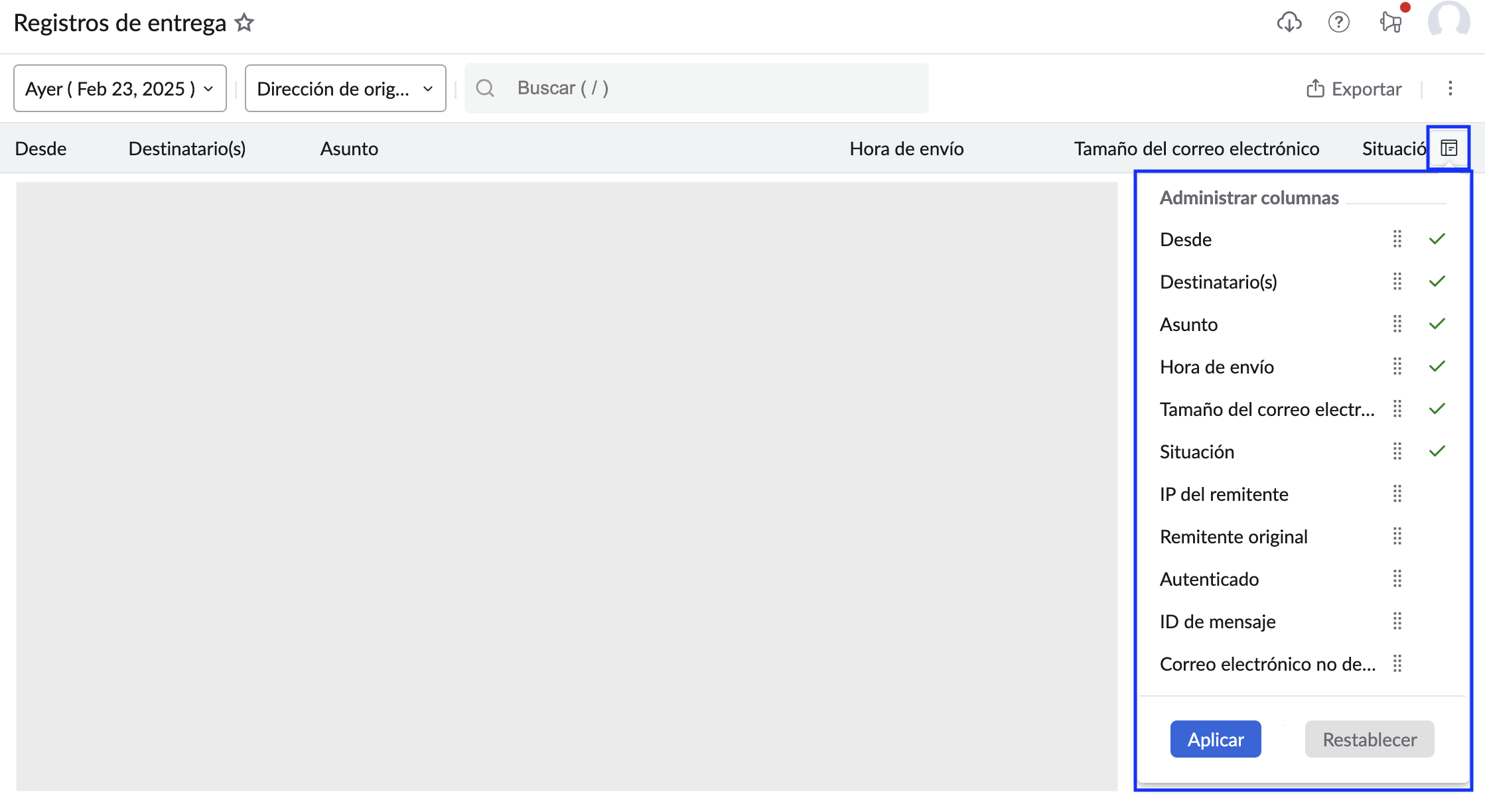
- Arrastre y suelte las columnas para ver el informe en el orden de preferencia. Seleccione Restablecer lista de columnas para ver las columnas predeterminadas.
- Para exportar el informe, haga clic en el botón Exportar en la esquina superior derecha de la página y seleccione Encriptar con contraseña para evitar el acceso no autorizado a sus datos.

- Haga clic en el botón Programar exportación. La exportación se ejecuta en segundo plano.
Siga los pasos que se indican en la sección de ayuda Programar exportaciones para ver y descargar los datos exportados.
Registros de rechazo
En la sección Registros de rechazo, se enumeran los correos electrónicos entrantes enviados al dominio de su organización que no se enviaron a los destinatarios previstos. Esto afectará la tasa de capacidad de entrega de correos electrónicos de su dominio si los correos enviados a su dominio son rechazados con frecuencia. Para evitar tales situaciones, el informe de registros de rechazo le permite controlar los correos electrónicos rechazados y realizar las configuraciones correspondientes.
Puede utilizar el filtro de fechas y la barra de búsqueda para limitar la búsqueda de los resultados del registro de rechazo según sus necesidades.
Nota:
- La función Registros de rechazo se implementará de manera gradual y estará disponible solo para las organizaciones que utilizan uno de nuestros planes de pago.
- Si desea habilitar esta opción para su organización, comuníquese con nosotros a través de support@zohomail.com.
Siga los pasos a continuación para acceder a los Registros de rechazo:
- Inicie sesión en la consola de administración de Zoho Mail y seleccione Informes en el panel izquierdo. La página Informes del administrador se abrirá en una nueva pestaña.
- Vaya a Registros y seleccione Registros de correo.
- Seleccione Registros de rechazo y elija el período para el que desea ver el informe.
- Si es necesario, utilice la barra de búsqueda para limitar la búsqueda del resultado según los criterios disponibles:
- de
- para/CC
- el campo De no contiene
- el campo Para/CC no contiene
- asunto
- ID de mensaje
- remitente original
- destinatario original
- IP del remitente
- motivo de la falla
Los registros de rechazo aparecen con la dirección De, los Destinatarios, la Hora de envío, el Tamaño del correo electrónico y el Estado del mensaje. Puede personalizar las columnas según su preferencia.
Nota: Los registros solo estarán disponibles desde la fecha en que la función esté habilitada para su organización.
- Haga clic en una fila para ver la información de rechazo, como la siguiente:
- ID de mensaje
- Autenticación del usuario
- Asunto del correo electrónico
- IP del remitente
- Dirección de transmisión
- Motivo del rechazo
- Utilice las teclas de navegación en el menú superior para ver el registro de rechazo anterior o siguiente.
- Haga clic en el botón Exportar para guardar una copia del informe en su computadora.
Registros de auditoría
Los informes disponibles en los registros de auditoría son los siguientes:
Actividad del administrador
El informe de Actividades del administrador le permite realizar un seguimiento de todos los eventos realizados por un administrador. En el informe, se muestra la dirección de correo electrónico del administrador junto con la categoría del evento, la descripción del evento, la fecha y la hora del evento y la dirección IP del cliente desde el cual se realizó el evento. Para acceder a la Actividad del administrador, siga estos pasos:
- Inicie sesión en la consola de administración de Zoho Mail y seleccione Informes en el panel izquierdo. La página Informes del administrador se abrirá en una nueva pestaña.
- Vaya a Registros y seleccione Registros de auditoría. Aparecerá la sección Actividad del administrador en Registros de auditoría.
- Cada evento se enumera con un código de color para facilitar la identificación rápida de las acciones realizadas. Estos son los códigos de color:
- Verde: agregar
- Amarillo: actualizar
- Rojo: eliminar
- Azul: descargar
- Violeta: leer
- Haga clic en el Filtro de fechas a fin de seleccionar el período para el que desea ver los registros.
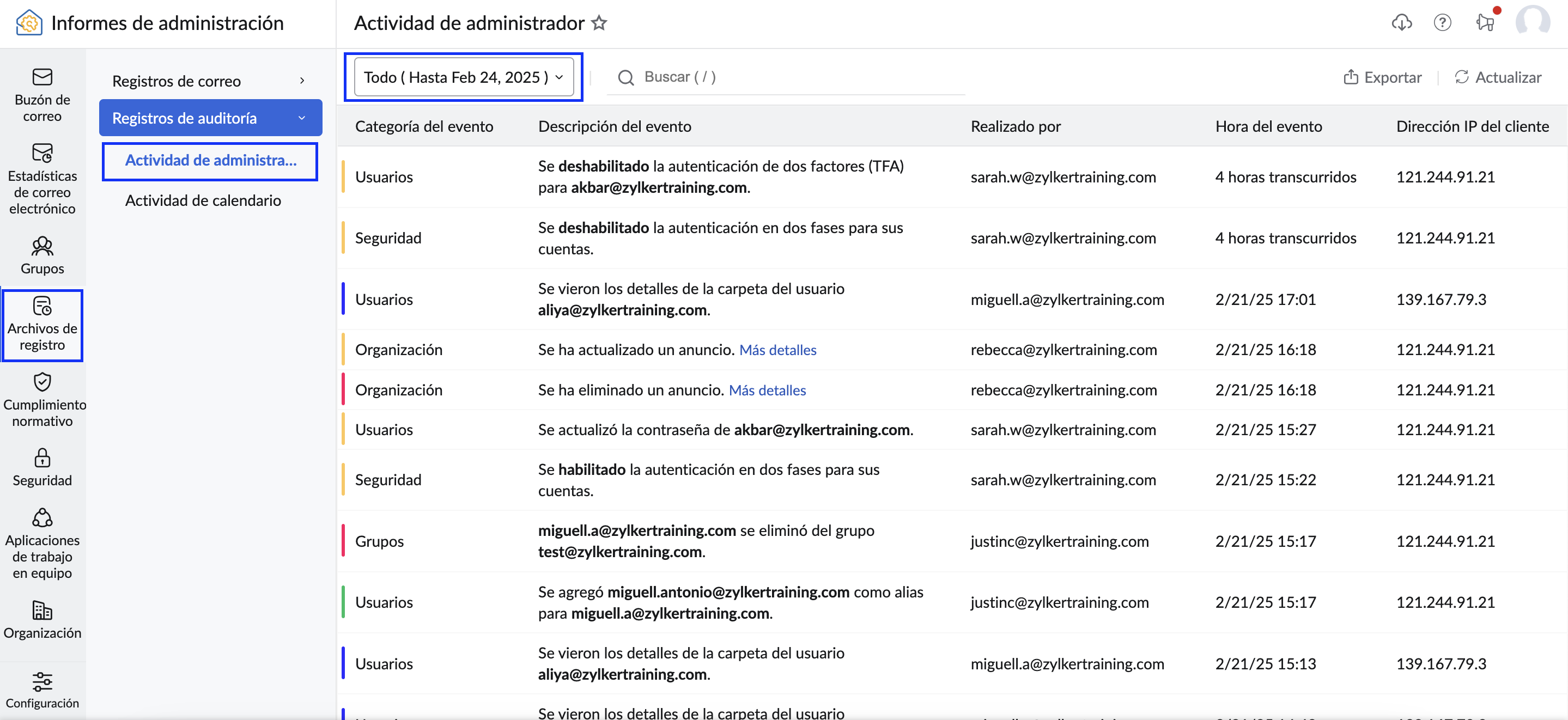
Con las opciones de filtro, puede filtrar los registros de auditoría mediante las siguientes opciones:
- Categoría de evento: seleccione una categoría específica de evento en el menú desplegable, como política de correo electrónico, seguridad o usuarios, para la que desea ver el registro. Solo se mostrarán los registros correspondientes a la categoría de evento seleccionada. Si es necesario, seleccione el Tipo de evento y elija el tipo de evento apropiado para el que desea ver los registros. El tipo de evento es una subcategoría que aparece solo al seleccionar una categoría de evento.
Por ejemplo,seleccione Usuarios en el menú desplegable de categoría de eventos y elija el tipo de evento como Firma. Se mostrarán todos los cambios realizados en la sección Firma de la consola de administración.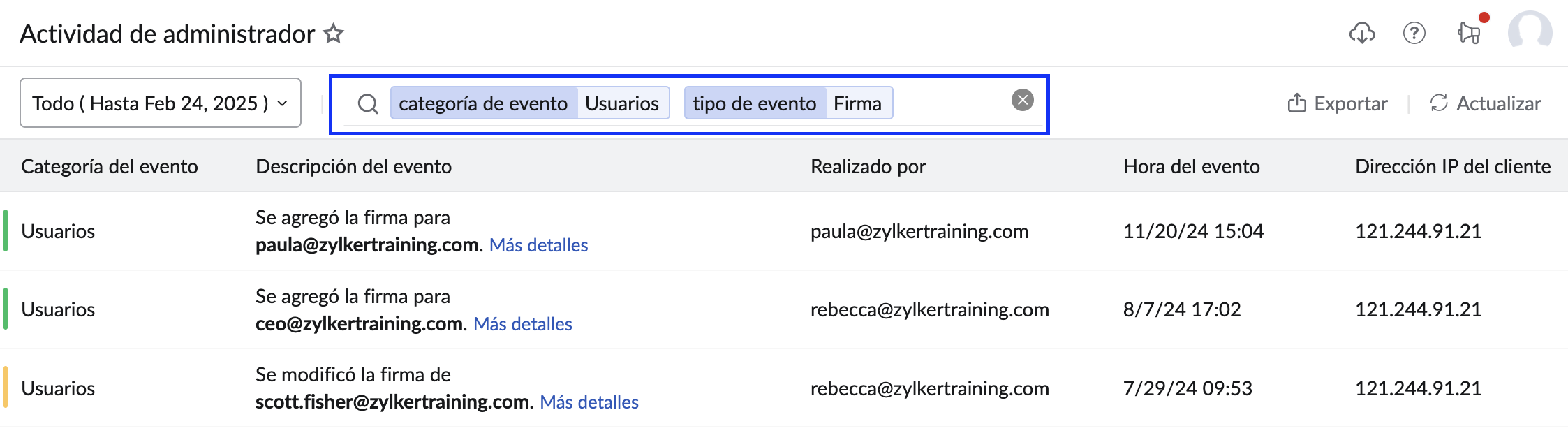
- La operación es: este filtro le permite especificar el tipo de operación realizada.
- Realizado por: utilice el filtro Realizado por en la sección Actividad del administrador para mostrar los eventos realizados por un administrador específico.
- Realizado para: ingrese el nombre de usuario o la dirección de correo electrónico de un usuario para ver los cambios administrativos que los administradores realizaron en un usuario.
- Dirección IP del cliente: este filtro le permite limitar la búsqueda de los eventos mostrados según la dirección IP del cliente.
Nota:
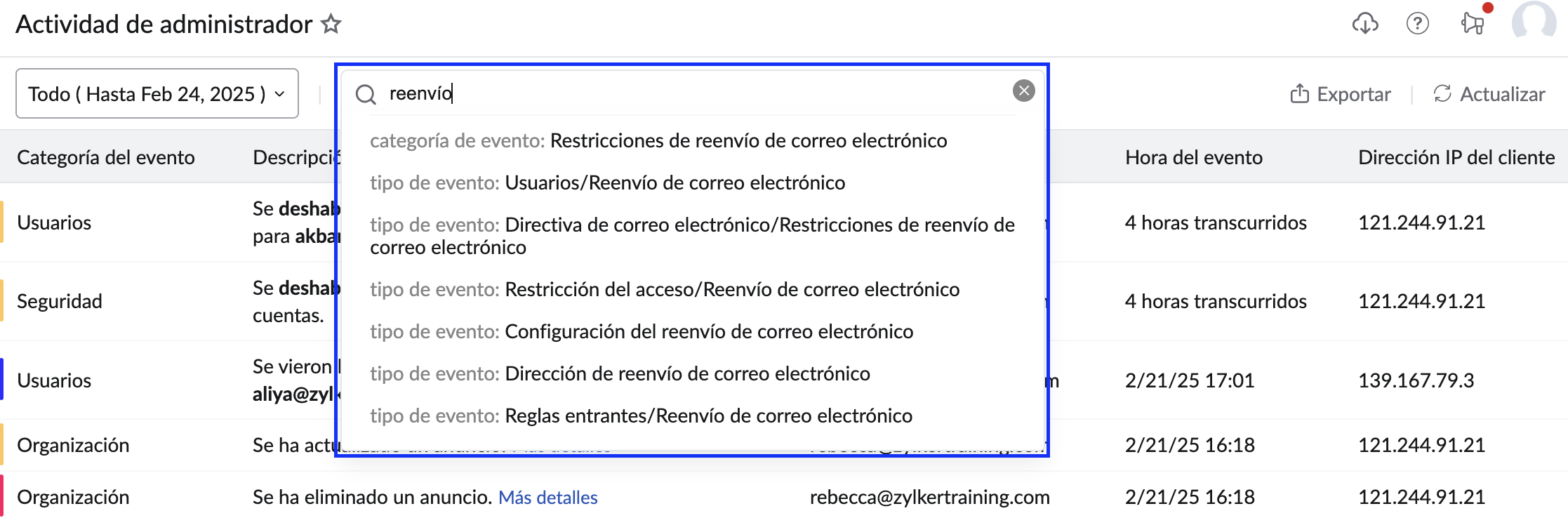
También puede escribir su consulta requerida y seleccionar de la lista de opciones del menú desplegable. Por ejemplo, si escribe reenvío en la barra de búsqueda, aparecerán las categorías que contienen la palabra clave reenvío. Seleccione la categoría de evento que desea.
- Categoría de evento: seleccione una categoría específica de evento en el menú desplegable, como política de correo electrónico, seguridad o usuarios, para la que desea ver el registro. Solo se mostrarán los registros correspondientes a la categoría de evento seleccionada. Si es necesario, seleccione el Tipo de evento y elija el tipo de evento apropiado para el que desea ver los registros. El tipo de evento es una subcategoría que aparece solo al seleccionar una categoría de evento.
- Para exportar el informe, haga clic en el botón Exportar en la esquina superior derecha de la página.
- Seleccione la opción que desea en el cuadro de diálogo Actividad del administrador.
- Exportar todos los datos
- Exportar datos (xxx) cargados
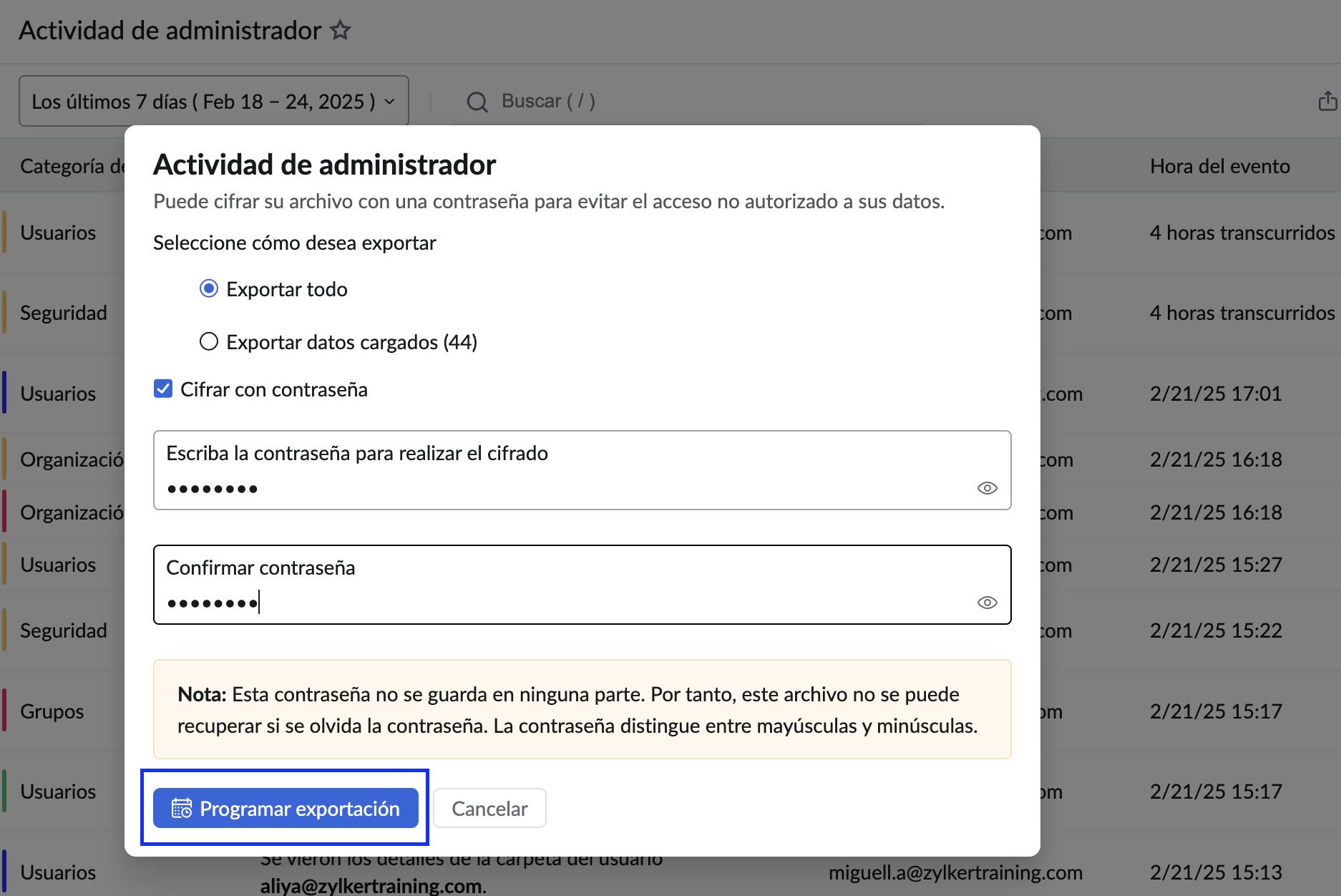
- Seleccione Encriptar con contraseña para evitar el acceso no autorizado a sus datos y haga clic en el botón Programar exportación.
Siga los pasos que se indican en la sección de ayuda Programar exportaciones para ver y descargar los datos exportados.
Actividad del calendario
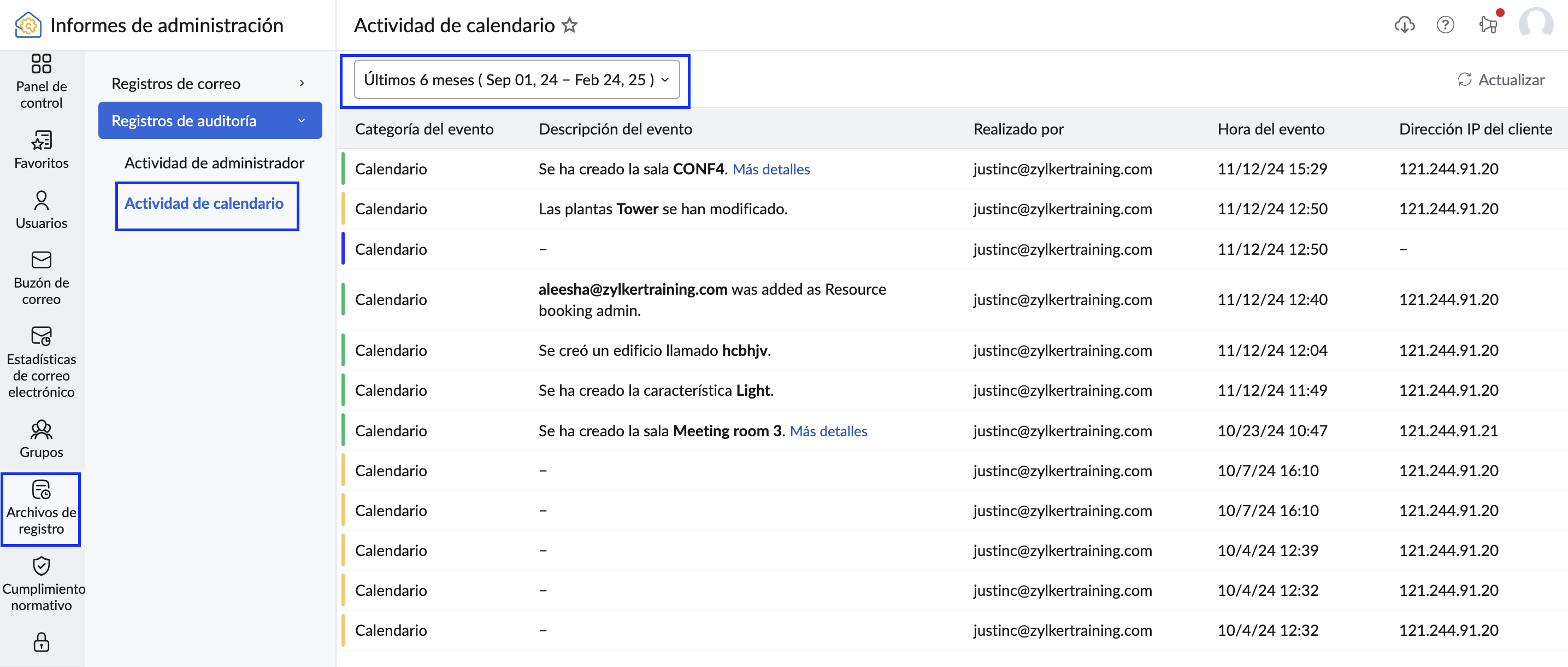
El informe de Actividad del calendario le permite realizar un seguimiento de todas las acciones realizadas por los administradores en el calendario. En el informe, se muestra la dirección de correo electrónico del administrador junto con la descripción del evento, la fecha y la hora del evento y la dirección IP del cliente desde la que se realizó el evento. Para acceder a la Actividad del calendario, siga estos pasos:
- Inicie sesión en la consola de administración de Zoho Mail y seleccione Informes en el panel izquierdo. La página Informes del administrador se abrirá en una nueva pestaña.
- Vaya a Registros y seleccione Registros de auditoría.
Seleccione Actividad del calendario. En la página Actividad del calendario, se muestra la siguiente información:
Categoría del evento Se indica la categoría en la que se realizó el cambio. Descripción del evento Se muestran los detalles del evento y los cambios realizados. Realizado por Se indica qué administrador realizó los cambios respectivos en los eventos. Hora del evento Se indica la fecha y la hora en que se realizó el evento. Dirección IP del cliente Se mostrará la dirección IP del cliente de correo desde la que se realizaron las acciones. - Para facilitar la rápida identificación de los registros de eventos, cada evento tiene un código de color basado en la operación realizada. Estos son los códigos de color:
- Verde: agregar
- Amarillo: actualizar
- Rojo: eliminar
- Azul: descargar
- Violeta: leer
- Haga clic en el Filtro de fechas para seleccionar el período en el cual desea ver el informe.