Investigaciones y retenciones
Una vez que haya finalizado la incorporación del portal eDiscovery, podrá acceder a todas las funciones que el portal proporciona para administrar los datos de su organización. De manera adicional, ahora también puede personalizar la configuración del portal, además de habilitar/deshabilitar usuarios y crear nuevas políticas de retención.
Investigación
Una investigación o un caso es una indagación legal contra ciertas comunicaciones o documentos por correo electrónico. Cuando existe un caso legal, una indagación o una investigación relacionada con la comunicación por correo electrónico, la organización debe retener todos los correos electrónicos relacionados hasta que la investigación se complete o cierre. Zoho Mail agrupa las investigaciones en tres categorías:
- Abiertas: investigaciones en curso
- Cerradas: investigaciones completadas
- Eliminadas: investigaciones eliminadas por los administradores

El administrador de eDiscovery crea una investigación nueva para administrar todo el ciclo de investigación. A veces, la investigación también puede ser necesaria para fines de investigación interna.
Crear una investigación en Zoho Mail
Siga las instrucciones que se indican a continuación para crear una nueva investigación de correos electrónicos:
- Inicie sesión en la consola de administración de Zoho Mail y seleccione eDiscovery en el panel izquierdo.
- Vaya a la sección Investigaciones para ver o crear investigaciones.
- Haga clic en el botón Crear investigación.
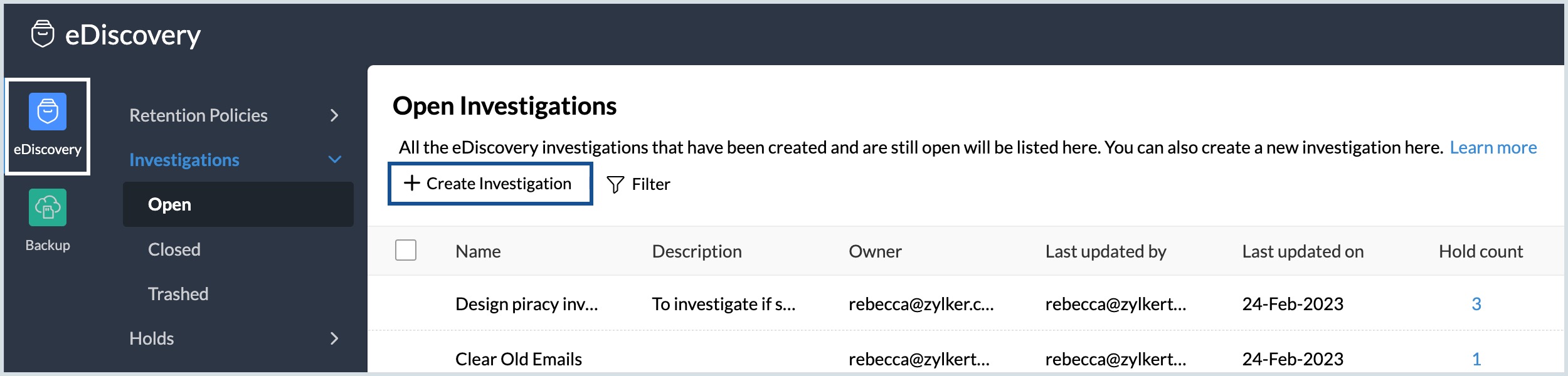
- Proporcione el nombre de la investigación y una descripción detallada.
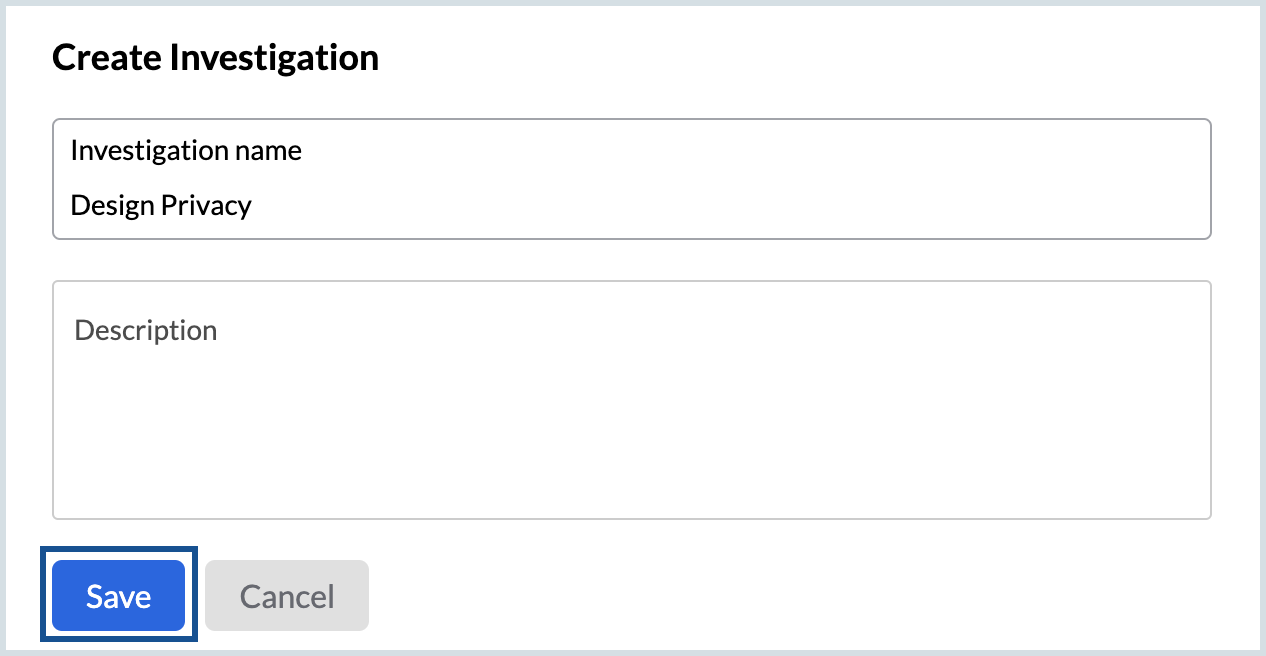
- Haga clic en Guardar. Se crea la investigación.
Ahora puede realizar las siguientes acciones en la investigación que creó:
Búsquedas
Con Zoho Mail, los administradores pueden crear varias búsquedas según las condiciones preferidas. Esta opción ayuda a probar varias condiciones de búsqueda guardadas en los datos de su organización, obtener una vista previa de los resultados y validar las búsquedas antes de crear las retenciones. Consulte las siguientes páginas de ayuda para obtener más detalles sobre cómo funciona la búsqueda de eDiscovery.
Retenciones
Cada Investigación retendrá correos electrónicos, mensajes y archivos en función de una o más retenciones, según sea necesario para la investigación. Una Retención retiene los datos que se requieren para la investigación, según un conjunto específico de condiciones. Una sola investigación o caso puede requerir la retención de diferentes conjuntos de datos en función de diversas condiciones. Por lo tanto, puede haber varias Retenciones creadas para cada investigación. Consulte las páginas de ayuda a continuación para obtener más información sobre las retenciones:
Exportaciones
Los administradores pueden exportar los datos retenidos cuando sea necesario. La lista de acciones de exportación realizadas por los administradores se mostrará en la pestaña Exportaciones con su estado actual. Consulte las secciones de ayuda a continuación para obtener más información:
Etiquetas
Cree etiquetas para agrupar correos electrónicos según los requisitos de la investigación. En una investigación específica, puede elegir entre etiquetar correos electrónicos desde la vista previa de la búsqueda o de la retención. Consulte la sección de ayuda Crear etiquetas para obtener más información.
Registros de auditoría de investigación
Las actividades realizadas por los administradores en una investigación en particular se pueden ver en la pestaña Registros de auditoría de esa investigación. Consulte las secciones de ayuda a continuación para obtener más información:
- Registro de auditoría de investigación de correos electrónicos
- Registro de auditoría de investigación de Cliq
- Registro de auditoría de investigación de WorkDrive
Recuperación de correos electrónicos
La recuperación de correos electrónicos es una función mediante la cual un administrador puede restaurar los correos electrónicos perdidos o eliminados accidentalmente de vuelta al buzón del usuario desde el archivo. Como administrador, puede elegir “todas las cuentas de usuario” o “cuentas de usuario específicas” para recuperar y restaurar los correos electrónicos archivados de vuelta al buzón cuando sea necesario.
Pasos para recuperar un correo electrónico desde eDiscovery
- Inicie sesión en la consola de administración de Zoho Mail y seleccione eDiscovery en el panel izquierdo.
- Seleccione Recuperar en la sección Administración de datos.
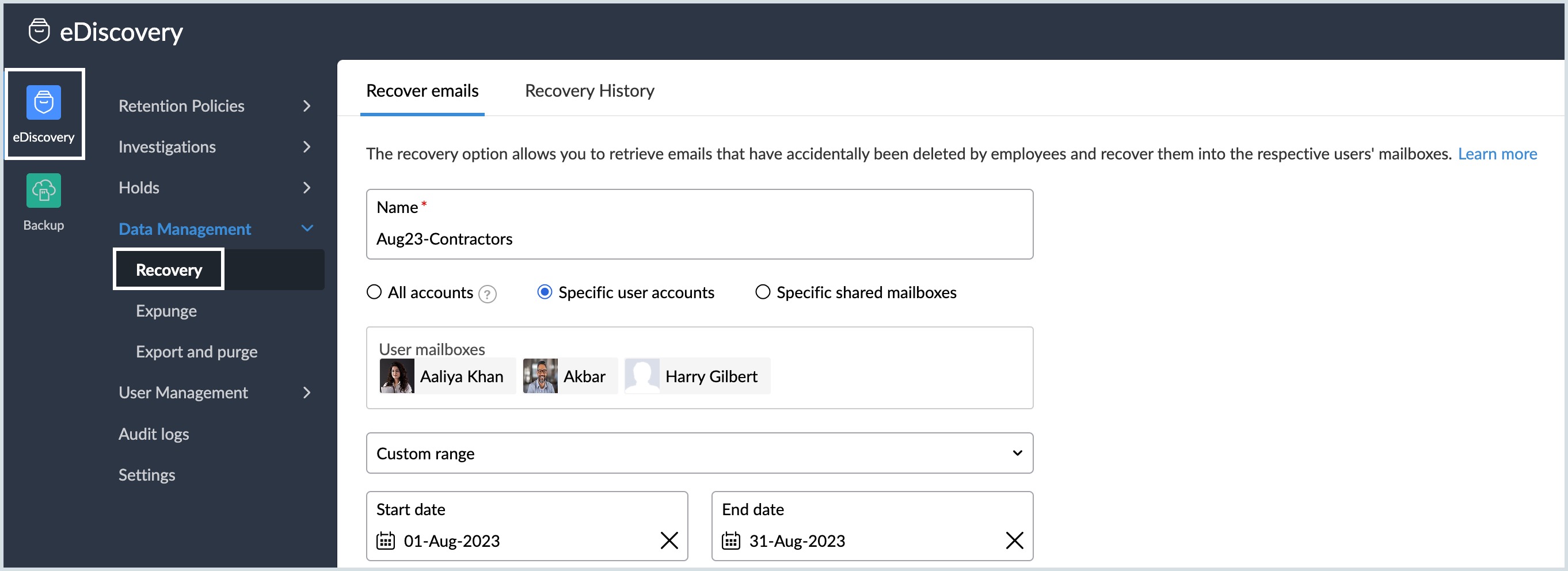
- Ingrese un nombre relevante para el caso en la pestaña Recuperar correos electrónicos.
- Seleccione el tipo de cuenta deseado:
- Todas las cuentas: se recuperan los correos electrónicos en todas las cuentas y buzones compartidos del usuario.
- Cuentas de usuario específicas: los administradores pueden recuperar los buzones de usuario seleccionados si agregan los usuarios en el campo Buzones de usuario.
- Buzones compartidos específicos: los administradores pueden recuperar un determinado buzón compartido si ingresan la dirección en el campo Buzones compartidos.
- Haga clic en el menú desplegable para seleccionar un rango preestablecido o un Rango personalizado para el que desea recuperar los correos electrónicos.
- Especifique las Fechas de inicio y finalización para la recuperación si selecciona la opción Rango personalizado.
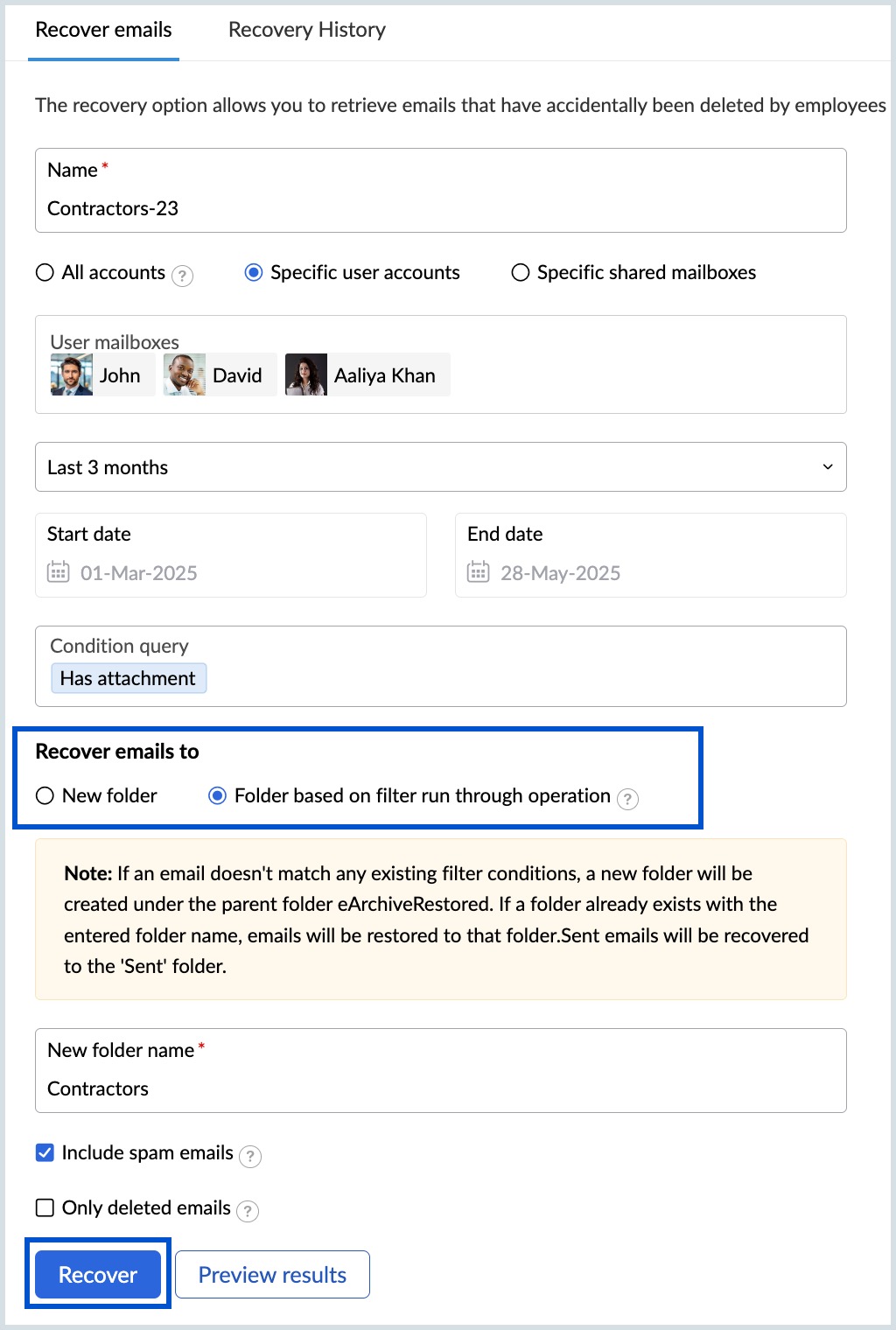
- Ingrese los criterios de búsqueda en Consulta de condición.
Ingrese un nombre de la carpeta en donde desea recuperar los correos electrónicos.
Nota:
Los correos electrónicos que cumplan con las condiciones de recuperación se restaurarán en esta nueva carpeta dentro la carpeta “eArchiveRestored”. Si ya existe una carpeta con el nombre de la carpeta que ingresó, los correos electrónicos se restaurarán en esa carpeta.
- Seleccione las casillas de verificación según sus requisitos:
- Incluir correos electrónicos no deseados: seleccione esta opción si desea recuperar los correos electrónicos no deseados para la consulta de condición ingresada.
- Solo correos electrónicos eliminados: se recuperan solo los correos electrónicos eliminados que coinciden con la consulta de condición.
- Elija Vista previa de los resultados si desea asegurarse de que las condiciones de búsqueda coincidan.
- Haga clic en Recuperar para restaurar los correos electrónicos al buzón de correo del usuario.
Nota:
Cuando se recupera un correo electrónico desde eDiscovery, se restaurará en el buzón del usuario y se conservará una copia de este en los archivos. Sin embargo, la copia del correo se eliminará desde la copia de seguridad.
Historial de recuperación
Todas las acciones de recuperación y los detalles se registran en orden cronológico en la pestaña Historial de recuperación. De manera predeterminada, el historial de retención se limpiará después de 90 días. Sin embargo, el administrador puede configurar la duración de la limpieza en la pestaña Configuración.
Eliminar correos electrónicos
La eliminación es una función que permite a un administrador eliminar un correo electrónico específico del buzón de correo del usuario. Como administrador, puede eliminar un correo con o sin una solicitud de usuario (en caso de virus o correos electrónicos de suplantación de identidad).
Pasos para eliminar un correo electrónico desde eDiscovery
Siga estos pasos para eliminar correos electrónicos:
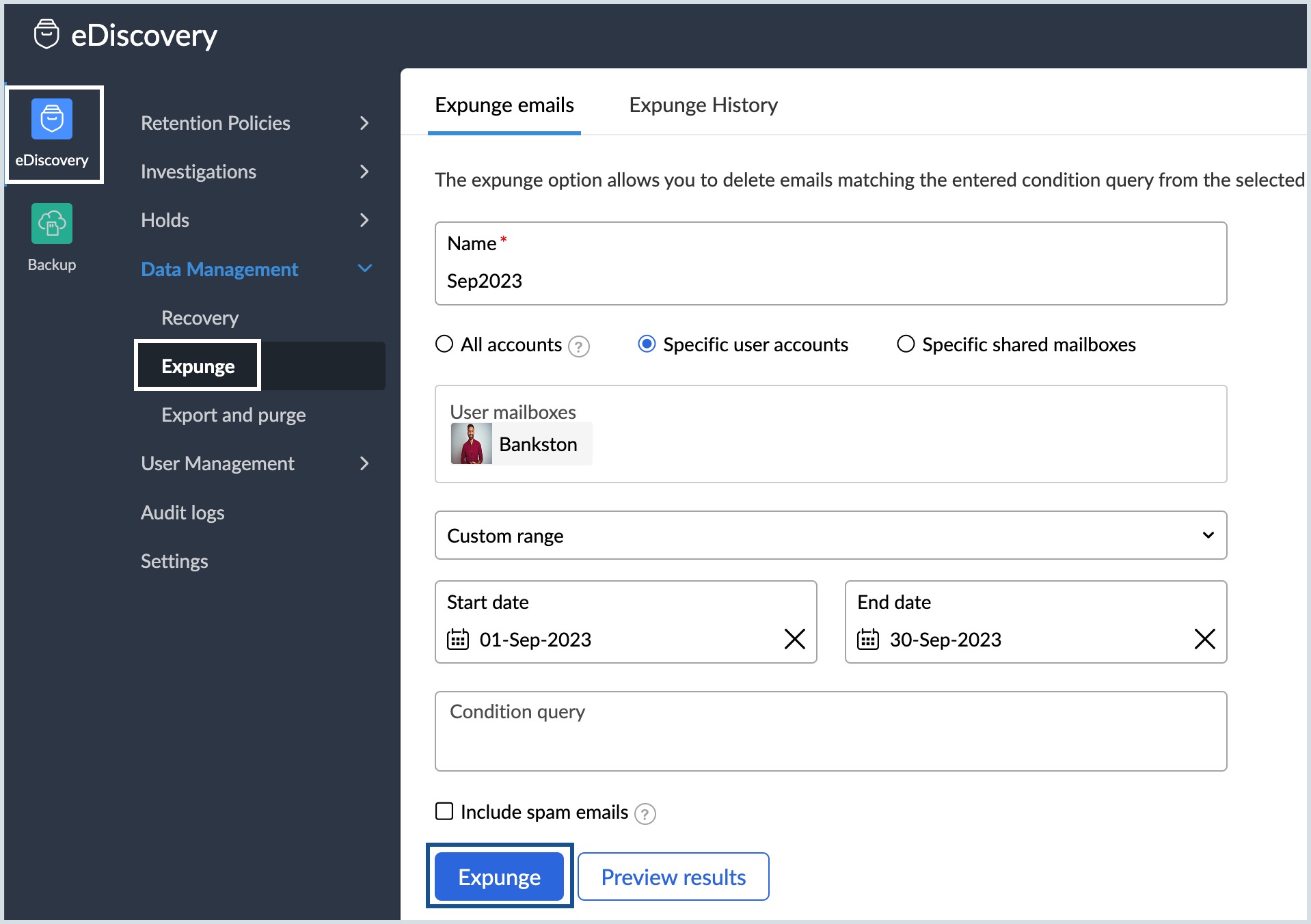
- Inicie sesión en la consola de administración de Zoho Mail y seleccione eDiscovery en el panel izquierdo.
- Seleccione Eliminar en la sección Administración de datos.
- Proporcione un nombre relevante para el caso de eliminación en la pestaña Eliminar correos electrónicos.
- Seleccione el tipo de cuenta deseado:
- Todas las cuentas: todas las cuentas y buzones compartidos del usuario se incluirán en la eliminación.
- Cuentas de usuario específicas: los administradores pueden eliminar un buzón de usuario específico si agregan el usuario en el campo Buzones de usuario.
- Buzones compartidos específicos: los administradores pueden eliminar correos electrónicos en buzones compartidos si ingresan su dirección en el campo Buzones compartidos.
- Incluir correos electrónicos no deseados, si corresponde. Esto incluirá también los correos electrónicos no deseados en la búsqueda.
- Especifique las fechas de inicio y finalización de la búsqueda y mencione los criterios de búsqueda.
- Realice una búsqueda con condiciones para filtrar un correo electrónico desde el archivo del usuario.
- Haga clic en Vista previa de los resultados para ver los correos electrónicos filtrados.
- Si los resultados coinciden, haga clic en Eliminar para borrar el correo del buzón del usuario.
Nota:
En la eliminación, el correo se eliminará del buzón del usuario. Sin embargo, se conservará una copia del correo en el archivo.
Historial de eliminación
Todas las acciones de eliminación realizadas y los detalles se registran cronológicamente en la pestaña Historial de eliminación.
Exportar y purgar
En la sección Exportar y purgar en Administración de datos, se enumeran todas las operaciones de purga y exportación realizadas por el administrador junto con el estado actual de la acción. Los administradores pueden crear una nueva exportación y purga desde aquí. Es posible que la acción tarde un poco en completarse según el tamaño del archivo. Una vez que el archivo exportado esté listo para la descarga, el estado se mostrará como completado. Haga clic en el archivo para ver los detalles y el enlace de descarga. El archivo exportado se limpiará después de 90 días, por lo que se recomienda descargarlo dentro de dicho período.
Dado que la acción Exportar y purgar eliminará de forma permanente e irrevocable los datos del portal de eDiscovery y no dejará copias, se recomienda descargar el archivo a tiempo. Esta acción también eliminará los correos electrónicos en retención o cuyo período de retención aún no haya expirado, por lo que esta opción debe utilizarse con precaución.
Nota:
La acción Exportar y purgar se puede utilizar para administrar el almacenamiento de eDiscovery de los usuarios. Si el almacenamiento de un usuario está cerca del límite máximo, puede comprar almacenamiento adicional o exportar y purgar correos electrónicos antiguos para liberar espacio de almacenamiento. Vaya a la sección Administrar almacenamiento de eDiscovery para crear una nueva exportación y purga.
Registros de auditoría de eDiscovery
Todas las acciones de los administradores en este portal se registrarán en la sección de registros de auditoría. En lugar de ver la actividad específica de una investigación, puede ver toda la actividad en el portal eDiscovery aquí. Consulte las secciones de ayuda correspondientes para obtener más información:
Nota: Puede elegir Todos en la sección Nombre del servicio para ver los registros de auditoría de todos los servicios de WorkPlace.
Registros de auditoría de Mail
Siga estos pasos para ver las acciones de administrador realizadas para Mail en el portal eDiscovery:
- Inicie sesión en la consola de administración de Zoho Mail y seleccione eDiscovery en el panel izquierdo.
- Seleccione Registros de auditoría y, luego, Mail en el nombre del servicio.
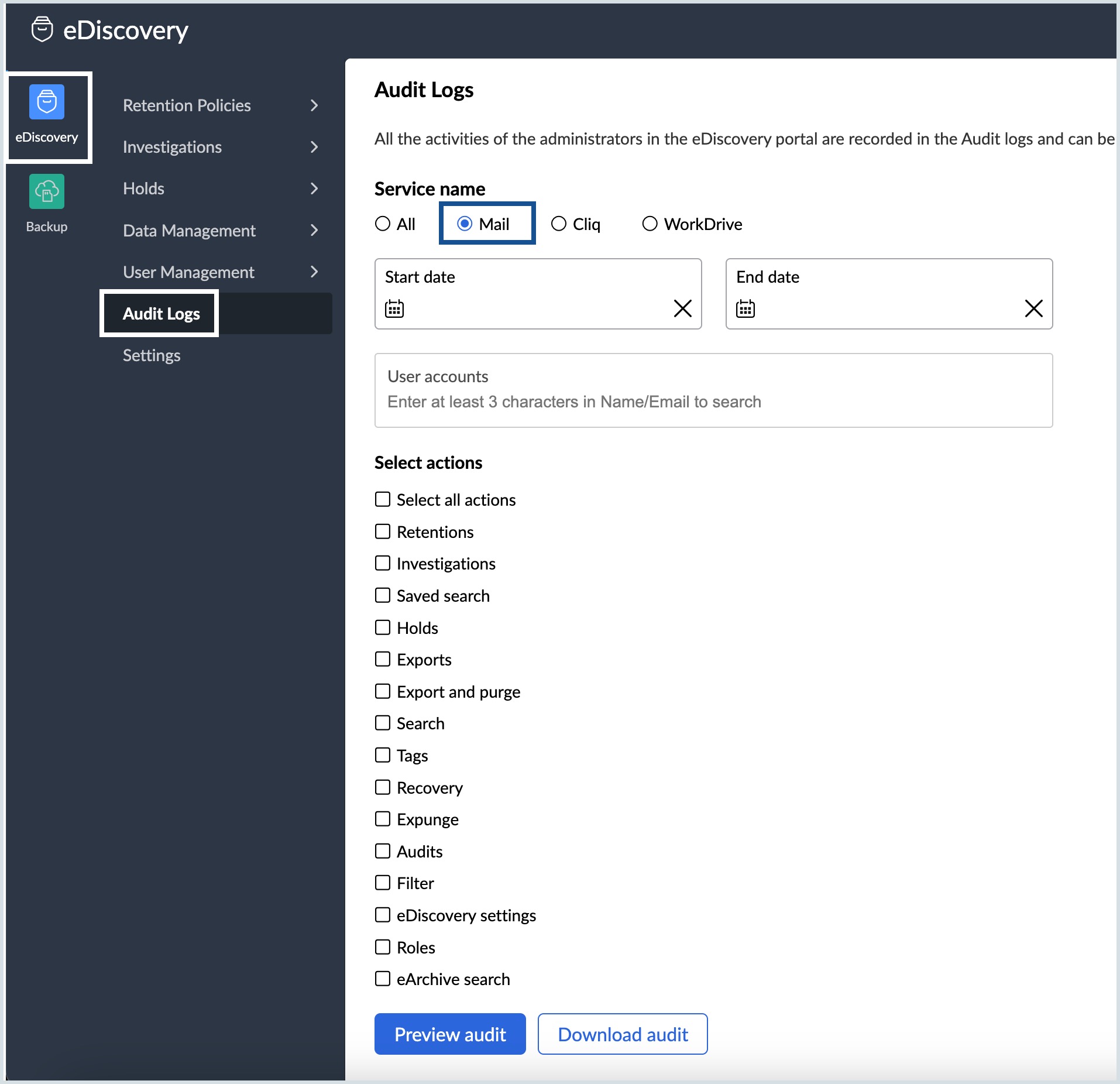
- Seleccione la Fecha de inicio y la Fecha de finalización.
- Si es necesario, seleccione las cuentas de usuario deseadas para ver los registros de usuarios específicos.
- Elija una o más acciones para las que desea ver los registros. Las opciones disponibles son las siguientes:
- Seleccionar todas las acciones
- Retenciones
- Investigaciones
- Búsqueda guardada
- Retenciones
- Exportaciones
- Exportar y purgar
- Buscar
- Etiquetas
- Recuperación
- Eliminación
- Auditorías
- Filtrar
- Configuración de eDiscovery
- Funciones
- Búsqueda de eArchive
- Haga clic en Vista previa de auditoría para ver los registros.
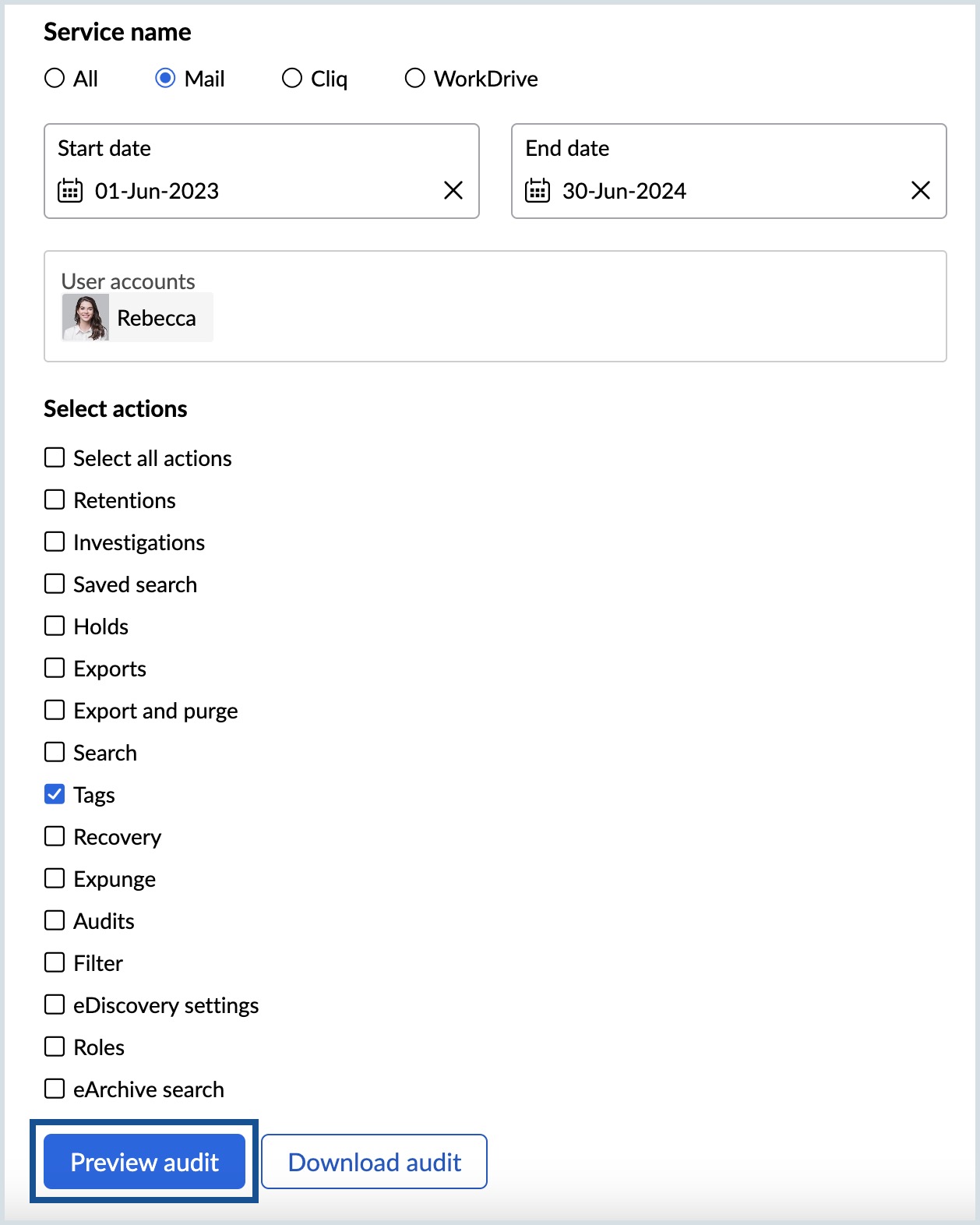
- Haga clic en Descargar auditoría para guardar los registros en la computadora.
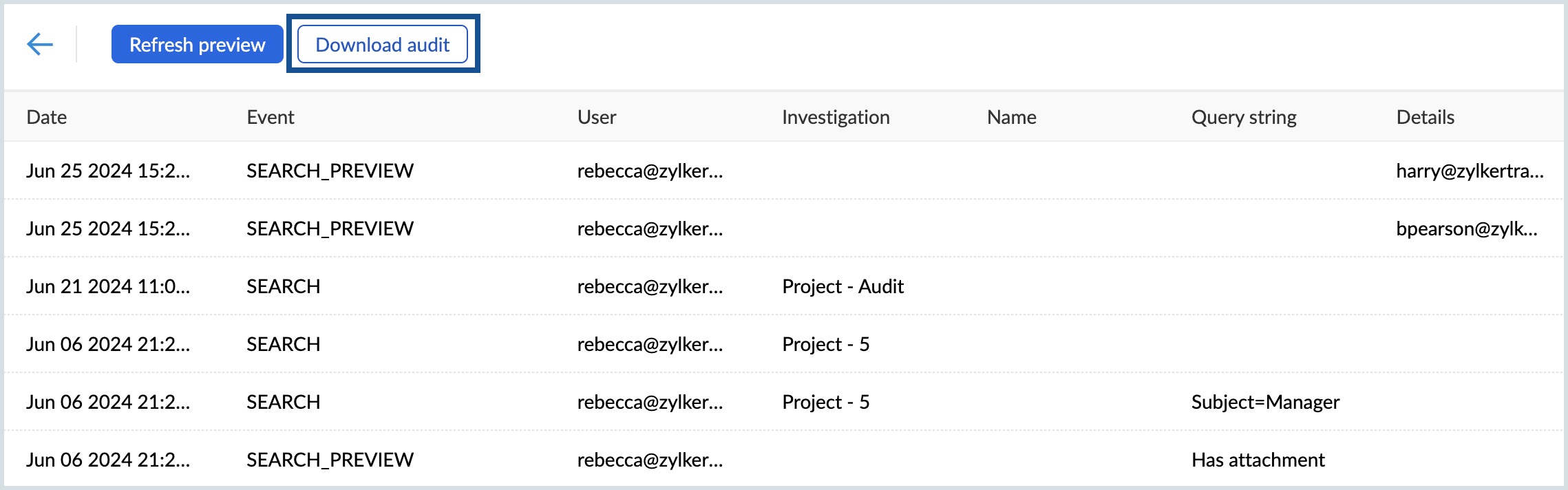
- Si es necesario, cifre el archivo con una contraseña para evitar el acceso no autorizado a sus datos y haga clic en Descargar auditoría.
Ha descargado correctamente los registros de Mail de eDiscovery en formato CSV.
Registros de auditoría de Cliq
Siga estos pasos para ver las acciones de administrador realizadas para Cliq en el portal eDiscovery:
- Inicie sesión en la consola de administración de Zoho Mail y seleccione eDiscovery en el panel izquierdo.
- Seleccione Registros de auditoría y, luego, Cliq en el nombre del servicio.
- Seleccione la Fecha de inicio y la Fecha de finalización.
- Si es necesario, seleccione las cuentas de usuario deseadas para ver los registros de usuarios específicos.
- Elija una o más acciones para las que desea ver los registros. Las opciones disponibles son las siguientes:
- Seleccionar todas las acciones
- Retenciones
- Configuración de eDiscovery
- Búsqueda guardada
- Buscar
- Retenciones
- Exportaciones
- Auditorías
- Haga clic en Vista previa de auditoría para ver los registros.
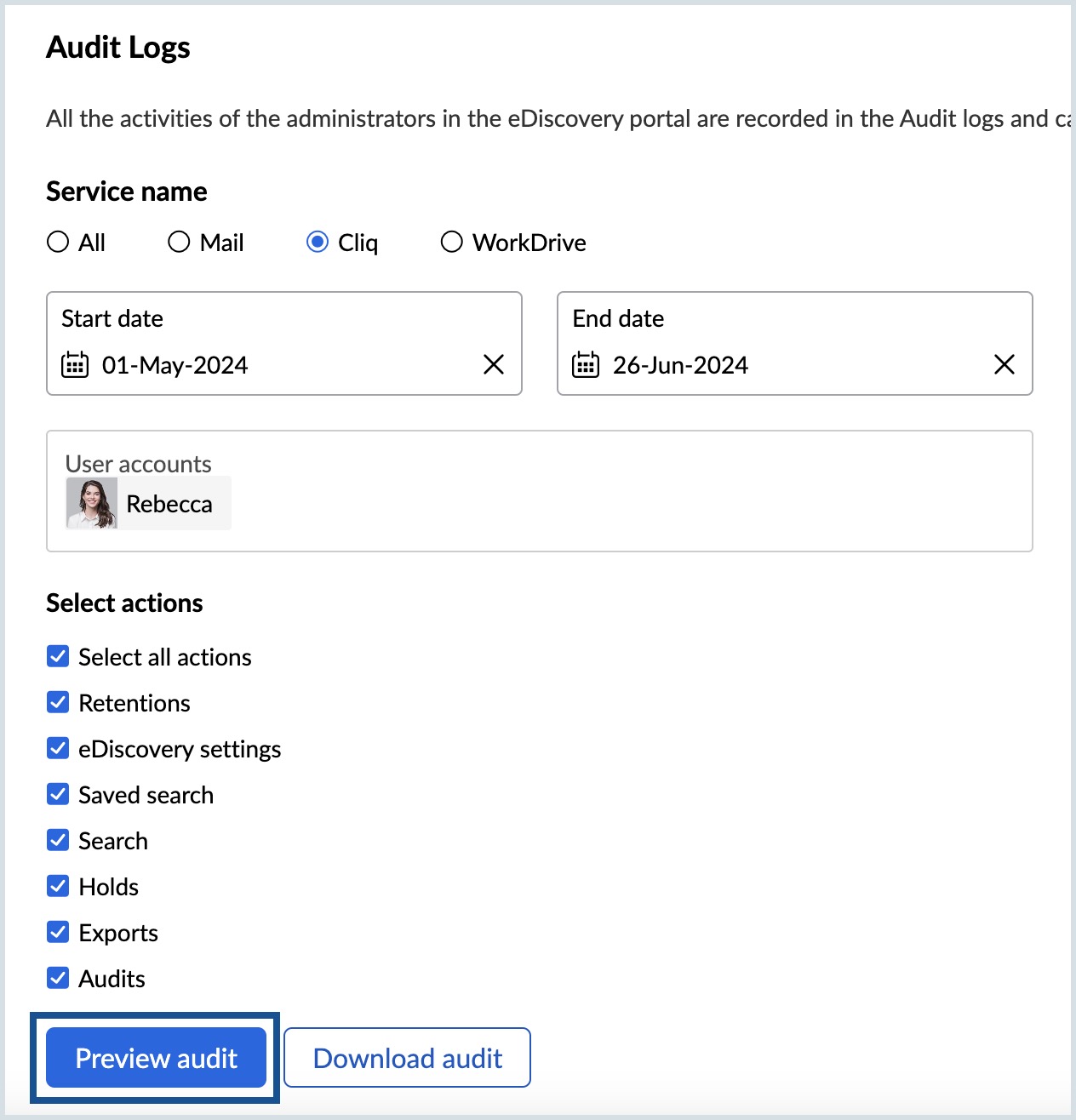
- Haga clic en Descargar auditoría para guardar los registros en la computadora.
- Si es necesario, cifre el archivo con una contraseña para evitar el acceso no autorizado a sus datos y haga clic en Descargar auditoría.
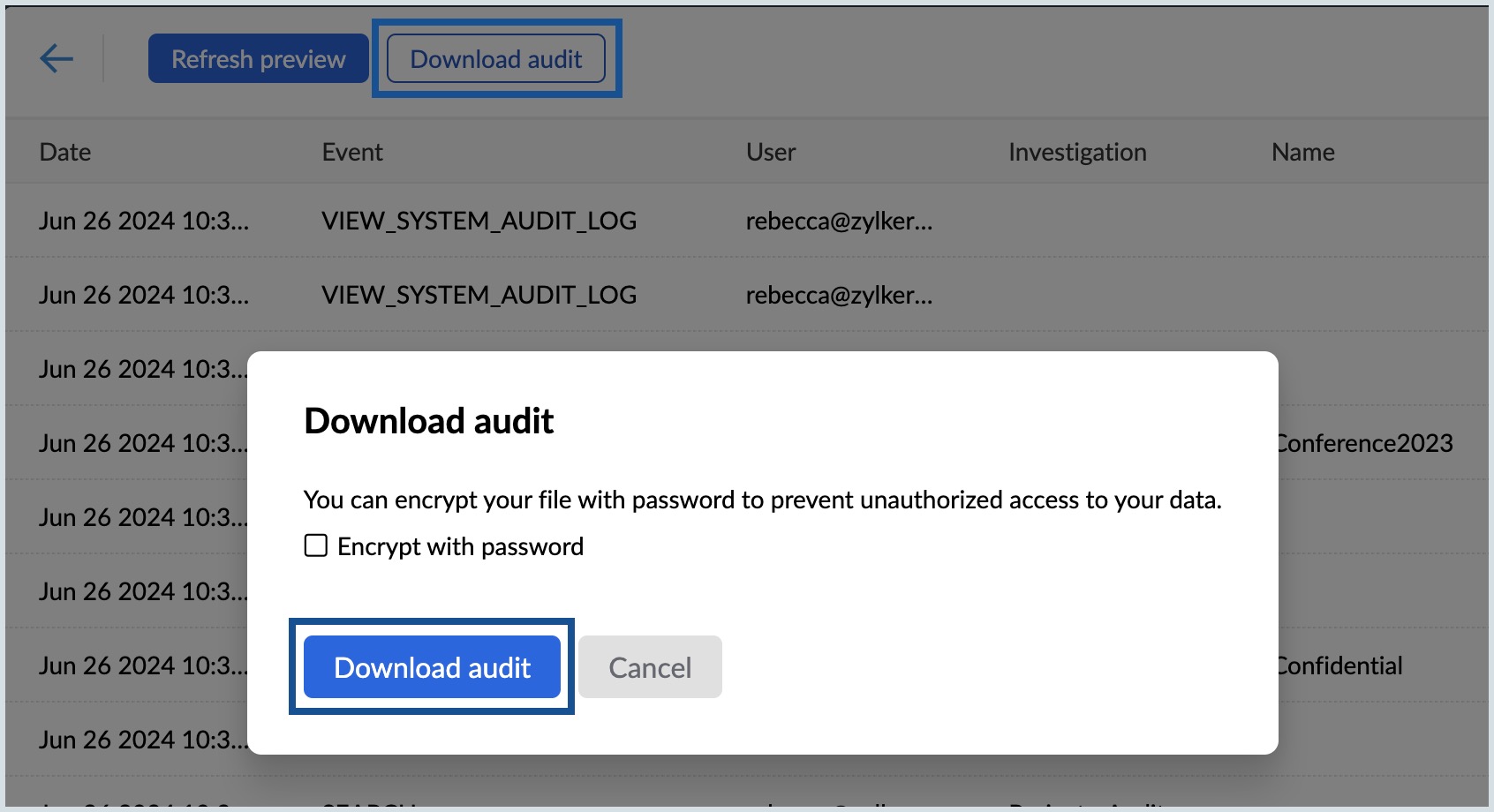
Ha descargado correctamente los registros de Cliq de eDiscovery en formato CSV.
Registros de auditoría de WorkDrive
Siga estos pasos para ver las acciones de administrador realizadas para WorkDrive en el portal eDiscovery:
- Inicie sesión en la consola de administración de Zoho Mail y seleccione eDiscovery en el panel izquierdo.
- Seleccione Registros de auditoría y, luego, WorkDrive en el nombre del servicio.
- Seleccione la Fecha de inicio y la Fecha de finalización.
- Si es necesario, seleccione las cuentas de usuario deseadas para ver los registros de usuarios específicos.
- Elija una o más acciones para las que desea ver los registros. Las opciones disponibles son las siguientes:
- Seleccionar todas las acciones
- Retenciones
- Configuración de eDiscovery
- Búsqueda guardada
- Buscar
- Retenciones
- Exportaciones
- Auditorías
- Haga clic en Vista previa de auditoría para ver los registros.
- Haga clic en Descargar auditoría para guardar los registros en la computadora.
- Si es necesario, cifre el archivo descargado con una contraseña para evitar el acceso no autorizado a sus datos y haga clic en Descargar auditoría.
Ha descargado correctamente los registros de Cliq de eDiscovery en formato CSV.