إدارة حساب العميل
الإدارة من Partner Console
عند إضافة مؤسسات من خلال وحدة تحكم الشريك، تصبح المسؤول عن الشريك في المؤسسة. بالنسبة إلى كل المؤسسات التي تم إعدادها بالفعل (تم التحقق من النطاق بالفعل)، سيكون هناك رابط Manage في المؤسسة التابعة.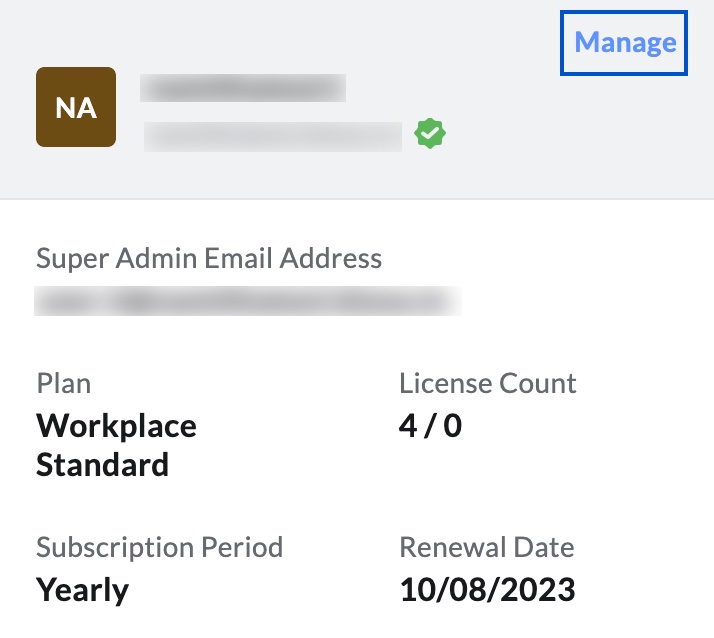
عند النقر فوق رابط Manage، ستتمكن من الوصول إلى Admin Console للمؤسسة التابعة من خلال دور المسؤول عن الشريك. سترى ملحوظة فيها "You are currently managing your customer <اسم نطاق العميل>" في أعلى Admin Console الخاصة بالمؤسسة التابعة.
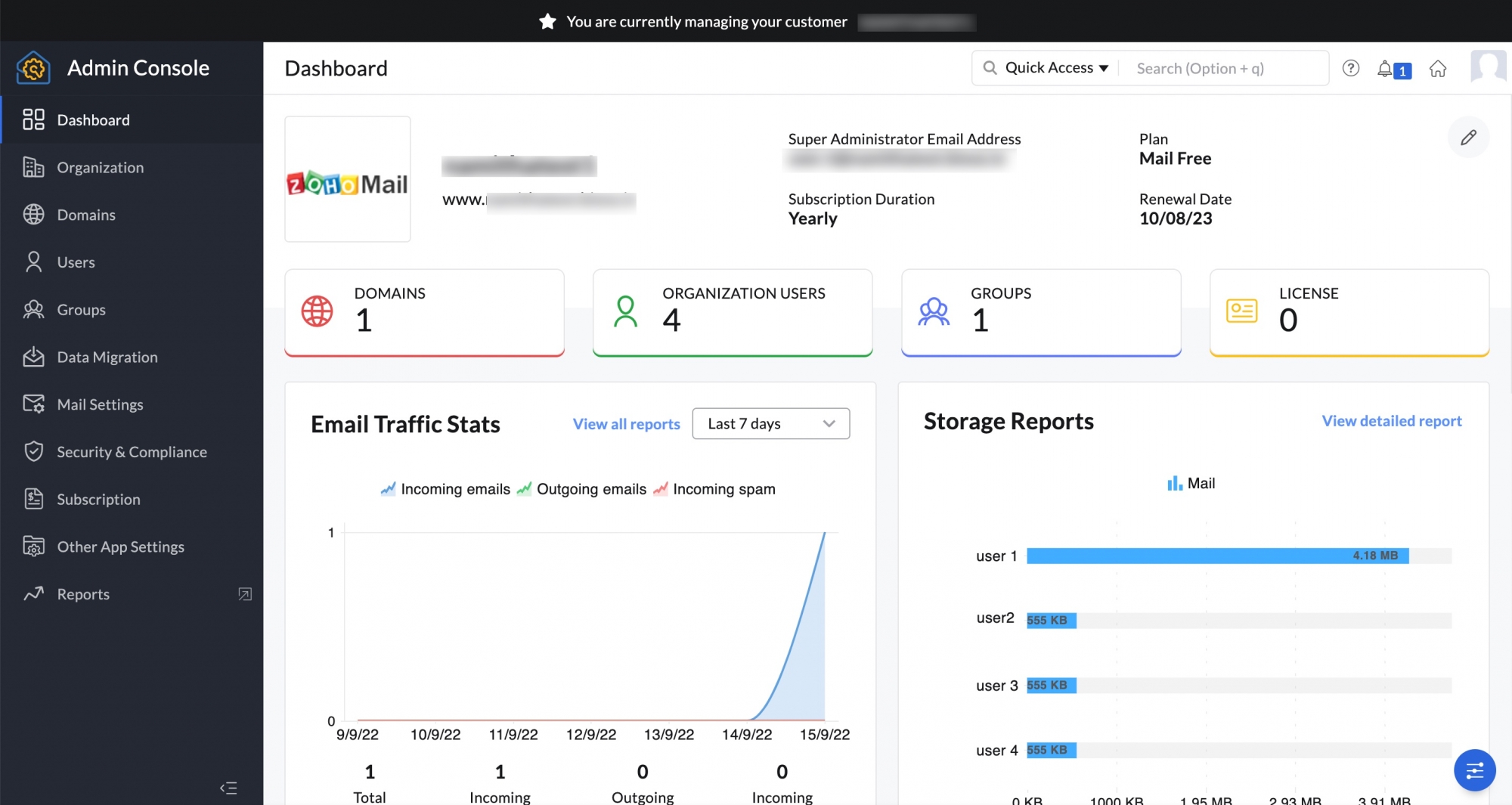
يتمتع مسؤولو الشريك بامتيازات لتنفيذ كل مهام المسؤول المميز مثل إضافة المستخدمين وإدارة الاشتراك وإنشاء الأسماء المستعارة وسياسات البريد وغير ذلك.
ملاحظة:
يمكن للمسؤول عن المؤسسة التابعة اختيار إبطال حقك بالوصول. إذا تم إبطال حقك بالوصول، فلن تتوفّر المؤسسة التابعة في القائمة. لن تتمكن بعد الآن من الوصول إلى وحدة التحكم الخاصة بمسؤول المؤسسة التابعة.
ولكن نظرًا إلى سياسات الأمان، لن يتمكن المسؤول عن الشريك من تنفيذ المهام التالية في مؤسسة العميل:
- تغيير المسؤول المميز لمؤسسة
- تمكين / تعطيل إعداد المصادقة الثنائية العوامل للمؤسسة
- تغيير دور المستخدم إلى مسؤول أو العكس
- تغيير صور ملف تعريف المستخدم
- إعادة تعيين كلمة مرور مستخدم
- حذف مستخدم
- إنشاء نسخة احتياطية لحساب مستخدم في مؤسسة تابعة
- تحرير لوحة المعلومات
- الوصول إلى برنامج الإحالة واستخدامه
- تغيير إعدادات contacts sync في المؤسسة
لن يتمكن المميز للمؤسسة التابعة من إدارة اشتراك المؤسسة. بالنسبة إلى طلبات الترقية/الرجوع إلى إصدار أقدم أو طلبات تغيير التخزين، يجب على المسؤول عن العميل الاتصال بالمسؤول عن الشريك. يستطيع مسؤولو الشركاء فقط إجراء تغييرات في التفاصيل ذات الصلة بالاشتراك والترخيص لمؤسسات العميل.
الإدارة من متجر الشريك
يمكنك إدارة جوانب معيّنة من حساب العميل من مدخل متجر الشريك مثل الدفعات والاشتراكات وغيرها.
ترقية العملاء
- سجّل الدخول إلى متجر الشريك في Zoho
- انقر فوق علامة التبويب العملاء في القائمة اليمنى.
- انقر فوق رمز "الإعدادات" وحدد الإدارة من القائمة المنسدلة.
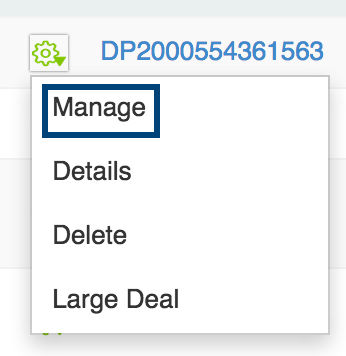
- أدخل تفاصيل الخطة المطلوبة وتفاصيل الدفع.
- انقر فوق إضافة ملف تعريف لتحديث التفاصيل.
تحديث تفاصيل العميل
- سجّل الدخول إلى متجر الشريك في Zoho
- انقر فوق علامة التبويب العملاء في القائمة اليمنى.
- انقر فوق رمز التحرير الذي يظهر عند تمرير مؤشر الماوس فوق المستخدم ذي الصلة.
- أدخل / حرر التفاصيل المطلوبة.
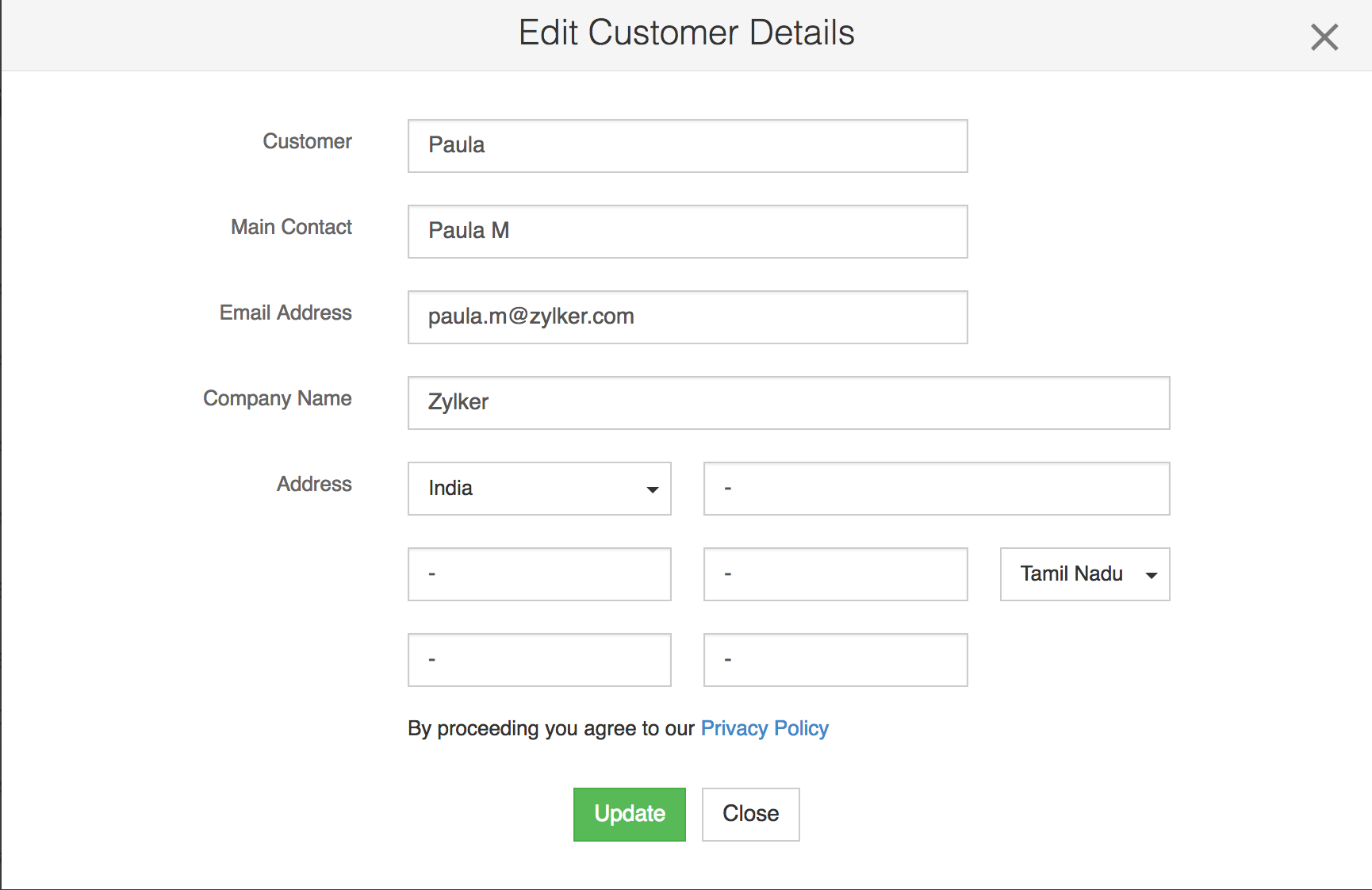
- انقر فوق Update (تحديث).
الدفعات
أثناء اشتراك العميل في الخطط المدفوعة، يمكنك الدفع بواسطة بطاقة الائتمان. تتوفّر طريقتان للدفع باستخدام بطاقة ائتمان وهما بطاقة الموزّع (RC) وبطاقة العميل (CC).
- بطاقة الموزّع - إذا اخترت استخدام بطاقة الائتمان الخاصة بك للدفع مقابل اشتراك عميل، فسيتم وضع علامة على الدفعة المقدّمة للعميل كبطاقة موزّع.
- بطاقة العميل - إذا اخترت استخدام بطاقة الائتمان الخاصة بالعميل للدفع مقابل الاشتراك، فسيتم وضع علامة على الدفعة المقدّمة للعميل كبطاقة عميل.
تغيير تفاصيل البطاقة
يمكنك تغيير تفاصيل الدفع لأي من عملائك من خلال اتباع الخطوات التالية:
- سجّل الدخول إلى متجر الشريك في Zoho
- انقر فوق علامة التبويب العملاء في القائمة اليمنى.
- انتقل إلى "قسم تغيير تفاصيل الدفع".
- انقر فوق رمز "الإعدادات" إلى جانب العميل المعني وحدد تغيير البطاقة.
- أدخل التفاصيل المطلوبة.
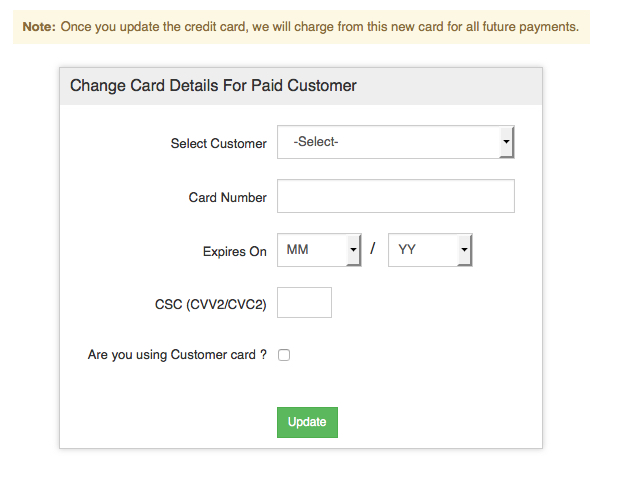
- تحديد/إلغاء تحديد مربع الاختيار Are you using Customer Card؟ حسب تفضيلك.
- انقر فوق تحديث.
