إعدادات التقويم
ستساعدك إعدادات التقويم في Zoho Mail على تكوين تقويمك وفق تفضيلاتك. ستنعكس التغييرات التي تجريها على إعدادات تقويم Zoho Mail في Zoho Calendar (calendar.zoho.com) وستنعكس التغييرات التي تجريها على Zoho Calendar في تقويم Zoho Mail.
للوصول إلى إعدادات التقويم في Zoho Mail، قم بتسجيل الدخول إلى Zoho Mail. انتقل إلى الإعدادات > التقويم. يمكنك تخصيص تفضيلات التقويم وإعدادات الأحداث والتذكير وإعدادات الإشعارات وإدارة تقويمات متعددة واستيراد/ تصدير التقويمات ومزامنة التقويمات والاشتراك في التقويمات في إعدادات التقويم.
جدول المحتويات
تفضيلات التقويم
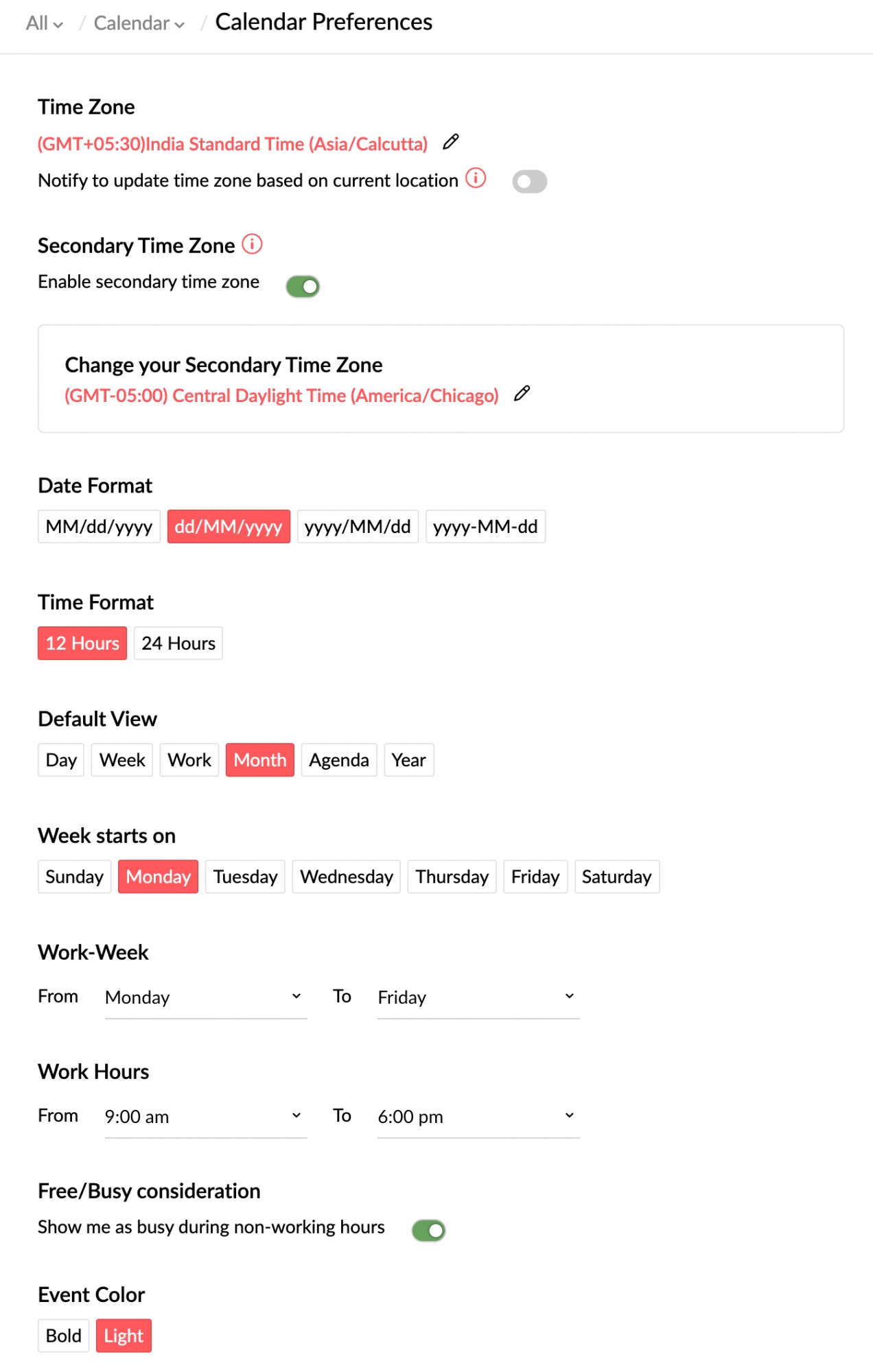
يمكنك استخدام الخيارات ضمن تفضيلات التقويم لتكوين التقويم الخاص بك.
- المنطقة الزمنية - يتم تطبيق إعداد المنطقة الزمنية الافتراضية على جميع خدمات Zoho. يمكنك تغيير المنطقة الزمنية لديك في كل مرة تسافر فيها إلى موقع جديد واختيار تلقي إشعارات عندما تكون المنطقة الزمنية لديك مختلفة عن المنطقة الزمنية الخاصة بموقعك الحالي.
- المنطقة الزمنية الثانوية - يمكنك إضافة منطقة زمنية ثانوية إلى عرض التقويم الخاص بك حتى يمكنك عرض الأحداث الموجودة في تقويمك من حيث المنطقة الزمنية الأساسية والمنطقة الزمنية الثانوية أيضًا. بمجرد تكوين المنطقة الزمنية الثانوية، ستظهر كل من المنطقة الزمنية الأساسية والمنطقة الزمنية الثانوية على الشبكة الزمنية لتقويمك.
- تنسيق التاريخ - سيتم عرض التواريخ في Zoho Calendar وفق تنسيق التاريخ المحدد في إعدادات التقويم. تتوفر أربعة تنسيقات تاريخ افتراضية: (شهر/يوم/سنة) و(يوم/شهر/سنة) و(سنة/شهر/يوم) و(سنة-شهر-يوم).
- تنسيق الوقت - يمكنك اختيار الحصول على تنسيق الوقت القياسي 12 ساعة أو 24 ساعة.
- طريقة العرض الافتراضية - تمثل طريقة العرض الافتراضية طريقة عرض التقويم التي تراها كل مرة تفتح فيها Zoho Calendar. عند تحديث التقويم، سينقلك مرة أخرى إلى طريقة العرض الافتراضية. هناك ست طرق عرض للاختيار من بينها: طرق عرض اليوم والأسبوع والعمل والشهر وجدول الأعمال والسنة.
- يبدأ الأسبوع في - يختلف اليوم الأول من الأسبوع في بعض أنحاء العالم. يمكنك تخصيص التقويم وتعيين اليوم الأول من الأسبوع في الإعدادات.
- أسبوع العمل - يمكنك تخصيص طريقة عرض التقويم لعرض أسبوع العمل وفق تفضيلاتك. يمكنك اختيار يوم بدء أسبوع العمل ويوم انتهائه في إعدادات التقويم.
- ساعات العمل - لديك خيار تعيين ساعات العمل. يساعد ذلك الأشخاص على الاطلاع على تقويمك وجدولة الاجتماعات وفق ساعات عملك.
- مراعاة التوفُّر/ الانشغال - يمكنك اختيار إظهار حالتك كمشغول خارج ساعات العمل. بمجرد تعيين ساعات العمل، يمكنك تمكين خيار تحديدك كمشغول خارج ساعات العمل في جدول التوفُّر/ الانشغال. سيساعد هذا الأشخاص على تجنب التخطيط وإدراجك في حدثٍ ما خارج ساعات عملك.
- لون الحدث - يمكن تخصيص ألوان الحدث المعروضة في شبكة التقويم إلى ألوان فاتحة وداكنة وفق اختيارك.
انقر هنا لمعرفة المزيد حول تغيير تفضيلات التقويم.
ملاحظة:
سنتعكس التغييرات التي تجريها على إعدادات تقويم Zoho Mail في Zoho Calendar (calendar.zoho.com) والعكس صحيح.
إعدادات الحدث
يمكنك تعيين إعدادات الحدث الافتراضية مثل مدة الحدث وأذونات المشاركين وإضافة الأحداث تلقائيًا إلى التقويم وإظهار/ إخفاء الأحداث المرفوضة. سيتم تطبيق هذه الإعدادات على Zoho Calendar.
- مدة الحدث الافتراضية - يمكنك تعيين مدة حدث افتراضية والتي ستنعكس على حقل الوقت لعلامة تبويب إنشاء الحدث عبر كافة التقويمات. سيتم تعيين المدة الزمنية المختارة بشكل افتراضي عند إنشاء حدث. يمكنك تغيير المدة في أثناء إنشاء حدث.
- أذونات المشاركين الافتراضية - تساعد أذونات المشاركين مضيف الحدث على تقييد وصول المشارك إلى عرض المشاركين أو تعديلهم أو حذفهم أو إضافتهم إلى الحدث. يمكنك تعيين خيار افتراضي في إعدادات التقويم وسينعكس ذلك عند إنشاء حدث عبر أي تقويم. يمكنك تخصيص أذونات المشاركين في أثناء إنشاء حدث.
- إضافة تلقائية لدعوات الأحداث من البريد الإلكتروني - باستخدام هذا الإعداد، يمكنك تقييد الآخرين عن إرسال دعوات لحدث وإنشاء أحداث على تقويمك من دون موافقتك، ومن ثم منع البريد الإلكتروني العشوائي. بدلاً من ذلك، ستصل الدعوات إلى عنوان بريدك الإلكتروني الأساسي، ويمكنك قبول الدعوة من البريد الإلكتروني.
- إضافة تلقائية لدعوات المجموعة إلى تقويمك الشخصي - يمكنك استخدام هذا الإعداد للسماح بـ/ رفض الإضافة التلقائية لدعوات المجموعات إلى تقويمك الشخصي.
- إظهار/ إخفاء الأحداث المرفوضة/ الملغاة - إذا لم تكن تريد عرض الأحداث المرفوضة/ الملغاة على تقويمك، فيمكنك اختيار إظهار/ إخفاء هذه الأحداث في شبكة تقويمك.

انقر هنا لمعرفة المزيد حول تغيير إعدادات الحدث الافتراضية.
ملاحظة:
سنتعكس التغييرات التي تجريها على إعدادات تقويم Zoho Mail في Zoho Calendar (calendar.zoho.com) والعكس صحيح.
تقويم Zoho CRM
إذا قمت بتمكين المكوِّن الإضافي لـ Zoho Mail في Zoho CRM، فستتم إضافة الأحداث التي تقبلها عبر رسائل البريد الإلكتروني المرتبطة بـ Zoho CRM تلقائيًا إلى تقويمك. يمكنك اختيار ما إذا كنت تريد إضافة الحدث المقبول إلى تقويمك الشخصي أو تقويم Zoho CRM.
اتبع الخطوات أدناه لاختيار إعدادك المفضَّل:
- سجِّل الدخول إلى Zoho Mail.
- انتقل إلى الإعدادات
- انتقل إلى دعوات أحداث التقويم عبر البريد الإلكتروني
- ضمن إضافة أحداث تقويم من بريدي إلى، يمكنك اختيار أحد الخيارات الآتية:
- Zoho - Calendar: ستتم إضافة حدثك إلى تقويمك الشخصي ولن يكون مرئيًا في تقويم حساب Zoho CRM.
- Zoho CRM - Calendar: ستتم إضافة حدثك إلى تقويم Zoho CRM وسيظهر في تقويمَي حساب Zoho Mail وZoho CRM.
ملاحظة:
- يتوفر خيار دعوات أحداث التقويم عبر البريد الإلكتروني في الإعدادات خصوصًا للمستخدمين الذين قاموا بتمكين مكوِّن Zoho Mail الإضافي في Zoho CRM. إذا لم تقم بتمكين مكوِّن البريد الإضافي، في CRM، فستظهر صفحة فارغة عند وصولك إلى الخيار دعوات أحداث التقويم عبر البريد الإلكتروني.
- لا يمكن إضافة الأحداث المتكررة إلى تقويم Zoho CRM باستخدام خيار دعوات أحداث التقويم عبر البريد الإلكتروني. ستتم إضافة جميع الأحداث المتكررة فقط إلى تقويمك الشخصي في Zoho Calendar.
الإشعارات
ستتلقى إشعارات كلما تمت إضافتك كمشارك في حدث أو عندما يستجيب المشاركون في الأحداث التي تنشئها للدعوات. بالإضافة إلى ذلك، ستتلقى إشعارات التذكير عبر البريد الإلكتروني والإشعارات والإشعارات المنبثقة (فقط في تطبيق Zoho Calendar).
يمكنك اختيار عدم تلقي أي إشعار تذكير. لتعطيل إشعارات التذكير، انتقل إلى الإعدادات > التقويم > الإشعارات. قم بإيقاف تشغيل مفتاح تبديل تمكين/ تعطيل الإشعارات لجميع أنواع التذكيرات ضمن قسم إشعارات التذكير.

عنوان البريد الإلكتروني للإشعار
يتم إرسال دعوات الأحداث وتحديثات دعوات الأحداث وإشعارات التذكير إلى عنوان بريدك الإلكتروني الأساسي بشكل افتراضي. يمكنك اختيار إرسال التذكيرات إلى أي عنوان بريد إلكتروني من اختيارك.
لتغيير عنوان البريد الإلكتروني للإشعار، انتقل إلى الإعدادات > التقويم > الإشعارات. انقر فوق رمز تغيير عنوان بريدك الإلكتروني بجوار عنوان البريد الإلكتروني الحالي المعيَّن. أدخل عنوان البريد الإلكتروني الذي تريد إرسال التذكيرات إليه وانقر فوق تأكيد. عليك تأكيد هذا التغيير بالنقر فوق الرابط الموجود في رسالة البريد الإلكتروني التأكيدية المرسلة إلى عنوان البريد الإلكتروني الجديد.

تنسيق البريد الإلكتروني للتذكير
يمكنك اختيار تلقي رسائل البريد الإلكتروني للتذكيرات بتنسيق HTML/ نص عادي. انتقل إلى الإعدادات > التقويم > الإشعارات. حدِّد الخيار المفضل ضمن قسم تنسيق البريد الإلكتروني.

إشعارات جدول الأعمال
يمكنك تلقي إشعارات جدول الأعمال عبر البريد الإلكتروني يوميًا أو أسبوعيًا. سيُرسل جدولك ليوم من الأسبوع إلى معرِّف البريد الإلكتروني الذي أدخلته في الإعدادات.
لتمكين هذا الخيار، انتقل إلى الإعدادات > التقويم > الإشعارات. قم بتشغيل مفتاح تبديل إرسال البريد الإلكتروني لإشعارات جدول الأعمال واختر استلامه يوميًا أو أسبوعيًا.

انقر هنا لمعرفة المزيد حول التذكيرات والإشعارات في Zoho Calendar.
ملاحظة:
سنتعكس التغييرات التي تجريها على إعدادات تقويم Zoho Mail في Zoho Calendar (calendar.zoho.com) والعكس صحيح.
استيراد التقويمات
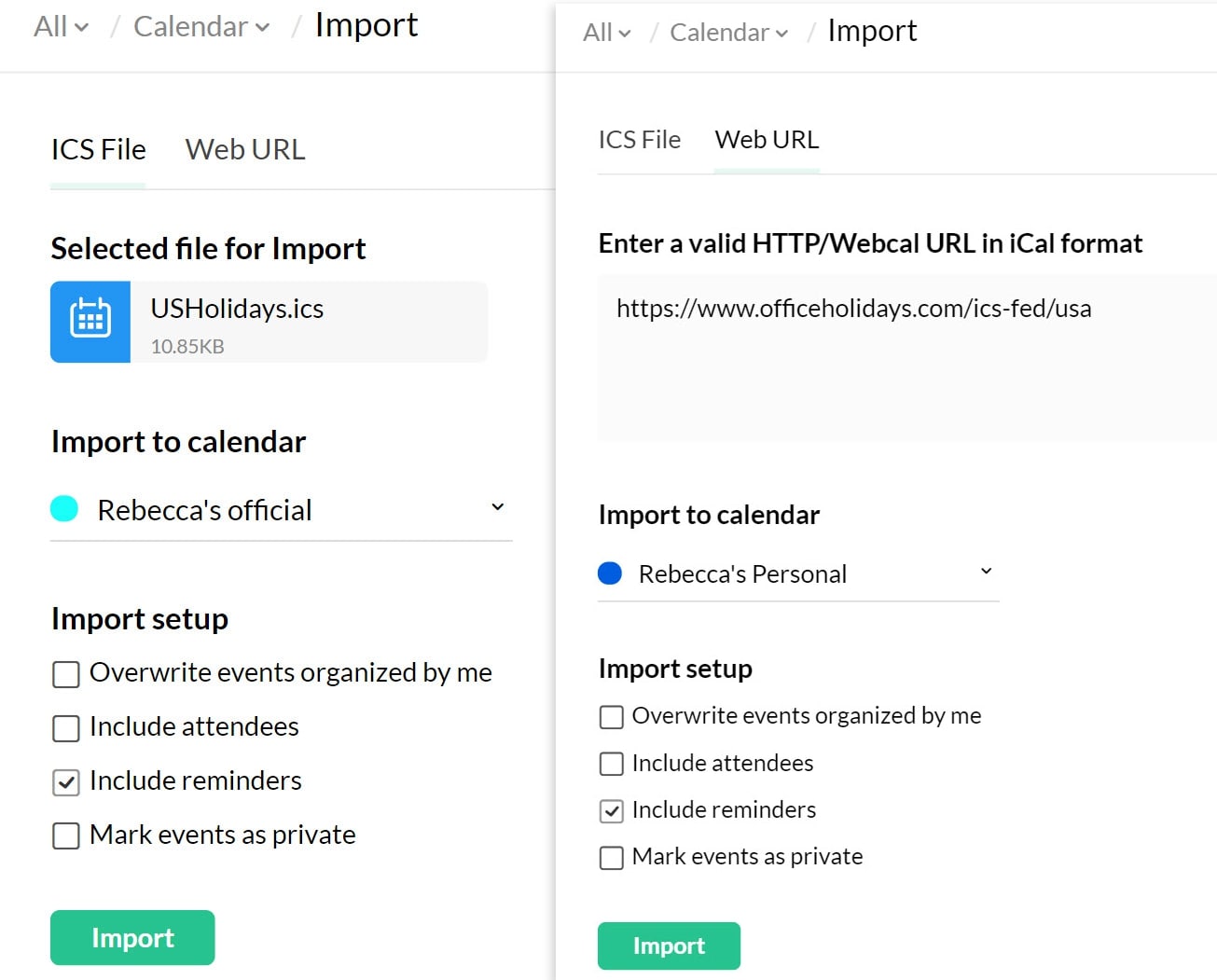
يمكن إضافة أي تقويم خارجي إلى Zoho Calendar من خلال خيار استيراد. يساعدك الاستيراد على إدارة تقويماتك في واجهة واحدة من دون الحاجة إلى التبديل بين تطبيقات تقويم أخرى متعددة. تعرّف على المزيد.
الاشتراك في التقويمات
يمكنك الاشتراك في أي تقويم عام وعرض الأحداث من هذه التقويمات في شبكة التقويم. تعرّف على المزيد.
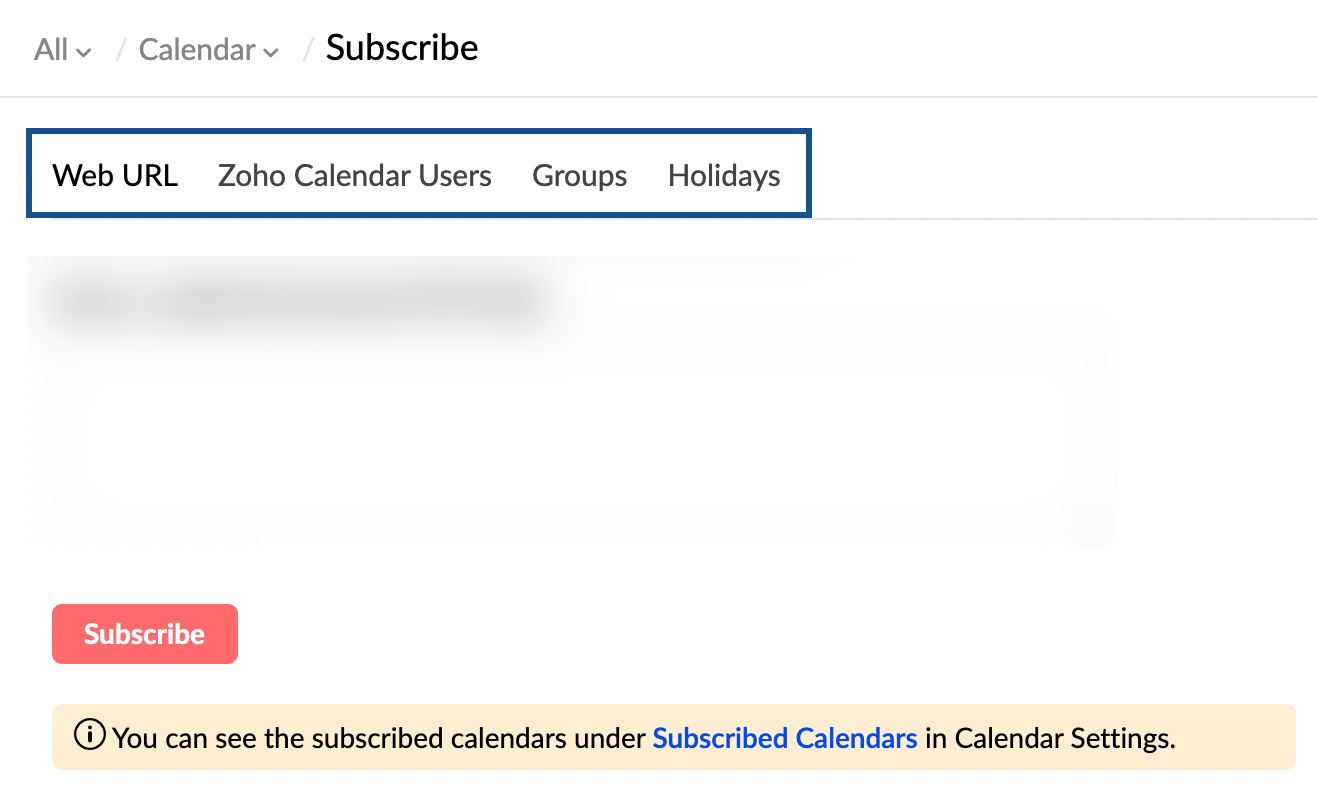
- الاشتراك من الويب - اشترك في أي تقويم عام على الإنترنت باستخدام ملف ICS أو عنوان HTTP URL صالح بتنسيق iCal.
- الاشتراك في تقويمات مستخدمي Zoho - يمكنك الاشتراك في التقويم الشخصي لصديقك/ زميلك وأي تقويم عام يشاركانه.
- الاشتراك في تقويم العطلات - يمكنك الاشتراك في تقويم العطلات الخاص بأي بلد من القائمة المتوفرة في إعدادات التقويم.
- الاشتراك في تقويم المجموعات - بالإضافة إلى الاشتراك في تقويمات المجموعات، يمكنك أيضًا الاشتراك في التقويمات التي تشترك فيها المجموعات التي تكون عضوًا فيها.
- الاشتراك في Zoho Contacts - تقويم أعياد الميلاد - يمكنك الاشتراك في تقويم Zoho Contacts وإضافة أعياد الميلاد من Zoho Contacts إلى Zoho Calender لديك.
مزامنة التقويمات
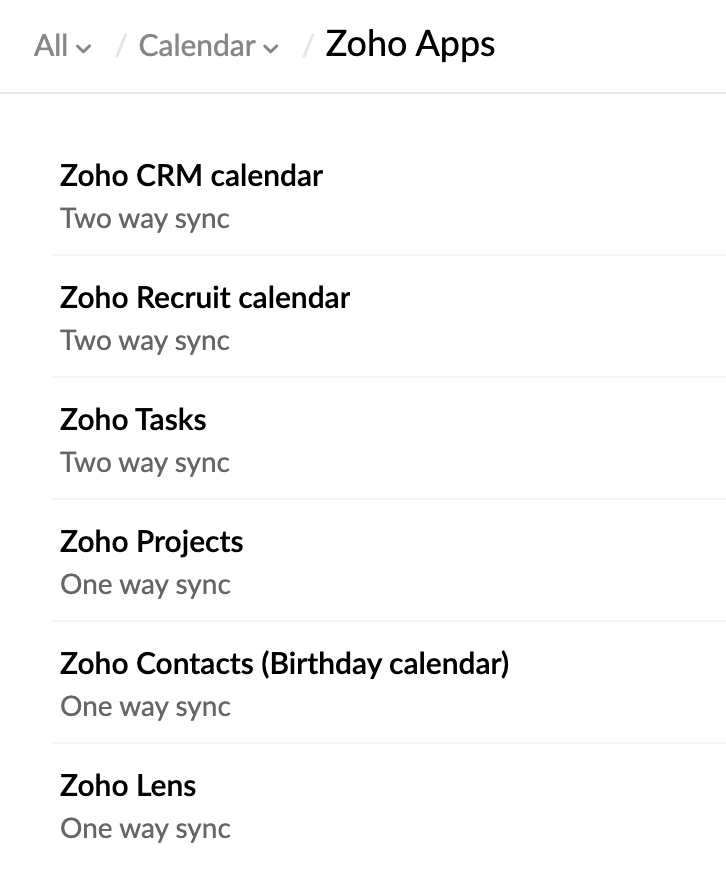
يمكنك مزامنة تقويمات Zoho App مع Zoho Calendar الخاص بك عن طريق اختيار التقويم ذي الصلة ضمن قسم Zoho Apps في إعدادات تقويم Zoho Mail. يمكنك أيضًا الاشتراك في تقويم Zoho Projects. تعرّف على المزيد.
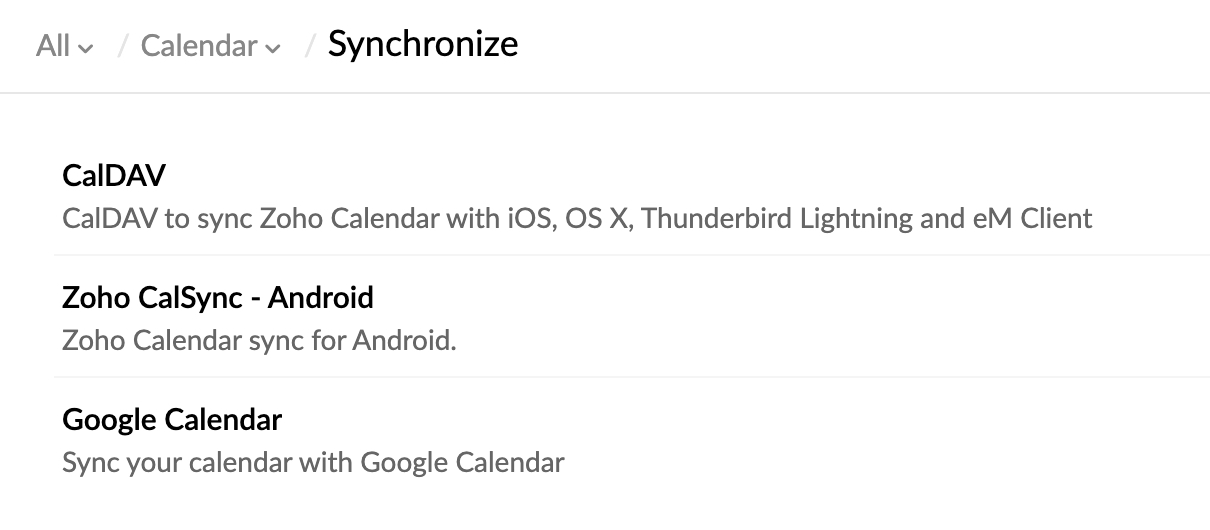
يمكنك أيضًا مزامنة تقويمات أخرى مثل Microsoft Outlook وGoogle Calendar وغيرهما باستخدام الخيارات الموجودة في قسم المزامنة في إعدادات تقويم Zoho Mail. يمكنك استخدام CalDAV لمزامنة Zoho Calendar مع iOS وOS X وما إلى ذلك. للاطلاع على معلومات مفصلة حول مزامنة Zoho Calendar، انقر هنا.
إدارة التقويمات
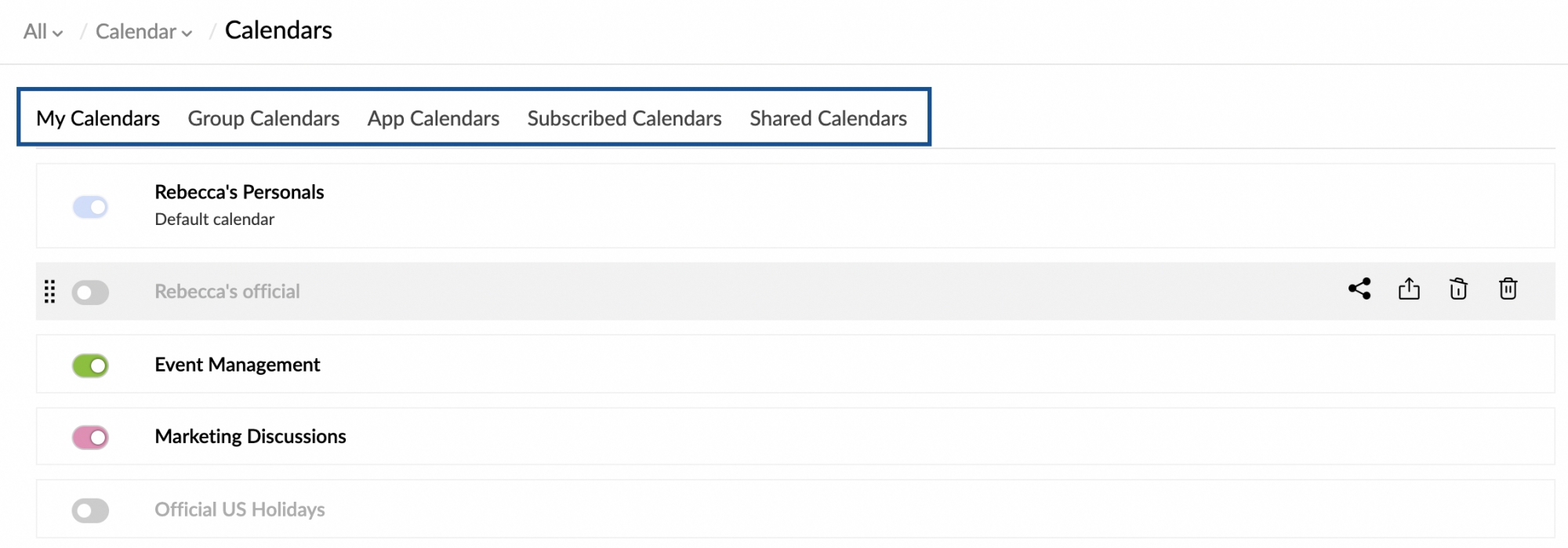
لإدارة كافة تقويماتك الشخصية وتقويمات المجموعات والتطبيقات والتقويمات الأخرى، انتقل إلى الإعدادات > التقويم > التقويمات. يمكنك تحرير التقويمات وتغيير اسم التقويم ولون النص والتقويم ومعرِّف التقويم والتذكير.
ملاحظة:
لن تتمكن من عرض ميزات التقويم في Zoho Mail إذا قام المسؤول بتعطيل وصولك إلى تطبيق التقويم.