Zoho Mail كحساب IMAP - عميل Apple Mail
خطوات تكوين Zoho Mail في عميل Apple Mail
للحصول على أفضل النتائج، تأكد من توفر اتصال إنترنت جيد عند تكوين الحساب.
- تأكد من تمكين وصول IMAP في واجهة Zoho Mail. (تسجيل الدخول إلى www.zoho.com/mail >> الإعدادات >> حسابات البريد >> وصول IMAP >> تمكين وصول IMAP بالنقر فوق خانة الاختيار)
- افتح تطبيق Mac Mail الخاص بك.
- حدِّد البريد >> الحسابات >> انقر فوق رمز + في الجزء السفلي الأيسر لإضافة حساب جديد.
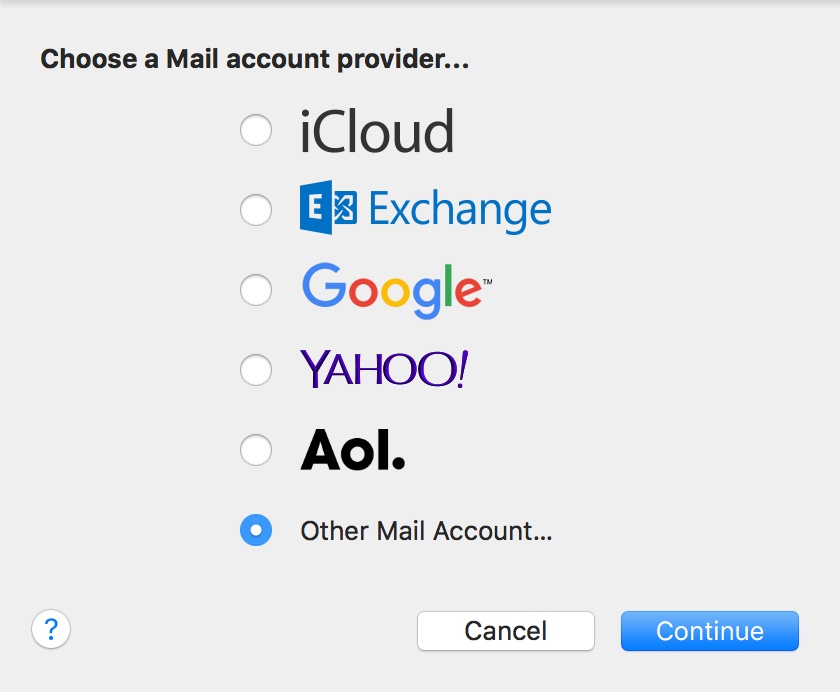
- اختر حساب بريد آخر لتخطي الخيارات الافتراضية المتوفرة.
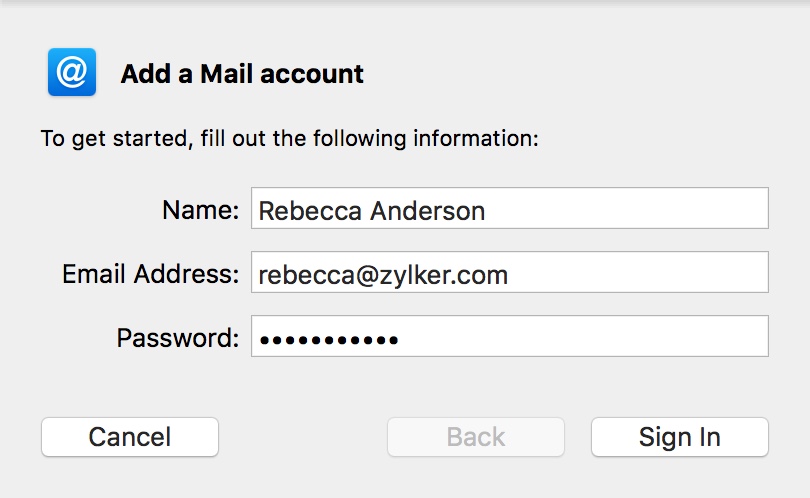
- حدد اسم العرض وعنوان البريد الإلكتروني المفضلين لك لحسابك في Zoho وكلمة المرور.
- انقر فوق تسجيل الدخول، وقم بتوفير تفاصيل التكوينات يدويًا.
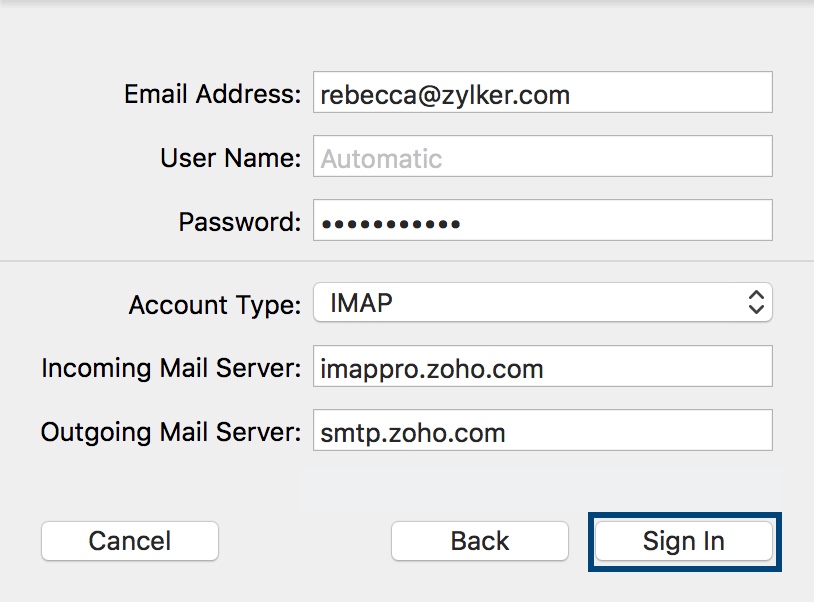
- في الشاشة التالية، حدد نوع الحساب وتفاصيل خادم الوارد والصادر كما هو موضح أدناه:
- اسم المستخدم: عنوان بريدك الإلكتروني الكامل (user@yourdomain.com للمجالات المستضافة بواسطة Zoho وuser@zoho.com للمستخدمين الشخصيين)
- كلمة المرور: كلمة مرور حساب Zoho (قد تحتاج إلى كلمة مرور خاصة بالتطبيق في حال تمكين المصادقة ثنائية العوامل لحسابك.)
- نوع الحساب: IMAP
- خادم البريد الوارد: imap.zoho.com للمستخدمين الأفراد، imappro.zoho.com لمستخدمي المؤسسة الذين تستضاف مجالاتهم مع Zoho Mail.
- خادم البريد الصادر: smtp.zoho.com
- انقر فوق تسجيل الدخول.
- يتحقق Apple Mail من تفاصيل الحساب ويقوم بتعيين تفاصيل الخادم للحساب.
- سيتم إنشاء الحساب استنادًا إلى تفاصيل الخادم المتوفرة. ستتم مزامنة المجلدات ورسائل البريد الإلكتروني الموجودة في الحساب مع عميل Mac Mail.
استكشاف أخطاء تكوين Mac Mail وإصلاحها
أخطاء المصادقة:
- في حالة حدوث أخطاء في المصادقة، تحقق من حالة IMAP الخاصة بك. إذا كانت حالة IMAP معطلة، فقم بتمكين IMAP وحاول مرة أخرى.
- تحقق من تشغيل المصادقة الثنائية العوامل. (accounts.zoho.com >> مصادقة ثنائية العوامل) . أنشئ كلمة مرور خاصة بالتطبيق واستخدمها للحسابات التي تم تمكين المصادقة ثنائية العوامل لها
- في حالة كونك جزءًا من مؤسسة، فقد يكون للمسؤول وصول مقيد عبر IMAP إلى حسابك. اتصل بمسؤول البريد الإلكتروني الخاص بك للحصول على التفاصيل.
أخطاء الاتصال:
- غالبًا ما تحدث أخطاء في الاتصال، عندما تكون تفاصيل الخادم غير صحيحة.
- تحقق من صحة اسمي خادم الوارد وSMTP.
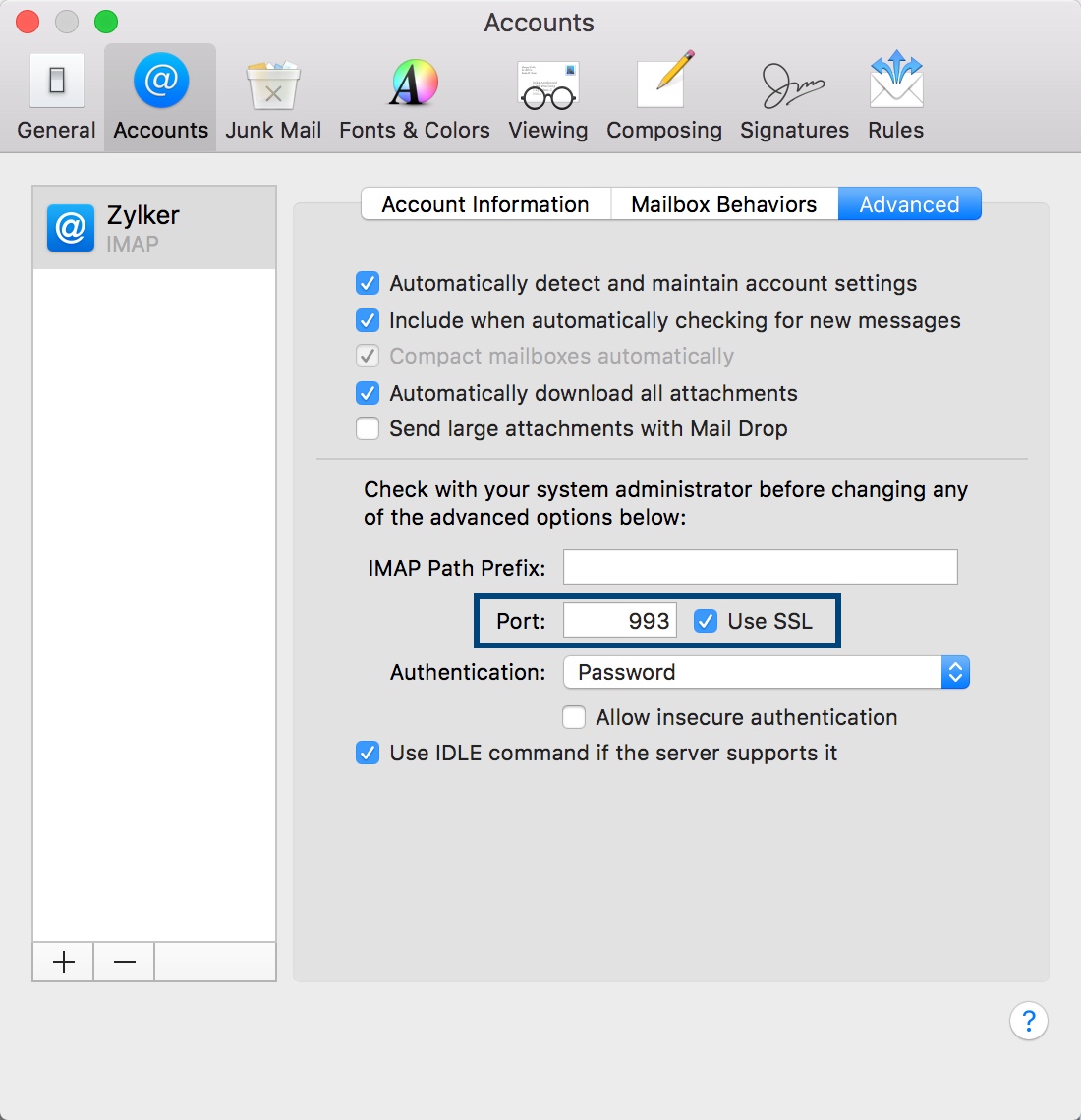
- تحقق من تشغيل SSL لخادم الوارد ومن أن رقم المنفذ هو 993.
- للتحقق مما إذا كان رقم المنفذ صحيحًا، انتقل إلى البريد >> التفضيلات >> الحسابات >> متقدمة
- تحقق من تشغيل SSL لخادم SMTP ومن صحة رقم منفذ الصادر.
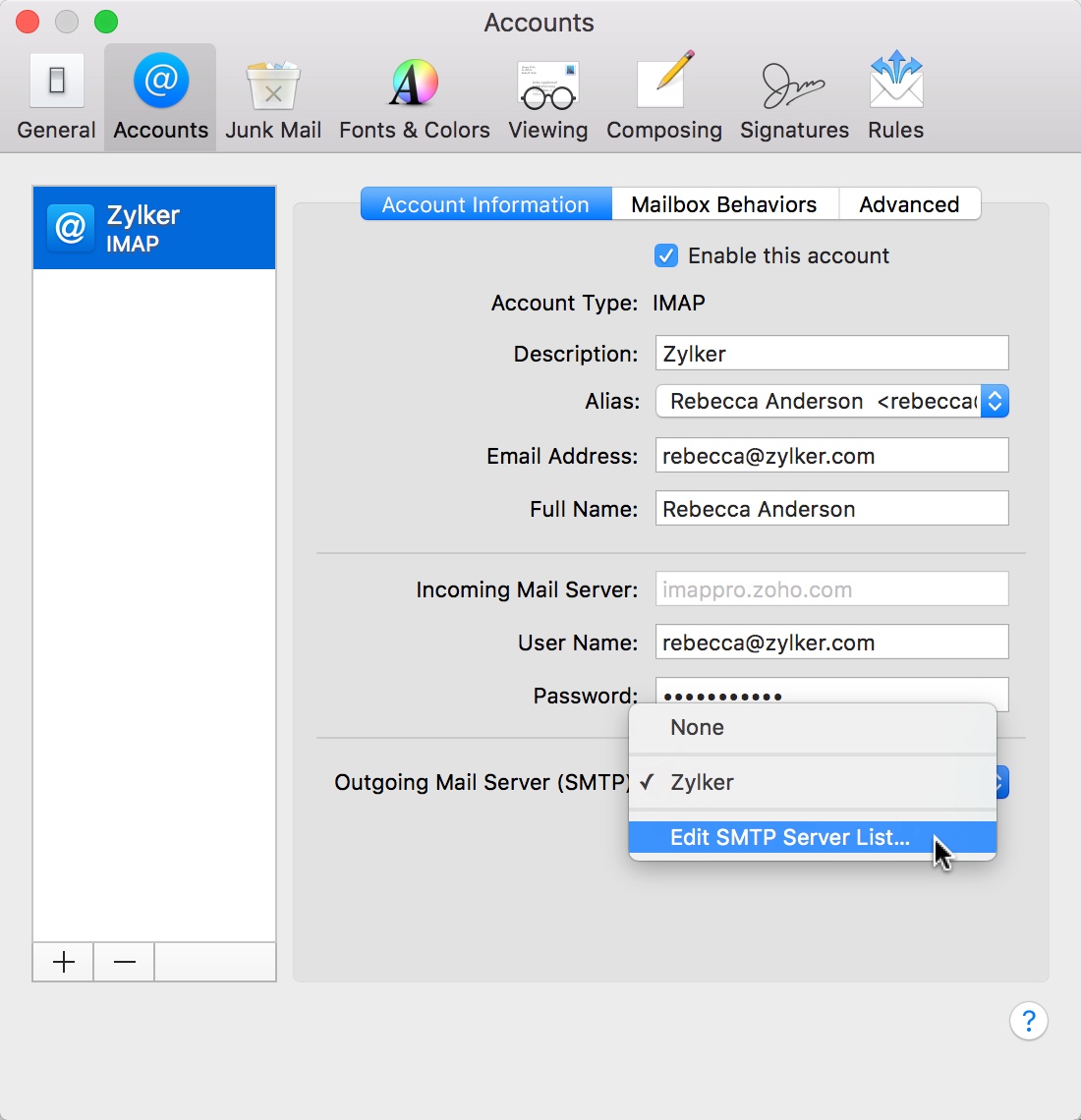
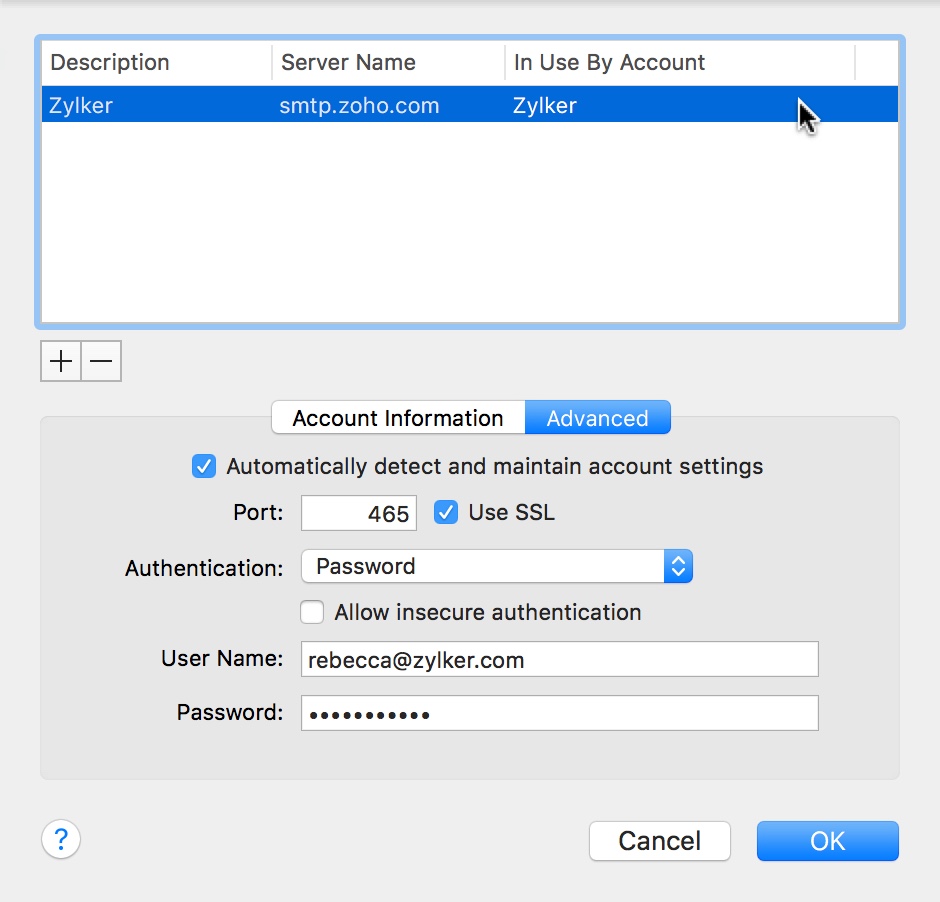
- للتحقق من رقم منفذ الصادر وSSL، انتقل إلى البريد >> التفضيلات >> الحسابات >> خادم البريد الصادر (SMTP) >> تحرير قائمة خوادم SMTP.
- تأكد من أن رقم المنفذ هو 465، وأنه تم تحديد SSL، ثم انقر فوق موافق.
صفحات ذات صلة
تفاصيل تكوين IMAP | تكوين IMAP في أجهزة iOS| تكوين POP في Mac | كلمة مرور خاصة بالتطبيق