Mô-đun Zoho Mail dành cho WHMCS
Mô-đun Zoho Mail dành cho WHMCS giúp tất cả các Đối tác/Đại lý được ủy quyền của Zoho Mail để cung cấp tài khoản Zoho Mail bằng cách sử dụng hệ thống WHMCS. Mô-đun này cho phép khách hàng mua các dịch vụ Zoho Mail với các thông số kỹ thuật ưu tiên từ các tùy chọn do Đại lý cung cấp cho họ.
Mục lục
Đăng ký làm Đối tác
Zoho Mail mang đến nhiều cơ hội để hợp tác với Zoho. Các đối tác có thể hỗ trợ các tổ chức khách hàng của họ thiết lập và sử dụng tài khoản email dựa trên miền bằng cách sử dụng Bảng điều khiển cho quản trị viên dành cho đối tác của Zoho Mail. Bảng điều khiển cho quản trị viên dành cho đối tác giúp các đối tác quản lý nhiều tổ chức khách hàng trong đó.
Để trở thành đối tác của Zoho Mail, hãy chuyển đến trang Đăng ký làm đối tác. Nhập các thông tin chi tiết có liên quan vào các trường tương ứng của biểu mẫu Đăng ký làm đối tác và nhấp vào Submit.
Làm cách nào để cài đặt Mô-đun Zoho Mail cho WHMCS?
- Bạn có thể tải xuống mô-đun Cung cấp Zoho Mail từ WHMCS Marketplace.
- Tập tin zip có tên "zoho_mail" sẽ được tải xuống. Bạn phải giải nén tập tin trên máy tính của mình và tải lên thư mục "zoho_mail" vào Danh mục /modules/servers trong phần cài đặt WHMCS của bạn.
Cấu hình mô-đun email Zoho Mail dành cho WHMCS
Cấu hình sản phẩm
- Đăng nhập vào tài khoản WHMCS của bạn và điều hướng đến Khu vực quản trị WHMCS.
- Để tạo nhóm mới cho các sản phẩm lưu trữ email, hãy nhấp vào biểu tượng Setup ở góc trên bên phải của cửa sổ, chọn System Settings và điều hướng đến Products and servicesở ngăn bên trái. Bạn cũng có thể sử dụng một nhóm hiện có để tạo sản phẩm mới cho mô-đun Zoho Mail.
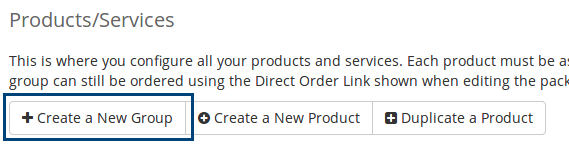
- Nhấp vào thẻ Products/Services và cung cấp Admin password để tiếp tục.
- Nhấp vào Tạo nhóm mới.
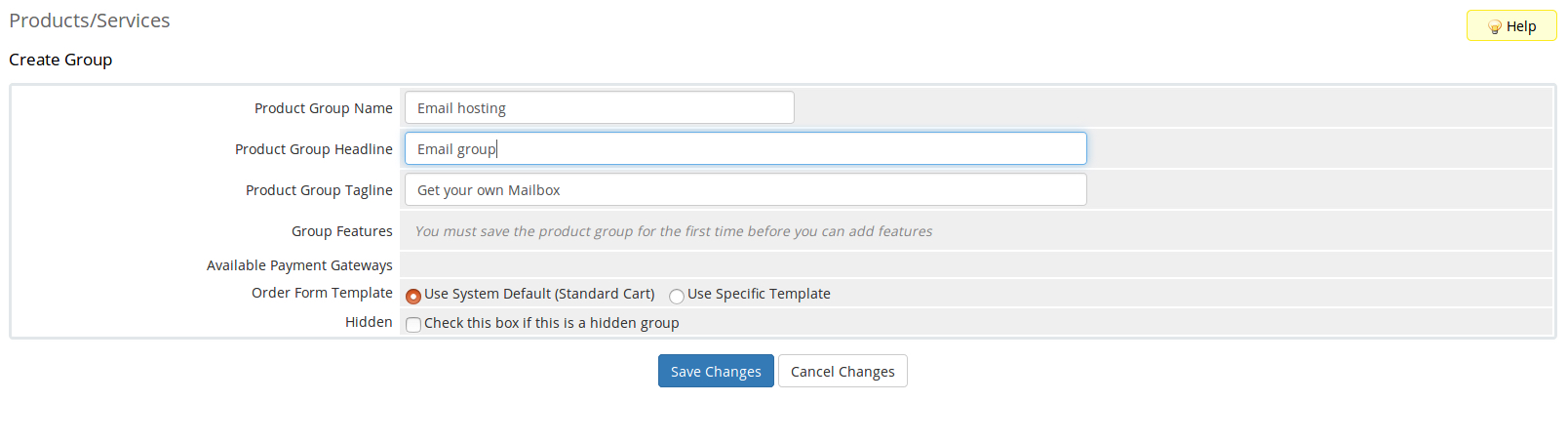
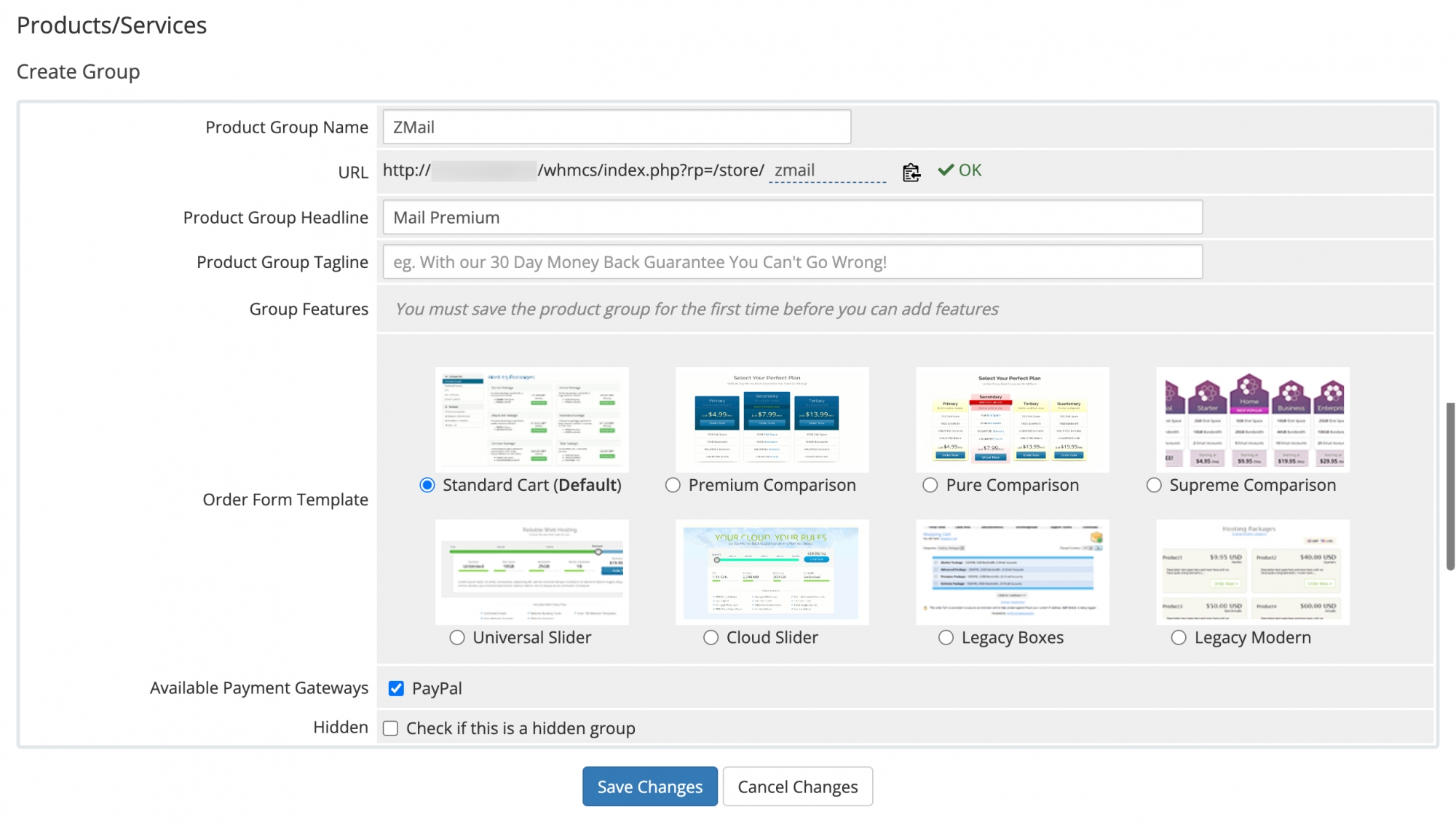
- Cung cấp Product Group Name, Headline và tagline mong muốn vào các trường tương ứng. Nhấp vào Lưu thay đổi để tạo nhóm với các thông tin chi tiết đã nhập.
- Bước tiếp theo là tạo một sản phẩm bên trong nhóm đã tạo cho mô-đun Zoho Mail. Nhấp vào Tạo sản phẩm mới.
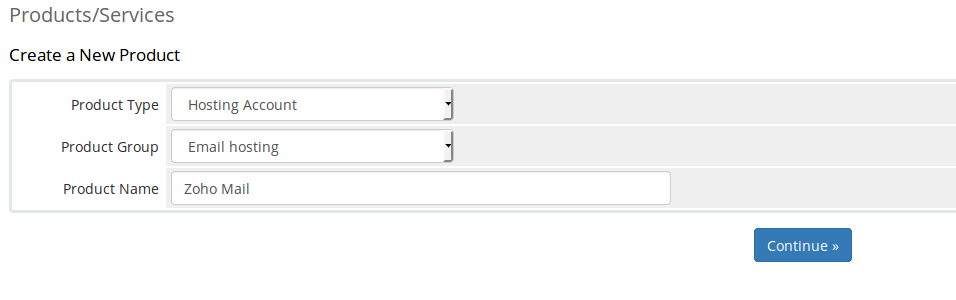
- Chọn Loại sản phẩm và Nhóm sản phẩm từ danh sách thả xuống tương ứng. Nhập Product Name ưa thích. Từ danh sách thả xuống Module, chọn Zoho Mail.
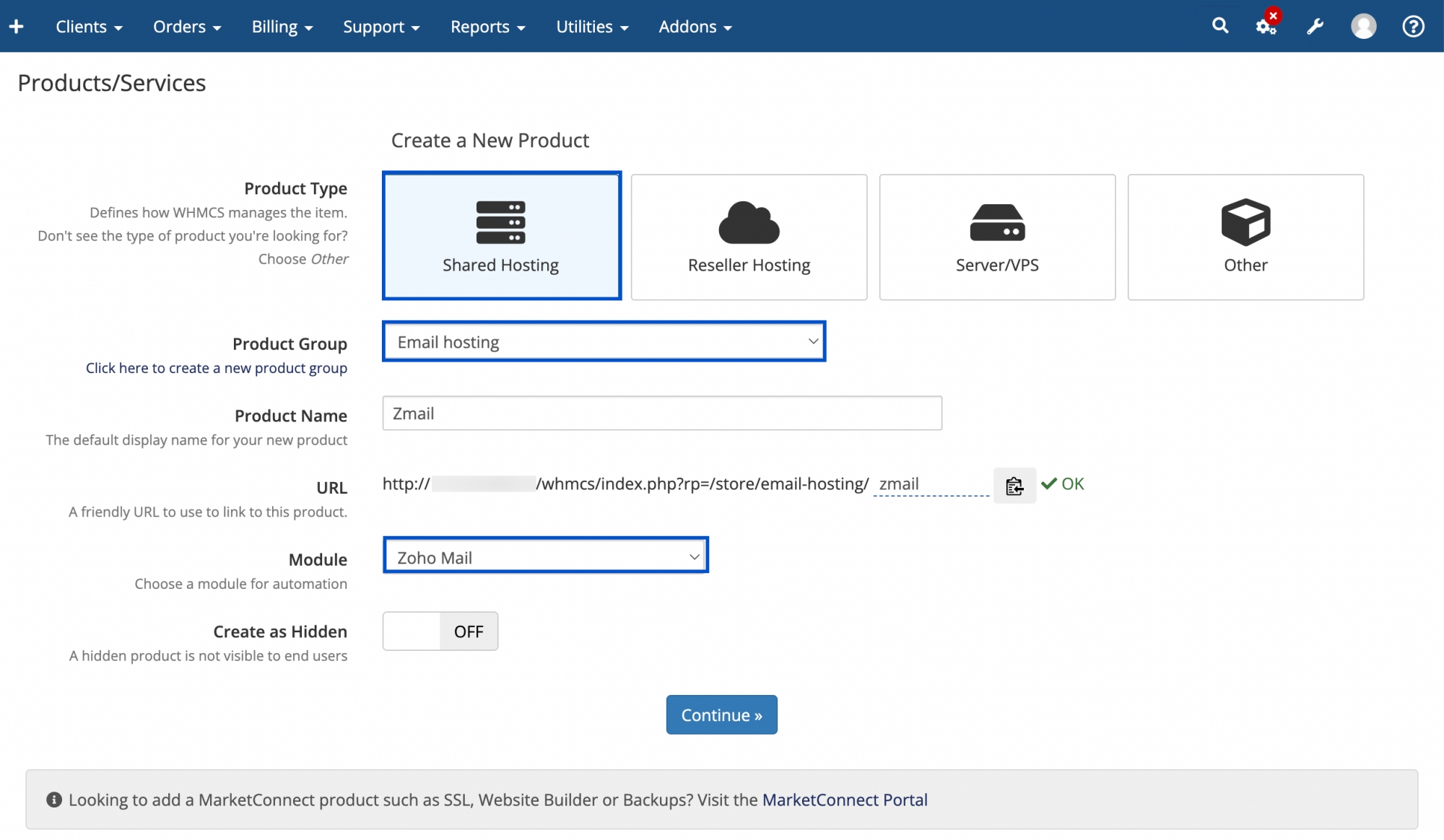
- Nhấp vào Continue.
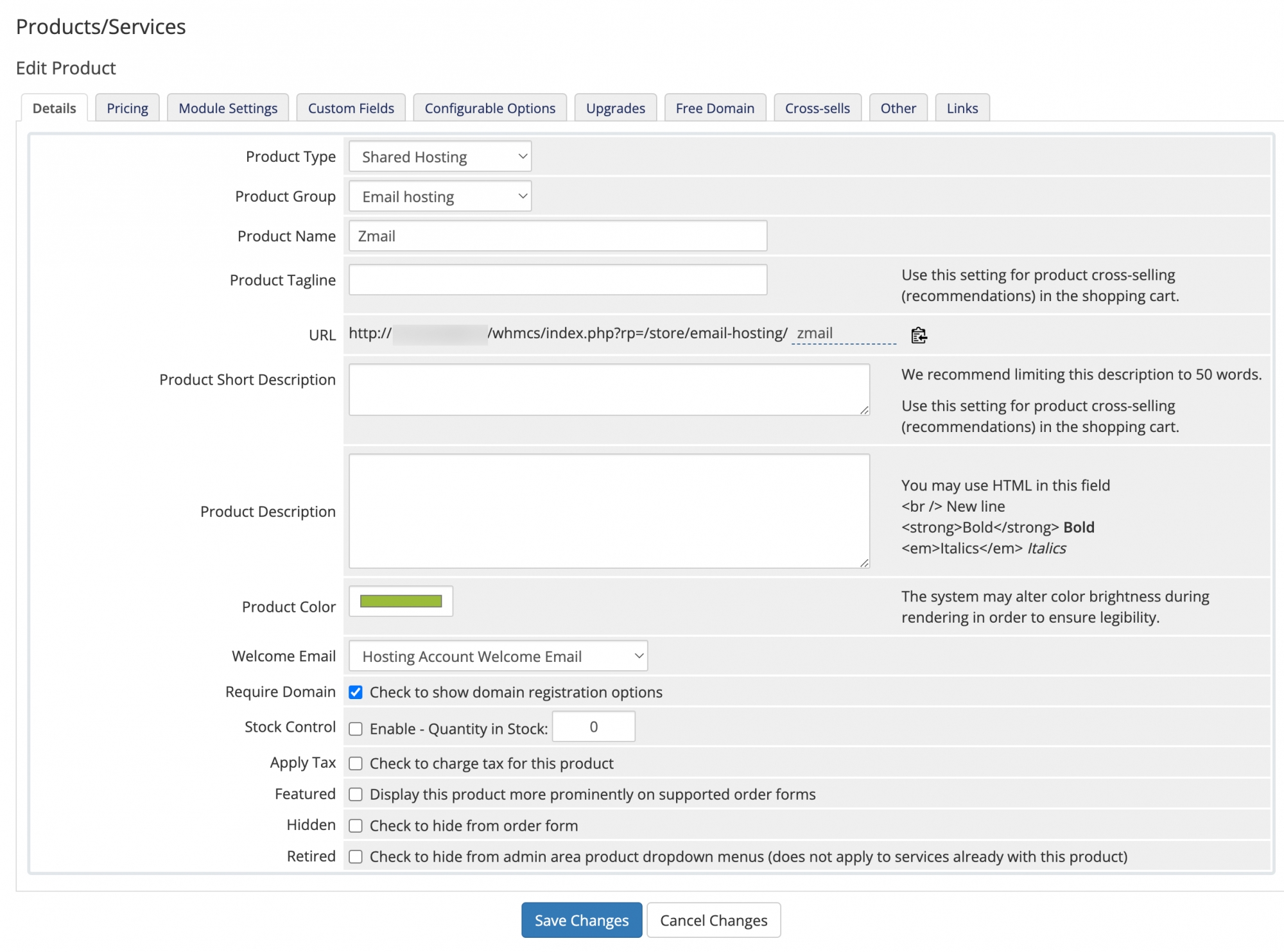
- Trang Chỉnh sửa sản phẩm sẽ mở ra. Trong tab Thông tin chi tiết, nhập Mô tả sản phẩm.
- Mở tab Cài đặt mô-đun của trang Chỉnh sửa sản phẩm.
- Trong trường Provide Zoho API credentials , bạn cần cung cấp ID máy khách và Mã bí mật máy khách có được từ Zoho API Console.
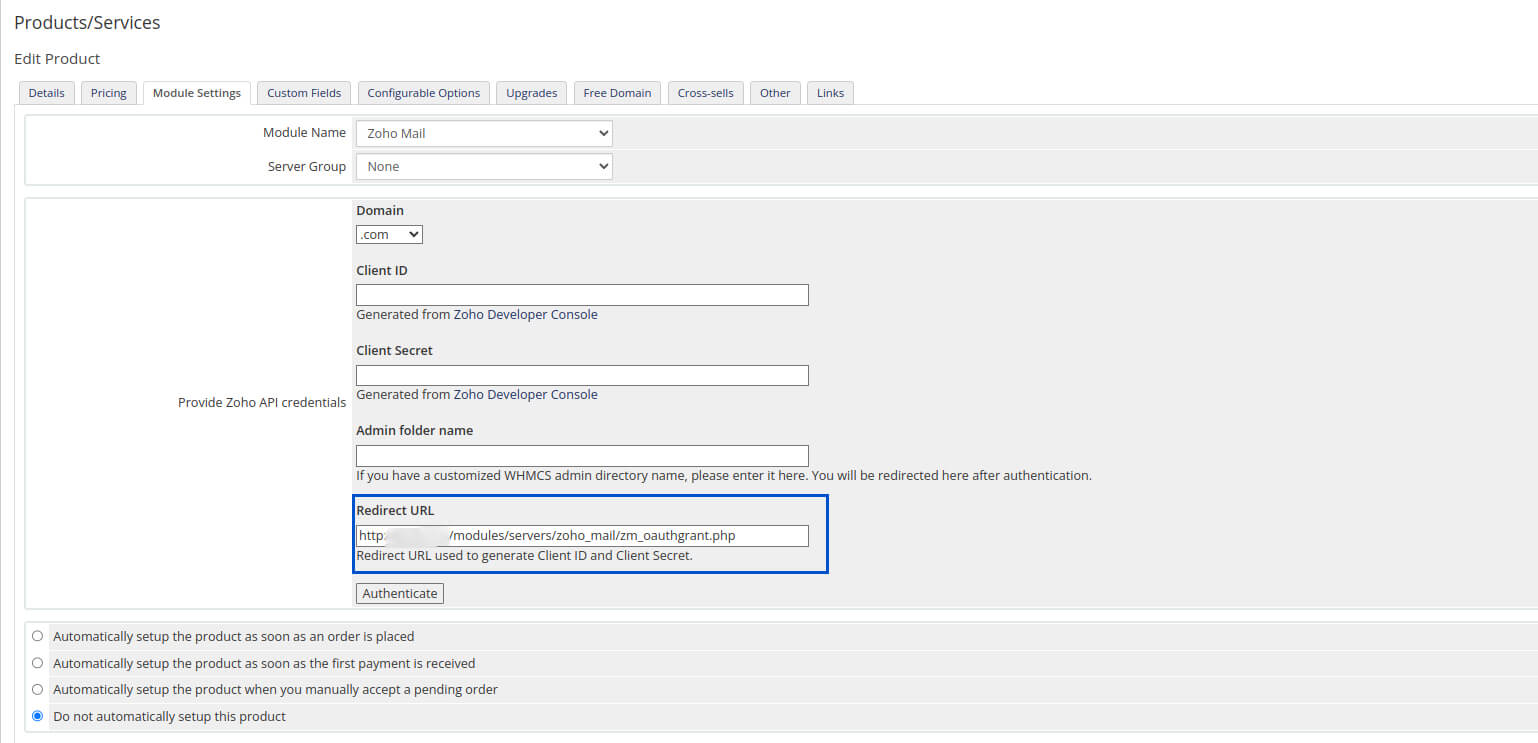
- Để tìm nạp ID và mã bí mật, hãy chuyển đến trường Redirect URL và sao chép URL chuyển hướng.
- Đăng nhập vào tài khoản Zoho Mail của bạn và điều hướng đến Zoho API Console.
- Nhấp vào Thêm ID khách hàng để tạo ID khách hàng và Bí mật khách hàng mới để truy cập API của Zoho Mail.
- Cung cấp Tên khách hàng và Miền khách hàng thích hợp cùng với URL chuyển hướng được sao chép từ Khu vực quản trị WHMCS.
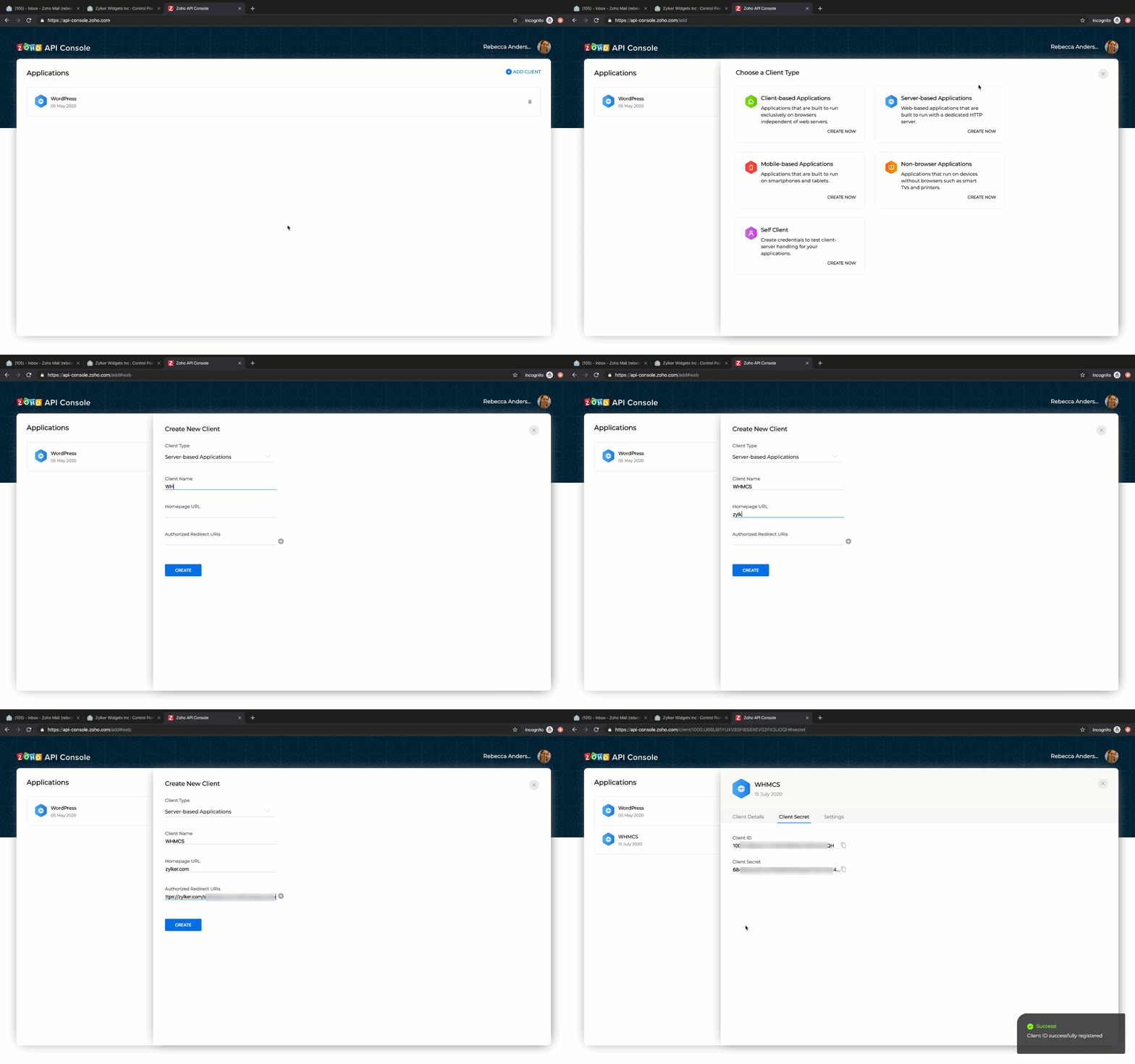
- Nhấp vào Tạo để nhận ID Khách hàng và Bí mật khách hàng.
- Chuyển đến tab Cài đặt mô-đun trong Khu vực quản trị WHMCS để hoàn tất quá trình.
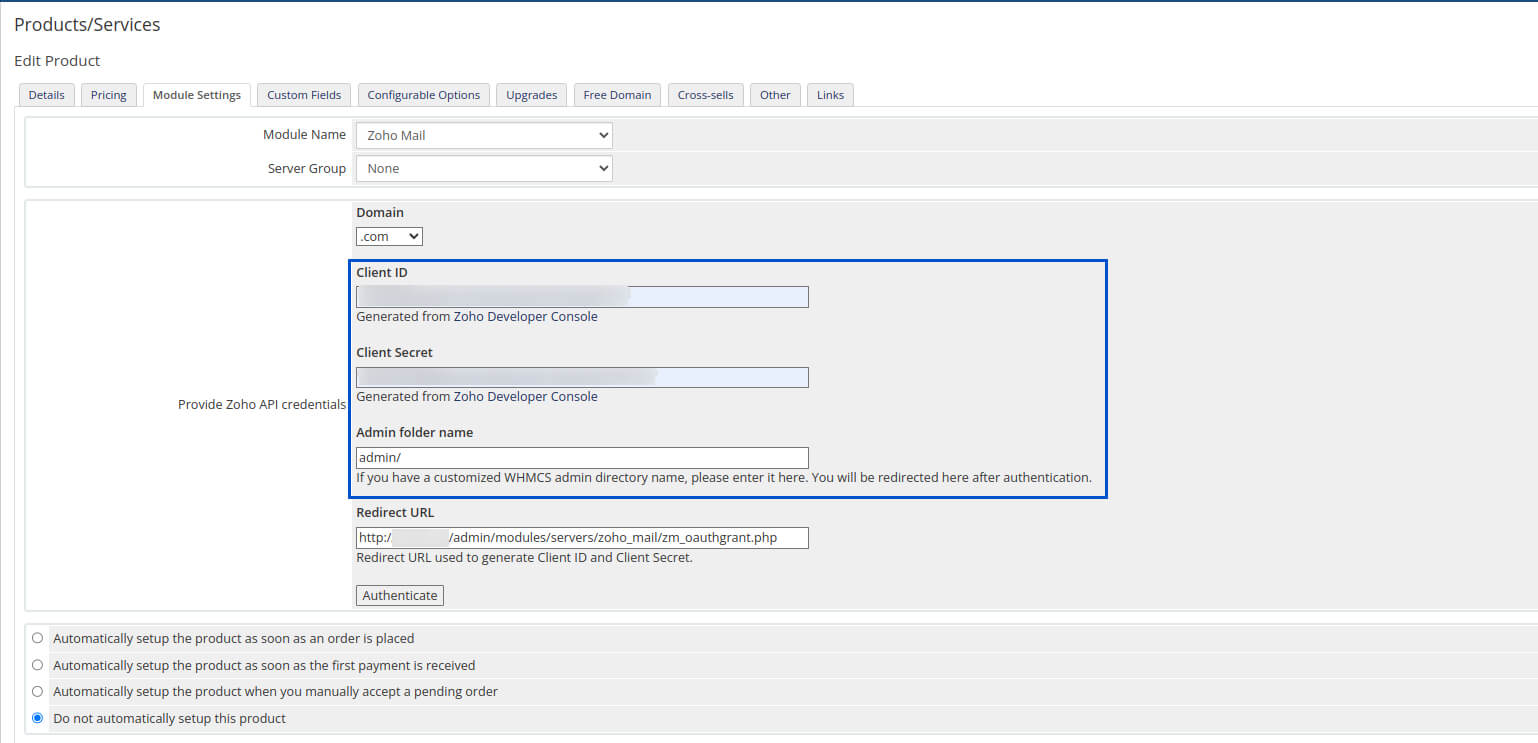
- Nhập Client ID và Client Secret đã nhận được vào các trường tương ứng trên trang Module Settings. Chọn khu vực miền của bạn từ danh sách thả xuống.
- Cung cấp Tên thư mục quản trị mà bạn cần được chuyển hướng đến sau khi xác thực.
- Nhấp vào Xác thực.
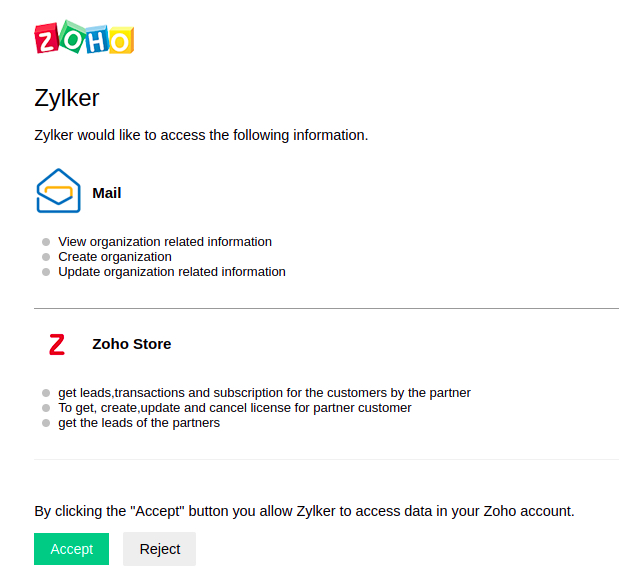
- Màn hình đồng ý yêu cầu quyền truy cập dữ liệu Tài khoản Zoho của bạn được hiển thị. Nhấp vào Chấp nhận.
- Thông báo Xác thực thành công sẽ hiển thị cùng với danh sách khách hàng. Nhấp vào Lưu thay đổi.
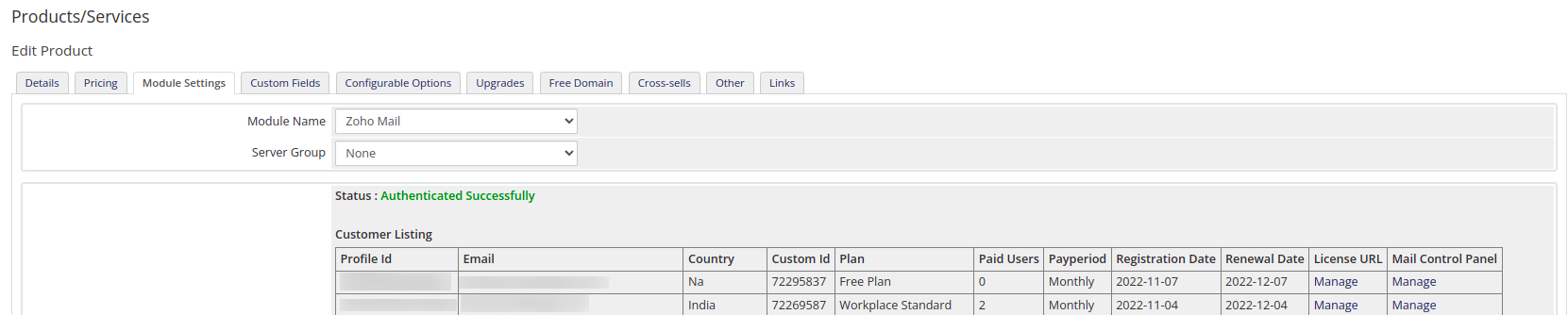
Bạn có thể quản lý Giấy phép khách hàng và Bảng quản trị thư của họ bằng cách sử dụng các URL được cung cấp trong Danh sách khách hàng.
Các tùy chọn có thể cấu hình
Các tùy chọn có thể cấu hình cho phép bạn cung cấp các tùy chọn tùy chỉnh cho dịch vụ Zoho Mail cho khách hàng của mình.
- Để chỉ định Tùy chọn có thể cấu hình cho một nhóm, hãy đi tới Setup > Products & Services > Configurable Options.
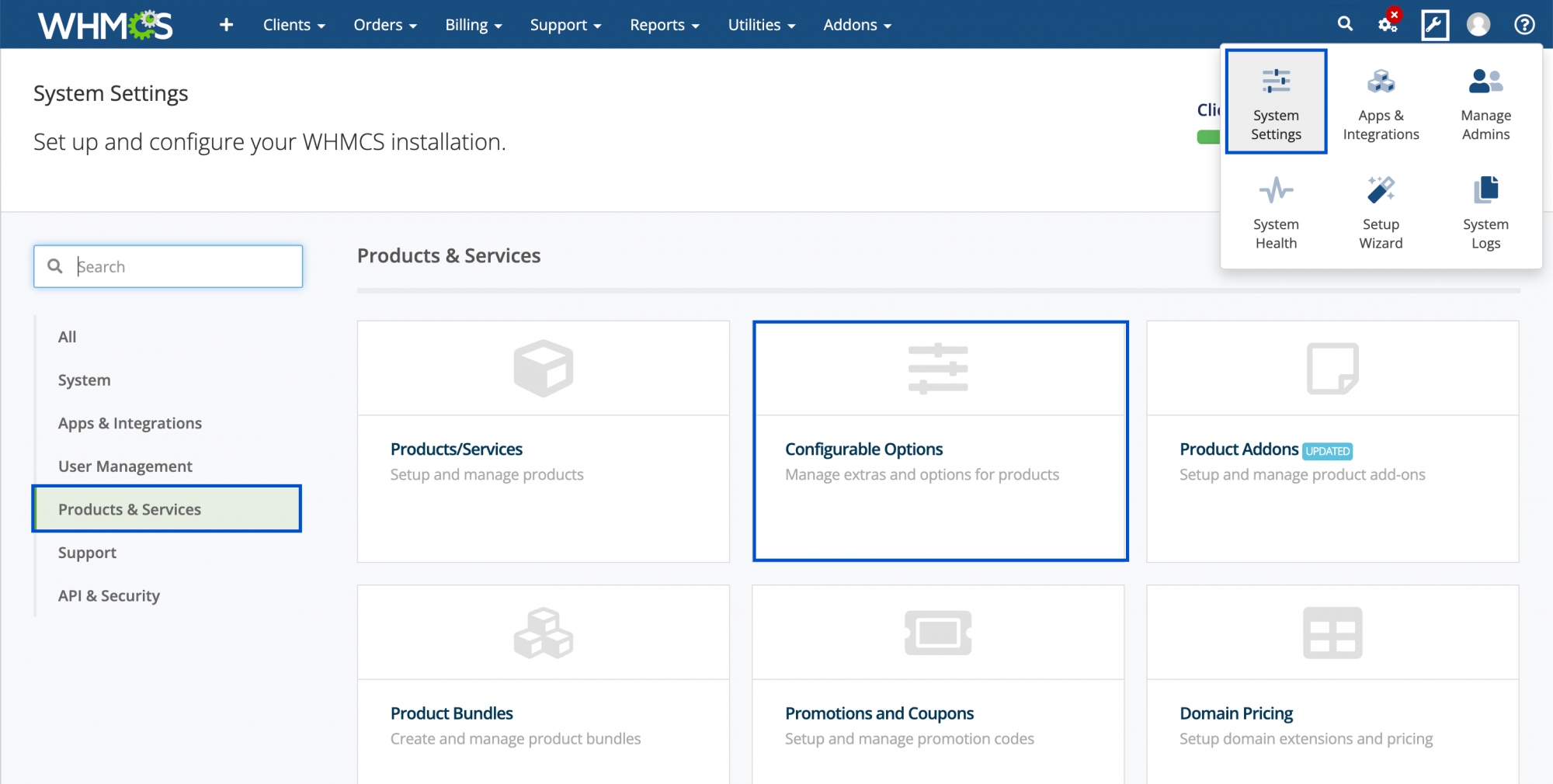
- Nhấp vào Tạo nhóm mới.

- Nhập Tên nhóm và Mô tả. Chọn sản phẩm Zoho Mail mới được tạo trong phần Assigned Products và nhấp vào Save Changes.
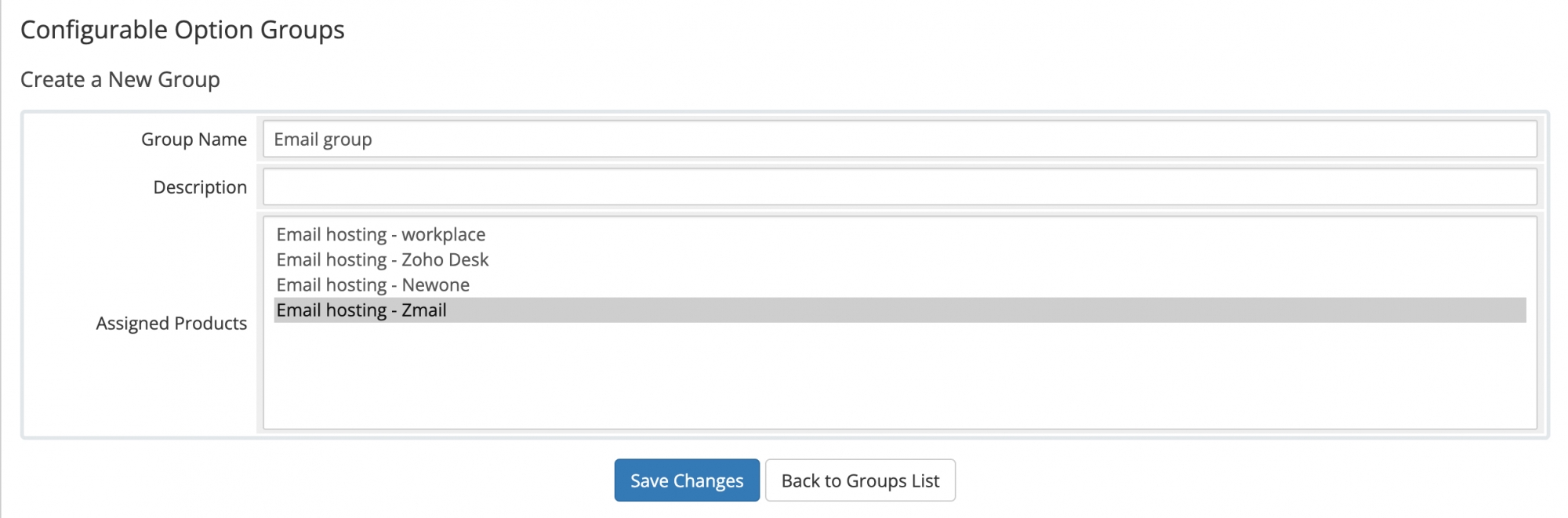
- Nhấp vào nút Thêm tùy chọn cấu hình mới. Cửa sổ tùy chọn có thể cấu hình WHMCS sẽ mở ra.

- Configurable Option 1: Tên gói
- Nhập Tên gói vào trường Tên tùy chọn và chọn Loại tùy chọn là Số lượng từ danh sách thả xuống. Nhấp vào Save Changes và đặt số lượng hộp thư Minimum và Maximum được yêu cầu. Đặt 0 làm mức tối đa cho số lượng không giới hạn.
- Nhập Hộp thư vào trường Thêm tùy chọn và nhấp vào Lưu thay đổi.
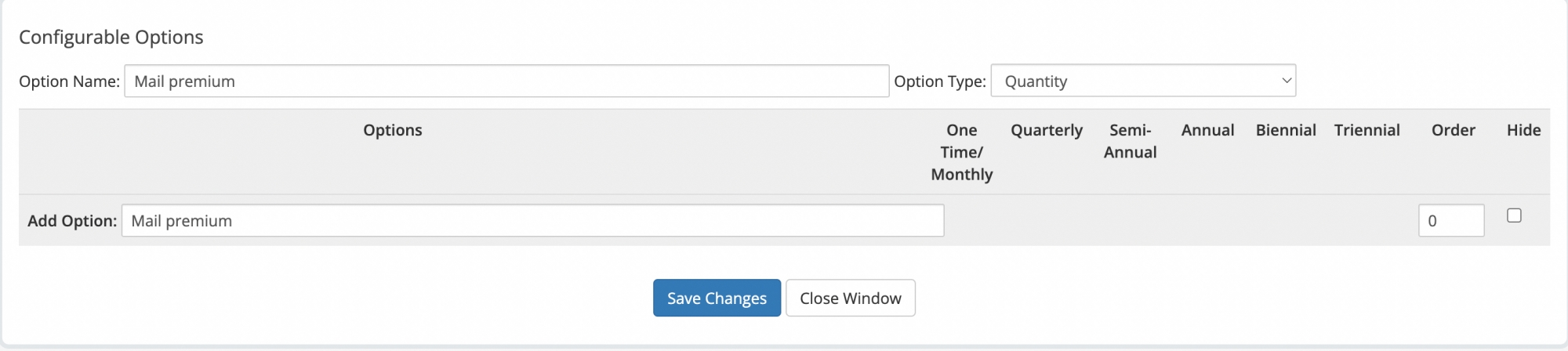
- Nhập chi phí Setup và Pricing ưa thích dựa trên tần suất thanh toán và nhấp vào Save Changes.
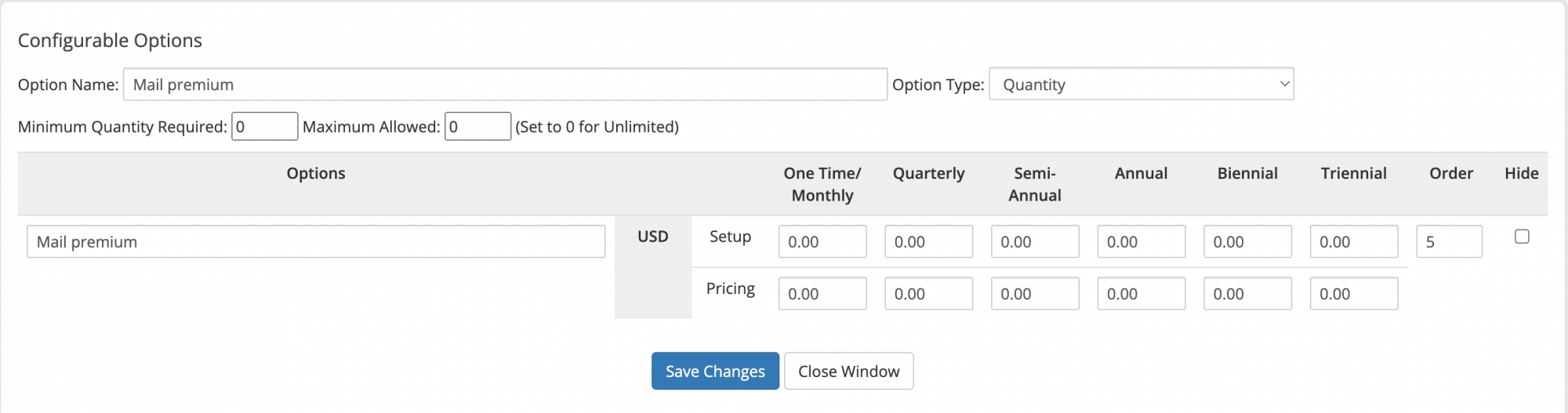
- Tùy chọn có thể cấu hình số lượng hộp thư đã được thiết lập.
- Nhấp vào Đóng cửa sổ để quay lại trang Các tùy chọn có thể cấu hình trong Bảng điều khiển WHMCS.
- Đảm bảo rằng Tùy chọn có thể cấu hình mà bạn đã đặt sẽ được liệt kê trong trang Các nhóm tùy chọn có thể cấu hình và nhấp vào Lưu thay đổi. Nhấp vào Quay lại danh sách nhóm.
Mô-đun Email Zoho Mail đã được cài đặt và cấu hình trong Bảng quản trị WHMCS của bạn.
Chú ý:
Đây là cách được đề xuất để bạn có thể cấu hình các cài đặt. Nếu các yêu cầu của bạn khác nhau, bạn có thể cấu hình cho phù hợp.
Phê duyệt đơn hàng của khách hàng
Đến đây, khách hàng của bạn sẽ có thể mua dịch vụ Zoho Mail với số lượng hộp thư và Loại gói ưu tiên. Sau khi khách hàng của bạn mua dịch vụ Zoho Mail, bạn cần phê duyệt Đơn hàng đang chờ xử lý để hoàn tất thủ tục Mua hàng.
- Trong Bảng quản trị WNCSM, hãy chuyển đến Order > List All Orders từ menu trên cùng.
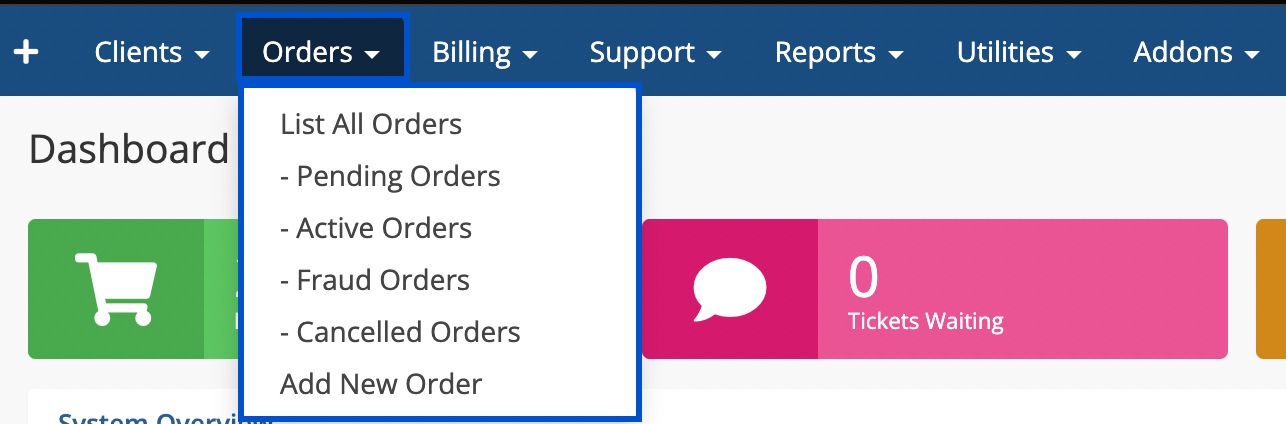
- Tất cả các đơn hàng đang chờ xử lý sẽ được liệt kê trên trang Manage Orders. Nhấp vào Tên khách hàng của đơn hàng cần được chấp thuận.

- Hồ sơ khách hàng sẽ mở ra. Nhấp vào tab Sản phẩm/Dịch vụ.
- Nhấp vào nút Create Account trong trường Module Commands.
- Hộp thoại Xác nhận lệnh mô-đun xuất hiện. Nhấp vào Có.
- Thông báo Lệnh Mô-đun thành công xuất hiện cho biết Hộp thư đã được tạo cho miền. Các trường Client Domain, Super Admin, ZOID và Domain Verification được điền tự động.
- Sau khi quá trình Xác thực này hoàn tất, hãy chọn Đang hoạt động từ danh sách thả xuống trong trường Trạng thái để phê duyệt đơn hàng. Nhấp vào Lưu thay đổi.
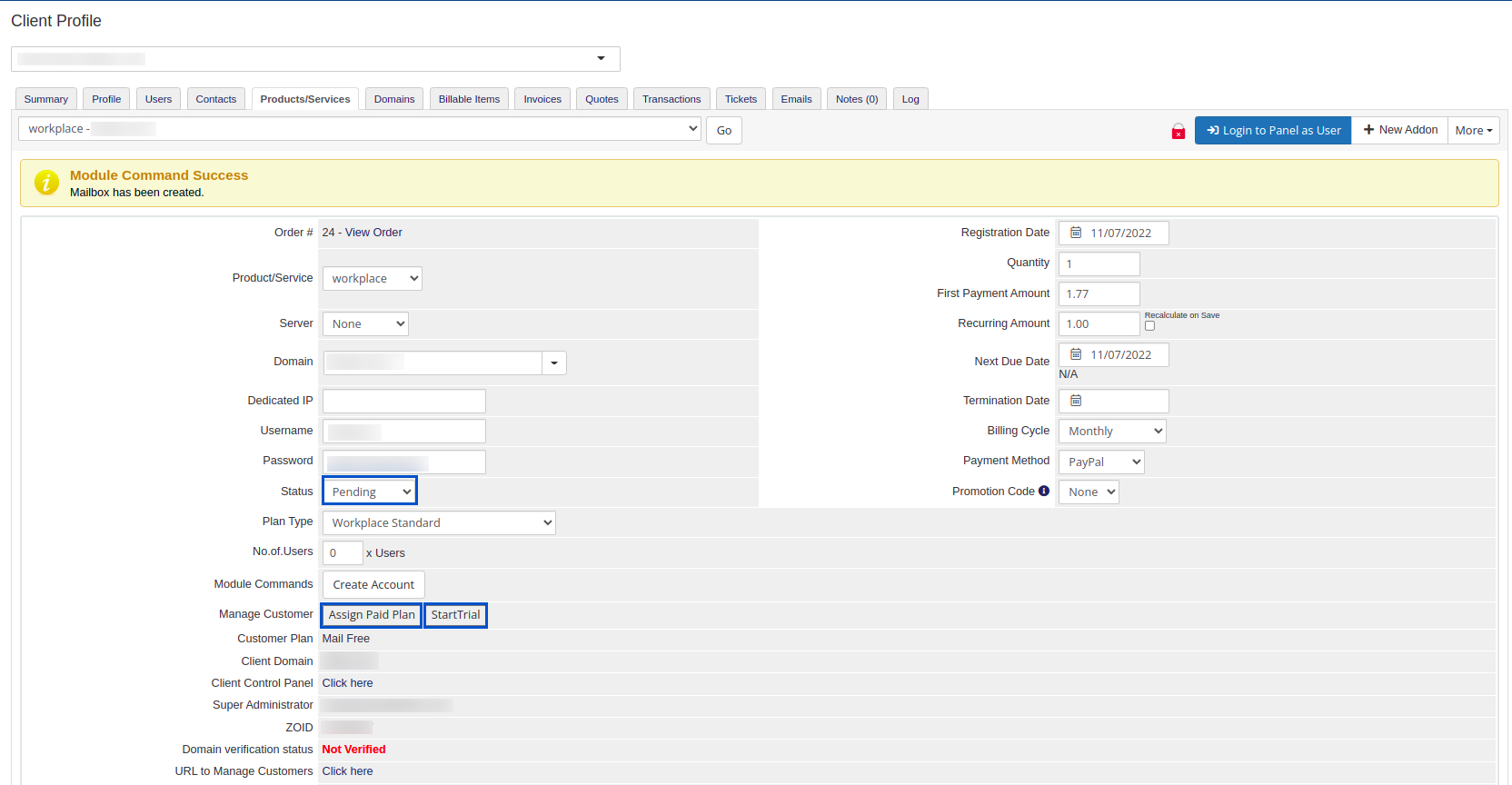
- Bạn cũng có thể Gán gói trả phí/dùng thử bằng cách sử dụng các nút trong trường Manage Customers.
Chú ý:
Bạn có thể xem Gói khách hàng được gán và sử dụng liên kết Click here trong trường Client Control Panel để điều hướng đến bảng quản trị dành cho đối tác của Zoho Mail. Bạn có thể thực hiện quy trình xác minh cho khách hàng của mình từ đây.
Đơn hàng do khách hàng của bạn đặt đã được kích hoạt. Đến đây, họ có thể truy cập Bảng quản trị Zoho Mail và Hộp thư từ trang Manage Products trong Client Area.