Nhật ký
Với nhiều dữ liệu nhạy cảm được trao đổi qua email, việc theo dõi các sự kiện xảy ra trong tổ chức của bạn là điều vô cùng cần thiết. Sử dụng Nhật ký Báo cáo quản trị viên của Zoho Mail , bạn có thể theo dõi các sự kiện dựa trên danh mục, quản trị viên, người dùng hoặc hoạt động đã được thực hiện. Phần nhật ký được chia thành Nhật ký thư và Nhật ký kiểm tra.
Nhật ký thư
Các báo cáo sẽ có trong phần Nhật ký thư:
Nhật ký gửi
Báo cáo Nhật ký gửi hiển thị nhật ký email vào một ngày hoặc phạm vi ngày cụ thể theo yêu cầu. Để xem nhật ký gửi email, hãy làm theo các bước sau:
- Đăng nhập vào Bảng điều khiển Zoho Mail Admin và chọn Báo cáo ở ngăn bên trái. Trang Báo cáo quản trị viên sẽ mở ra trong một tab mới.
- Chọn Nhật ký ở ngăn bên trái của Báo cáo quản trị viên và chọn Nhật ký thư. Trang Nhật ký gửi sẽ xuất hiện.
- Chọn phạm vi ngày và chọn điều kiện mong muốn từ các tùy chọn dưới đây:
- Địa chỉ Người gửi - Bạn có thể chọn tùy chọn này nếu muốn tải nhật ký email được gửi từ một tài khoản cụ thể.
- Người nhận - Bạn có thể chọn tùy chọn này nếu muốn tải nhật ký email mà một tài khoản cụ thể nhận được.
- ID thư - Bạn có thể chọn tùy chọn này nếu bạn muốn tải nhật ký của một thư cụ thể.
- Nhập địa chỉ email hoặc ID thư trong thanh tìm kiếm và nhấn ENTER để hoàn tất truy vấn. Nhật ký gửi email đáp ứng các điều kiện đã chọn sẽ xuất hiện.
- Người gửi - Đề cập đến “địa chỉ người gửi” của email tương ứng.
- Người nhận - Đề cập đến "địa chỉ email người nhận" của email tương ứng.
- Tiêu đề - Đề cập đến dòng tiêu đề của email tương ứng.
- Thời gian gửi - Đề cập đến thời gian email được gửi hoặc nhận.
- Kích thước email - Đề cập đến kích thước của email tương ứng.
- Trạng thái - Đề cập liệu email đã được gửi thành công hay chưa.
- Tài liệu đính kèm - Đề cập đến số lượng tập tin đính kèm trong email.
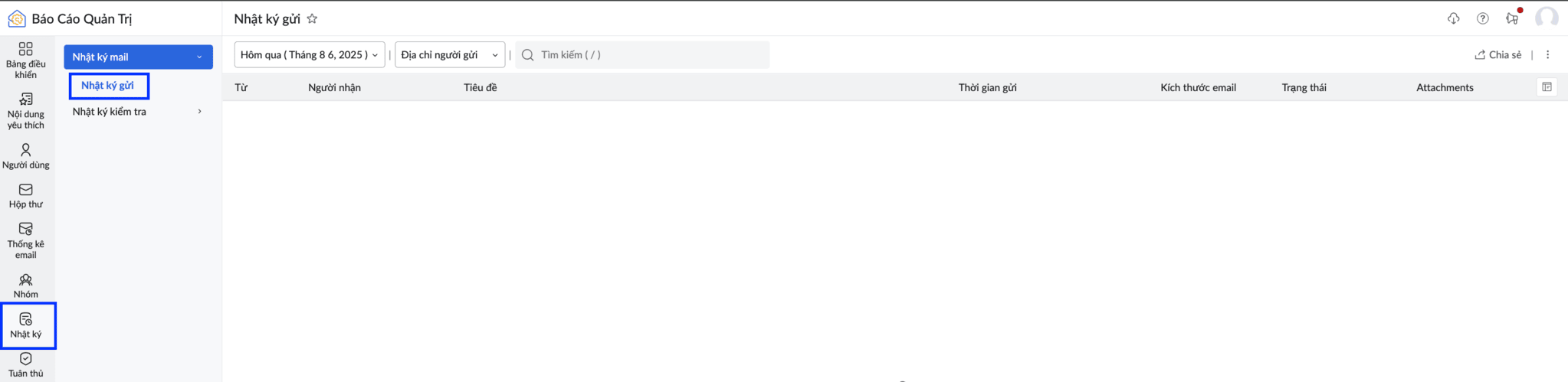
- Nhấp vào bất kỳ hồ sơ nào để xem chi tiết hơn nhật ký gửi.
- Chọn Quản lý cột từ góc trên bên phải và chọn cột các ưu tiên hiển thị:
- Từ
- Người nhận
- Tiêu đề
- Thời gian gửi
- Kích thước email
- Trạng thái
- IP của người gửi
- Người gửi ban đầu
- Đã xác thực
- ID thư
- Thư rác
- Tập tin đính kèm
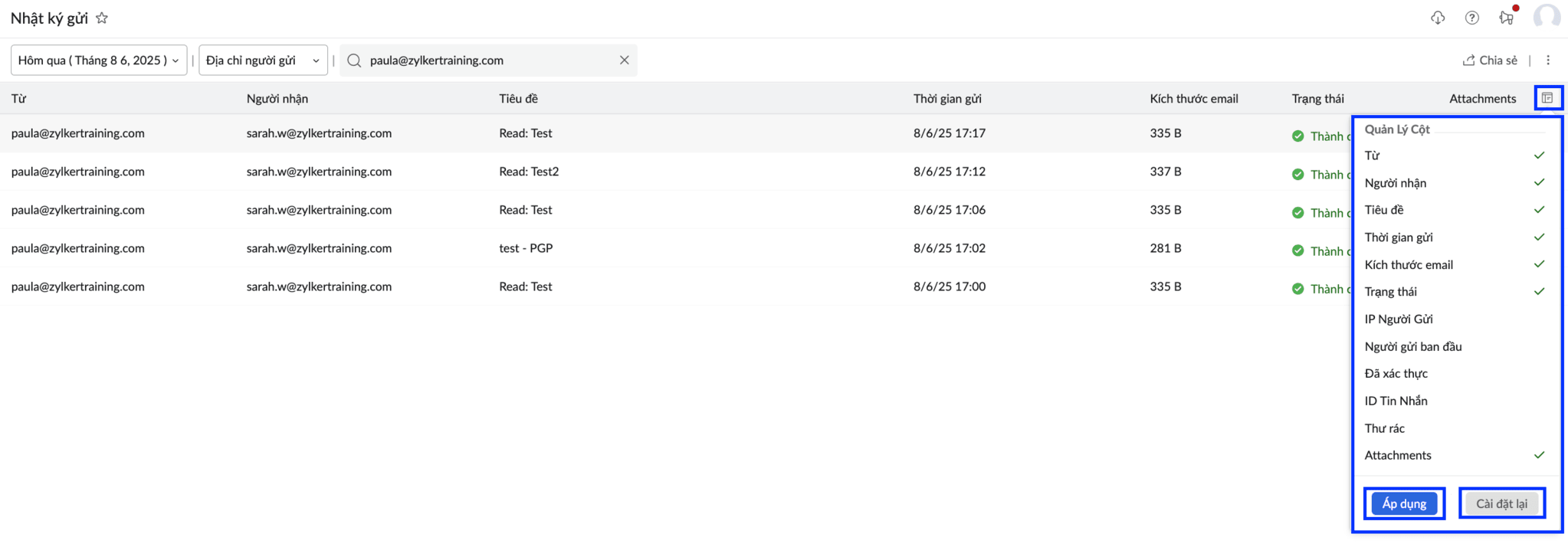
- Kéo và thả các cột để xem báo cáo theo thứ tự ưa thích. Chọn Đặt lại danh sách cột để xem các cột mặc định.
- Để tải báo cáo dưới dạng tập tin CSV về thiết bị cục bộ của bạn dùng để phân tích hoặc chia sẻ báo cáo qua Zoho Cliq hoặc Zoho WorkDrive, hãy nhấp vào tùy chọn Chia sẻ ở ngăn trên cùng. Bạn cũng có thể mã hóa tập tin bằng mật khẩu để ngăn chặn hành vi truy cập trái phép vào dữ liệu của bạn. Nhấp vào đây để tìm hiểu thêm về cách chia sẻ báo cáo.

- Nhấp vào nút Lên lịch xuất. Quá trình xuất sẽ chạy dưới nền.
Làm theo các bước được cung cấp trong phần trợ giúp Lên lịch xuất để xem và tải xuống dữ liệu đã xuất của bạn.
Nhật ký từ chối
Phần Nhật ký từ chối liệt kê các email được gửi đến tên miền của tổ chức bạn nhưng không đến được người nhận dự kiến. Điều này sẽ ảnh hưởng đến tỷ lệ gửi email thành công của tên miền, nếu email gửi đến tên miền này thường xuyên bị từ chối. Để tránh những tình huống như vậy, báo cáo nhật ký từ chối cho phép bạn theo dõi những email bị từ chối và thực hiện cấu hình phù hợp.
Bạn có thể sử dụng bộ lọc ngày và thanh tìm kiếm để thu hẹp kết quả nhật ký từ chối dựa trên yêu cầu của bạn.
Lưu ý:
- Tính năng Nhật ký từ chối sẽ được triển khai theo từng giai đoạn và chỉ khả dụng cho các tổ chức sử dụng một trong các gói trả phí của chúng tôi.
- Nếu bạn muốn kích hoạt tùy chọn này cho tổ chức của mình, vui lòng liên hệ với chúng tôi theo địa chỉ email support@zohomail.com.
Làm theo các bước dưới đây để truy cập Nhật ký từ chối:
- Đăng nhập vào Bảng điều khiển Zoho Mail Admin và chọn Báo cáo ở ngăn bên trái. Trang Báo cáo quản trị viên sẽ mở ra trong một tab mới.
- Điều hướng đến Nhật ký và chọn Nhật ký thư.
- Chọn Nhật ký từ chối và chọn khoảng thời gian bạn muốn xem báo cáo.
- Nếu cần, hãy sử dụng thanh tìm kiếm để thu hẹp kết quả dựa trên các tiêu chí có sẵn:
- Từ
- Đến/cc
- Từ không bao gồm
- Đến/cc không bao gồm
- Subject
- ID thư
- Người gửi ban đầu
- Người nhận ban đầu
- IP của người gửi
- lý do lỗi
Nhật ký từ chối sẽ xuất hiện bao gồm địa chỉ Người gửi, Người nhận, Thời gian gửi, Kích thước email và Trạng thái của thư. Bạn có thể tùy chỉnh các cột theo sở thích.
Lưu ý: Nhật ký sẽ chỉ hiển thị từ ngày tính năng này được kích hoạt cho tổ chức của bạn.
- Nhấp vào một hàng để xem chi tiết thư bị từ chối như:
- ID thư
- Xác thực người dùng
- Tiêu đề của email
- IP của người gửi
- Địa chỉ chuyển tiếp
- Lý do từ chối
- Sử dụng các phím điều hướng trên menu trên cùng để xem nhật ký từ chối Trước đó hoặc Tiếp theo.
- Để tải báo cáo dưới dạng tập tin CSV về thiết bị cục bộ của bạn dùng để phân tích hoặc chia sẻ báo cáo qua Zoho Cliq hoặc Zoho WorkDrive, hãy nhấp vào tùy chọn Chia sẻ ở ngăn trên cùng. Bạn cũng có thể mã hóa tập tin bằng mật khẩu để ngăn chặn hành vi truy cập trái phép vào dữ liệu của bạn. Nhấp vào đây để tìm hiểu thêm về cách chia sẻ báo cáo.
Nhật ký kiểm tra
Các báo cáo có trong phần Nhật ký kiểm tra sẽ bao gồm:
Hoạt động của quản trị viên
Báo cáo Hoạt động của quản trị viên giúp bạn theo dõi tất cả các sự kiện do quản trị viên thực hiện. Báo cáo sẽ hiển thị địa chỉ email của quản trị viên cùng với danh mục sự kiện, mô tả sự kiện, ngày giờ diễn ra sự kiện và địa chỉ IP của máy khách mà sự kiện được thực hiện. Để truy cập Hoạt động của quản trị viên, hãy làm theo các bước sau:
- Đăng nhập vào Bảng điều khiển Zoho Mail Admin và chọn Báo cáo ở ngăn bên trái. Trang Báo cáo quản trị viên sẽ mở ra trong một tab mới.
- Điều hướng đến Nhật ký và chọn Nhật ký kiểm tra. Phần Hoạt động của quản trị viên trong Nhật ký kiểm tra sẽ xuất hiện.
- Mỗi sự kiện được liệt kê kèm theo mã màu giúp xác định nhanh các hành động được thực hiện. Các mã màu bao gồm:
- Xanh lá - Thêm
- Vàng - Cập nhật
- Đỏ - Xóa
- Xanh dương - Tải xuống
- Tím - Đọc
- Nhấp vào bộ lọc Ngày để chọn khoảng thời gian bạn muốn xem nhật ký.
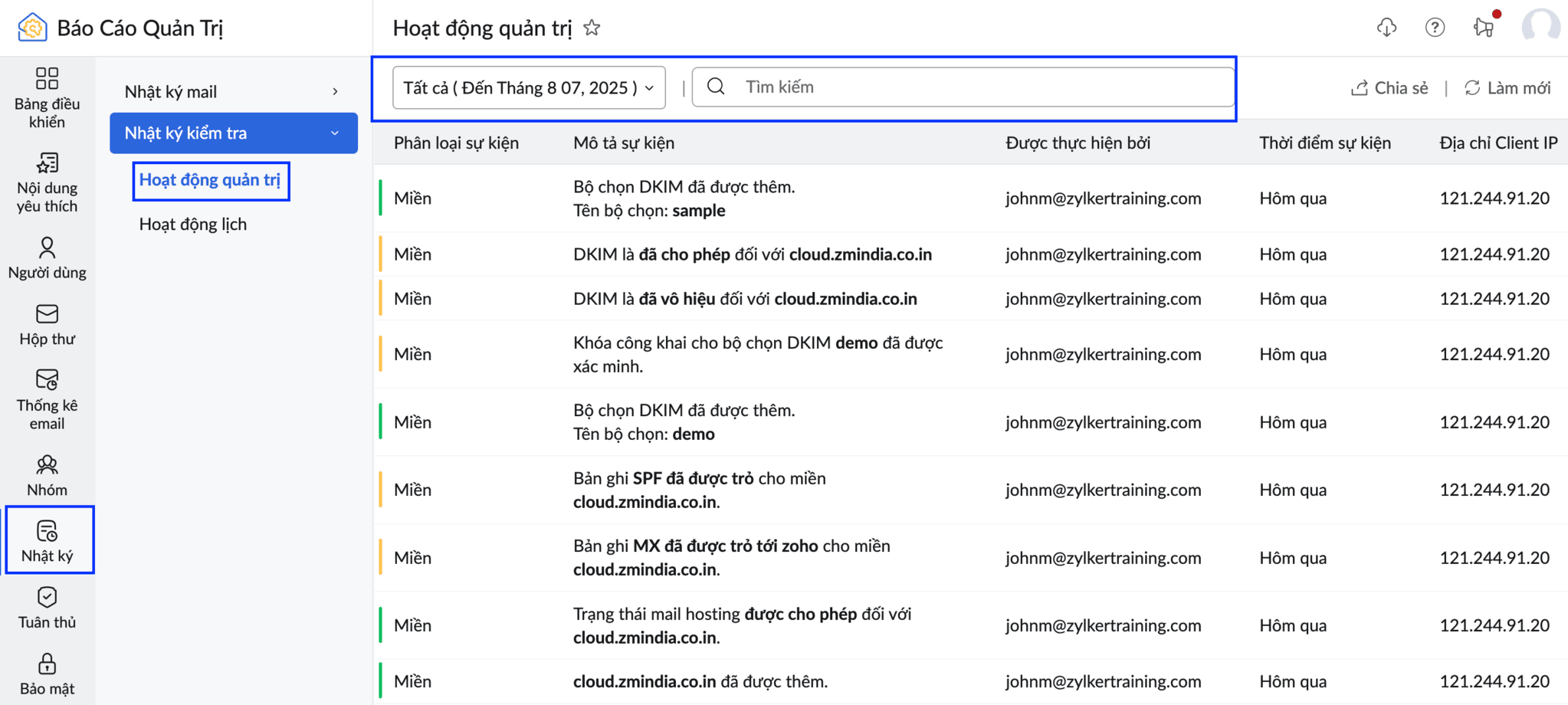
Với các tùy chọn lọc, bạn có thể lọc nhật ký kiểm tra theo các tùy chọn sau:
- Danh mục sự kiện - Chọn một danh mục sự kiện cụ thể từ trình đơn thả xuống, chẳng hạn như Người dùng, Bảo mật hoặc Chính sách email mà bạn muốn xem nhật ký. Chỉ những nhật ký liên quan đến danh mục sự kiện đã chọn được hiển thị. Nếu cần, hãy chọn Loại sự kiện và chọn loại sự kiện thích hợp mà bạn muốn xem nhật ký. Loại sự kiện là một danh mục con chỉ xuất hiện khi chọn một danh mục sự kiện.
Ví dụ, chọn Người dùng trong trình đơn thả xuống của danh mục sự kiện và chọn loại sự kiện là Chữ ký. Tất cả những thay đổi được thực hiện trong phần Chữ ký của Bảng điều khiển quản trị viên sẽ được hiển thị.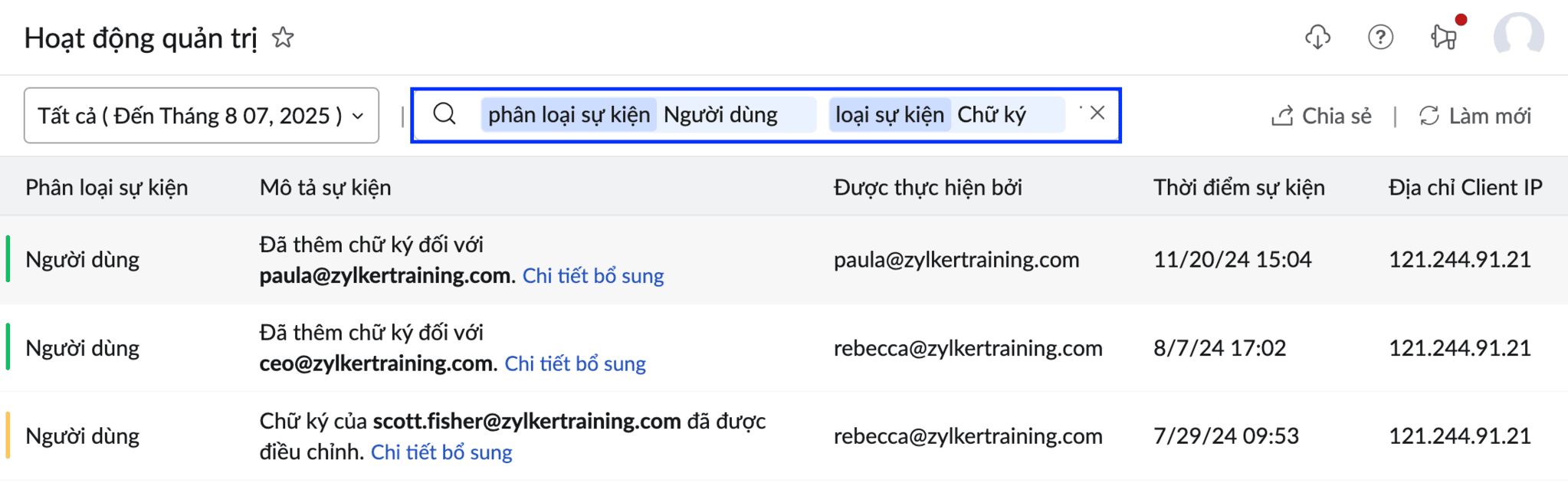
- Hoạt động - Bộ lọc này cho phép bạn xác định loại hoạt động được thực hiện.
- Người thực hiện - Sử dụng bộ lọc Người thực hiện trong phần Hoạt động của quản trị viên để hiển thị các sự kiện do một quản trị viên cụ thể thực hiện.
- Thực hiện cho - Nhập tên người dùng hoặc địa chỉ email của người dùng để xem những thay đổi hành chính được quản trị viên thực hiện với người dùng đó.
- Địa chỉ IP máy khách - Bộ lọc này cho phép bạn thu hẹp các sự kiện được hiển thị dựa trên địa chỉ IP của máy khách.
Lưu ý:
Ngoài ra, bạn cũng có thể nhập truy vấn cần thiết và chọn từ danh sách tùy chọn trong trình đơn thả xuống. Ví dụ, nếu bạn nhập chuyển tiếp trong thanh tìm kiếm, các danh mục chứa từ khóa chuyển tiếp sẽ xuất hiện. Chọn danh mục sự kiện mong muốn.
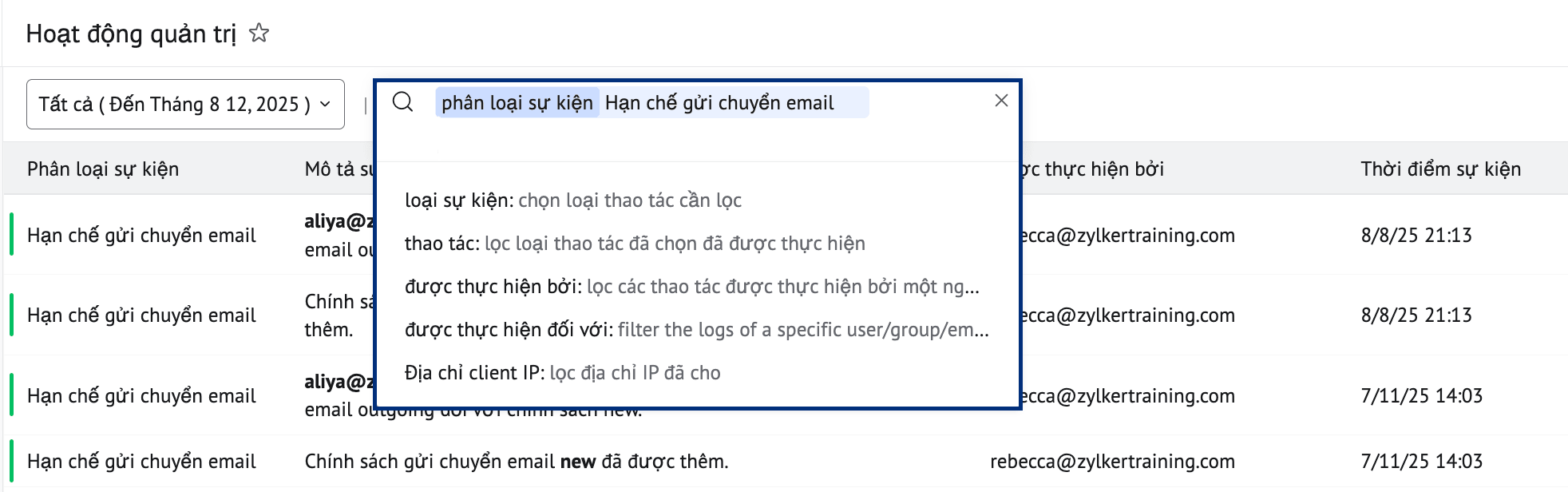
- Danh mục sự kiện - Chọn một danh mục sự kiện cụ thể từ trình đơn thả xuống, chẳng hạn như Người dùng, Bảo mật hoặc Chính sách email mà bạn muốn xem nhật ký. Chỉ những nhật ký liên quan đến danh mục sự kiện đã chọn được hiển thị. Nếu cần, hãy chọn Loại sự kiện và chọn loại sự kiện thích hợp mà bạn muốn xem nhật ký. Loại sự kiện là một danh mục con chỉ xuất hiện khi chọn một danh mục sự kiện.
- Để tải báo cáo dưới dạng tập tin CSV về thiết bị cục bộ của bạn nhằm mục đích phân tích hoặc chia sẻ báo cáo qua Zoho Cliq, hãy nhấp vào tùy chọn Chia sẻ ở ngăn trên cùng. Nhấp vào đây để tìm hiểu thêm về cách chia sẻ báo cáo.
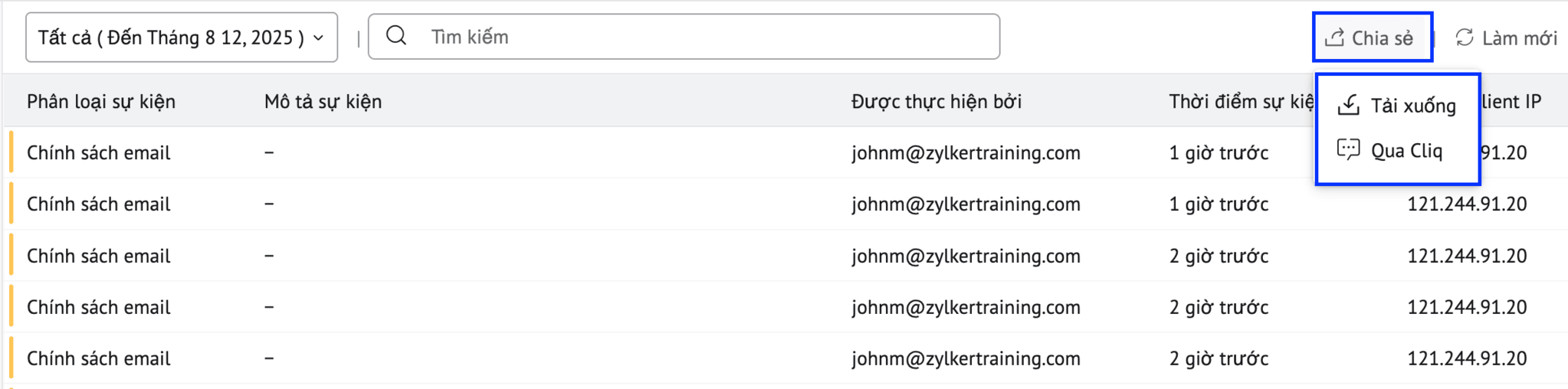
- Nhấp vào nút Chia sẻ từ góc trên bên phải của trang và chọn Tải xuống hoặc Zoho Cliq.
- Chọn tùy chọn mong muốn trong hộp thoại Hoạt động của quản trị viên.
- Xuất tất cả dữ liệu
- Xuất dữ liệu (xxx) đã tải
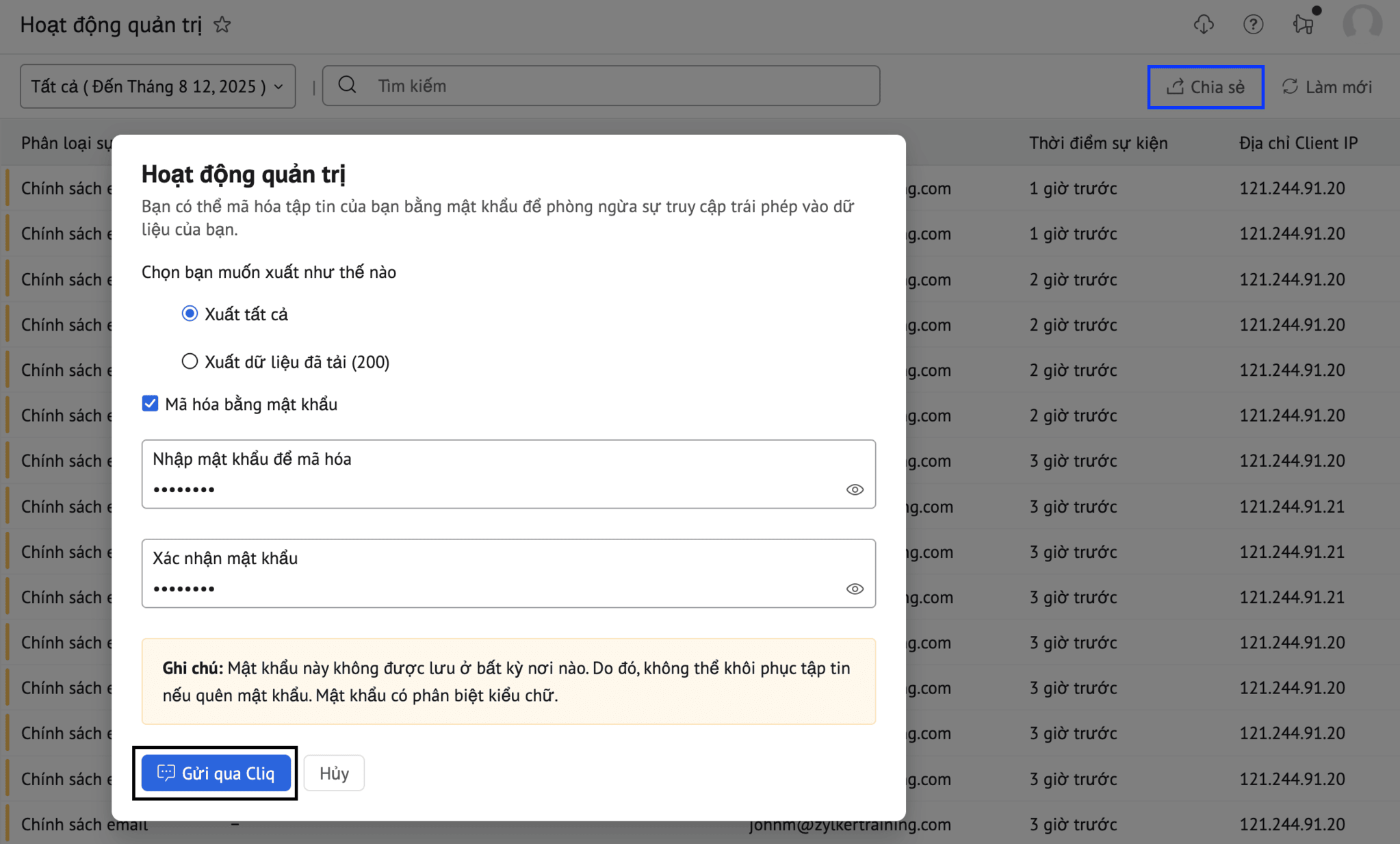
- Chọn Mã hóa bằng mật khẩu để ngăn chặn hành vi truy cập trái phép vào dữ liệu của bạn và nhấp vào nút Lên lịch xuất.
Làm theo các bước được cung cấp trong phần trợ giúp Lên lịch xuất để xem và tải xuống dữ liệu đã xuất của bạn.
Hoạt động lịch
Báo cáo Hoạt động lịch giúp bạn theo dõi mọi hành động được thực hiện bởi quản trị viên trong Lịch. Báo cáo sẽ hiển thị địa chỉ email của quản trị viên cùng với mô tả sự kiện, ngày giờ diễn ra sự kiện và địa chỉ IP của máy khách mà sự kiện được thực hiện. Để truy cập Hoạt động lịch, hãy làm theo các bước sau:
- Đăng nhập vào Bảng điều khiển Zoho Mail Admin và chọn Báo cáo ở ngăn bên trái. Trang Báo cáo quản trị viên sẽ mở ra trong một tab mới.
- Điều hướng đến Nhật ký và chọn Nhật ký kiểm tra.
Chọn Hoạt động lịch. Trang Hoạt động lịch sẽ hiển thị thông tin dưới đây:
Hoạt động lịch Danh mục sự kiện Đề cập Danh mục mà thay đổi được thực hiện. Mô tả sự kiện Chi tiết của sự kiện và thay đổi đã thực hiện sẽ được hiển thị. Được thực hiện bởi Đề cập quản trị viên nào đã thực hiện thay đổi tương ứng trong sự kiện. Thời gian sự kiện Đề cập đến thời điểm (ngày và giờ) sự kiện được thực hiện. Địa chỉ IP máy khách Địa chỉ IP của máy khách gửi thư đã thực hiện các hành động sẽ được hiển thị. - Mỗi sự kiện sẽ được liệt kê kèm theo mã màu dựa trên hoạt động được thực hiện giúp xác định nhanh nhật ký sự kiện. Các mã màu bao gồm:
- Xanh lá - Thêm
- Vàng - Cập nhật
- Đỏ - Xóa
- Xanh dương - Tải xuống
- Tím - Đọc
- Nhấp vào bộ lọc Ngày để chọn khoảng thời gian bạn muốn xem báo cáo.
Lưu ý:
Theo mặc định, nhật ký kiểm tra (Hoạt động của quản trị viên) sẽ được lưu giữ trong một năm.