Cấu hình bản ghi DNS cho Bluehost
Zoho Mail cung cấp nhiều tùy chọn để xác minh quyền sở hữu tên miền của bạn và cấu hình gửi email trong Bluehost.
Bluehost - Thêm bản ghi TXT để xác minh
Nếu DNS của tên miền được lưu trữ bằng Bluehost, hãy làm theo hướng dẫn bên dưới để thêm TXT và xác minh tên miền.
- Đăng nhập vào tài khoản tên miền Bluehost của bạn.
- Nếu bạn đang sử dụng Legacy, hãy nhấp vào biểu tượng Trình chỉnh sửa vùng DNS trong mục Tên miền.
Nếu bạn đang sử dụng Rock, trong bảng điều khiển bên trái, hãy nhấp vào Tên miền - Trong Tên miền của tôi, nhấp vào Quản lý bên cạnh tên miền bạn muốn thêm bản ghi.
- Trong chi tiết tên miền, nhấp vào DNS.
- Cuộn xuống đến Trình quản lý DNS, tìm TXT và nhấp vào Thêm bản ghi.
- Nhập chi tiết cho bản ghi TXT.
- Trong trường Máy chủ, hãy nhập @
- Trong trường Giá trị TXT, hãy nhập giá trị TXT được tạo trong Bảng điều khiển cho quản trị viên Zoho Mail
- Trong trường TTL, chọn 3600 giây (hoặc) 1 giờ.
- Nhấp Lưu.
- Đến đây, quay lại trang mailadmin.zoho.com và nhấp vào "Xác minh bằng TXT".
- Nếu thông tin DNS được truyền chính xác, tên miền sẽ được xác minh. Bạn có thể tiến hành các bước tiếp theo để tạo tài khoản người dùng.
Bluehost - Thêm bản ghi CNAME để xác minh
Nếu DNS của tên miền được lưu trữ bằng Bluehost, hãy làm theo hướng dẫn bên dưới để thêm CNAME và xác minh tên miền.
- Đăng nhập vào tài khoản tên miền Bluehost của bạn.
- Nếu bạn đang sử dụng Legacy, hãy nhấp vào biểu tượng Trình chỉnh sửa vùng DNS trong mục Tên miền.
Nếu bạn đang sử dụng Rock, trong bảng điều khiển bên trái, hãy nhấp vào Tên miền - Trong Tên miền của tôi, nhấp vào Quản lý bên cạnh tên miền bạn muốn thêm bản ghi.
- Trong chi tiết tên miền, nhấp vào DNS.
- Cuộn xuống đến Trình quản lý DNS, tìm CNAME (Bí danh) và nhấp vào Thêm bản ghi.
- Xác định Bản ghi máy chủ là mã được tạo trong trang xác minh tên miền Zoho của bạn (Ví dụ: zb12345678).
- Trong trường Points To, chỉ định giá trị từ trường CNAME Value/ Points To/ Destination trong Zoho Mail Admin Console của bạn.
- Chọn TTL ở giá trị nhỏ nhất có sẵn. Trong trường hợp Bluehost, đây là 4 giờ.
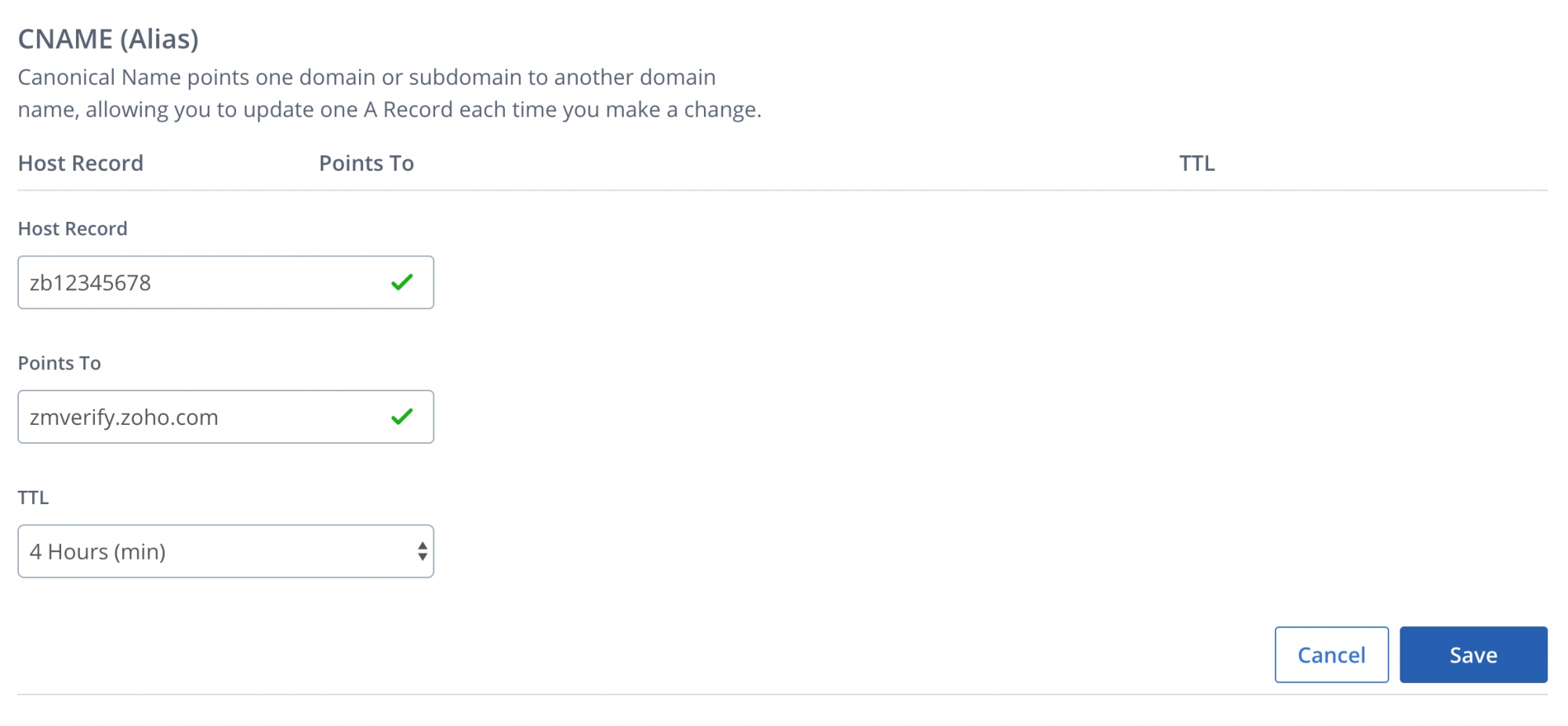
- Sau khi hoàn tất, nhấp Lưu.
Đến đây, bạn đã thêm CNAME thành công. Bạn có thể phải đợi ít nhất một giờ để thay đổi có hiệu lực trong Máy chủ DNS. Sau một hoặc hai giờ, hãy đăng nhập vào Bảng điều khiển Zoho Mail và nhấp vào Xác minh. Sau khi tên miền được xác minh, bạn có thể bắt đầu thêm người dùng và tạo tài khoản thư.
Cập nhật bản ghi MX để nhận email: Bluehost
Nếu trình quản lý DNS của bạn được lưu trữ bằng Bluehost, hãy làm theo hướng dẫn bên dưới để thay đổi Bản ghi MX cho tên miền và nhận email.
- Đăng nhập vào tài khoản tên miền Bluehost của bạn.
- Nếu bạn đang sử dụng Legacy, hãy nhấp vào biểu tượng Trình chỉnh sửa vùng DNS trong mục Tên miền.
Nếu bạn đang sử dụng Rock, trong bảng điều khiển bên trái, hãy nhấp vào Tên miền - Trong Tên miền của tôi, nhấp vào Quản lý bên cạnh tên miền bạn muốn thêm bản ghi.
- Trong chi tiết tên miền, nhấp vào DNS.
- Cuộn xuống đến Trình quản lý DNS và tìm MX (Bộ trao đổi thư) và nhấp vào Thêm bản ghi.
- Bạn sẽ phải thêm ba Bản ghi MX khác nhau. Đối với bản ghi đầu tiên, đặt Mức độ ưu tiên thành 10, Bản ghi máy chủ thành @ và Trỏ tới mx.zoho.com
Chú ý:
Giá trị MX ở đây dựa trên thông tin cấu hình chung. Để biết thêm cấu hình cụ thể dành riêng cho tên miền của bạn, hãy tham khảo mục này trong Bảng điều khiển cho quản trị viên.
- Chọn TTL ở giá trị nhỏ nhất có sẵn. Trong trường hợp Bluehost, đây là 4 giờ.
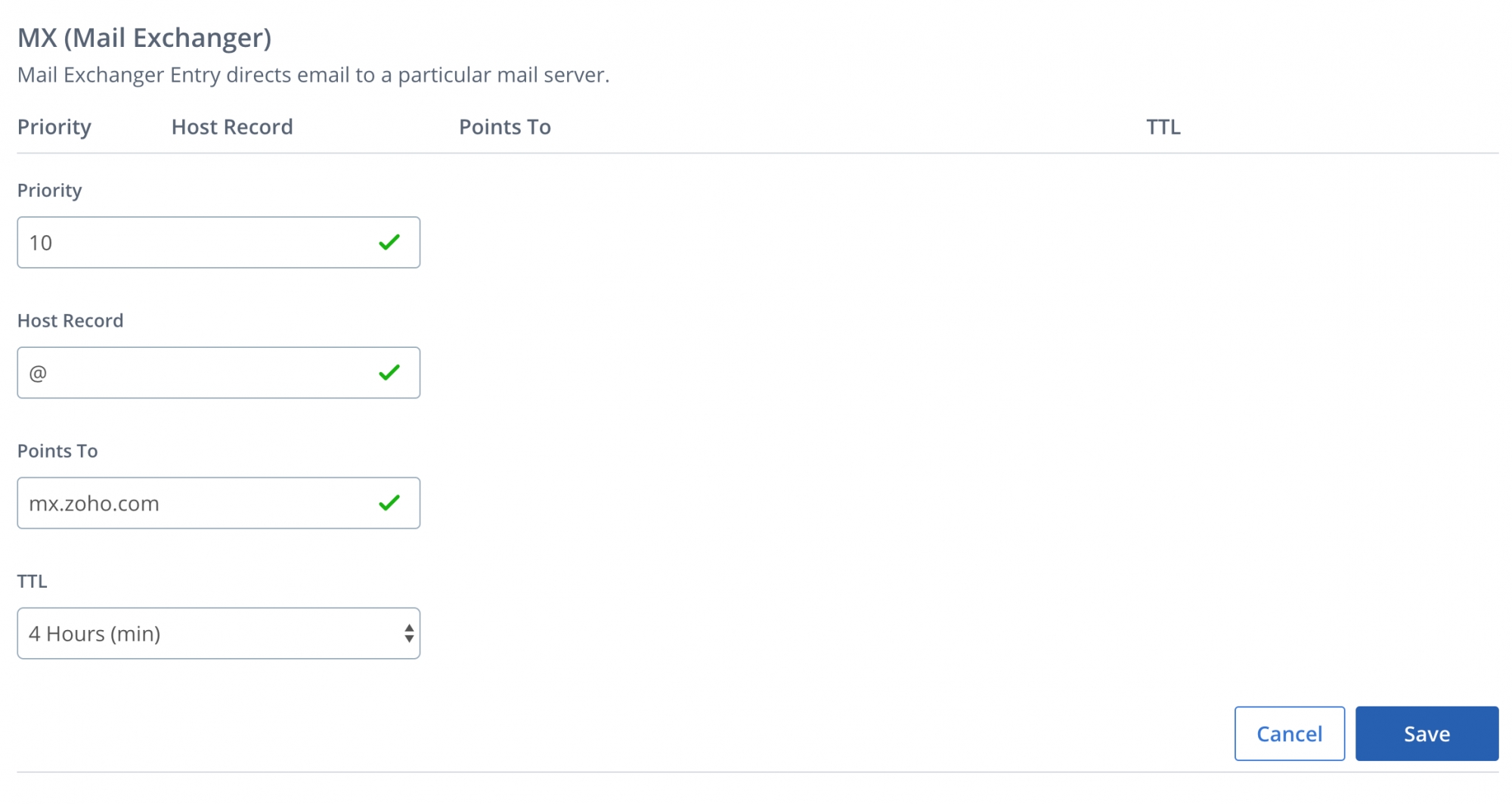
- Sau khi hoàn tất, nhấp Lưu. Tương tự, nhập Bản ghi MX thứ hai và thứ ba.
| Mức độ ưu tiên | Bản ghi máy chủ | Trỏ tới |
| 10 | @ | mx.zoho.com |
| 20 | @ | mx2.zoho.com |
| 50 | @ | mx3.zoho.com |
Đến đây, bạn đã thêm Bản ghi MX thành công. Bạn có thể phải đợi ít nhất 6 đến 24 giờ để thay đổi có hiệu lực trong Máy chủ DNS. Sau một hoặc hai giờ, bạn sẽ bắt đầu nhận được email trong Tài khoản Zoho của mình. Trong khi đó, bạn cũng có thể kiểm tra liệu chi tiết MX chính xác có được phản ánh trong công cụ kiểm tra bản ghi MX của Zoho hay không.
Những điểm quan trọng:
- Đảm bảo bạn đã xóa tất cả các bản ghi MX liên quan đến nhà cung cấp email cũ. Bất kỳ bản ghi MX hiện có nào khác sẽ xung đột với Zoho Mail, ảnh hưởng đến quá trình gửi email và dẫn đến mất vĩnh viễn các email đã gửi.
- Các bản ghi MX cần được trả về khi bạn kiểm tra trong Công cụ tra cứu MX phải là
- mx.zoho.com
- mx2.zoho.com
- mx3.zoho.com