CardDAV
CardDAV giúp bạn đồng bộ hóa liên hệ Zoho với các thiết bị khác như Mac, Windows và thiết bị di động iOS/Android.
CardDAV cho MacOS
- Điều hướng đến ứng dụng Danh bạ trên máy Mac của bạn.
- Chọn Thêm tài khoản từ danh sách thả xuống Liên hệ trong thanh menu ở trên cùng.
- Chọn Tài khoản liên hệ khác và nhấp vào Tiếp tục.
- Nhập các chi tiết sau vào cửa sổ bật lên xuất hiện
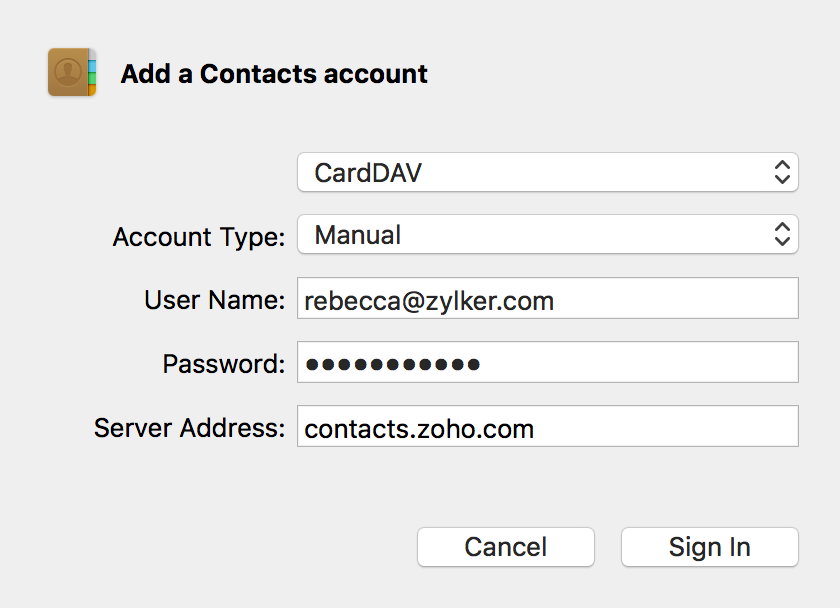
- Loại tài khoản - Thủ công
- Địa chỉ email - Địa chỉ email Zoho của bạn
- Mật khẩu - Mật khẩu tài khoản Zoho của bạn (Nếu TFA được bật, hãy sử dụng Mật khẩu dành riêng cho ứng dụng)
- Địa chỉ máy chủ - contact.zoho.com
- Nhấp vào Đăng nhập.
Liên hệ Zoho của bạn sẽ được đồng bộ hóa với máy Mac của bạn.
CardDAV cho iOS
- Vào Cài đặt
- Nhấp vào Add Account trong Accounts & Password.
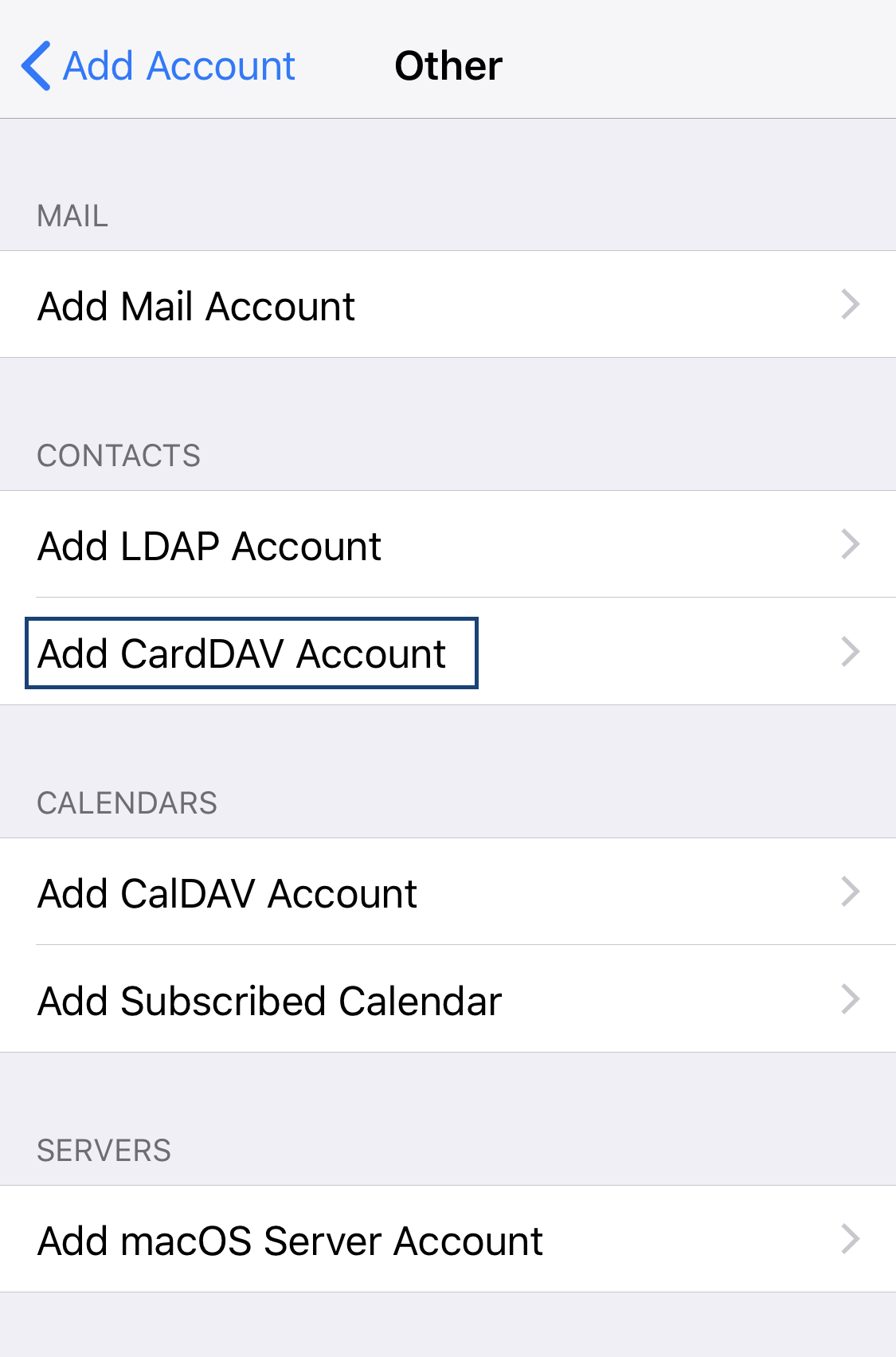
- Chọn tùy chọn Khác.
- Trong mục Liên hệ, hãy chọn Thêm tài khoản CardDAV
- Nhập các chi tiết sau
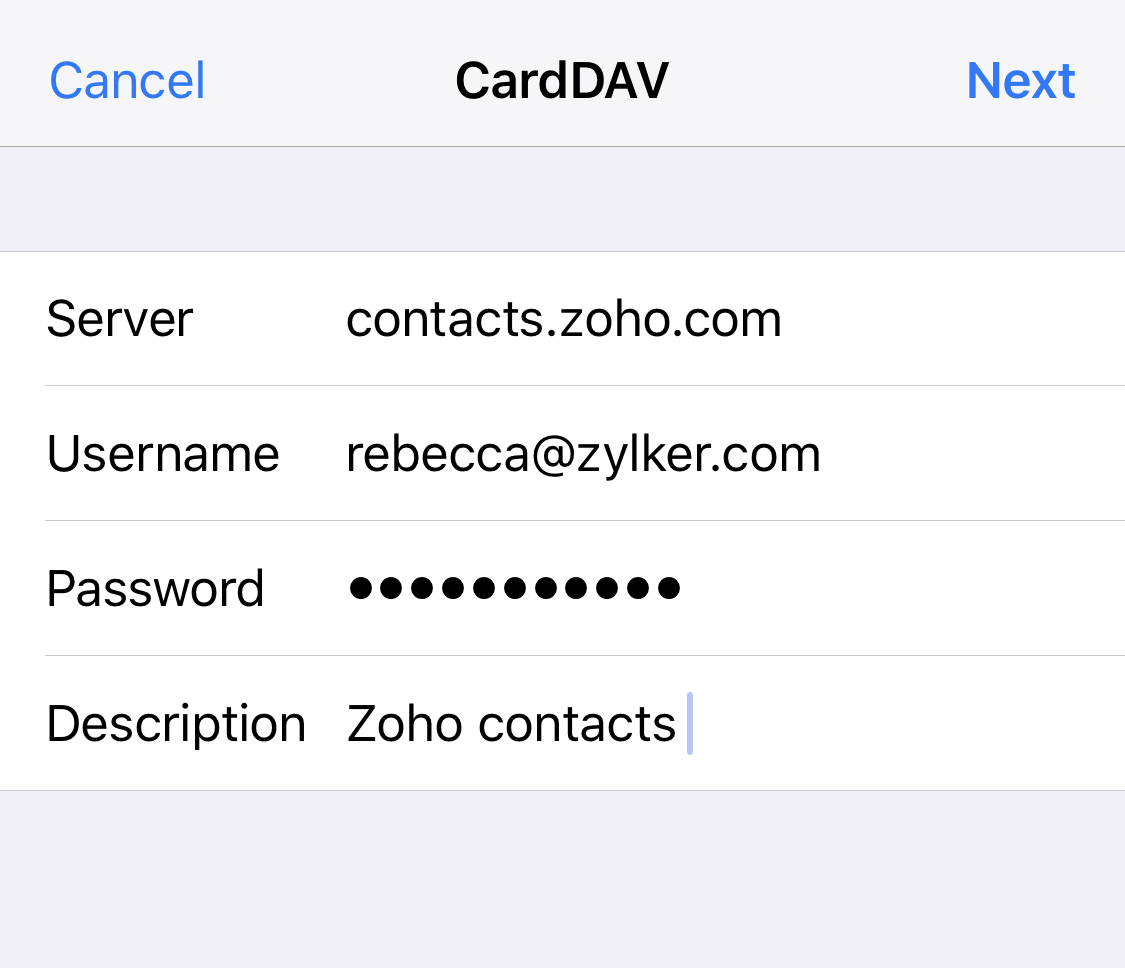
- Máy chủ - contact.zoho.com
- Tên người dùng - Địa chỉ email Zoho của bạn
- Mật khẩu - Mật khẩu tài khoản Zoho của bạn (Nếu TFA được bật, hãy sử dụng Mật khẩu dành riêng cho ứng dụng)
- Mô tả - Mô tả tùy ý
- Nhấp vào Tiếp theo
Liên hệ Zoho của bạn sẽ được đồng bộ hóa với ứng dụng Contacts của bạn.
CardDAV cho Android
- Cài đặt và mở ứng dụng CardDAV-Sync từ Android Play Store.
- Chọn tùy chọn CardDAV.
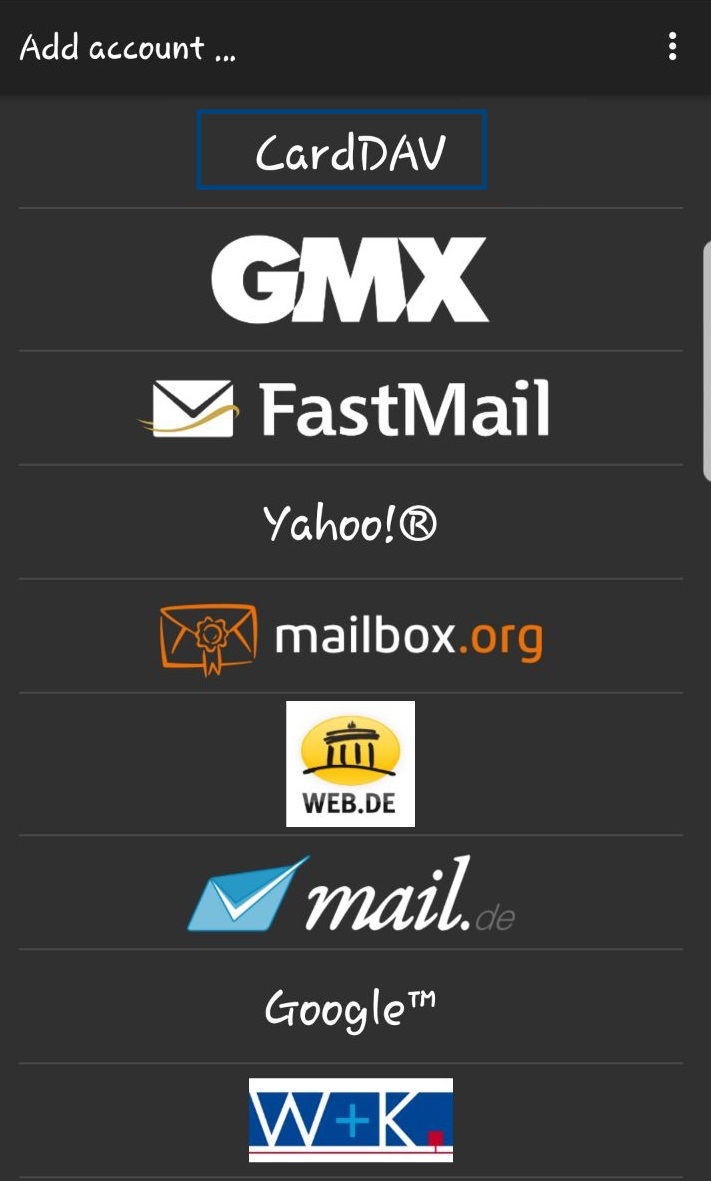
- Nhập các chi tiết sau
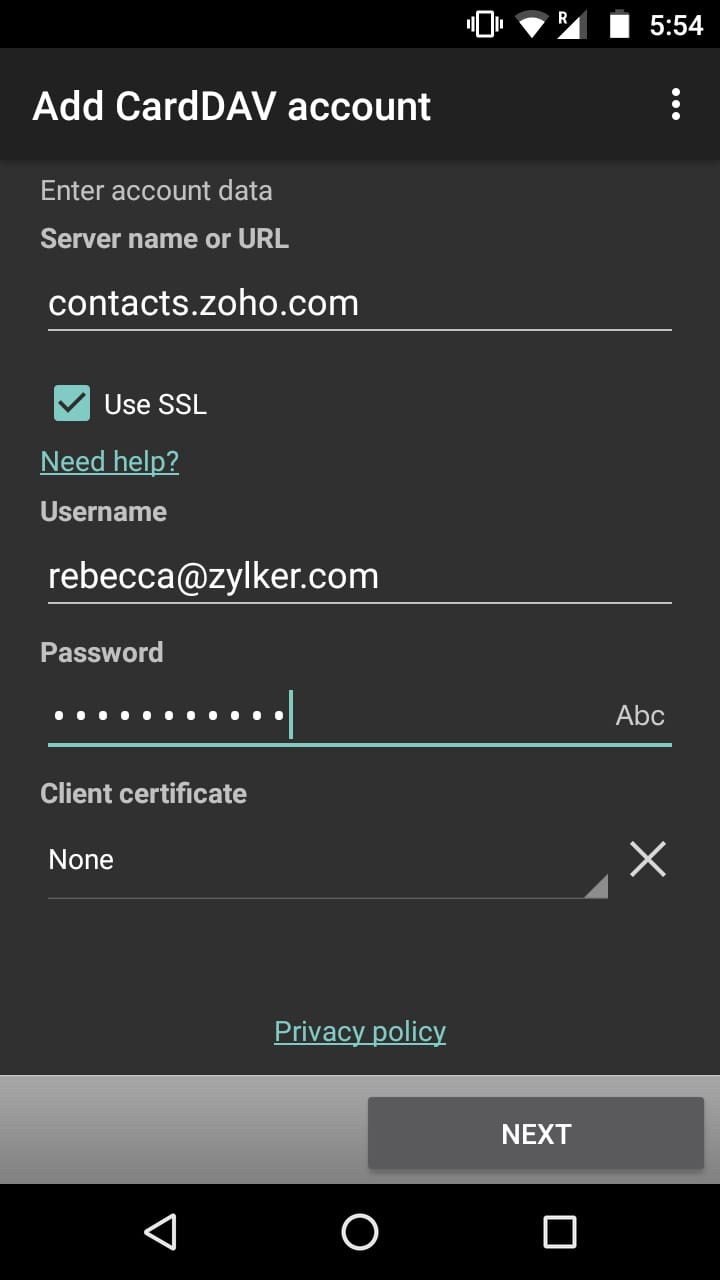
- Tên máy chủ hoặc URL - contact.zoho.com
- Tên người dùng - Địa chỉ email Zoho của bạn
- Mật khẩu - Mật khẩu tài khoản Zoho của bạn (Nếu TFA được bật, hãy sử dụng Mật khẩu dành riêng cho ứng dụng)
- Nhấp vào Tiếp theo rồi nhấp vào Hoàn tất
CardDAV cho Thunderbird (Windows)
- Tải xuống Mozilla Thunderbird từ đây.
- Cài đặt và mở ứng dụng. Cấu hình tài khoản của bạn theo nhu cầu. Bạn có thể bỏ qua cấu hình bằng cách nhấp vào Tôi nghĩ rằng tôi sẽ cấu hình tài khoản sau.
- Tải xuống Add-on Sogo Connector từ đây.
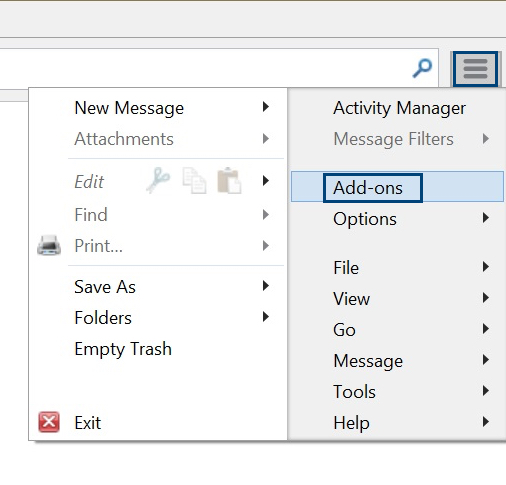
- Mở Thunderbird và nhấp vào biểu tượng Menu ở góc trên bên phải. Nhấp vào Add-on từ danh sách thả xuống. Tab Trình quản lý Add-on sẽ mở ra.
- Điều hướng đến mục Tiện ích mở rộng. Từ danh sách thả xuống Cài đặt, chọn tùy chọn Cài đặt add-on từ tập tin.
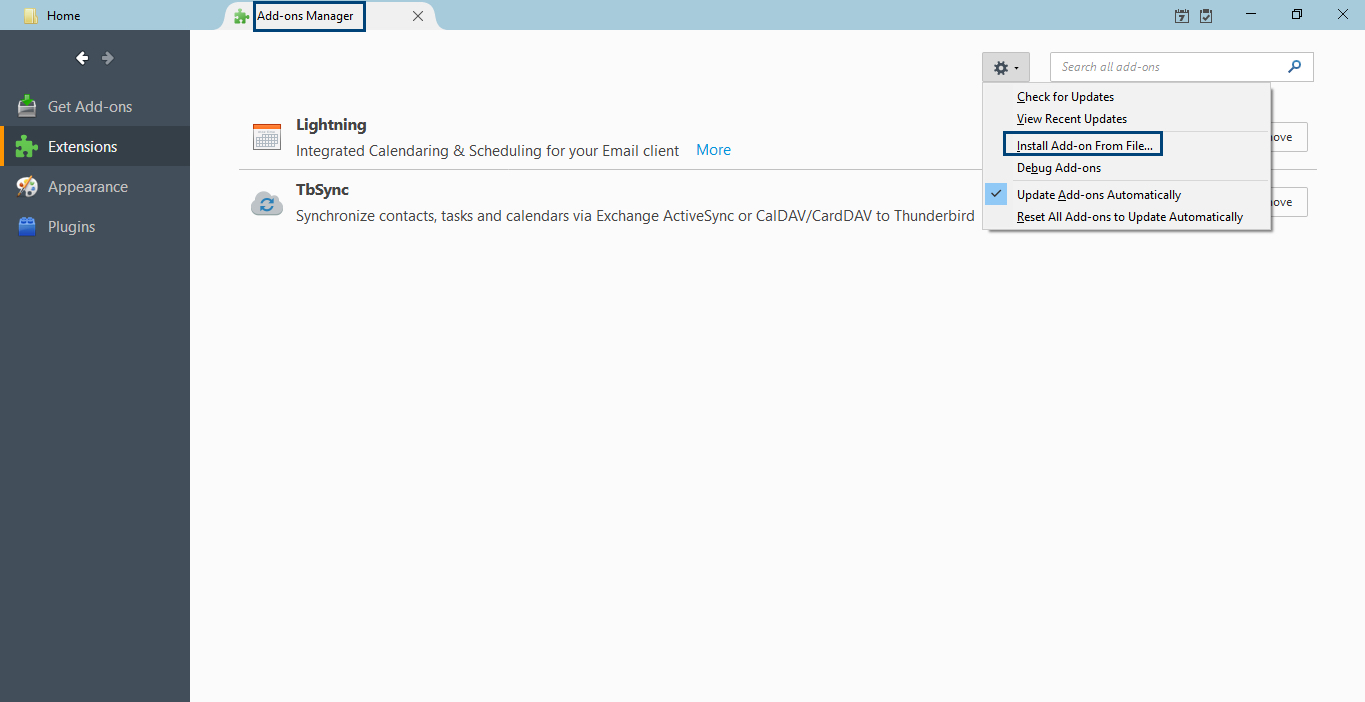
- Cửa sổ bật lên Chọn Add-on cần cài đặt sẽ xuất hiện. Chọn tập tin Sogo Connector đã tải xuống.
- Add-on này sẽ được thêm vào danh sách tiện ích mở rộng. Bây giờ, hãy khởi động lại máy khách.
- Sau khi khởi động lại, hãy mở máy khách và nhấp vào nút Sổ địa chỉ.
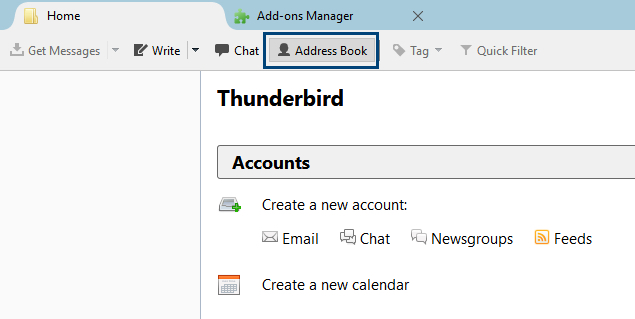
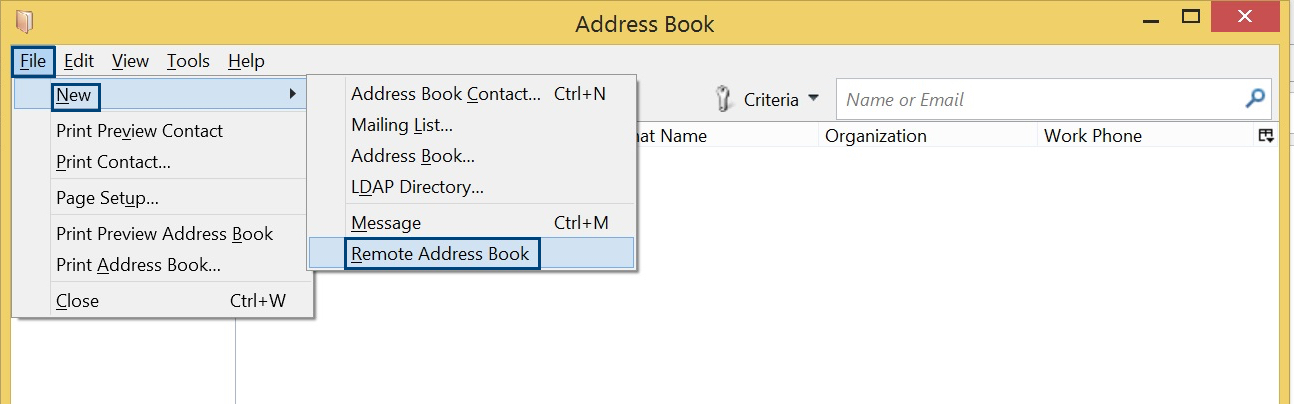
- Trong cửa sổ bật lên Address book, điều hướng đến File -> New -> Remote Address book
- Nhập các chi tiết sau vào cửa sổ Thuộc tính sổ địa chỉ từ xa
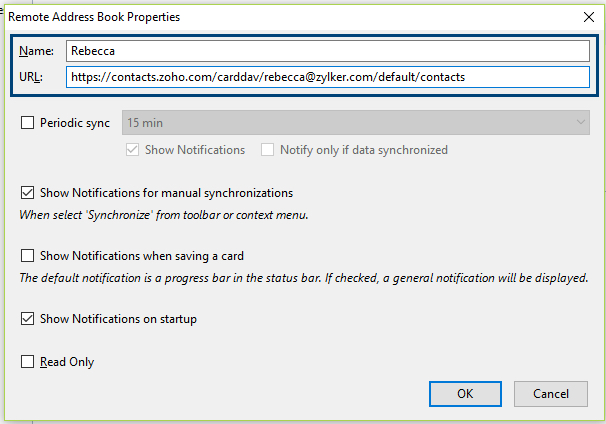
- Tên - Tên người dùng mong muốn cho tài khoản Zoho
- URL - https://contacts.zoho.com/carddav/[emailID]/default/contacts (Thay [emailID] bằng địa chỉ email Zoho của bạn. Ví dụ: https://contacts.zoho.com/carddav/rebecca@zylker.com/default/contacts)
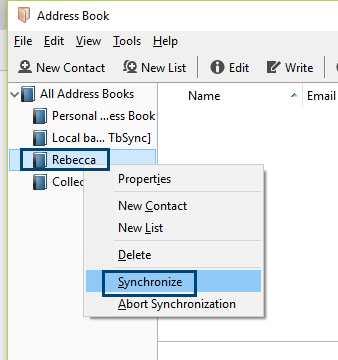
- Tên người dùng đã nhập sẽ được liệt kê trong ngăn bên trái. Nhấp chuột phải vào đây và chọn Đồng bộ hóa.
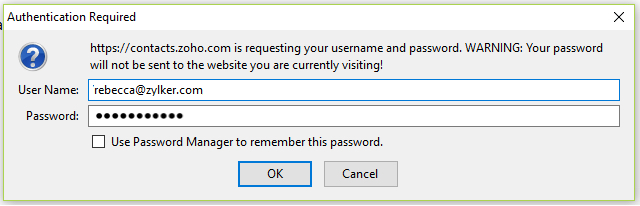
- Nhập địa chỉ email Zoho và mật khẩu của bạn. (Nếu TFA được bật, hãy sử dụng Mật khẩu dành riêng cho ứng dụng)
Đến đây, liên hệ Zoho của bạn sẽ được đồng bộ hóa với ứng dụng Thunderbird của bạn.
CardDAV cho eM Client (Android)
- Tải xuống eM Client từ đây.
- Mở tập tin đã tải xuống và chạy trình hướng dẫn để cài đặt máy khách.
- Cửa sổ bật lên Tài khoản mới sẽ được khởi chạy. Chọn chủ đề mong muốn cho tài khoản của bạn và nhấp vào Tiếp theo.
- Sau đó, nhấp vào tab Liên hệ để mở rộng ra.
- Chọn tùy chọn CardDAV và nhấp vào Tiếp theo.
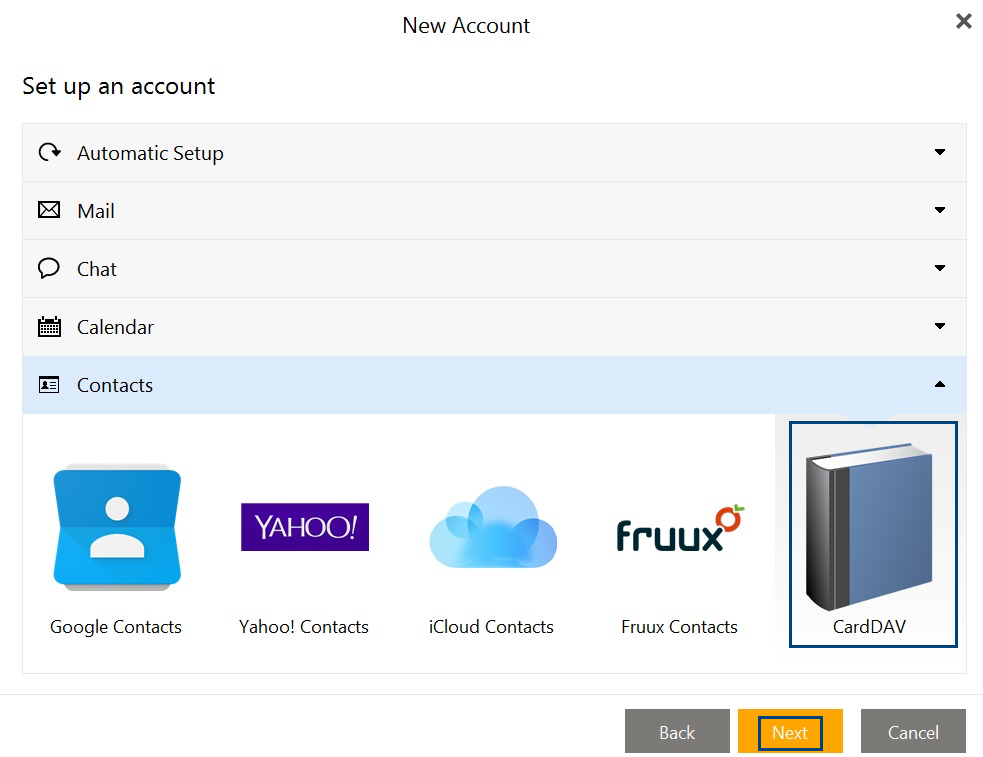
- Nhập Thông tin máy chủ bên dưới và nhấp vào Tiếp theo.
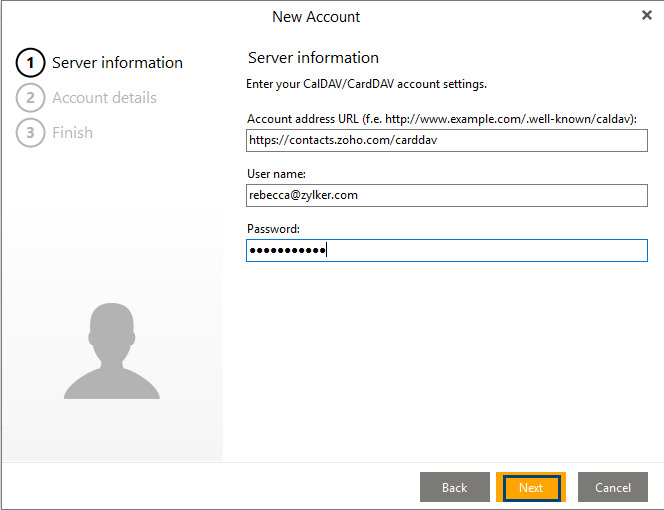
- URL địa chỉ tài khoản - https://contacts.zoho.com/carddav
- Tên người dùng - Địa chỉ email Zoho của bạn
- Mật khẩu - Mật khẩu tài khoản Zoho của bạn
- Nhập Tên tài khoản và nhấp vào Tiếp theo.
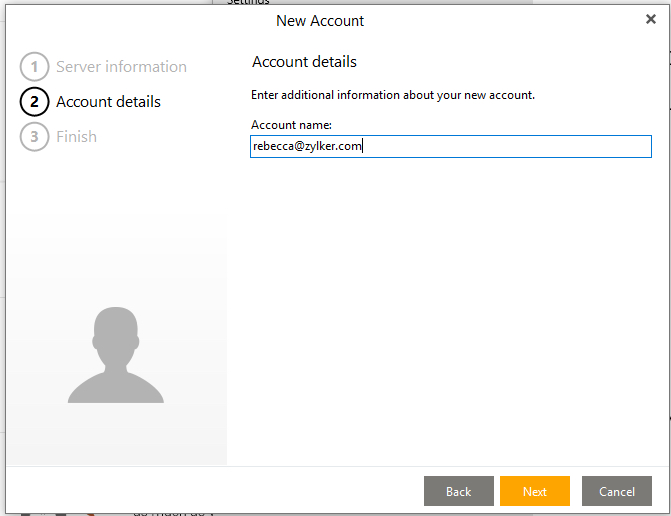
- Nhấp vào Hoàn tất để hoàn tất thiết lập tài khoản Zoho của bạn trong eM Client.
Liên hệ Zoho của bạn sẽ được đồng bộ hóa với eM Client của bạn.