Extensão do GoToWebinar no Zoho Mail
Visão geral
Os webinars são importantes para apresentações e argumentos de vendas de produtos, tornando-os um meio poderoso para a geração de leads e o suporte ao cliente. A extensão do GoToWebinar para Zoho Mail ajuda você a gerenciar seus webinars com facilidade. Com essa integração, os usuários podem agendar webinars no Zoho Mail. Links para participar de seus webinars programados podem ser compartilhados com os usuários desejados por e-mail.
Instalar a extensão
A extensão do GoToWebinar para o Zoho Mail pode ser instalada usando o Zoho Marketplace ou sua conta do Zoho Mail.
Para instalar a extensão usando sua conta do Zoho Mail
- Faça login na conta do Zoho Mail.
- Vá para Settings (Configurações) > Integrations card (Cartão de integrações) > Extensions (Extensões).
- Em Origem, selecione Extensões compartilhadas.
- Clique em Ir para o Marketplace.
- Você será redirecionado para o Zoho Marketplace.
- Pesquise por GoToWebinar e clique em Instalar.
- Concorde com os Termos de Serviço e clique em Install (Instalar).
- A extensão será instalada e listada no menu de apps do eWidget.
Agendar webinars no Zoho Mail
- Clique no ícone do eWidget
 no canto inferior direito da sua caixa de correio.
 - Clique em GoToWebinar para e-mail no menu de aplicativos. A página "Agendar um webinar" será aberta no painel direito.
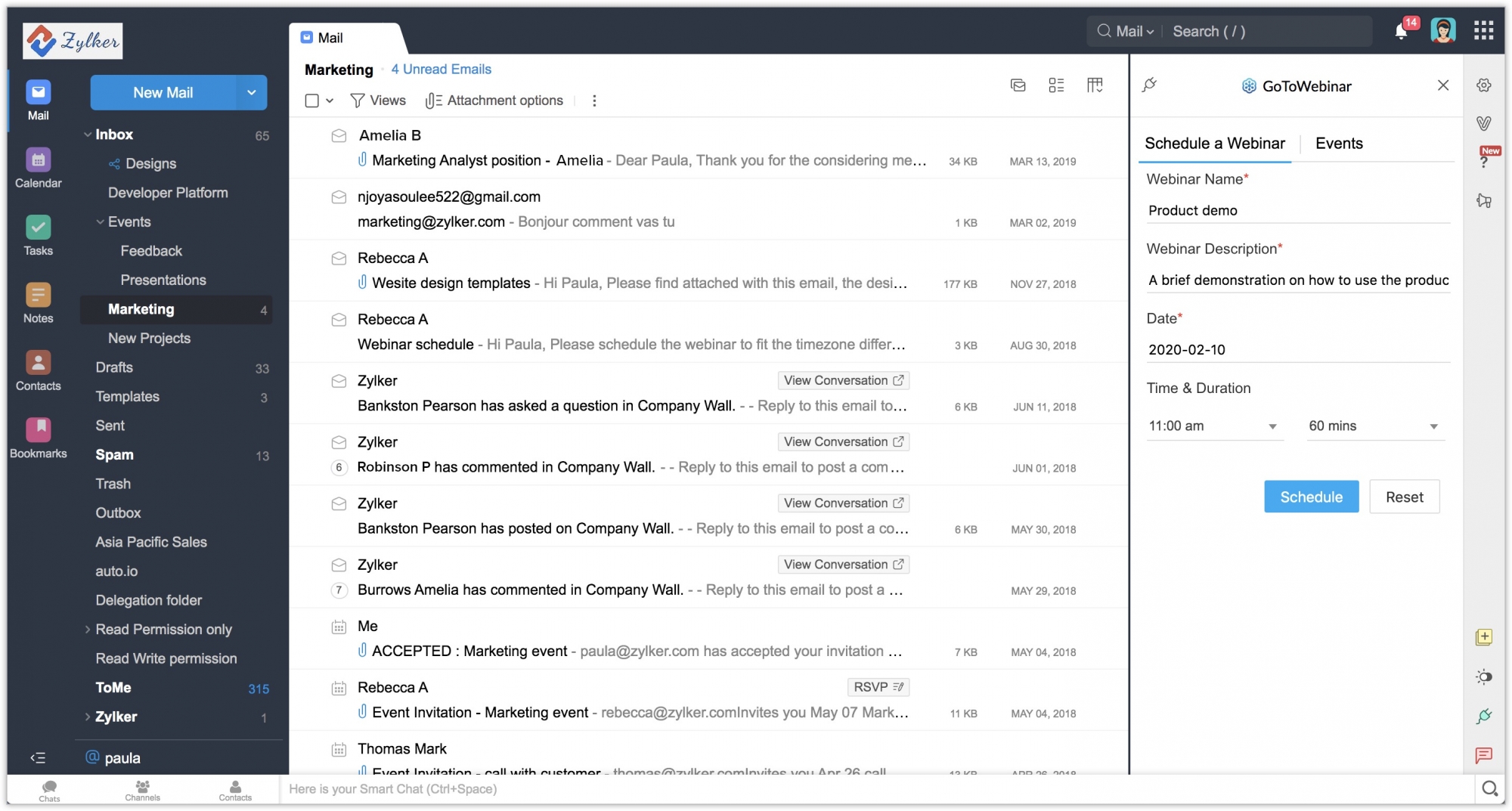
- Digite um nome para o webinar.
- Digite a descrição do webinar.
- Digite a data para a qual o webinar será agendado.
- Insira o tempo e a duração do webinar.
- Clique em Agendar.
 no canto inferior direito da sua caixa de correio.
O link para o webinar será gerado e adicionado ao editor. Você pode compartilhá-lo com os participantes desejados por e-mail.

Visualizar eventos no Zoho Mail
- Clique no ícone do eWidget no canto inferior direito da sua caixa de correio.
- Clique em GoToWebinar para e-mail no menu de aplicativos. A página "Agendar um webinar" será aberta no painel direito.
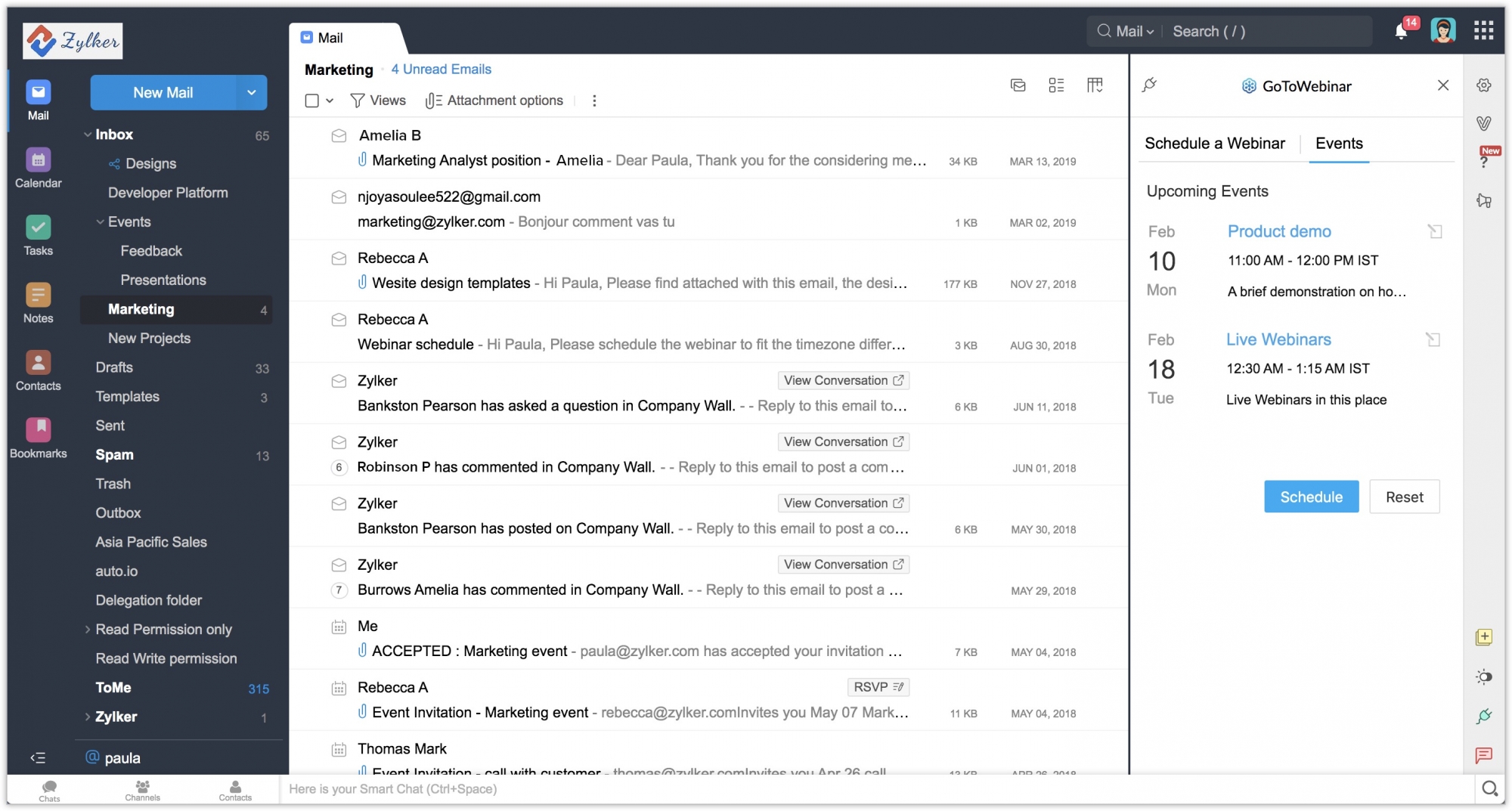
- Clique em Eventos.
- A lista de todos os seus eventos futuros será exibida.
Desinstalar a extensão
- Acesse Configurações > Cartão de integrações > Extensões.
- Em Origem, selecione Extensões compartilhadas.
- Navegue até GoToWebinar e clique em Desinstalar.
- A extensão será desinstalada.