Extensão do Zoho Desk
O Zoho Desk é um software de suporte técnico on-line com reconhecimento de contexto que auxilia os técnicos de suporte no gerenciamento dos tickets atribuídos a eles. Você pode criar, atribuir, pesquisar e visualizar seus tickets do Zoho Desk no eWidget. Essa integração permite que você visualize no eWidget as informações sobre os tickets atribuídos a você enquanto lê os e-mails correspondentes.
Você precisa configurar a integração com o Zoho Desk no Zoho Mail para usá-la a partir do eWidget.
Índice
Configuração da extensão do Zoho Desk
- Faça login na sua conta do Zoho Mail
- Vá até Settings (Configurações) > Integrations card (Cartão de integrações).
- Navegue até Zoho Desk e clique sobre ele.
- Escolha um portal na lista suspensa para concluir a configuração.
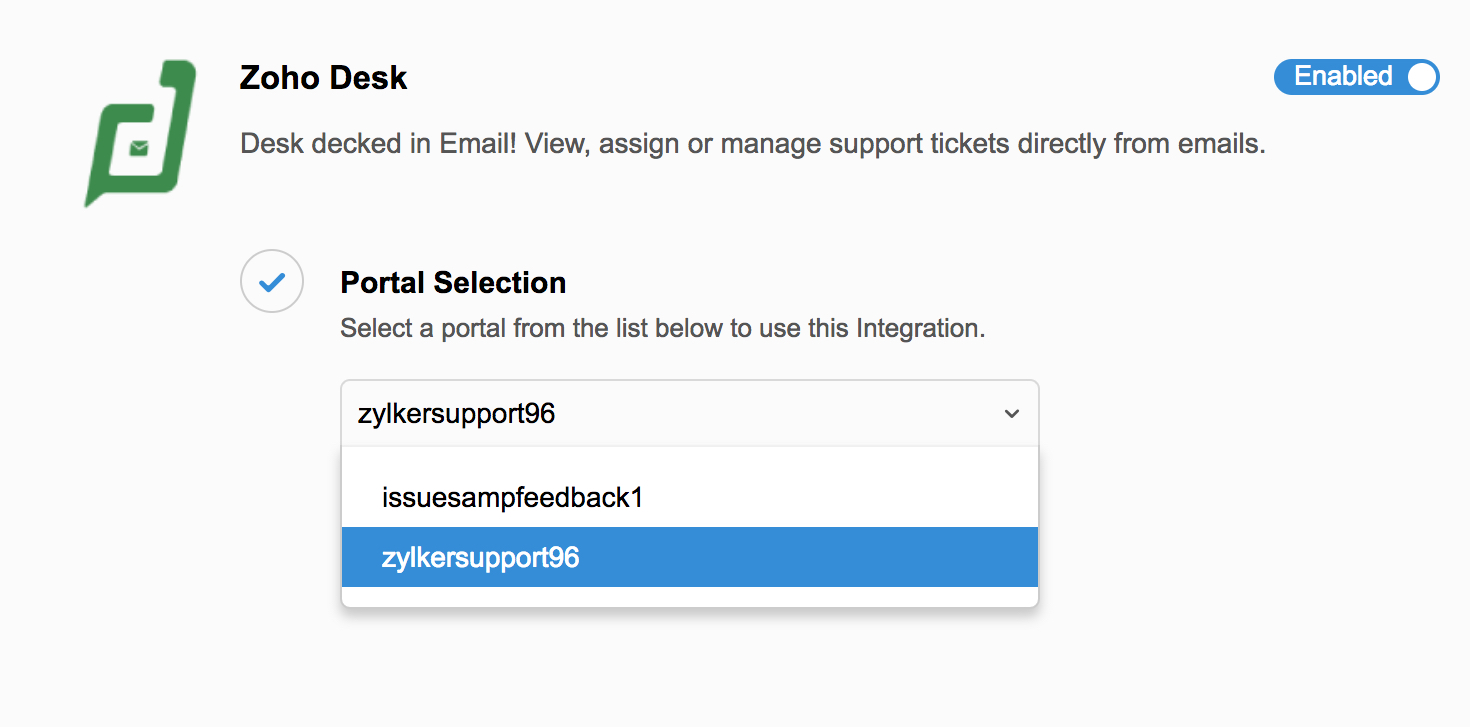
- A extensão do Zoho Desk será listada no menu de aplicativos no eWidget.
Utilização da extensão do Zoho Desk
Após a configuração, siga estas etapas para usar a integração com o Zoho Desk no eWidget:
- Clique no ícone do eWidget do Zoho Desk no painel direito ou no ícone do eWidget no canto inferior direito da sua caixa de correio e selecione Zoho Desk no menu de apps.
- Você tem opções para abrir, visualizar, editar, pesquisar, criar e acessar os tickets nesse portal específico.
Você também pode fazer comentários nos tickets para comunicar-se internamente com a sua equipe de suporte e usar o eWidget para atribuir os tickets não atribuídos.
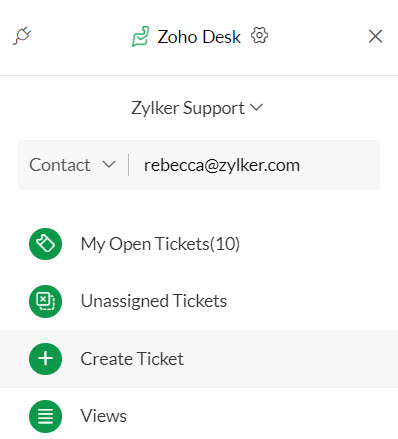
Meus tickets abertos
Esta seção mostra todos os tickets abertos atribuídos a você no portal específico e permite que você comente sobre eles. Você pode escolher o departamento do qual deseja visualizar os tickets abertos usando a lista suspensa na parte superior da janela do eWidget.
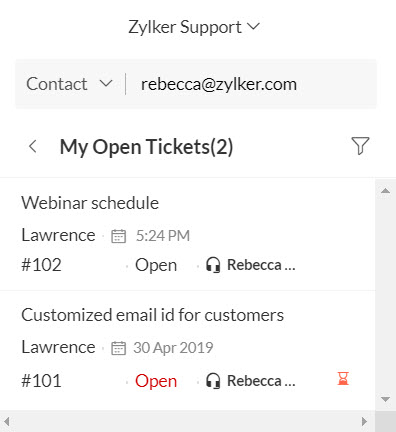
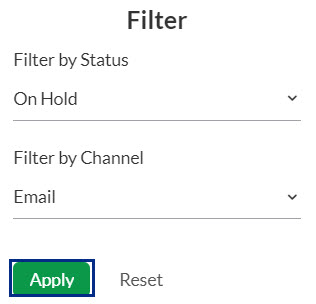
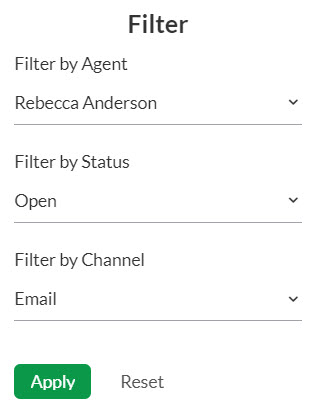
Você pode usar os filtros para visualizar os tickets com base no status e/ou no canal.
Tickets não atribuídos
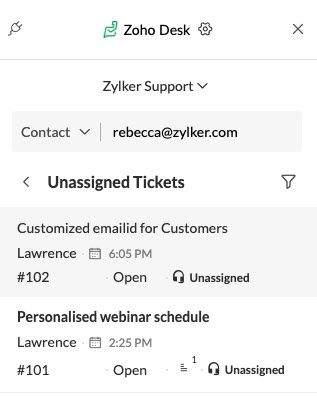
Os tickets não atribuídos são listados nesta seção e podem ser filtrados de acordo com o conjunto predefinido de parâmetros de Status ou de Canal que você definiu no Zoho Desk. Isso facilita a identificação de tickets e a sua atribuição aos respectivos membros da equipe de suporte.
Por exemplo, se você tiver criado o parâmetro de status "Acompanhamento" no Zoho Desk, ele será listado como um parâmetro em Status no menu de filtros da seção Tarefas não atribuídas.
Criar ticket
Você pode criar diretamente e atribuir um ticket a partir do eWidget do Zoho Desk no Zoho Mail, que será sincronizado e refletido automaticamente no Zoho Desk.
- Clique no ícone do eWidget do Zoho Desk ou no ícone do eWidget no painel direito da sua caixa de correio e selecione Zoho Deskno menu de apps.
- Selecione Criar ticket.
- Preencha todos os detalhes necessários em seus respectivos campos. Selecione o Status do ticket.
- Atribua o ticket a uma pessoa inserindo seu nome ou escolhendo na lista suspensa no campo Proprietário do ticket, adicione um anexo relacionado ao ticket a partir da área de trabalho e clique em Criar.
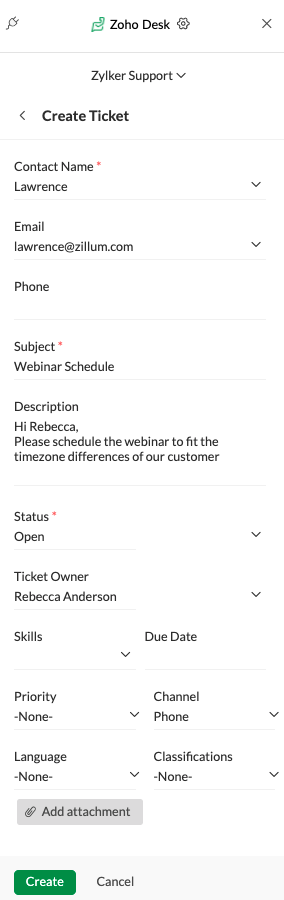
Você também pode criar tickets a partir de um e-mail usando a opção Criar ticket. Você pode abrir o e-mail com o eWidget do Zoho Desk aberto. Os detalhes nos campos apropriados do e-mail serão preenchidos para você criar um ticket com facilidade. Se houver algum anexo no e-mail, ele será pesquisado pela janela Criar evento e será anexado ao campo Adicionar anexo.
Visualizar tickets
A seção "Visualizar tickets" está definida por padrão como Todos os casos e lista todos os tickets do departamento selecionado em um só lugar. Se você criou filtros de Visualizações personalizados no Zoho Desk, pode selecioná-los no menu suspenso para listar os tickets desse modo de exibição específico.
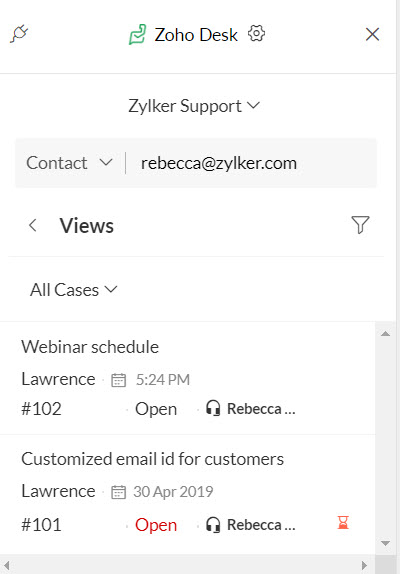
Aplique os filtros nesta seção (status e canal), além de Visualizações, para refinar a pesquisa com eficiência.
Pesquisar tickets
Três parâmetros de filtro eficientes na seção Pesquisar tickets ajudam você a refinar a sua pesquisa.
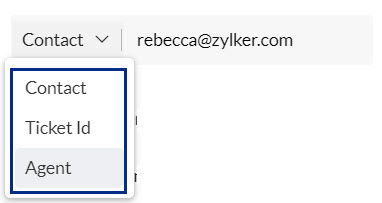
- Contato – endereço de e-mail do cliente.
- ID do ticket – número de referência do ticket.
- Agente – a pessoa a quem o ticket foi atribuído.
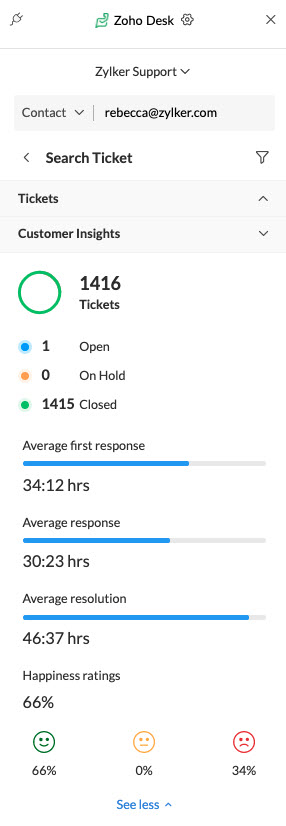
Quando você visualizar um e-mail de ticket da sua caixa de entrada com o eWidget do Zoho Desk aberto, os tickets relacionados ao usuário serão listados junto com o endereço de e-mail do cliente. Se o e-mail do ticket for de um endereço de e-mail de suporte, os detalhes do ticket serão buscados e exibidos na janela Pesquisar tickets. Se o e-mail do ticket for de um endereço de e-mail do cliente, todos os tickets desse cliente, juntamente com as Informações do cliente, serão exibidos.