Extensão do Zendesk
Os usuários do Zoho Mail e do Zendesk podem usar a extensão do Zendesk no eWidget para visualizar, editar, comentar, responder, fechar e até mesmo criar tickets no Zendesk.
Você precisa configurar a extensão do Zendesk no Zoho Mail para acessá-la no eWidget.
Índice
Configurar a extensão do Zendesk no Zoho Mail
- Faça o login no Zoho Mail
- Navegue até Settings (Configurações) >> Integrations card (Cartão de integrações).
- Navegue até Zendesk e clique sobre ele.
- Insira o nome do seu subdomínio no campo fornecido e clique em Autenticar.
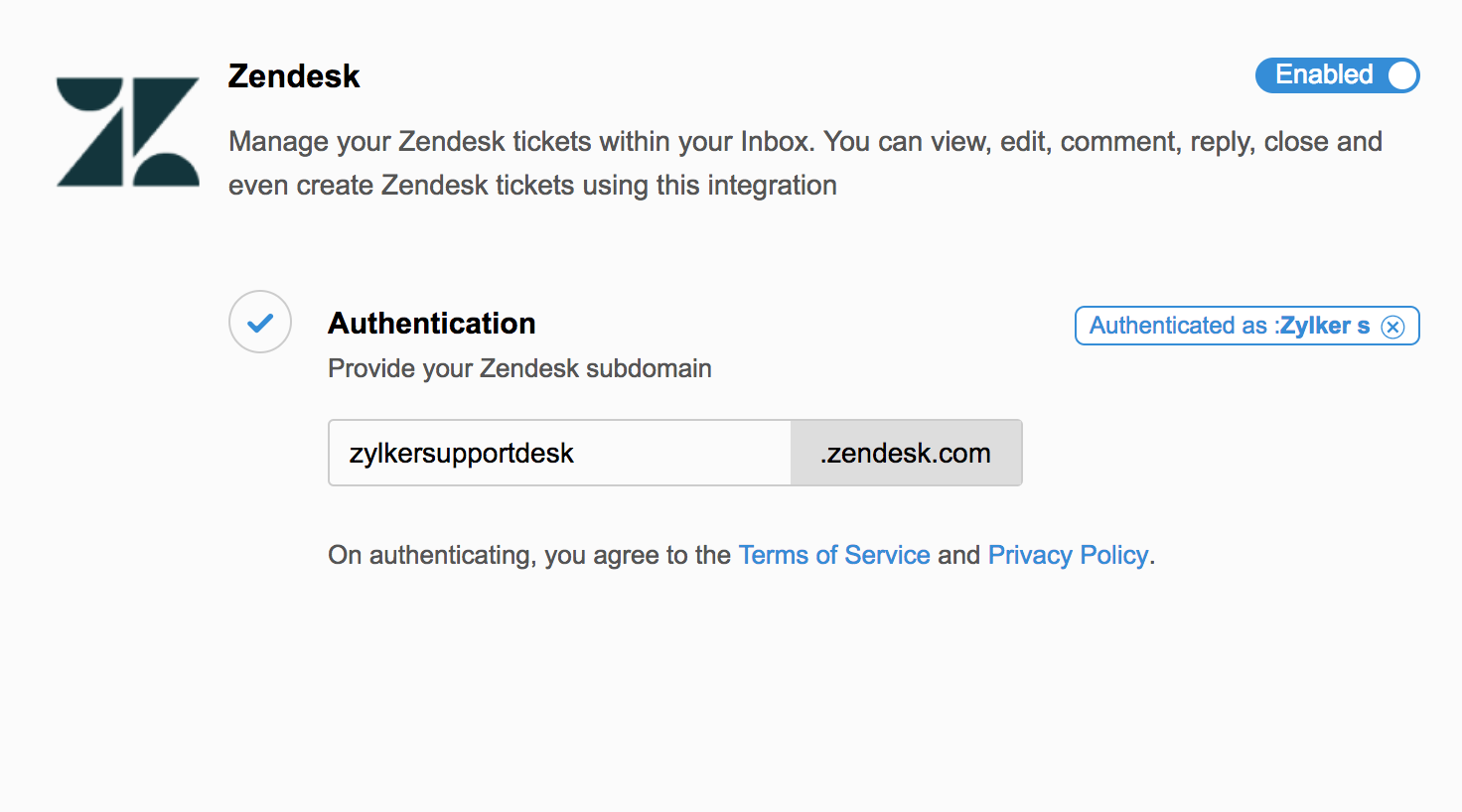
- Você será redirecionado para a página de autenticação no Zendesk.
- Insira as credenciais e clique em Login
- Clique em Permitir para continuar a configuração.
- A extensão do Zendesk será ativada e listada no menu de aplicativos no eWidget.
Usar o Zendesk no eWidget
- Navegue até o ícone eWidget no painel direito da sua caixa de correio.
- Selecione Zendesk no menu de aplicativos.
- Você tem opções para abrir, visualizar, editar, pesquisar, criar e acessar os tickets nesse subdomínio específico.
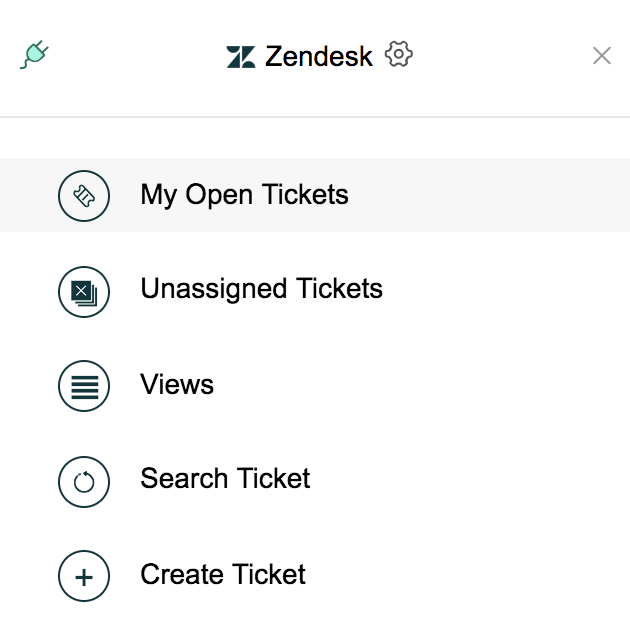
Use o eWidget para preencher as informações a partir de um e-mail nos campos apropriados durante a criação de um ticket na extensão do Zendesk. Você também pode fazer comentários nos tickets como uma resposta pública ou nota interna e atribuir os tickets não atribuídos.
Meus tickets abertos
Visualize e faça comentários nos tickets atribuídos a você no subdomínio. Você também pode usar as opções de filtro Status, Prioridade e Tipo.
Tickets não atribuídos
Os tickets não atribuídos no Zendesk são listados nesta seção e podem ser filtrados de acordo com os filtros de Status, Prioridade e Tipo que você definiu no Zendesk.
Visualizar tickets
A seção Visualizar tickets está definida, por padrão, como Seus tickets sem solução. Você pode escolher as outras opções do menu suspenso, o qual contém ambas as visualizações predefinidas e personalizadas criadas por você, se houver.
Pesquisar tickets
Você pode usar esses três parâmetros de filtro na seção Pesquisar tickets para refinar a sua pesquisa de forma eficaz.
- Solicitante – endereço de e-mail do usuário.
- Detentor – a pessoa a quem o ticket foi atribuído.
- ID do ticket – número de referência do ticket.
Criar tickets
Os tickets que você cria no eWidget no Zoho Mail serão diretamente refletidos no Zendesk.
- Selecione Zendesk no menu de aplicativos no eWidget.
- Clique em Criar ticket.
- Preencha todos os detalhes necessários em seus respectivos campos.
- Atribua o ticket a uma pessoa digitando o nome dela ou escolhendo um da lista suspensa no campo Detentor e clique em Criar.
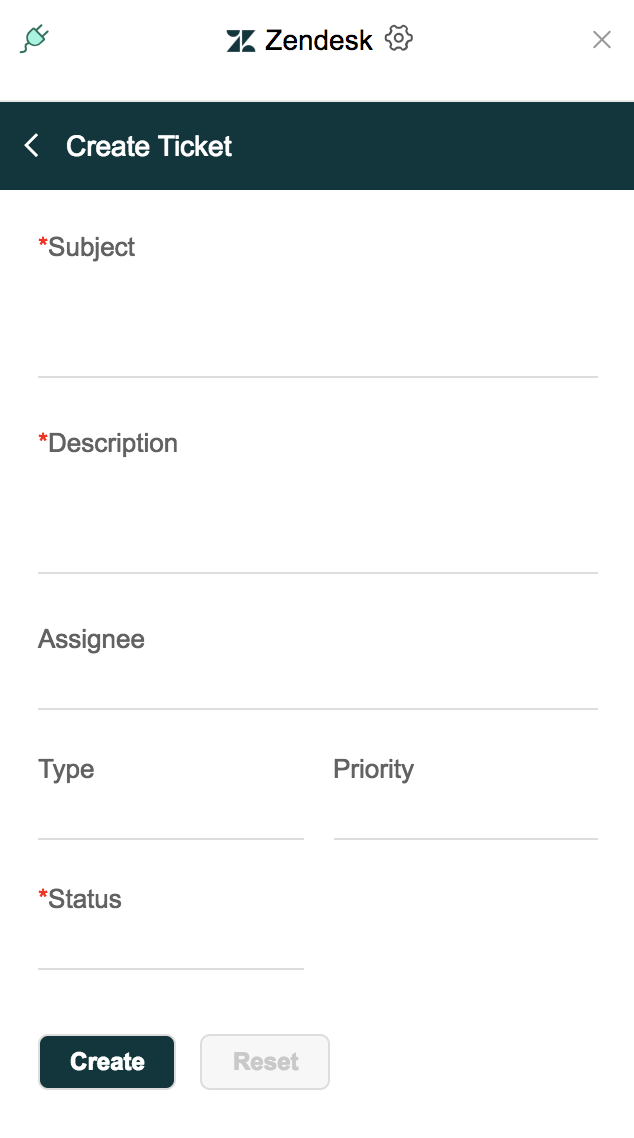
Você pode converter um e-mail em um ticket no Zendesk selecionando a opção Criar ticket. Os detalhes nos campos apropriados do e-mail serão preenchidos para você criar um ticket com facilidade.