Visualização unificada no Taks by Zoho Mail
Visão geral
A Visualização unificada no Taks by Zoho Mail é um destino único onde é possível acessar Tarefas de cinco diferentes aplicativos Zoho: Zoho Mail, Zoho CRM, Zoho Projects, Zoho People e Zoho Connect, tudo em apenas uma tela. Para acessar a Visualização unificada:
- Faça login no Zoho Mail e navegue até Tarefas.
- No menu do lado esquerdo, clique em Unified View (Visualização unificada).
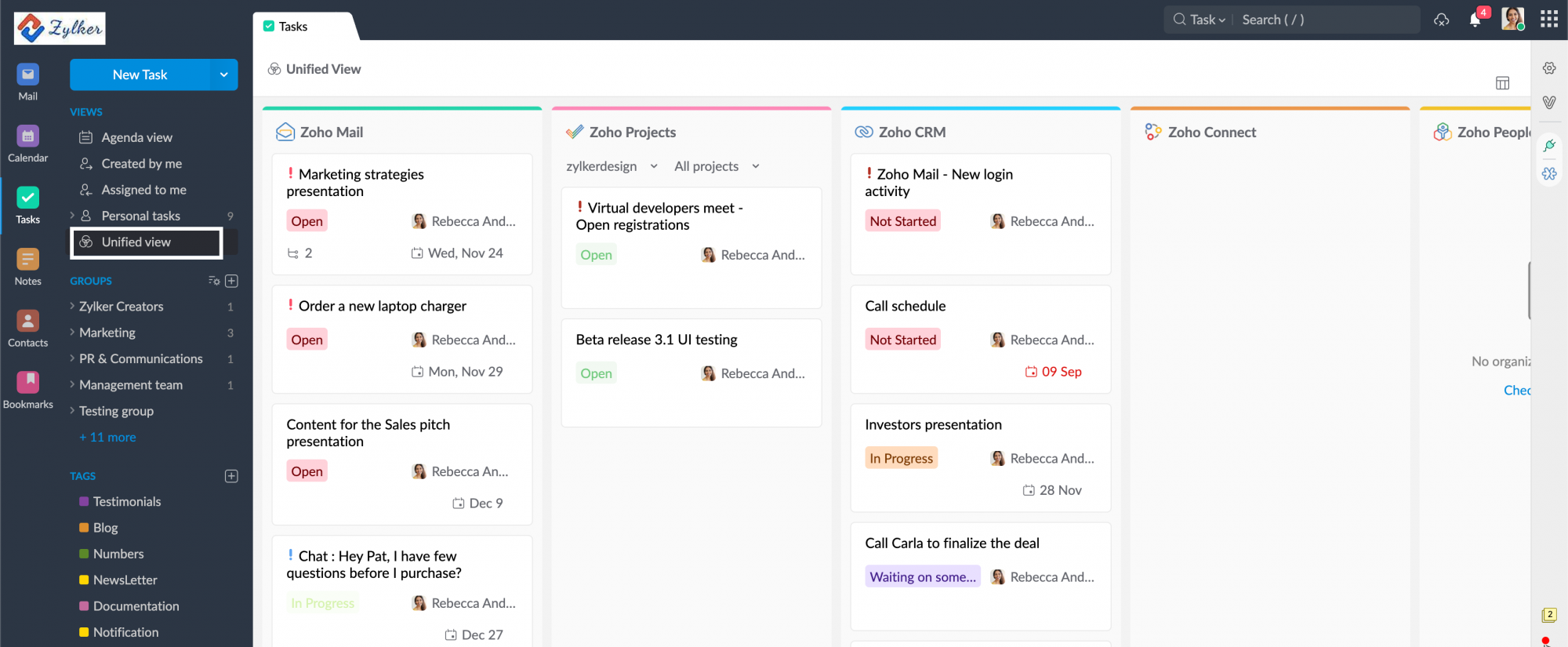
Caso não consiga encontrar a opção Tasks from other applications (Tarefas de outros aplicativos), verifique se ativou a integração entre o Zoho Mail e o respectivo aplicativo Zoho.
Ativar integrações
Para acessar tarefas em aplicativos que não sejam o Zoho Mail, a integração deve ser ativada entre o aplicativo selecionado e o Tasks by Zoho Mail. Para isso,
- Faça login no Zoho Mail
- Vá até Settings (Configurações) no lado direito e, em Mail settings (Configurações de e-mail), navegue até Integrations (Integrações).
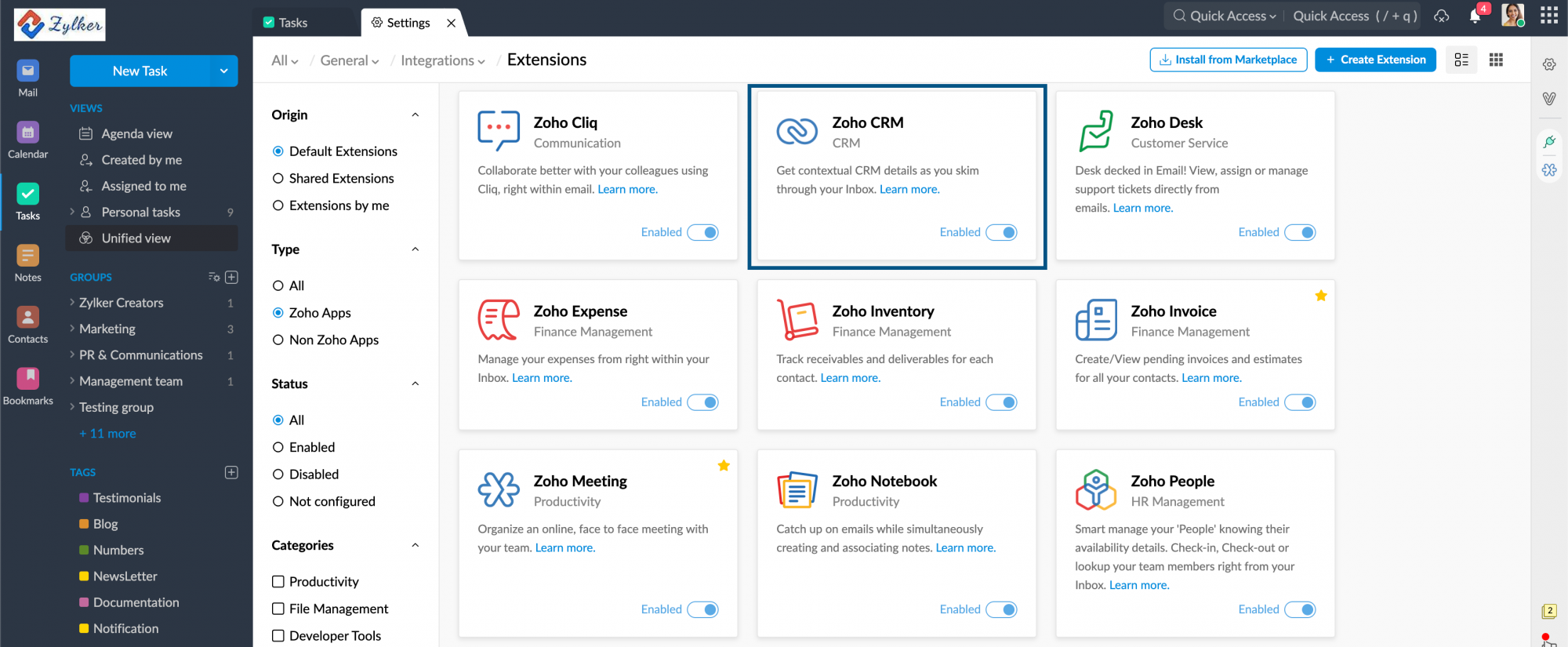
- Encontre o aplicativo de sua escolha, Zoho CRM, Zoho Projects, Zoho People e Zoho Connect, e ative a integração.
Observação:
- Caso não consiga encontrar a integração que procura, clique no botão Go to Marketplace (Ir para o Marketplace). Uma nova guia na interface do usuário do Zoho Mail o levará ao mercado de Integrações e extensões do Zoho Mail. Localize o respectivo aplicativo usando a barra de pesquisa e clique em Activate (Ativar) para ativá-lo.
- Não é preciso ativar a integração com o Zoho Connect, pois isso acontece automaticamente.
Visualização unificada
Ao entrar na Visualização unificada, será exibida uma lista de todas as tarefas atribuídas nos aplicativos. O que é possível fazer aqui:
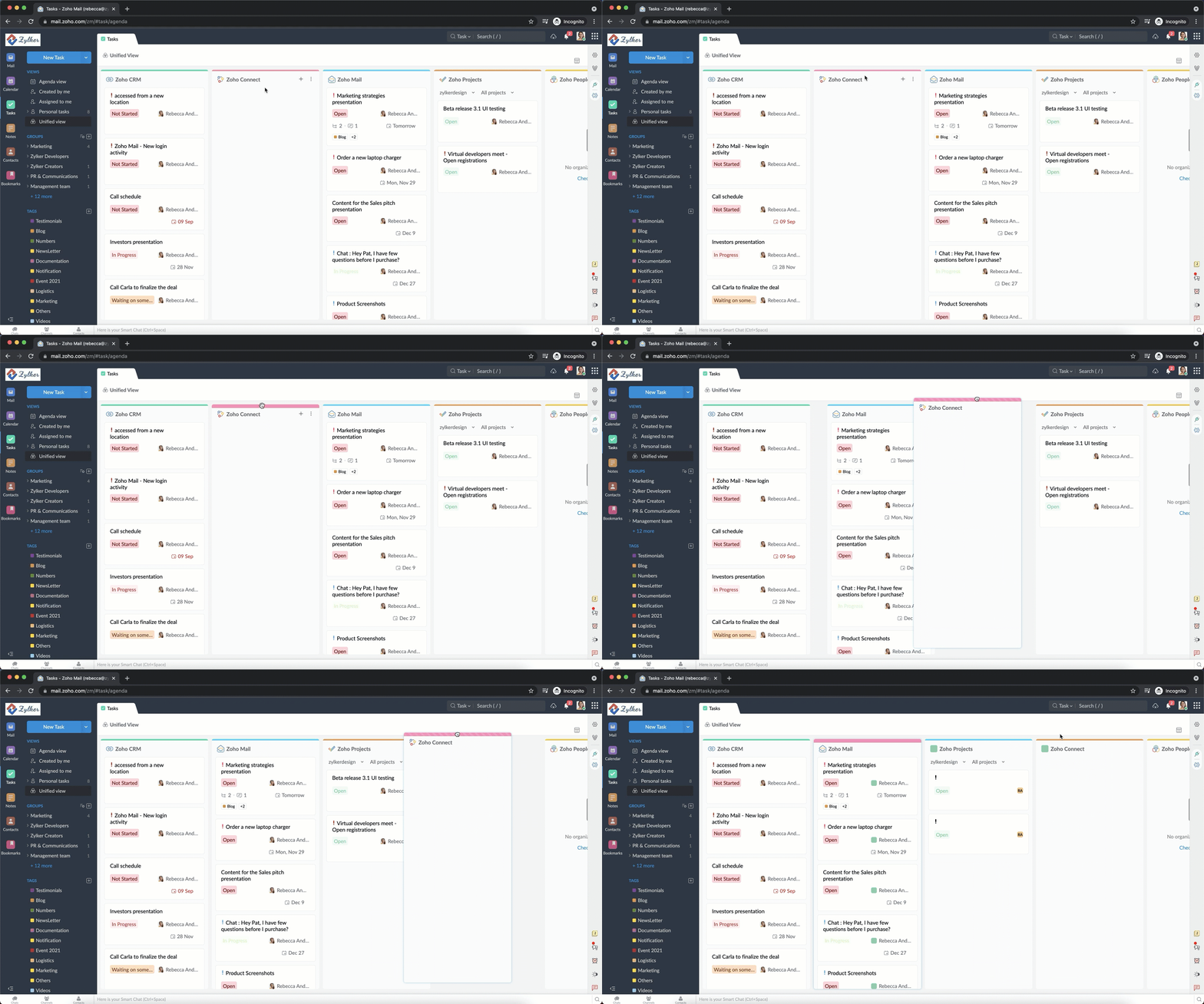
- Arrastar e soltar para reorganizar a ordem dos aplicativos com base em suas preferências.
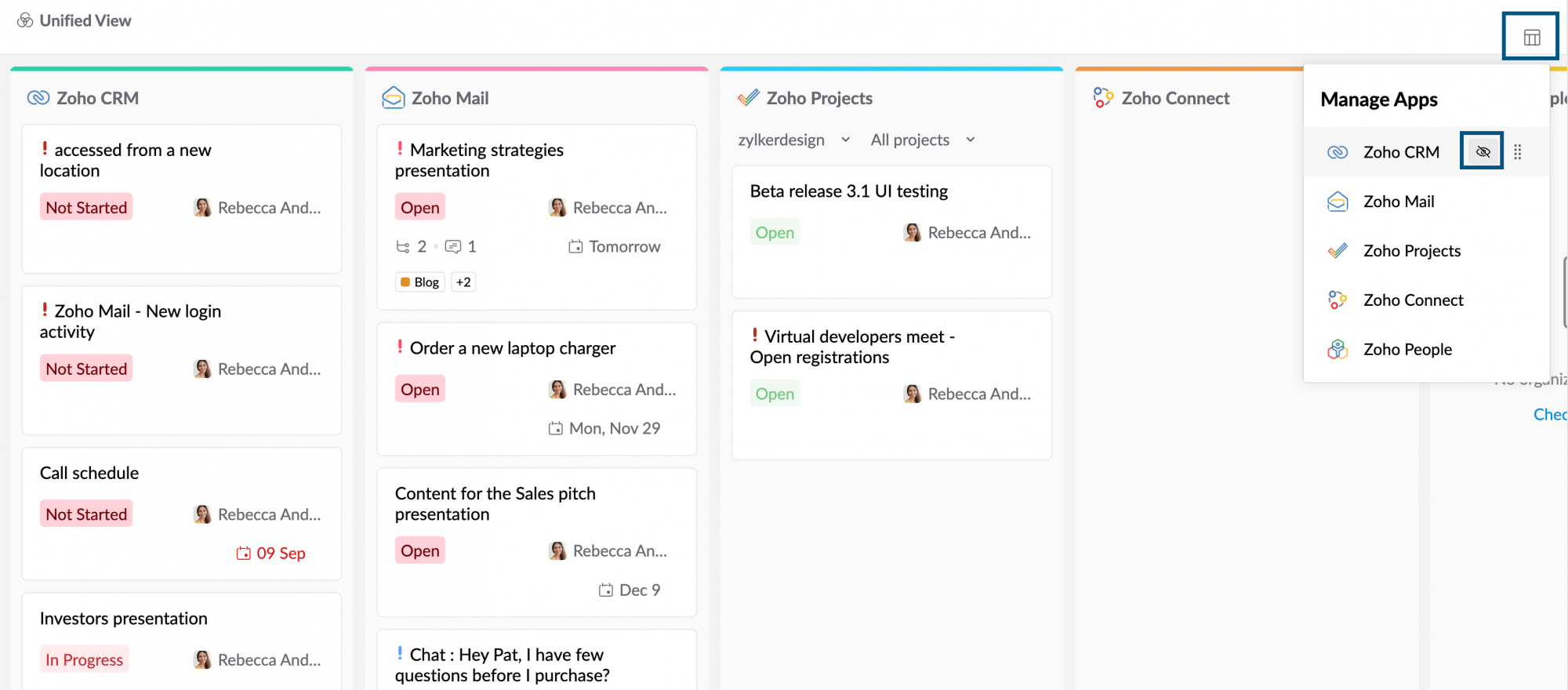
- Optar por mostrar ou ocultar seu aplicativo preferencial navegando até o ícone Show/Hide Apps (Mostrar/Ocultar aplicativos).
- Clicar no aplicativo específico para abrir sua visualização expandida e detalhada. Essa visualização expandida do aplicativo de sua escolha será automaticamente mantida para o seu próximo acesso à Visualização unificada, até que o menu superior seja usado para voltar na navegação.
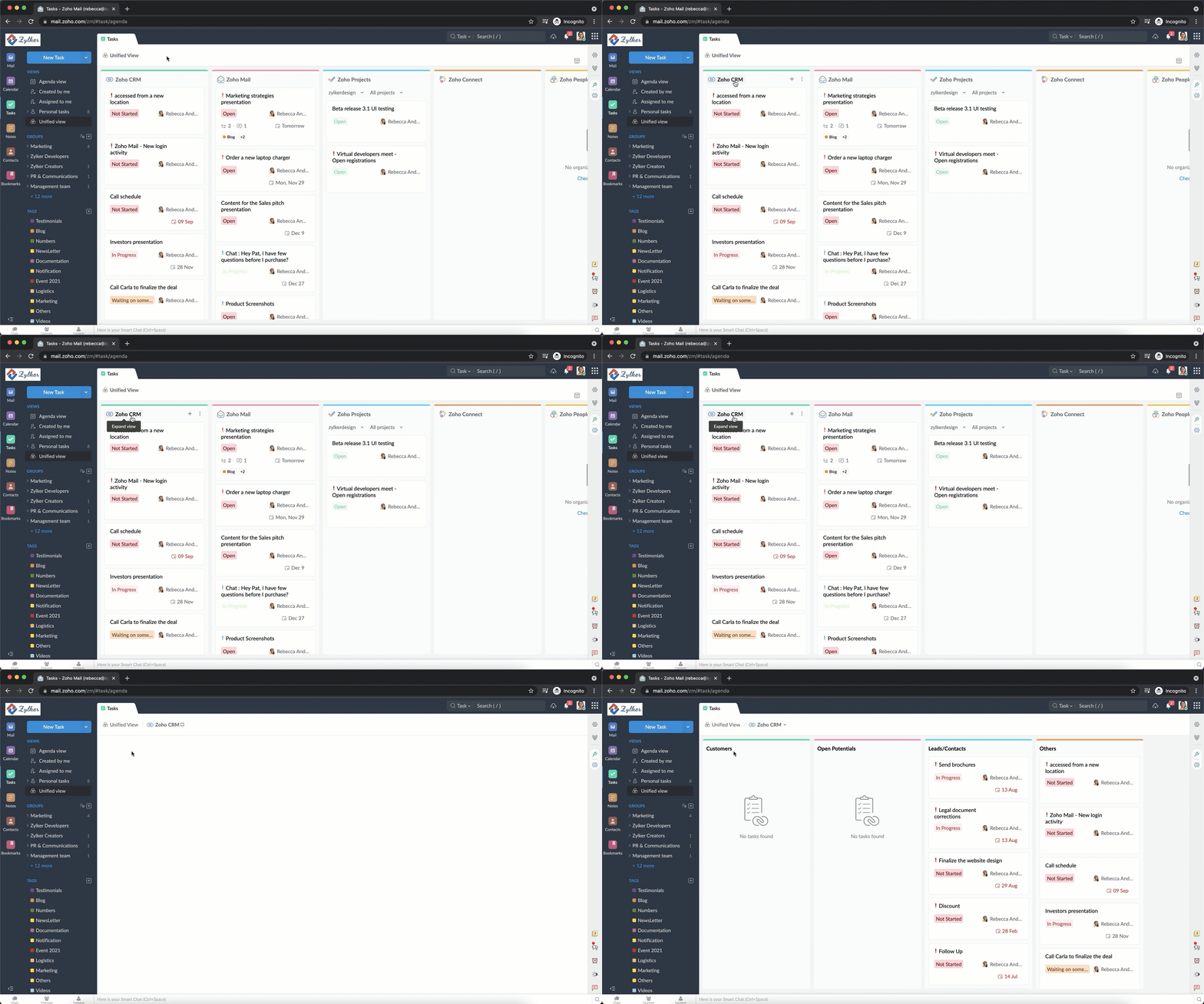
- Adicione novas tarefas ao aplicativo de sua escolha clicando no ícone + no respectivo painel kanban.
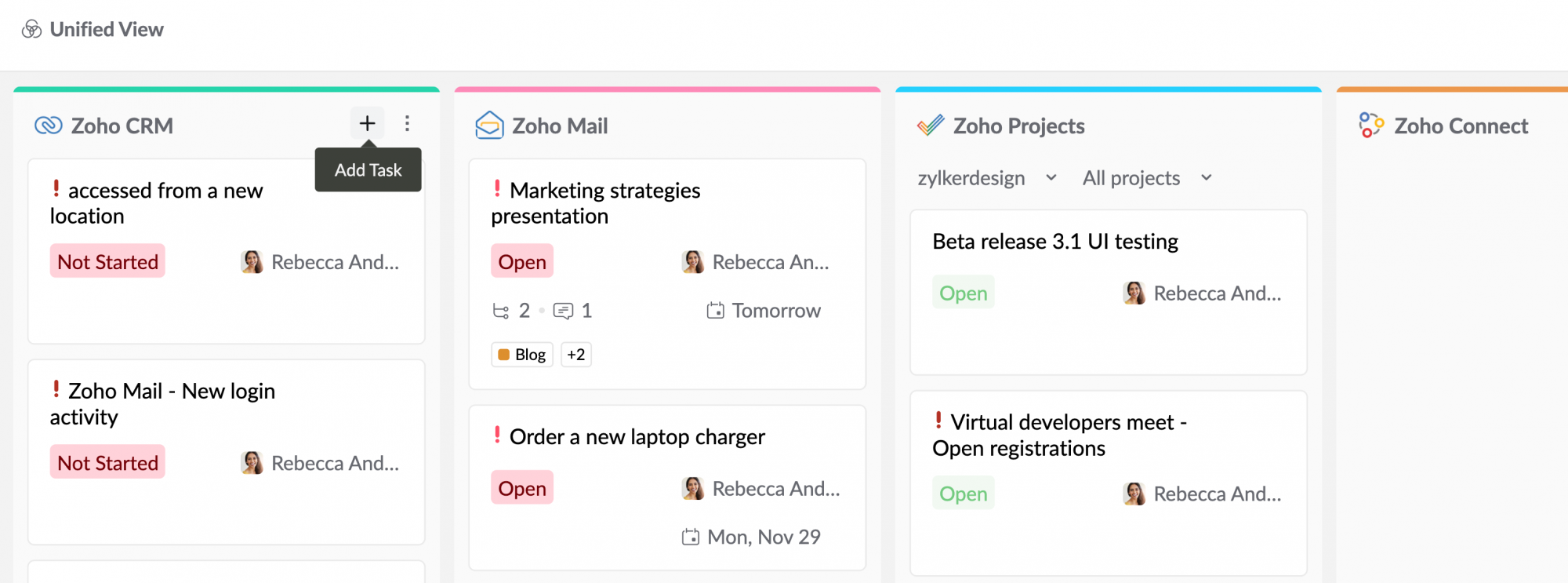
- Editar as tarefas existentes clicando no cartão de tarefa ou no ícone de edição.
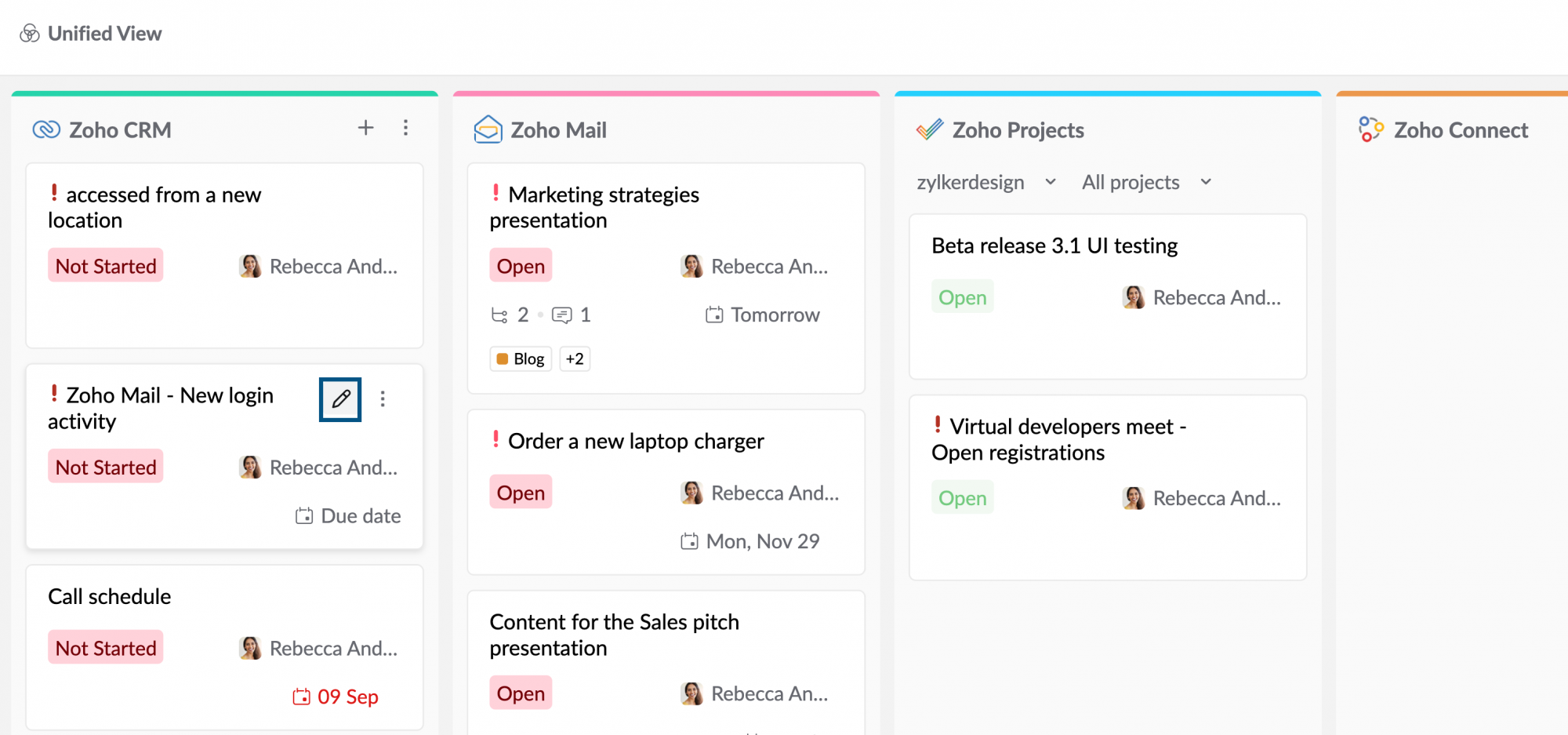
- Ir para o respectivo aplicativo navegando até o ícone More Options (Mais opções) e clicando na opção "Open in" (Abrir em).
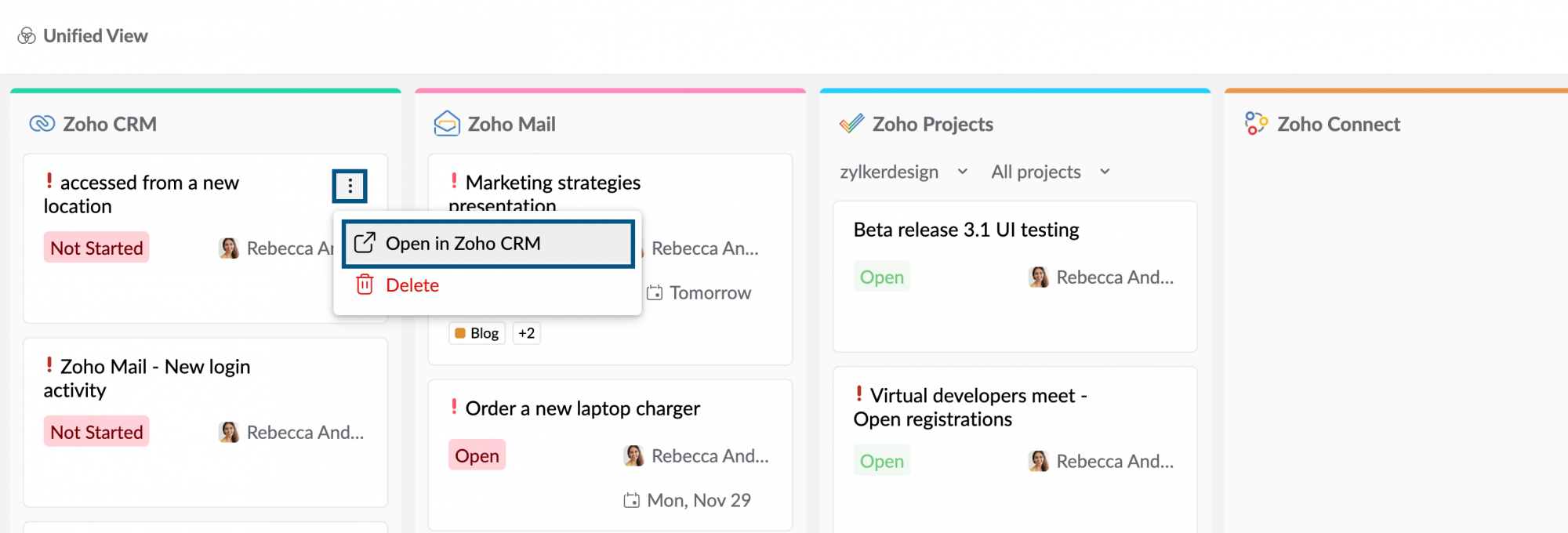
Ao entrar na visualização expandida de um aplicativo, será possível visualizar as tarefas atribuídas a você, além das tarefas às quais tem acesso. Aqui, é possível alterar as opções Assignee (Detentor), Views (Visualizações) e Status e aplicar filtros específicos ao aplicativo Zoho em questão.
Adicionar novas tarefas aos aplicativos da Visualização unificada
Usar o botão Nova Tarefa
- Faça login no Zoho Mail e navegue até Tarefas.
- Clique no botão New Task (Nova tarefa) no painel esquerdo.
- Após abrir a opção, clique no ícone de e-mail. Será possível escolher um dos aplicativos Zoho disponíveis.
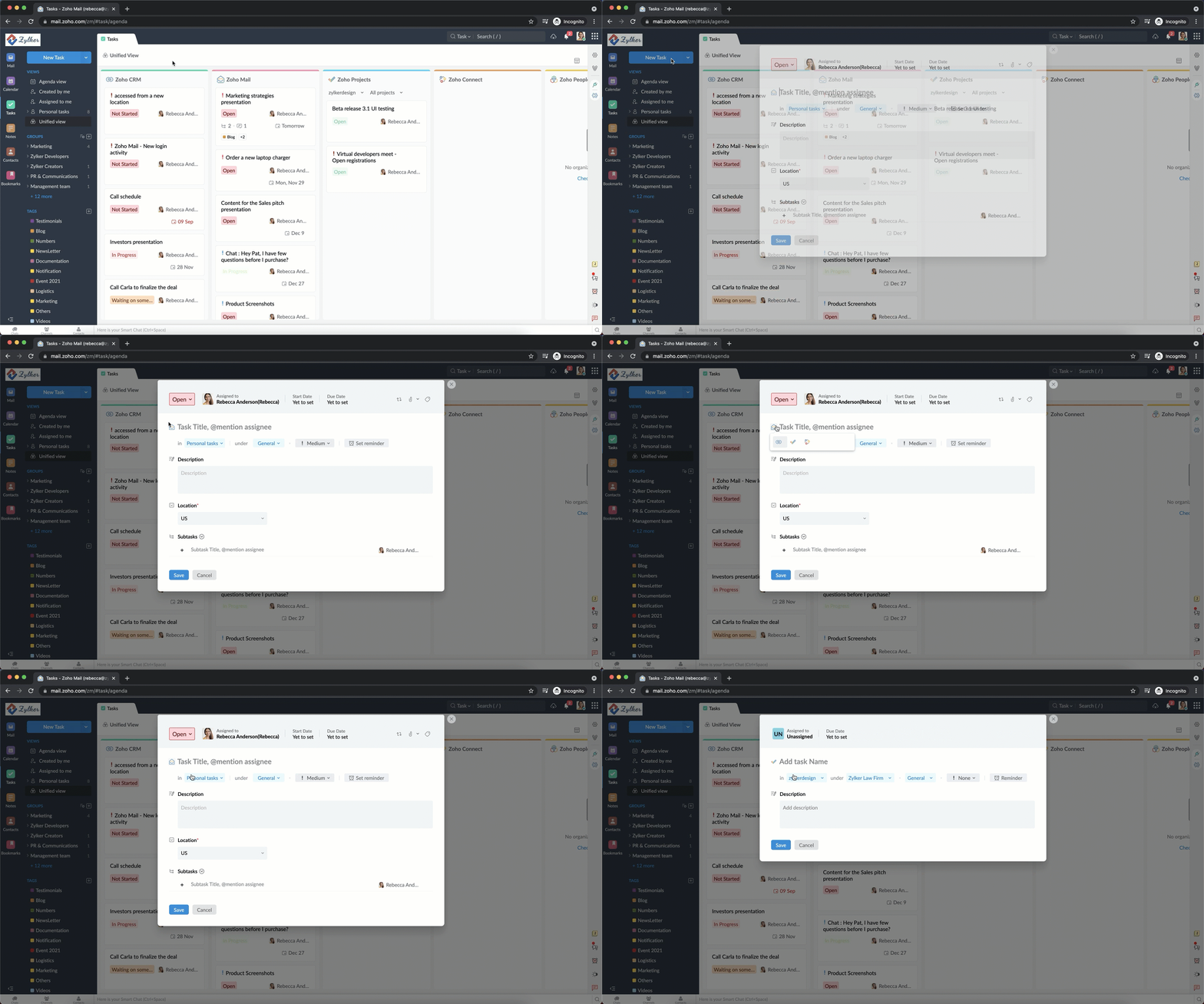
- Clique no ícone do aplicativo de sua preferência e continue para adicionar a tarefa como normalmente faria.
- Uma vez concluído, clique em Salvar.
Ao expandir a visualização
- Faça login no Zoho Mail e navegue até Tarefas.
- Clique em Unified View (Visualização unificada), disponível no painel esquerdo.
- Você pode ver as Tarefas de outros aplicativos Zoho listados. Você pode expandir um aplicativo clicando no respectivo logotipo do aplicativo no painel.
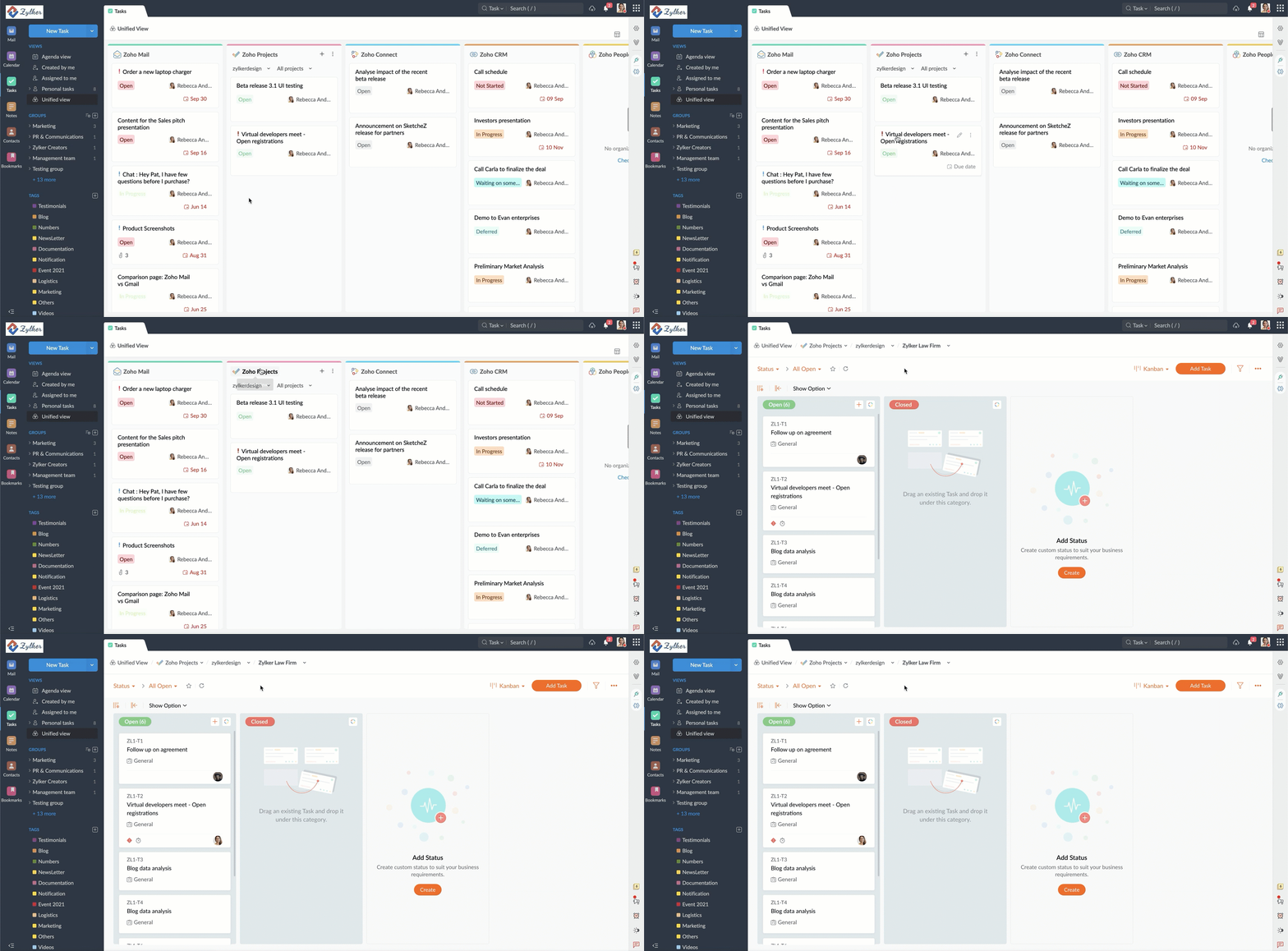
- Na visualização expandida do aplicativo de sua escolha, é possível adicionar uma nova tarefa como de costume.
Utilização do ícone + no painel kanban
- Faça login no Zoho Mail e navegue até Tarefas.
- Clique em Unified View (Visualização unificada), disponível no painel esquerdo.
- Clique no ícone + que é exibido no painel kanban do aplicativo ao qual gostaria de adicionar novas tarefas.
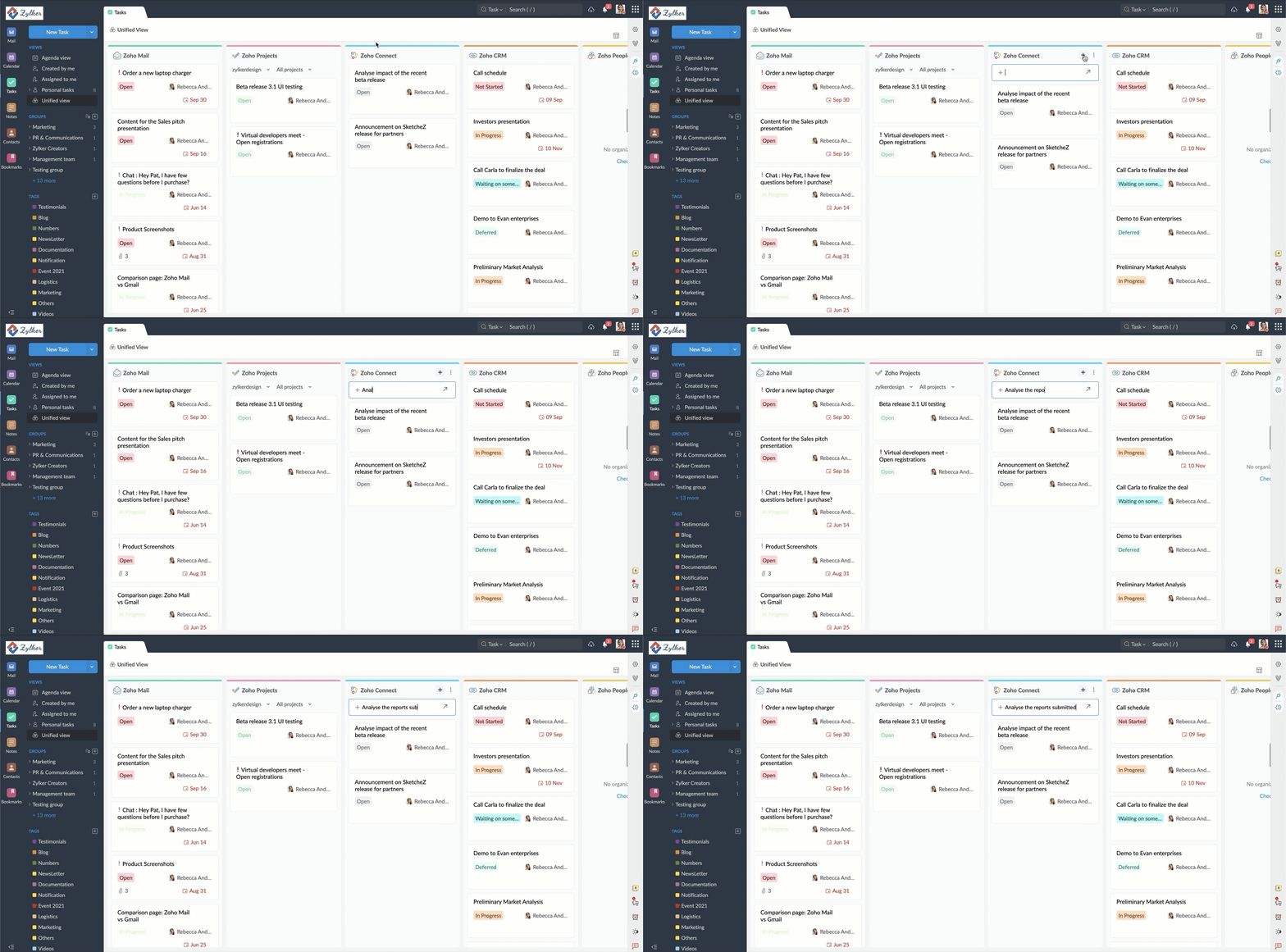
- Insira o título da tarefa e pressione Enter. É possível também expandir o cartão de tarefa e acessar mais opções clicando no ícone pop-out .
Adicionar tarefas do seu e-mail
Sempre que adicionar tarefas de e-mails, seja no menu Smart Create (Criação inteligente), no painel Mail View (Visualização de e-mail) ou no painel Mail Listing (Lista de contatos), será possível optar por adicioná-las como tarefas a outros aplicativos Zoho. Uma das formas de executar essa ação é clicar no ícone do aplicativo no cartão de tarefa e selecionar o aplicativo desejado.
Observação:
Ao adicionar um e-mail como Tarefas em outros aplicativos Zoho, a tarefa não será associada ao e-mail. Mas ao adicionar o e-mail como uma tarefa ao Tasks by Zoho Mail, o e-mail será diretamente associado à tarefa e vice-versa.