Extensão do Trello
O Trello é uma ferramenta de gestão de projetos com opções de criação de quadros, listas e cartões para organizar e priorizar seus projetos. Adicione, visualize, acesse e edite listas e cartões no Trello no Zoho Mail usando o eWidget.
Índice
Configuração da extensão Trello no Zoho Mail
Para usar a extensão Trello, é preciso configurá-la nas configurações do Zoho Mail.
- Faça o login em sua conta do Zoho Mail
- Vá até Settings (Configurações) > Integrations card (Cartão de integrações).
- Navegue até Trello e clique nele.
- Clique em Authenticate (Autenticar).
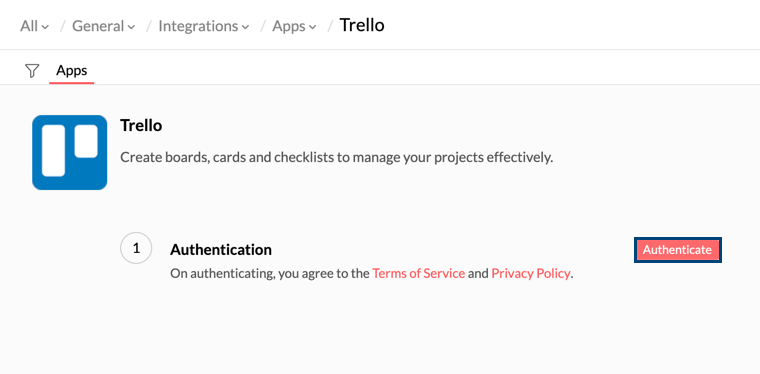
- Será exibida a página de autenticação no Trello.
- Clique em Login (Fazer login) e insira suas credenciais.
- Quando for solicitada uma permissão, clique em Allow (Permitir) para concluir a autenticação.
A extensão do Trello será ativada e aparecerá no menu de aplicativos no eWidget.
Utilização da extensão Trello
- Clique no ícone eWidget no canto inferior direito de sua caixa de correio.
- Selecione Trello no menu de aplicativos do eWidget.
- Serão exibidos seus quadros Personal (Pessoal) e Team (Equipe) no Trello.
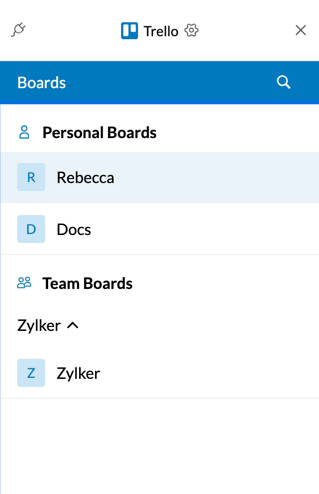
- Escolha o quadro em que deseja adicionar ou editar a lista e os cartões.
- As opções serão abrir, visualizar, editar, criar e pesquisar listas e cartões no eWidget.
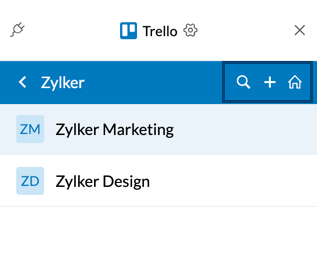
Criar um novo cartão no Trello
Os cartões criados no eWidget serão reproduzidos no Trello
- Selecione Trello no menu de aplicativos do eWidget.
- Escolha a Board [[SDLENTITIREF[gt]]] List (Lista de painel) na qual pretende criar o cartão.
- Clique no ícone Add + (Adicionar +) na barra superior
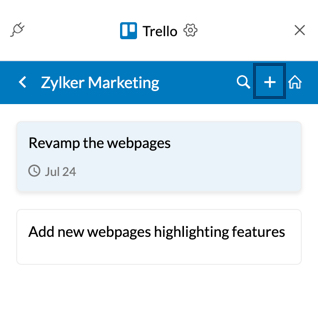
- Insira o título do cartão e clique em Add Card (Adicionar cartão)
- O cartão será adicionado à lista escolhida.
- Clique no cartão para incluir mais detalhes, como descrição, data de vencimento etc. e clique em Save Card (Salvar cartão) para atualizá-lo

O eWidget também é compatível com integração contextual no Trello, o que permite criar um cartão em um e-mail quando essa extensão estiver ativa. Abra o e-mail que deseja adicionar na forma de um cartão, escolha Trello no menu de aplicativos do eWidget e os detalhes essenciais serão preenchidos antecipadamente nos campos apropriados, se disponíveis. Depois de salvo, o cartão será associado ao e-mail e poderá ser visualizado com esse e-mail quando a extensão Trello estiver ativa no eWidget.