Extensão do HubSpot
O HubSpot CRM é um software de gestão de relacionamento com o cliente que ajuda a organizar e rastrear seus leads e clientes. Visualize e acesse informações de contato ou da empresa no eWidget, incluindo criação ou modificação de contato ou empresa e associação de Notas, Tarefas e Eventos ao contato ou lead. Basta configurar uma conta HubSpot CRM no Zoho Mail para usar como extensão no eWidget.
Índice
Configuração da extensão do HubSpot
- Faça login na conta do Zoho Mail
- Vá para Settings (Configurações) > Integrations card (Cartão de integrações).
- Navegue até HubSpot e clique nele.
- Clique em Autenticar.
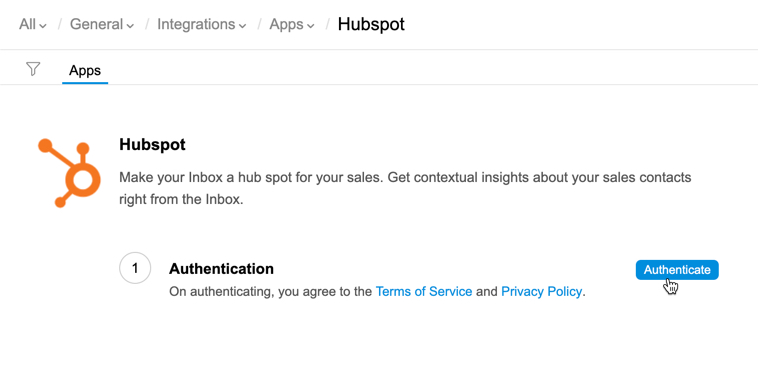
- Será exibida a página de autenticação no HubSpot.
- Insira as credenciais e clique em Log in
- Selecione a conta que você deseja autenticar no Zoho Mail
- Depois da autenticação, é possível adicionar um endereço de e-mail HubSpot CCO à seção Log email (Registrar e-mail). Esse endereço de e-mail pode ser encontrado aqui em CCO Endereço (Enviado). E-mails enviados por cópia para este endereço serão anexados ao contato correspondente no HubSpot.
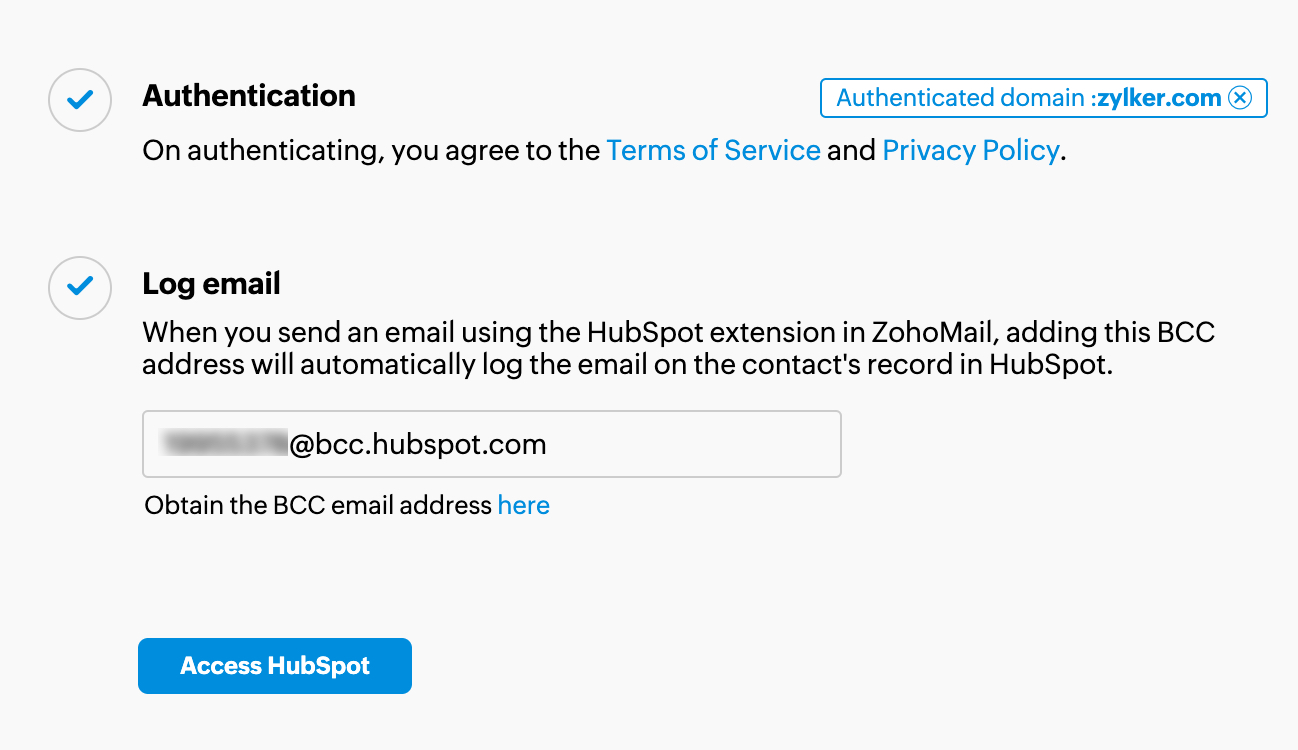
- A extensão do HubSpot será ativada e aparecerá no menu de aplicativos no eWidget. Para abrir o aplicativo, clique em Access HubSpot (Acessar o HubSpot).
Uso da extensão do HubSpot no eWidget
- Clique no ícone do eWidget no canto inferior direito da sua caixa de correio.
- Selecione HubSpot no menu de aplicativos.
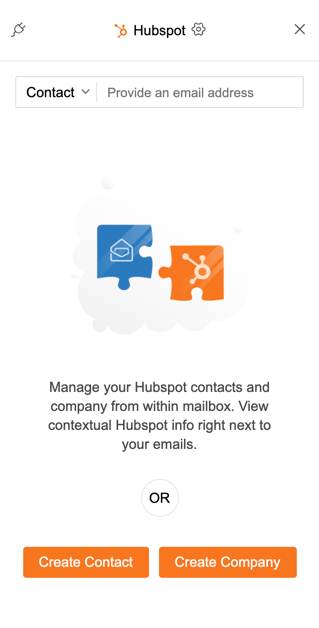
- Haverá as opções Create Contact (Criar contato) ou Create Company(Criar empresa).
Adicionar um contato
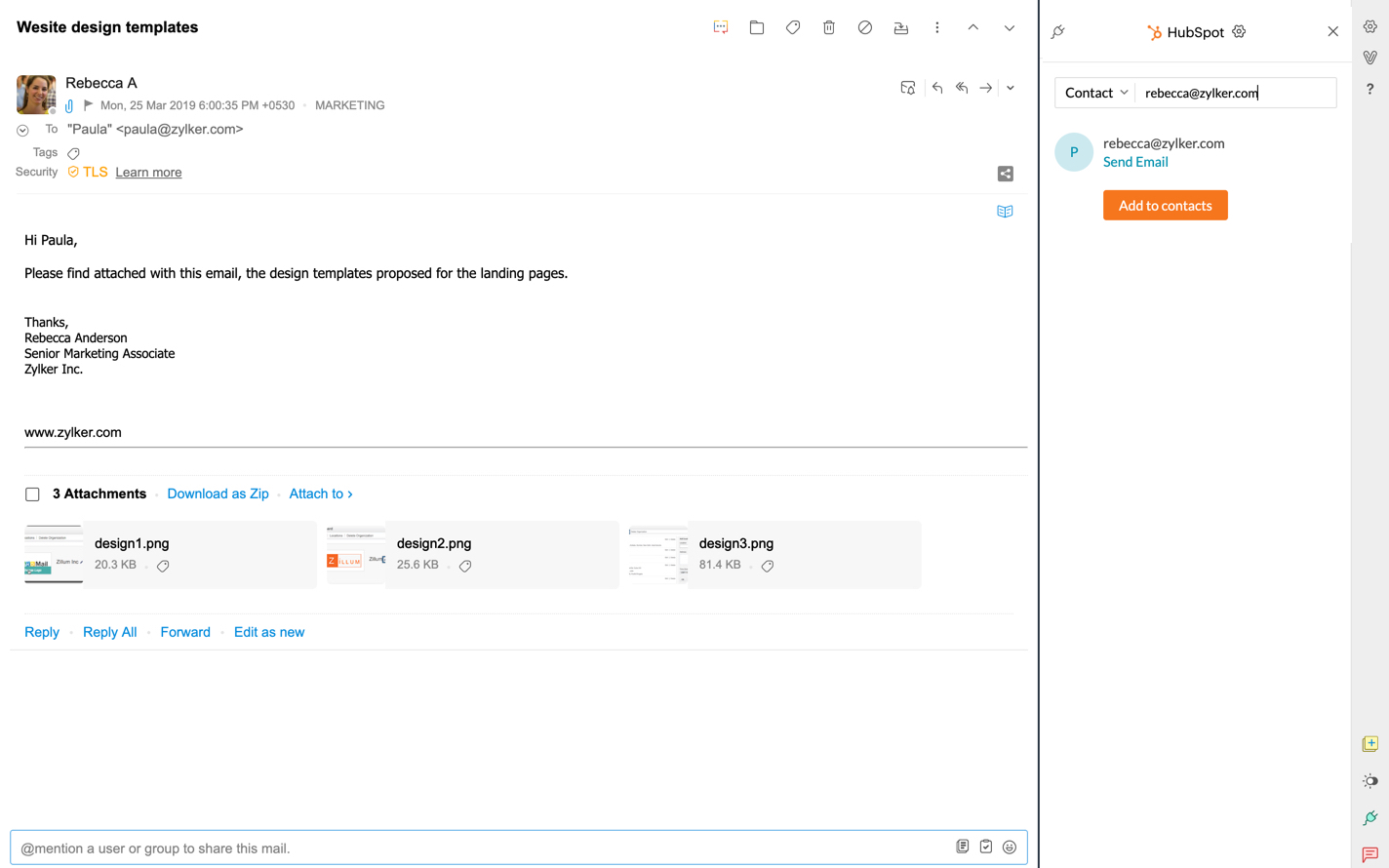
Será possível visualizar as informações de CRM dos endereços de e-mail nas áreas From (De) ou To/cc (Para/cc) em um e-mail aberto. Se um endereço de e-mail não estiver na sua conta HubSpot CRM, haverá uma opção para adicionar o endereço como Contato ou Empresa na caixa suspensa.
- Vá até eWidget e selecione HubSpot
- Clique em Add to Contacts (Adicionar aos contatos) para criar um contato a partir de um e-mail
- Preencha os detalhes nos campos apropriados e clique em Save
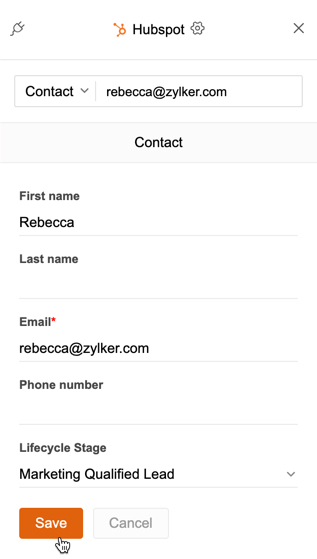 (Salvar)
 (Salvar)
Se houver vários contatos em um e-mail, clique no campo de endereço do e-mail para visualizar os outros contatos listados. O menu suspenso pode ser usado para visualizar ou adicionar informações do endereço de e-mail como uma Empresa.

Se quiser enviar um e-mail pela extensão do HubSpot, basta clicar na opção Send Email (Enviar e-mail) abaixo de qualquer contato ou endereço de e-mail que pesquisar. Ao clicar em Send Email (Enviar e-mail), a janela composição do Zoho Mail abrirá automaticamente. Se tiver definido um endereço de e-mail CCO nas configurações de extensão, o endereço CCO será automaticamente preenchido na janela Compose (Compor) ao clicar em Send Email (Enviar e-mail).

Associar uma tarefa a um contato
Depois que um contato é adicionado, é possível definir negociações, adicionar notas, associar tarefas e agendar eventos com o contato diretamente da sua caixa de correio.
- Vá até eWidget > HubSpot
- Se um e-mail do contato estiver aberto, as informações do contato serão exibidas. Também é possível pesquisar manualmente as informações de um contato pelo endereço de e-mail do contato.
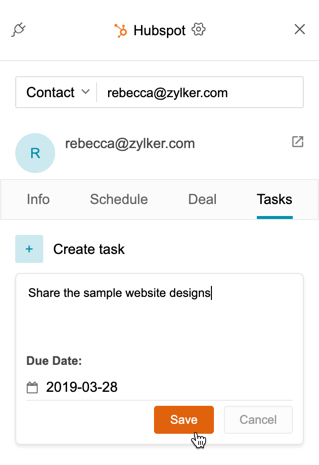
- Selecione a guia Task (Tarefa)
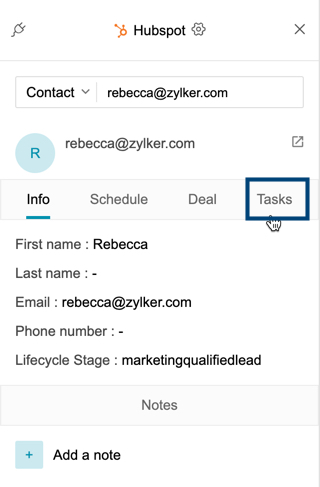
- Clique em Create Task (Criar tarefa)
- Preencha a descrição da tarefa e a data de vencimento e clique em Save (Salvar).