Extensão do DocuSign
A extensão do DocuSign no Zoho Mail ajuda você a enviar documentos para qualquer pessoa e recebê-los assinados. Além de apenas anexar um envelope no e-mail, essa extensão permite definir o local da assinatura no envelope e receber notificações sobre o status da assinatura por e-mail.
Instalação da extensão
A extensão do DocuSign para Zoho Mail pode ser instalada usando o Zoho Marketplace ou sua conta do Zoho Mail.
Para instalar a extensão usando sua conta do Zoho Mail:
- Faça login na sua conta do Zoho Mail
- Vá para Settings (Configurações)> Integrations card (Cartão integrações) > Extensions (Extensões).
- Em Origem, selecione Extensões compartilhadas.
- Clique em Ir para o Marketplace. Você será redirecionado para o Zoho Marketplace.
- Pesquise por DocuSign e clique em Instalar.
- Concorde com os Termos de Serviço e clique em Install (Instalar).
- A extensão será instalada e listada no menu de aplicativos do eWidget.
Envio de envelopes do Zoho Mail
- Clique no ícone do eWidget no canto inferior direito da sua caixa de correio.
- Selecione DocuSign no menu de aplicativos.
- A página Enviar envelope será aberta no painel do eWidget.
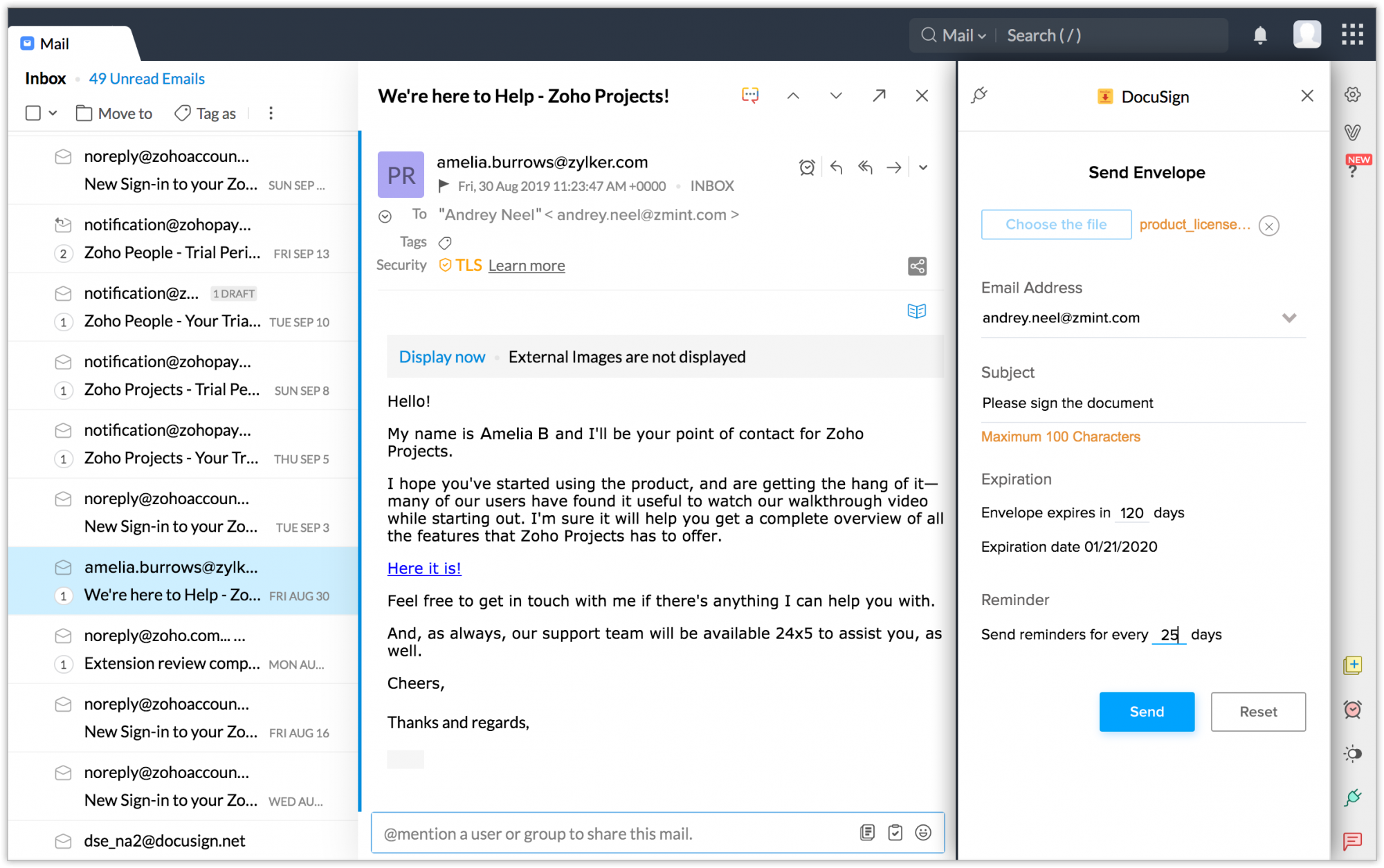
- Clique em Escolher arquivo e carregue o envelope a ser compartilhado.
- Os endereços de e-mail do e-mail aberto serão preenchidos automaticamente.
- Digite um assunto.
- Defina a expiração do documento.
- Defina a duração do lembrete para escolher quando lembrar o cliente.
- Clique em Enviar.
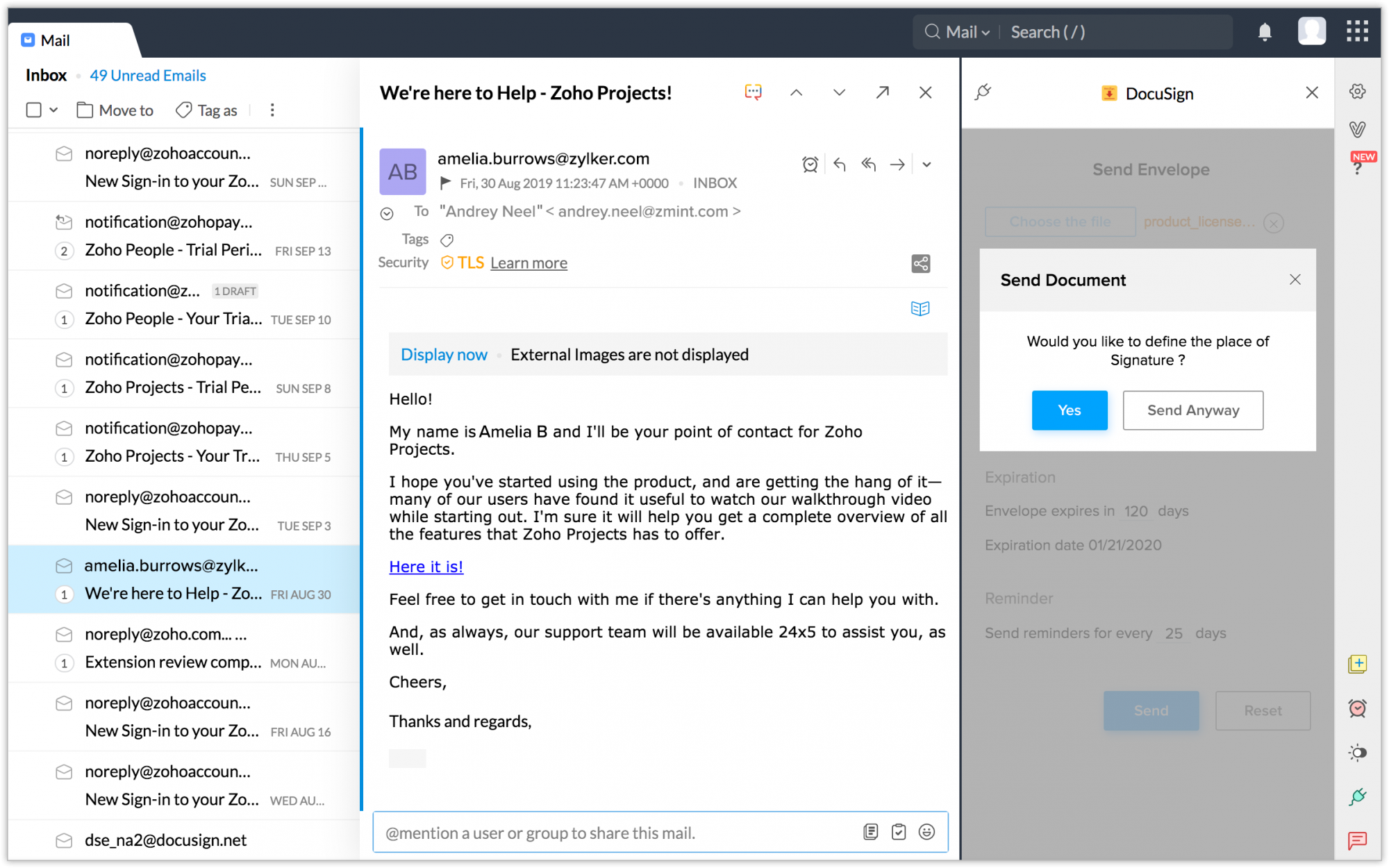
- Clique em Sim se quiser definir o local da assinatura no documento. O documento será aberto em uma nova janela pop-up. Caso contrário, clique em Enviar mesmo assim.
O documento será enviado para o endereço de e-mail fornecido, e o destinatário será notificado por e-mail.
Desinstalar a extensão
- Vá para Settings (Configurações)> Integrations card (Cartão integrações) > Extensions (Extensões).
- Em Origem, selecione Extensões compartilhadas.
- Navegue até DocuSign e clique em Desinstalar.
A extensão será desinstalada.